
Как удалить плейлист на YouTube

Быстрые ссылки
Удалить плейлист YouTube на компьютере
Удалить плейлист YouTube на мобильном
YouTube‑плейлисты не обязательно хранить вечно. Если вы просмотрели все видео в плейлисте или он вам больше не нужен, удалите его, чтобы не захламлять список. Ниже — шаги для компьютера и телефона, а также дополнительные советы, когда удаление недоступно и альтернативные подходы.
Удалить плейлист YouTube на компьютере
Чтобы убрать плейлист с компьютера (Windows, macOS, Linux, Chromebook), используйте сайт YouTube.
- Откройте браузер и перейдите на youtube.com. Войдите в аккаунт, если нужно.
- В левой боковой панели нажмите «Библиотека».
- На странице «Библиотека» прокрутите до раздела «Плейлисты». Найдите плейлист, который хотите удалить, и под его названием нажмите «Просмотреть полный плейлист».
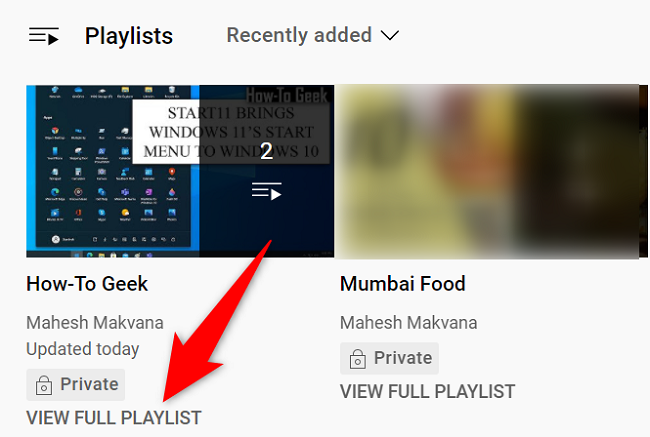
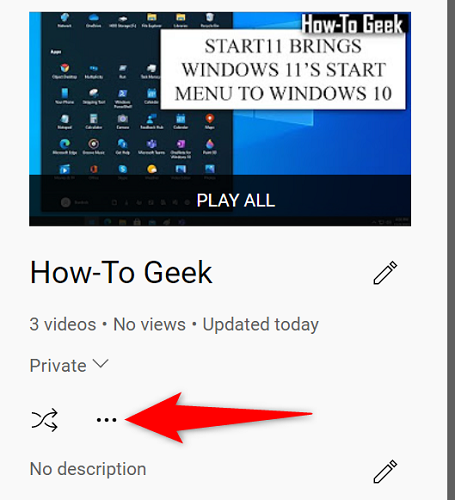
- Откроется страница плейлиста. В левой боковой панели страницы нажмите значок из трёх точек.
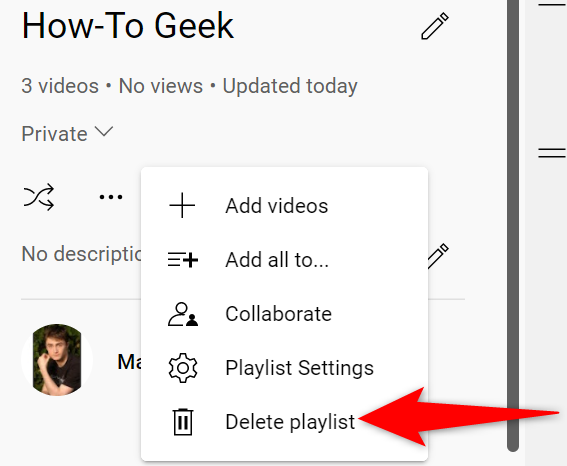
- В меню выберите «Удалить плейлист».
- Подтвердите действие, нажав «Удалить» в появившемся окне.
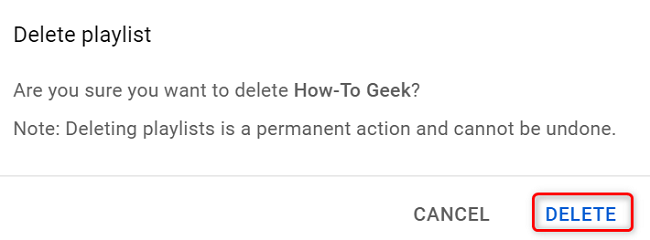
После подтверждения плейлист удалится из вашего аккаунта. Восстановить удалённый плейлист нельзя, поэтому перед удалением убедитесь, что он вам не нужен.
Удалить плейлист YouTube на мобильном
На iPhone, iPad и Android используйте официальное приложение YouTube.
- Откройте приложение YouTube и убедитесь, что вы вошли в нужный аккаунт.
- В нижней панели нажмите «Библиотека», чтобы открыть список плейлистов.
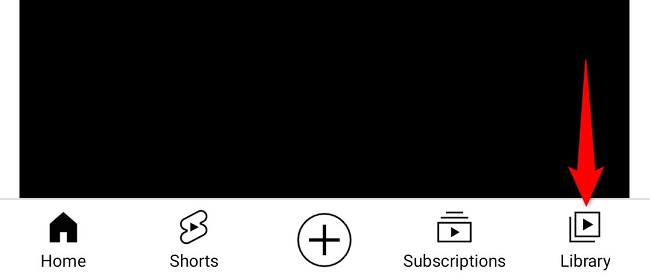
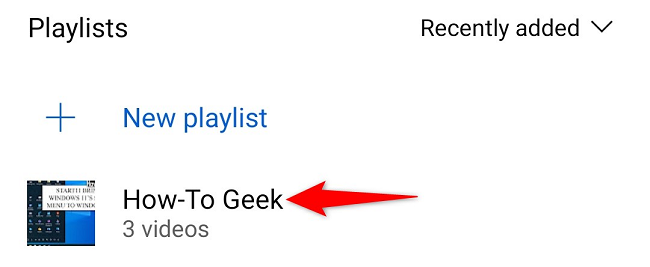
- На странице «Библиотека» прокрутите до раздела «Плейлисты» и тапните по плейлисту, который хотите удалить.
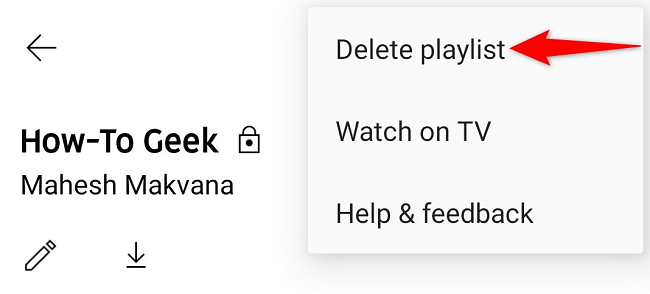
- На странице плейлиста в правом верхнем углу нажмите три точки и выберите «Удалить плейлист».
- Подтвердите удаление, нажав «Удалить» в подтверждающем окне.
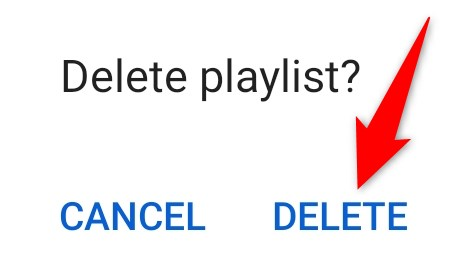
После этого выбранный плейлист исчезнет из вашего аккаунта.
Важно: если вы хотите сохранить список видео перед удалением, предварительно сохраните ссылки или создайте резервную копию (см. раздел Советы по восстановлению).
Когда удаление недоступно
- Плейлист «Посмотреть позже» (Watch Later) удалить нельзя. Его можно только очистить — удалить из него все видео.
- Вы не можете удалить плейлист, если вы не являетесь его владельцем. Если плейлист общий или создан другим пользователем, удалите только свои видео из него или попросите владельца удалить плейлист.
- Если опция «Удалить плейлист» не отображается, проверьте, что вы вошли в правильный аккаунт и открыта страница нужного плейлиста.
Альтернативные подходы
- Очистка вместо удаления. Если плейлист должен остаться как пустой контейнер (например, для шаблона), удалите из него все видео, но не сам плейлист.
- Удаление отдельных видео. Вместо полного удаления плейлиста удалите ненужные видео из него по одному.
- Создать новый плейлист. Если вы хотите другой порядок или набор видео, создайте новый плейлист и добавьте туда нужные ролики, затем удалите старый.
Быстрый чек‑лист (методика)
Для владельца плейлиста:
- Войти в нужный аккаунт YouTube.
- Открыть «Библиотека» → выбрать плейлист.
- Нажать три точки → «Удалить плейлист».
Для мобильного пользователя:
- Открыть приложение YouTube.
- Перейти в «Библиотека» → выбрать плейлист → меню → «Удалить плейлист».
Для администратора/менеджера канала:
- Проверить права доступа к аккаунту.
- Сделать экспорт списка видео (если нужно) перед удалением.
Критерии приёмки
Плейлист считается успешно удалённым, если выполняются все пункты:
- Он отсутствует в разделе «Плейлисты» в вашей Библиотеке.
- По прямой ссылке на старую страницу плейлиста отображается сообщение о недоступности.
- В вашем аккаунте нельзя найти список видео из этого плейлиста как единый набор.
Советы по безопасности и восстановлению
- Перед удалением сохраните URL‑адреса видео, если хотите восстановить содержимое позже.
- Сделайте скриншот или экспорт в текстовый файл с заголовками и ссылками.
- Удалённый плейлист нельзя восстановить через YouTube. Если вы случайно удалили плейлист, восстановить его возможно только вручную, заново добавив видео.
Глоссарий
- Плейлист — упорядоченный набор видео, собранный для последовательного просмотра.
- Библиотека — раздел YouTube, где отображаются ваши плейлисты и сохранённые видео.
- «Посмотреть позже» — системный плейлист для отложенных видео; его нельзя удалить.
Короткое объявление (100–200 слов)
Удалили плейлист на YouTube — быстро и просто. Войдите в аккаунт, откройте «Библиотека», выберите нужный плейлист и через меню (три точки) нажмите «Удалить плейлист». На мобильном устройстве те же шаги выполняются в приложении YouTube. Учтите, что системный плейлист «Посмотреть позже» удалить нельзя — его можно только очистить. Если вам нужно сохранить содержимое перед удалением, экспортируйте ссылки или сделайте список видео. После подтверждения удалить плейлист можно навсегда — восстановление через интерфейс YouTube недоступно.
Короткое резюме
- Удаление доступно в веб‑интерфейсе и в приложении.
- Нельзя удалить чужие плейлисты и «Посмотреть позже».
- Сохраняйте ссылки заранее, если планируете восстановление.
Примечание: инструкции соответствуют текущему интерфейсу YouTube; меню и подписи могут незначительно отличаться в зависимости от версии приложения или региона.

Похожие материалы

Несколько аккаунтов Skype: Multi Skype Launcher

Журнал для работы: повысить продуктивность

Персональные звуки уведомлений на Android

Скачивание шоу Hulu для офлайн‑просмотра

Microsoft Start: персонализированная новостная лента
