
Чёрный экран в YouTube на Android — как исправить
Краткое содержание
- Причина: чаще всего повреждённый или устаревший кэш приложения, реже — сбои системы или конфликты с другими приложениями/настройками.
- Быстрые решения: Очистить кэш → Принудительно остановить → Отключить/включить приложение → Перезагрузить устройство.
- Диагностика: повторите шаги в указанном порядке; если проблема остаётся, проверьте обновления, свободное место и сторонние приложения, влияющие на воспроизведение.
Важно: Очистка кэша не удаляет ваши данные аккаунта или плейлисты. Отключение приложения временно удаляет ярлык из меню, но само приложение остаётся в системе.
Почему возникает чёрный экран
Коротко: приложение сохраняет временные файлы (кэш) для ускорения загрузки видео и интерфейса. Если эти файлы повреждены или конфликтуют с текущей версией приложения/системы, вместо видео может отображаться чёрный экран. Дополнительные причины:
- Повреждённый кэш или некорректные временные файлы.
- Внутренние сбои приложения (фоновые службы зависли).
- Конфликт с настройками энергосбережения или экономии трафика.
- Проблемы с аппаратным ускорением в конкретной сборке Android.
- Нехватка свободного места или прав приложения.
Очистка кэша YouTube
YouTube хранит временные данные, чтобы быстрее загружать интерфейс и видео. Если они повреждены, удалите кэш, это безопасно: приложение воссоздаст нужные файлы.
На телефоне откройте: Настройки > Приложения > YouTube > Хранилище. Внизу страницы нажмите “Очистить кэш”.
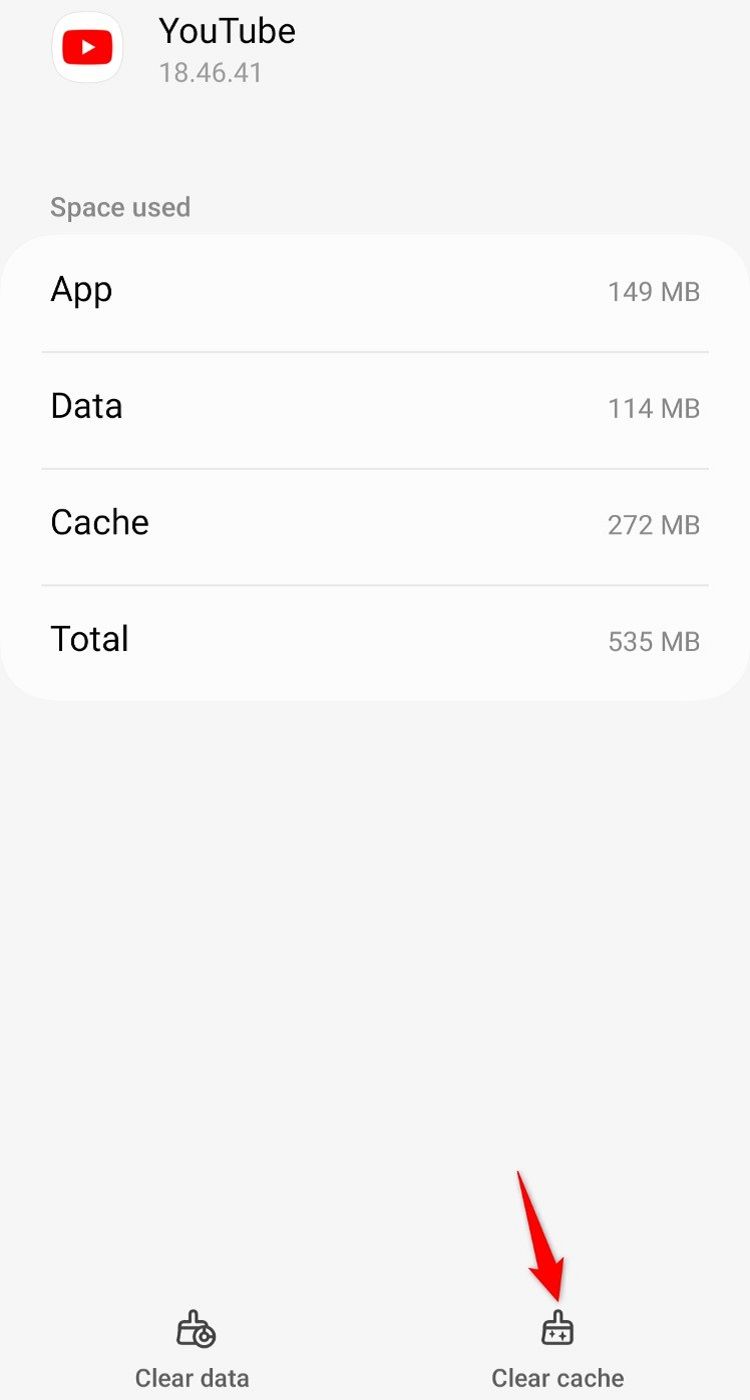
После очистки поле “Кэш” должно показывать 0 МБ.
Принудительная остановка и повторный запуск
Иногда приложение зависает из-за временных ошибок. Принудительная остановка завершает все процессы и позволяет запустить чистый экземпляр.
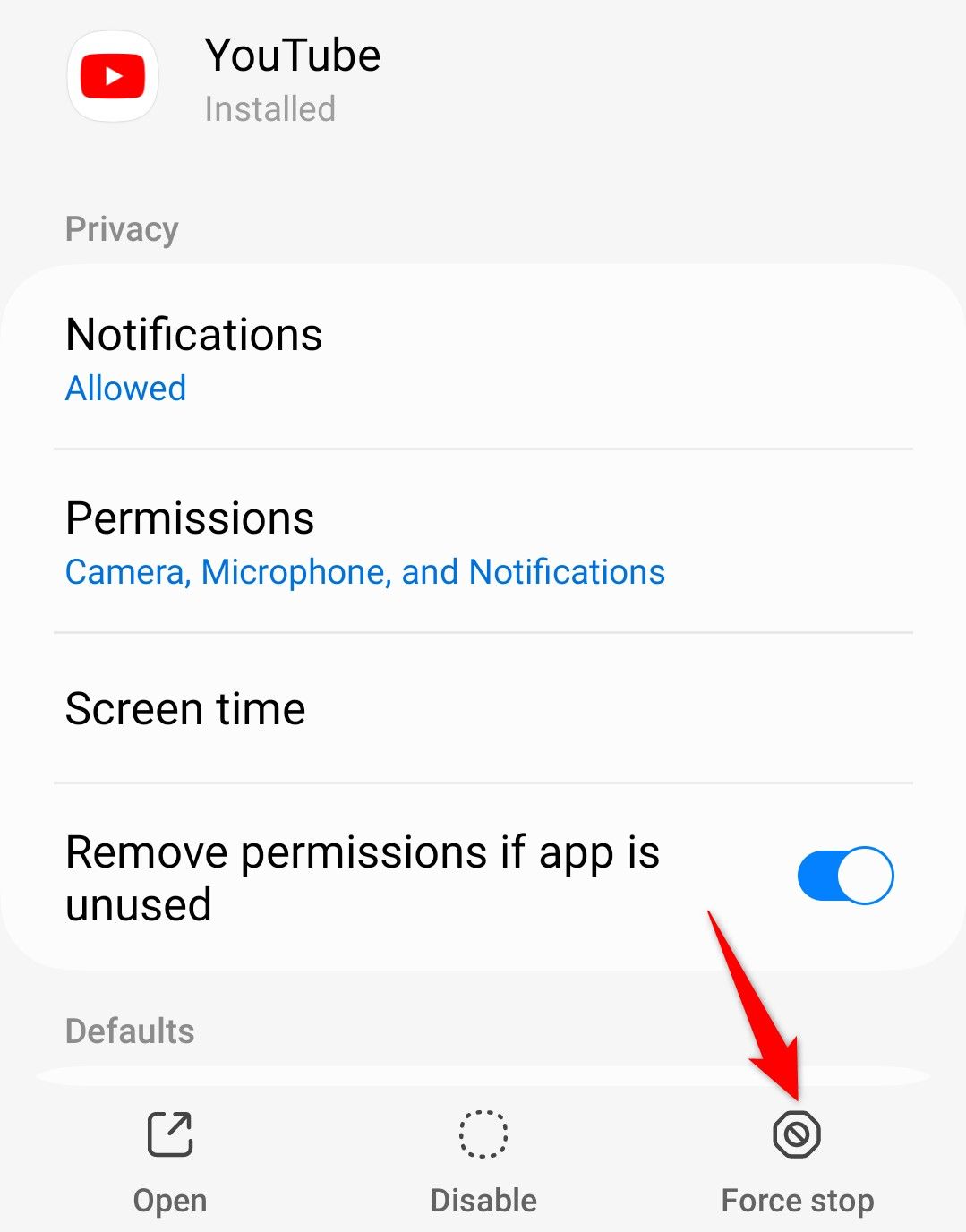
Откройте: Настройки > Приложения > YouTube. В правом нижнем углу нажмите “Принудительная остановка”.
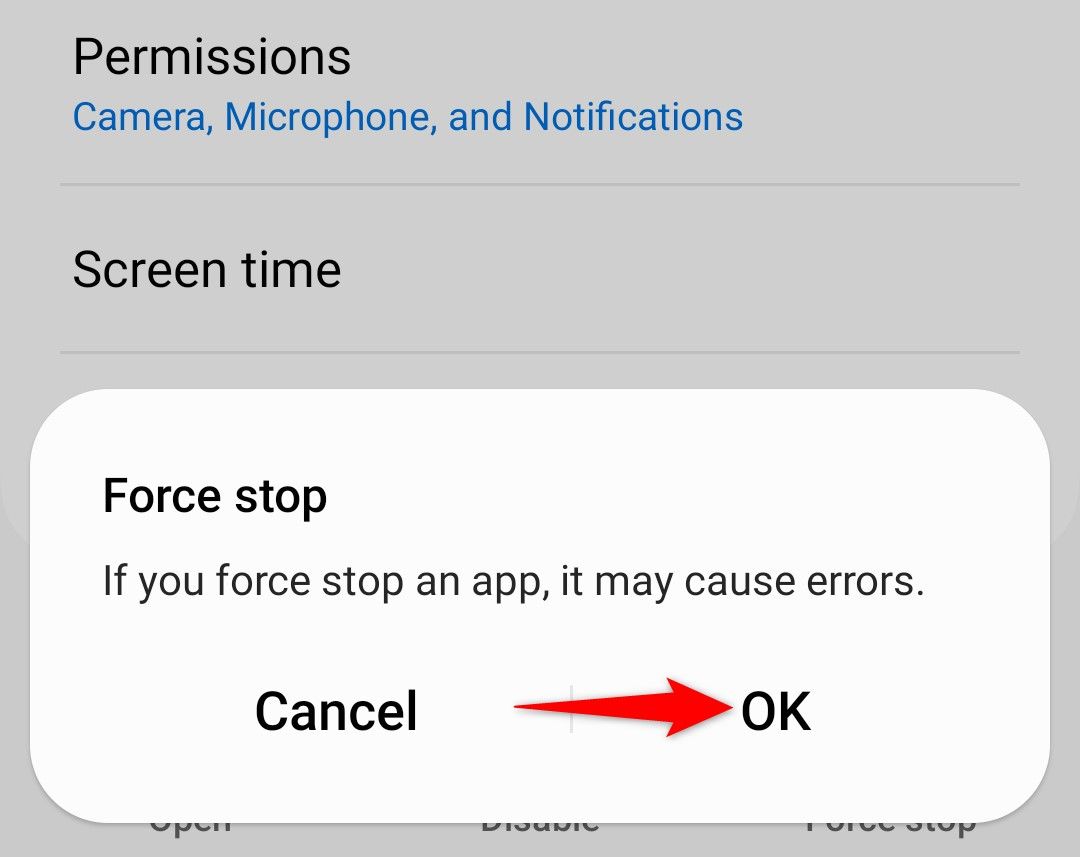
В появившемся окне подтвердите, нажав “ОК”.
Затем закройте Настройки, найдите YouTube в списке приложений или на рабочем столе и запустите его снова.
Удаление или отключение приложения
На большинстве Android-устройств YouTube является предустановленным и полностью удалить его нельзя. Если у вашего устройства есть опция “Удалить”, выполните деинсталляцию и затем установите приложение заново из Google Play.
Если опция отсутствует — отключите и затем снова включите приложение: Настройки > Приложения > YouTube > Отключить.
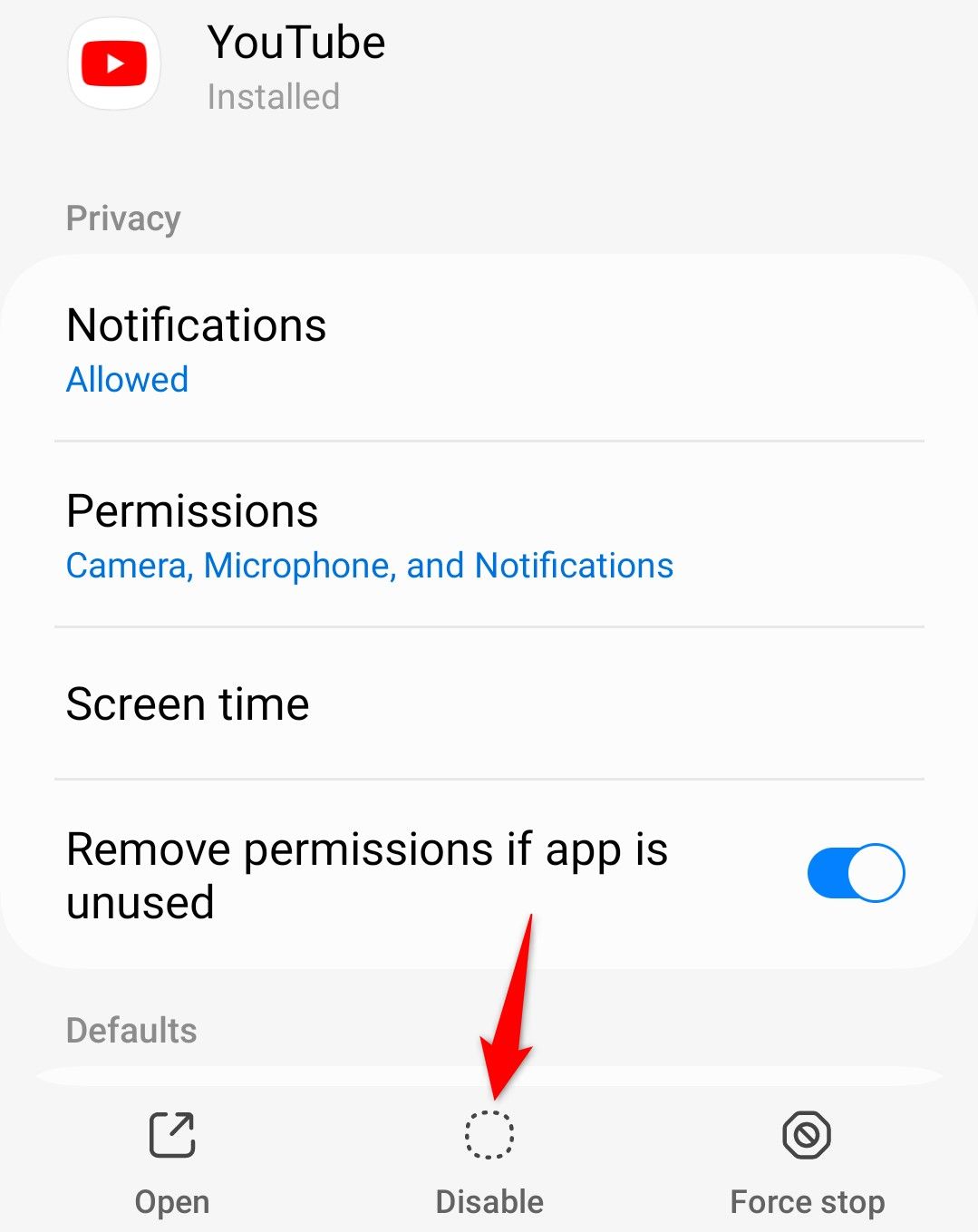
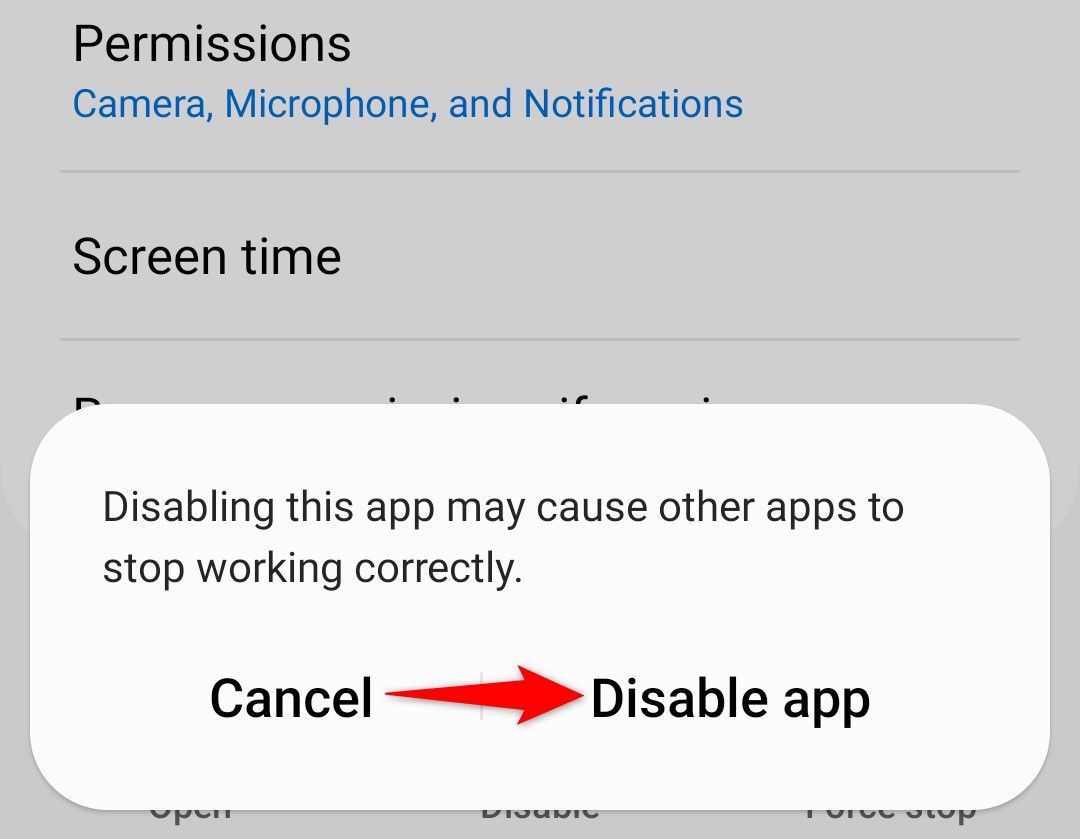
Подтвердите выбор кнопкой “Отключить приложение”. Это уберёт приложение из списка иконок, но не удалит его из системы.
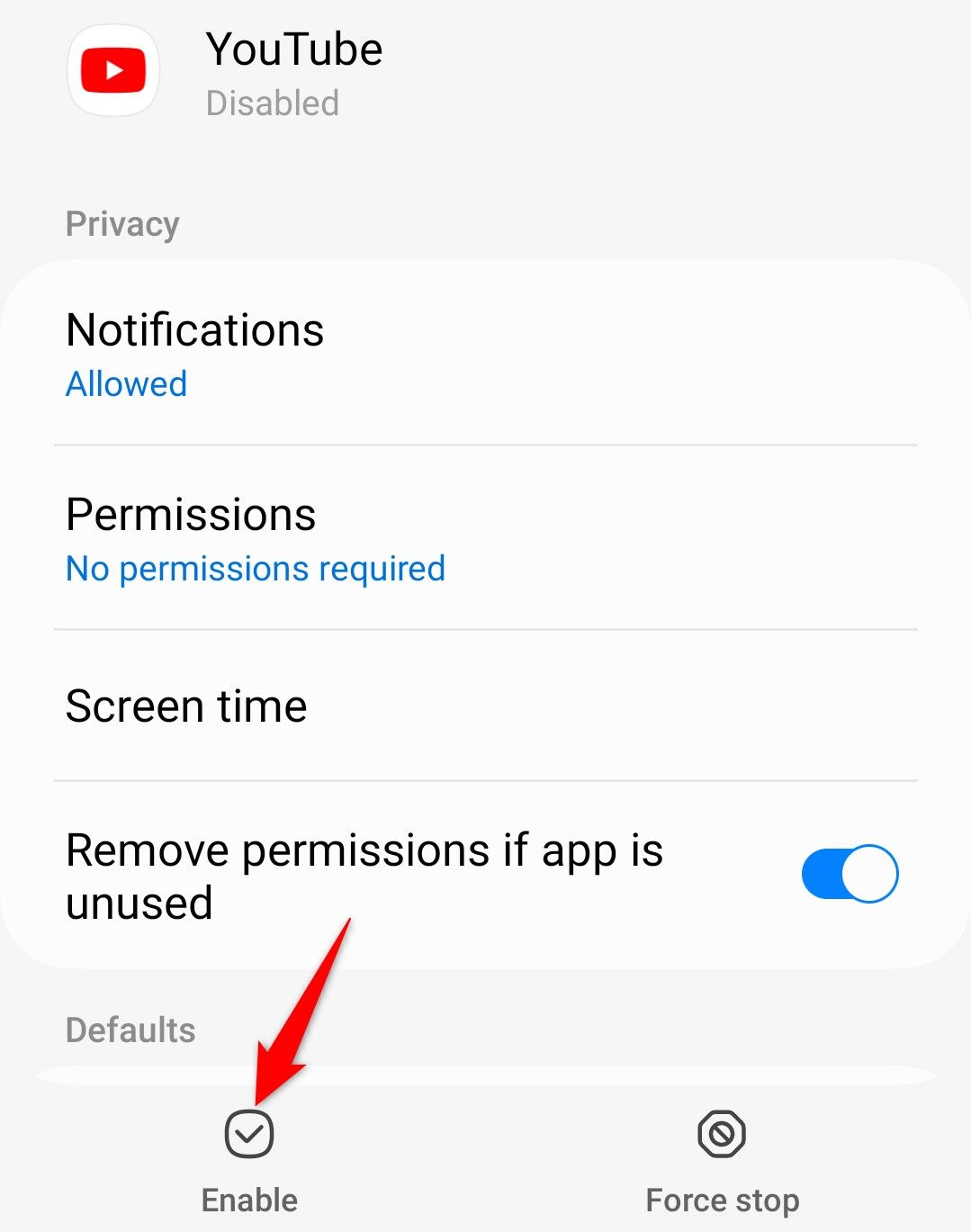
Подождите 10 секунд и вновь включите приложение кнопкой “Включить”.
Перезагрузка телефона
Многие системные сбои решаются простой перезагрузкой. Как перезагрузить зависит от модели телефона: чаще всего нужно зажать кнопку питания и выбрать “Перезагрузка”. Если кнопка запускает голосовой ассистент — используйте сочетание Понижение громкости + Питание (некоторые модели воспринимают это как принудительную перезагрузку).
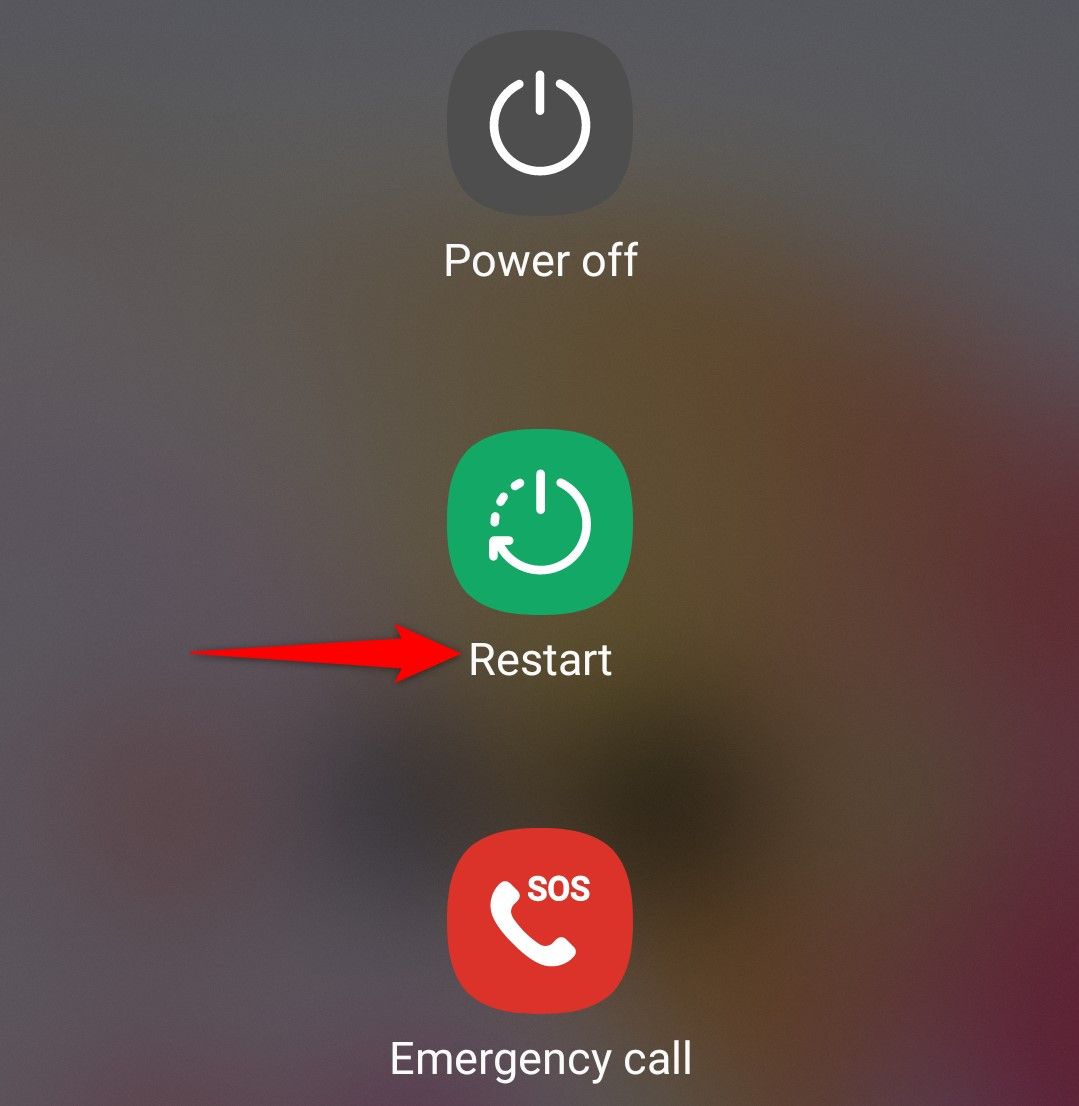
Альтернативно: откройте панель быстрых настроек, потянув дважды сверху, нажмите иконку питания и выберите “Перезагрузка”.
Пошаговая методика диагностики (минимальный SOP)
- Убедитесь, что проблема воспроизводима (откройте любое видео, проверьте Wi‑Fi/мобильный интернет).
- Очистите кэш приложения (см. раздел выше).
- Если не помогло — принудительно остановите приложение и запустите снова.
- Если всё ещё чёрный экран — отключите и включите приложение или удалите/переустановите (если доступно).
- Перезагрузите устройство.
- Проверьте, нет ли обновлений для YouTube в Google Play и обновите приложение при наличии.
- Проверьте свободное место в хранилище и права приложения (Хранилище, Камера/Микрофон, если применимо).
- Если проблема сохраняется — попробуйте войти в приложение под другим аккаунтом или в режиме восстановления сети (Wi‑Fi off / mobile data on).
Когда эти методы не помогут
- Если чёрный экран появляется только для отдельных видео — возможно, проблема на стороне контента (кодек, региональные ограничения). Попробуйте другое видео.
- Если чёрный экран на всех медиа и после сброса — проверьте, не влияет ли VPN, прокси или сторонние приложения с функцией оверлея (например, прилож. для записи экрана, менеджеры уведомлений).
- Если приложение ведёт себя нормально в браузере (m.youtube.com или через Chrome), но не в приложении — вероятно, баг в конкретной сборке приложения или несовместимость с прошивкой.
Альтернативные подходы
- Воспользуйтесь мобильной версией сайта YouTube через браузер (Chrome, Firefox) как временным решением.
- Установите бета‑версию YouTube через Google Play (если вы хотите помочь тестированию и готовы к нестабильности).
- Сбросьте настройки сети (Настройки > Система > Сброс > Сброс настроек сети) — если проблема связана с сетью.
Рекомендации по устранению конфликтов
- Отключите VPN и прокси, временно выключите приложения с оверлеем (напр., ярлыки, фильтры экрана).
- Проверьте режим энергосбережения и оптимизацию батареи для YouTube: иногда агрессивное ограничение фоновой активности мешает воспроизведению.
- Убедитесь, что у приложения есть необходимые разрешения: Хранилище, Сеть (обычно по умолчанию).
Критерии приёмки
- После выполнения шагов видео воспроизводится корректно, без чёрного экрана, и звук синхронизирован с картинкой.
- Приложение не аварийно завершается при попытке воспроизведения.
- Проблема воспроизводится на одном устройстве и отсутствует после выполнения шагов — считается решённой.
Контрольные сценарии и тесты
- Тест 1: Открыть несколько коротких роликов подряд при включённом Wi‑Fi — видео должны воспроизводиться.
- Тест 2: Запустить видео при выключенном Wi‑Fi и включённом мобильном интернете.
- Тест 3: Включить приложение, очистить кэш и перезагрузить телефон — проверить поведение.
- Тест 4: Отключить все сторонние приложения с оверлеем и проверить воспроизведение.
Чеклист для разных ролей
Для обычного пользователя:
- Очистить кэш YouTube.
- Принудительно остановить приложение.
- Отключить и включить приложение (или переустановить).
- Перезагрузить телефон.
- Проверить обновления YouTube и ОС.
Для администратора устройства / техподдержки:
- Проверить логи системы (adb logcat) при воспроизведении (если доступно).
- Оценить совместимость версии прошивки и версии YouTube.
- Проверить сторонние политики управления устройством (MDM), которые могут ограничивать работу приложений.
- Попросить пользователя временно отключить VPN/фильтры трафика.
Небольшое руководство для тестирования (cheat sheet)
- Очистка кэша — быстрое действие, безопасно для данных.
- Отключение приложения — быстрый способ симулировать удаление.
- Перезагрузка — универсальное средство для устранения большинства временных сбоев.
- Если проблема повторяется регулярно после каждого обновления — откат на предыдущую версию (если возможно) или обращение в поддержку Google.
Краткая глоссарий терминов
- Кэш — временные файлы, которые приложение использует для ускорения загрузки.
- Принудительная остановка — завершение всех процессов приложения системой.
- Отключение приложения — временное скрытие приложения из интерфейса без удаления.
Резюме
Если YouTube на Android показывает чёрный экран, начните с очистки кэша, затем последовательно выполните принудительную остановку, отключение/включение приложения и перезагрузку устройства. Если проблема остаётся — проверьте конфликты с VPN/оверлеями, свободное место и обновления. Для техподдержки доступны дополнительные шаги: анализ логов, проверка политик MDM и тестирование на другом аккаунте или устройстве.
Важно: если вы столкнулись с ситуацией, где ни один из шагов не помогает и чёрный экран наблюдается только у вас, сохраните описание проблемы (модель устройства, версия Android, версия приложения) и обратитесь в службу поддержки Google или в производителя устройства.

Похожие материалы

Несколько аккаунтов Skype: Multi Skype Launcher

Журнал для работы: повысить продуктивность

Персональные звуки уведомлений на Android

Скачивание шоу Hulu для офлайн‑просмотра

Microsoft Start: персонализированная новостная лента
