
Установка и использование расширения Honorlock для Chrome
Важно: Honorlock записывает только во время экзамена. Если система зафиксирует подозрение, уведомление получит живой проктор.
Что такое расширение Honorlock?
Honorlock — это расширение для браузеров на базе Chromium (Chrome, Edge и др.), которое интегрируется с системой управления обучением (LMS) для онлайн-прокторинга экзаменов. Оно выполняет проверку системы, идентификацию пользователя и мониторинг во время теста с помощью веб-камеры, микрофона и захвата экрана.
Короткое определение: онлайн-прокторинг — удалённый надзор за экзаменом с помощью ПО и/или людей.
Как установить расширение Honorlock в Chrome
- Откройте браузер Chrome или другой браузер на Chromium.
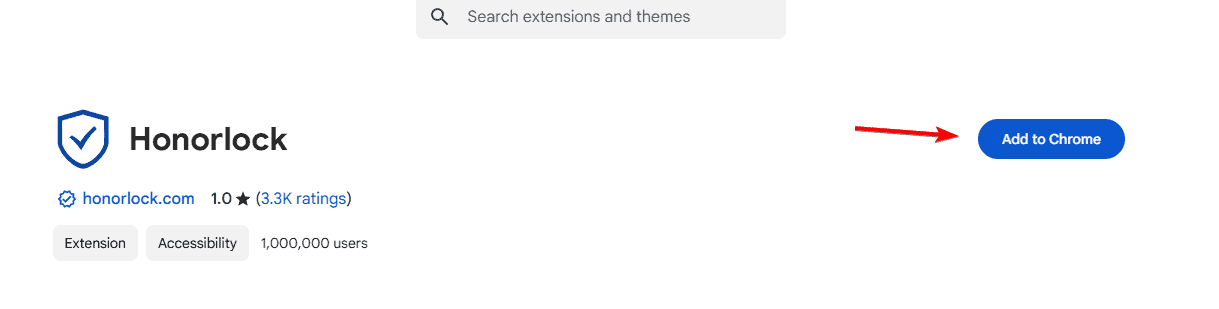
- Перейдите на honorlock.com/install или на страницу расширения Honorlock в Chrome Web Store.
- Нажмите кнопку Добавить в Chrome.
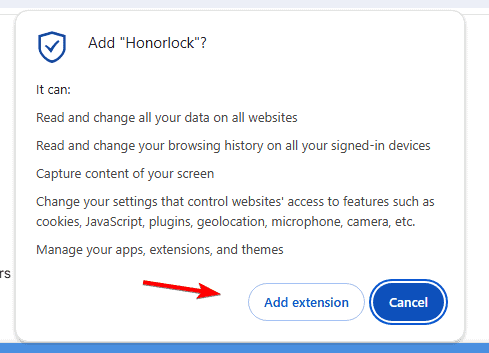
- В появившемся окне подтвердите установку, нажав Добавить расширение.
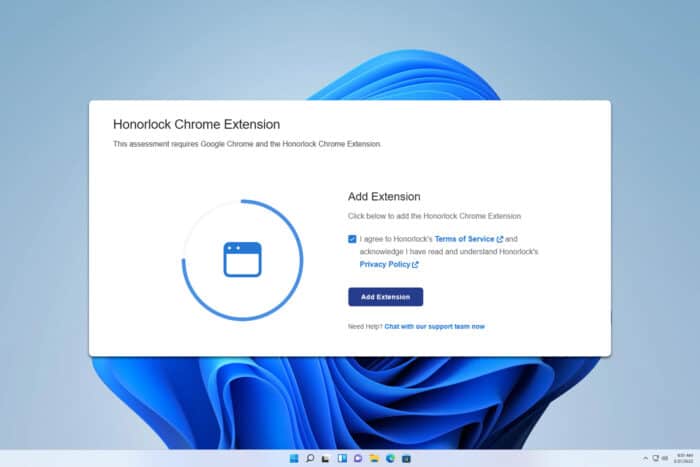
- После успешной установки значок Honorlock появится в правом верхнем углу браузера.
Использование Honorlock во время экзамена
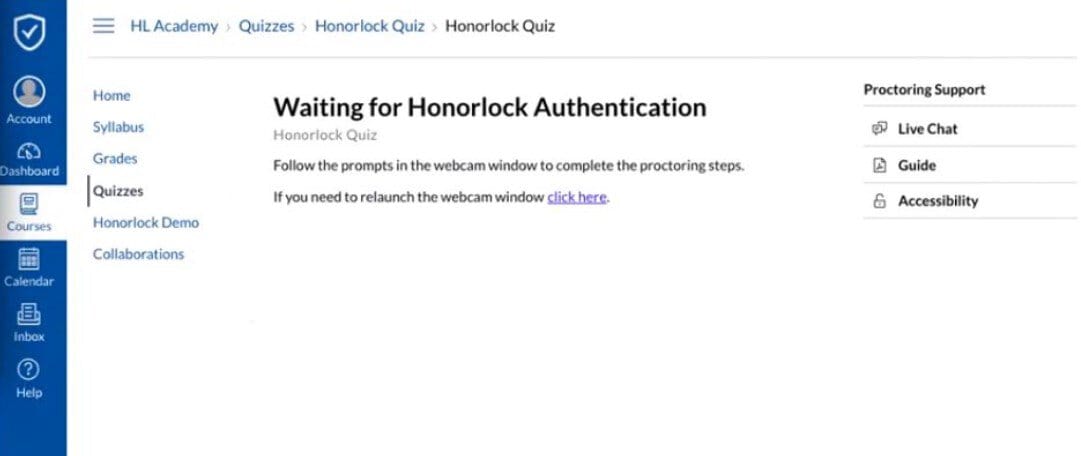
- Войдите в курс в вашей LMS и запустите экзамен, который использует Honorlock.
- Следуйте подсказкам: система проведёт проверку совместимости (камера, микрофон, разрешения), попросит подтвердить личность и подготовить рабочее место.
- Во время экзамена Honorlock может записывать видео, звук и экран. Оно также ограничит доступ к другим сайтам и функциям копирования/вставки.
- По окончании отправьте экзамен — запись и мониторинг прекратятся.
Совместимость
Honorlock работает в браузерах на базе Chromium (Chrome, Edge и пр.). Не все браузеры и версии поддерживаются: используйте современную версию Chrome/Edge и обновляйте её перед экзаменом.
Как Honorlock выявляет нарушения
Honorlock сочетает автоматический анализ (компьютерное зрение, распознавание речи и другие алгоритмы) и человеческую проверку. Система может:
- фиксировать движение и посторонние устройства;
- ограничивать переключение сайтов и вставку текста;
- обнаруживать использование мобильного телефона;
- оповещать живого оператора при подозрительных событиях.
Ниже — краткое руководство, когда система может ошибиться, и что делать.
Когда система может ошибочно пометить поведение как нарушение
- фоновые шумы или разговоры в комнате;
- отражения в очках или световые блики;
- если вы выкрикиваете вслух мысли или читаете вслух учебный материал;
- если в кадре проходят другие люди.
Рекомендация: заранее предупредите соседей/семью и очистите рабочее место от посторонних предметов.
Настройки приватности и доступ к данным
- Honorlock получает доступ к камере, микрофону и захвату экрана только во время экзамена.
- Временный доступ к истории браузера возможен только в сессии экзамена.
- Данные хранятся и обрабатываются провайдером Honorlock. Политика хранения и доступ к записям зависят от института и контракта с провайдером.
Совет: перед экзаменом прочитайте политику конфиденциальности вашего учебного заведения и Honorlock.
Часто задаваемые вопросы
Может ли Honorlock видеть мою историю браузера?
Да, только во время экзамена оно может просматривать историю и попытки перехода на другие сайты.
Является ли это вторжением в приватность?
Многие студенты считают такие системы инвазивными. С другой стороны, учебные заведения утверждают, что это нужно для честности оценивания. Проверьте правила вашего учреждения и возможности оспорить запись.
Никто ли не наблюдает за мной постоянно?
По умолчанию наблюдение автоматическое — через алгоритмы. При подозрении оператор получает уведомление и может подключиться для проверки.
Как понять, что меня записывают?
Honorlock показывает индикатор записи (обычно мигающая красная метка) в расширении во время экзамена.
Технологические рекомендации перед экзаменом
- Обновите Chrome/Edge до последней версии.
- Перезапустите браузер и закройте ненужные вкладки/программы.
- Проверьте камеру и микрофон в настройках ОС.
- Подключитесь к питанию и к стабильному интернету (по возможности — через кабель).
- Убедитесь, что в кадре нет посторонних людей и предметов.
План действий при проблемах (быстрая инструкция)
- Проблема с камерой: перезапустите браузер, разрешите доступ к камере в настройках сайта.
- Потеря соединения: переключитесь на проводное соединение или перезапустите роутер; при возможности уведомите экзаменатора.
- Проблемы с расширением: удалите и переустановите расширение; очистите кэш браузера.
- Если есть подозрение о ложном срабатывании: сделайте скриншоты/запишите время и обратитесь в техподдержку учебного заведения.
Контрольный список ролей
Студент:
- проверить совместимость устройства;
- подготовить рабочее место;
- иметь при себе удостоверение личности;
- сообщить заранее о проблемах с доступом.
Преподаватель/администратор:
- подтвердить, что в тесте включён Honorlock;
- дать студентам инструкции по конфиденциальности;
- подготовить план поддержки при массовых сбоях.
IT/служба поддержки:
- проверить настройки сети и совместимость;
- подготовить инструкции по переустановке расширения;
- иметь канал связи для экстренной помощи во время экзаменов.
Критерии приёмки
- Студент успешно устанавливает расширение и видит иконку в браузере.
- Honorlock проходит системные проверки камеры и микрофона.
- Во время теста не возникает массовых отключений записи.
- Запись и журнал активности доступны для проверяющих согласно политике учреждения.
Мини-методология подготовки к экзамену
- За 24 часа: обновите браузер, перезагрузите устройство.
- За 1 час: проверьте камеру/микрофон, закройте ненужные приложения.
- За 10 минут: подготовьте удостоверение, очистите рабочее место.
- В момент запуска: следуйте инструкциям Honorlock и не покидайте кадр без разрешения.
Диаграмма принятия решения (Mermaid)
flowchart TD
  A[Начало: экзамен с Honorlock?] -->|Да| B[Проверить браузер]
  B --> C{Браузер совместим?}
  C -- Да --> D[Установить/проверить расширение]
  C -- Нет --> E[Обновить или сменить браузер]
  D --> F[Запустить экзамен и пройти проверку]
  F --> G{Проблемы во время проверки?}
  G -- Нет --> H[Начать экзамен]
  G -- Да --> I[Следовать плану действий: перезапуск, техподдержка]
Альтернативы и когда стоит отказаться от Honorlock
- Альтернативы: другие системы прокторинга (ProctorU, Respondus), очное тестирование, ассессменты с открытой книгой.
- Отказаться стоит, если правила института не учитывают права студентов или если технология систематически даёт ложные срабатывания.
Короткая справка (глоссарий)
- LMS — система управления обучением.
- Прокторинг — наблюдение за экзаменом дистанционно.
- Chromium — база браузеров (Chrome, Edge и др.).
Заключение
Honorlock облегчает проведение удалённых экзаменов, но требует подготовки и внимания к приватности. Проверьте совместимость, выполните системные проверки и заранее обсудите с вашим учебным заведением политику хранения данных и процесс оспаривания инцидентов.
Рекомендуем: перед экзаменом провести контрольную сессию и проверить все настройки заранее.
Краткий перечень для печати: обновите браузер, включите камеру/микрофон, удалите посторонние предметы с рабочего места, имейте документ с фото и контакт техподдержки.

Похожие материалы

Несколько аккаунтов Skype: Multi Skype Launcher

Журнал для работы: повысить продуктивность

Персональные звуки уведомлений на Android

Скачивание шоу Hulu для офлайн‑просмотра

Microsoft Start: персонализированная новостная лента
