
Как установить ADB‑драйверы на Windows 11
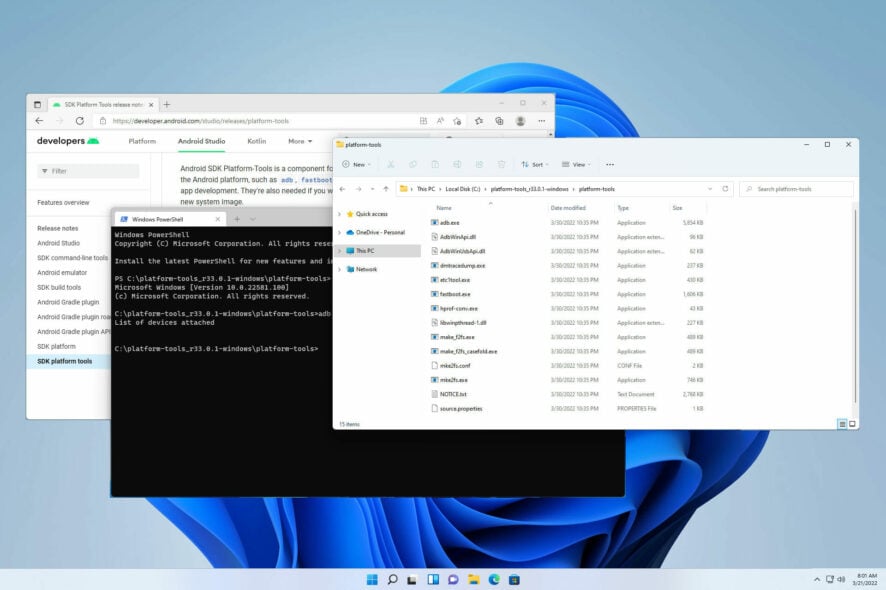
Если вы хотите устанавливать приложения в обход магазина, прошивать кастомные ROM‑ы или обновлять прошивку, вам нужно скачать и установить ADB‑драйверы на компьютер с Windows 11. Ниже — подробная пошаговая инструкция и набор полезных проверок.
Как скачать и настроить ADB‑драйверы на Windows 11?
1. Скачать и установить ADB вручную
- Перейдите на страницу Android SDK Platform‑tools и нажмите «Download SDK Platform‑tools for Windows».
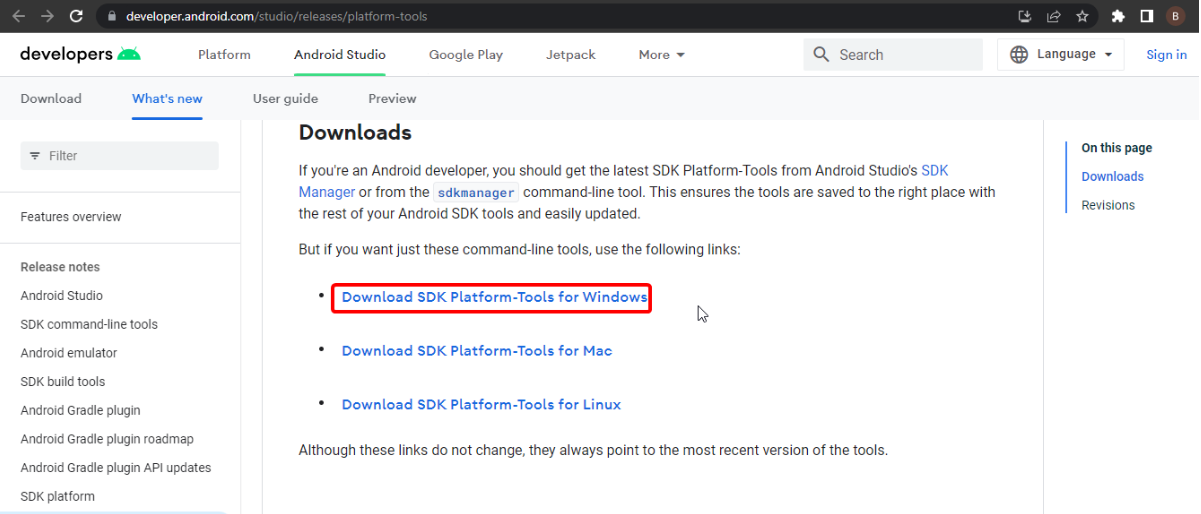
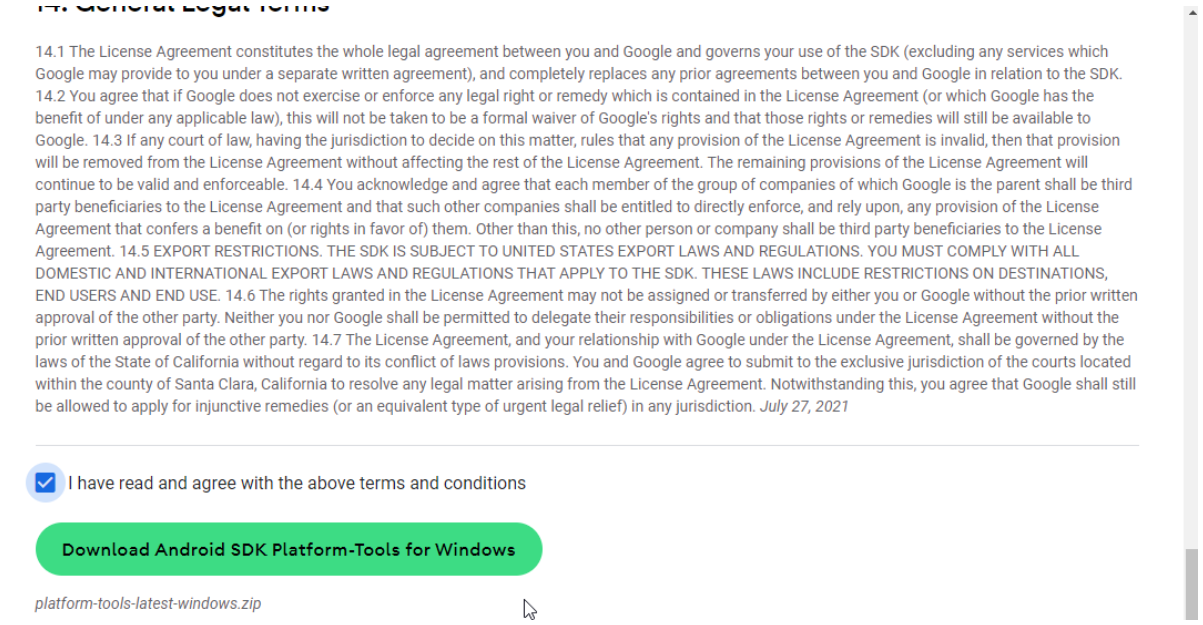
- При появлении запроса отметьте галочку согласия с условиями и нажмите кнопку загрузки.
- Когда загрузка завершится, найдите скачанный ZIP‑файл и переместите его в корень диска C:\ (папка C:). Это упростит работу с путём в командной строке.
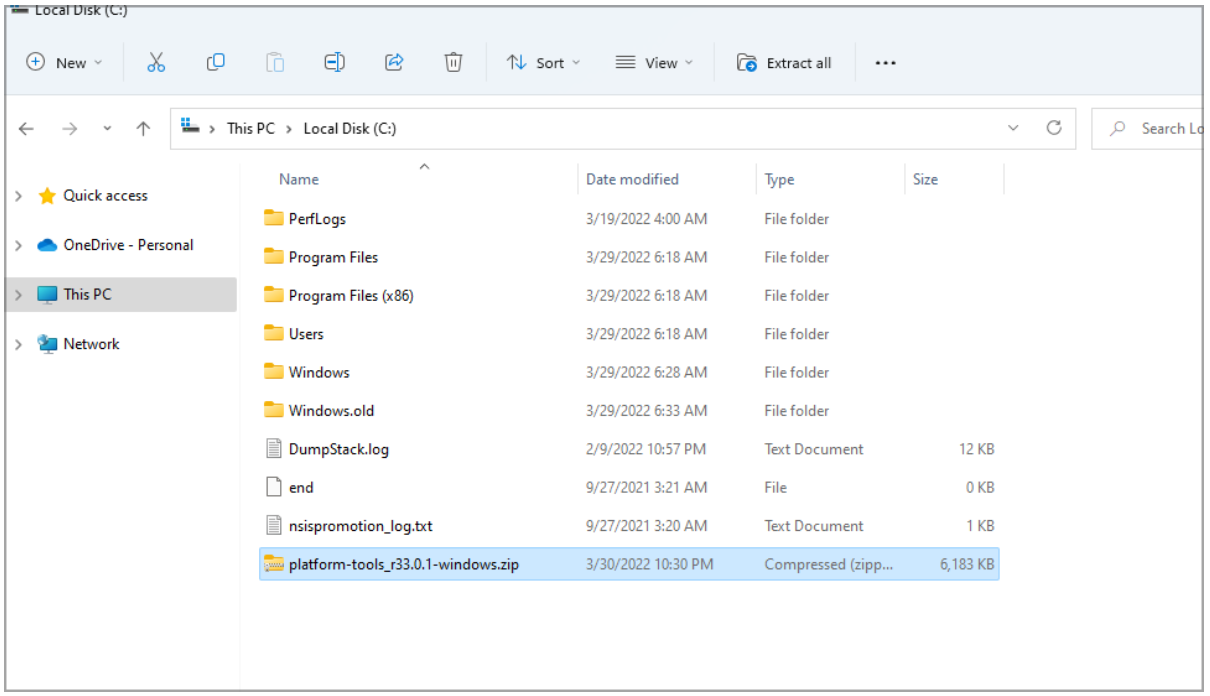
- Кликните правой кнопкой по ZIP‑файлу и выберите «Извлечь всё».
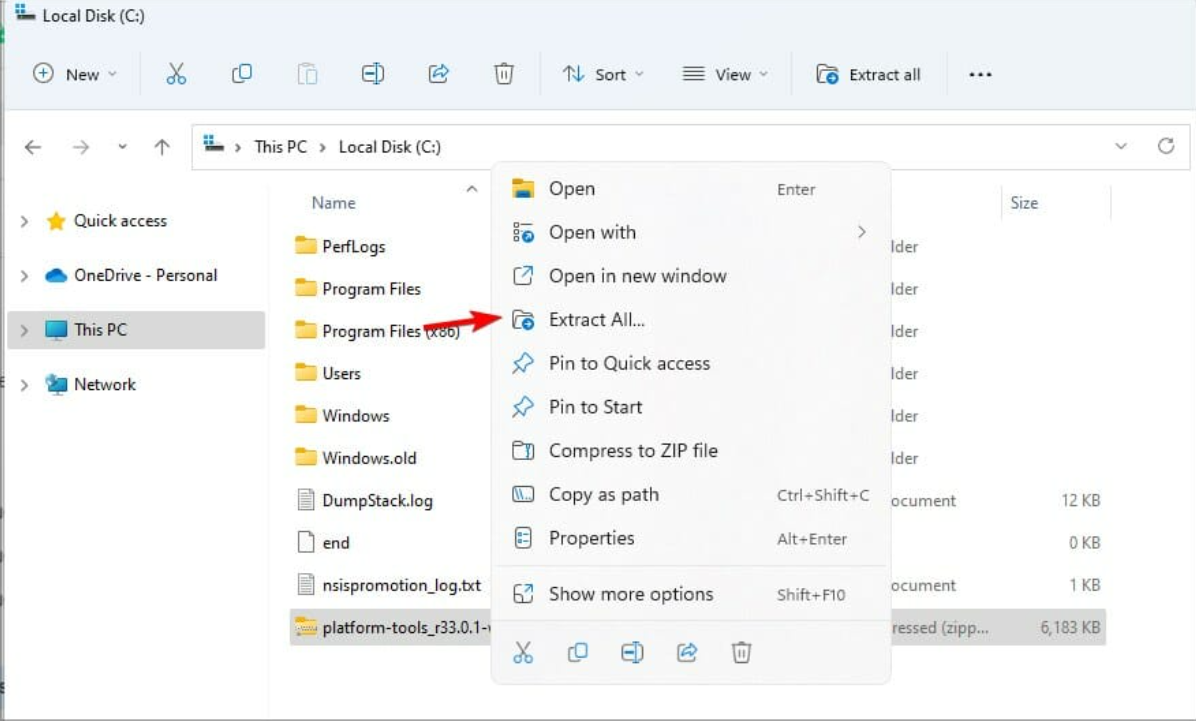
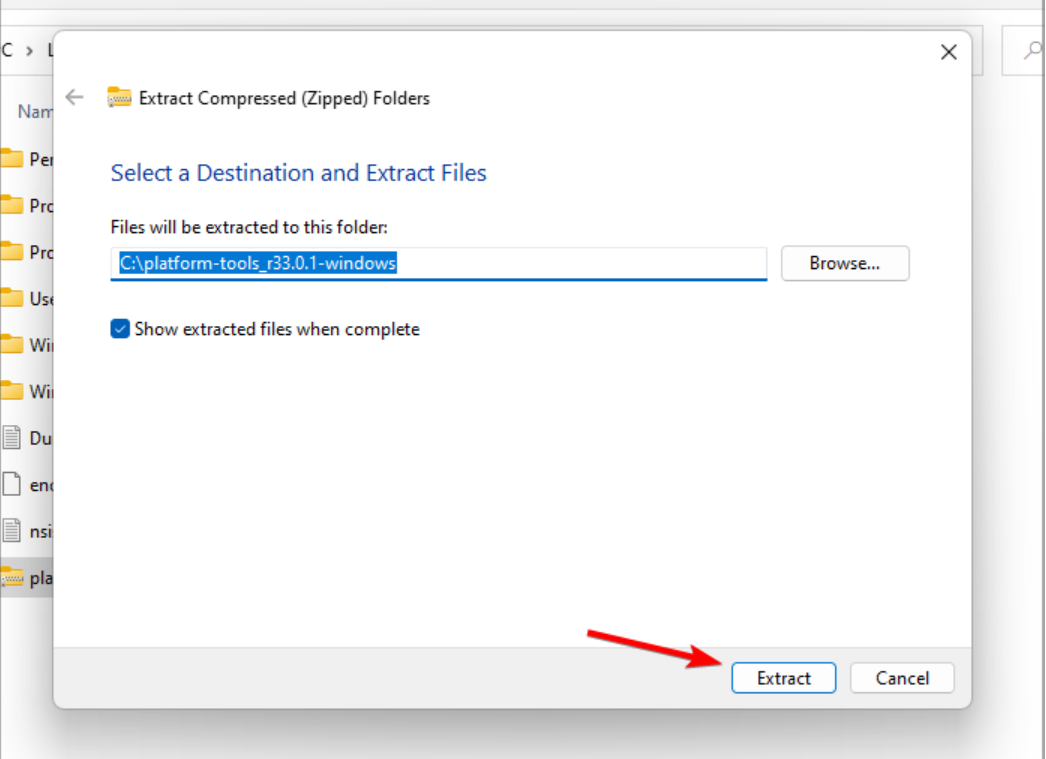
- Нажмите «Извлечь» и дождитесь завершения распаковки.
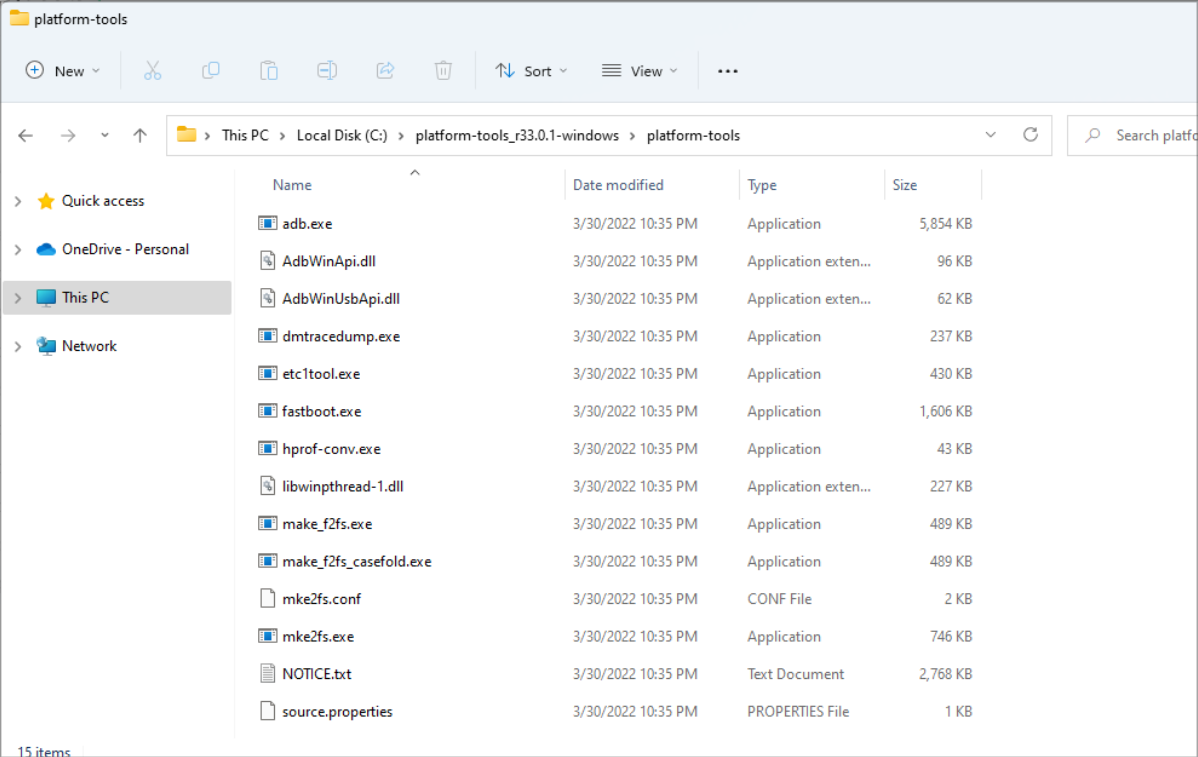
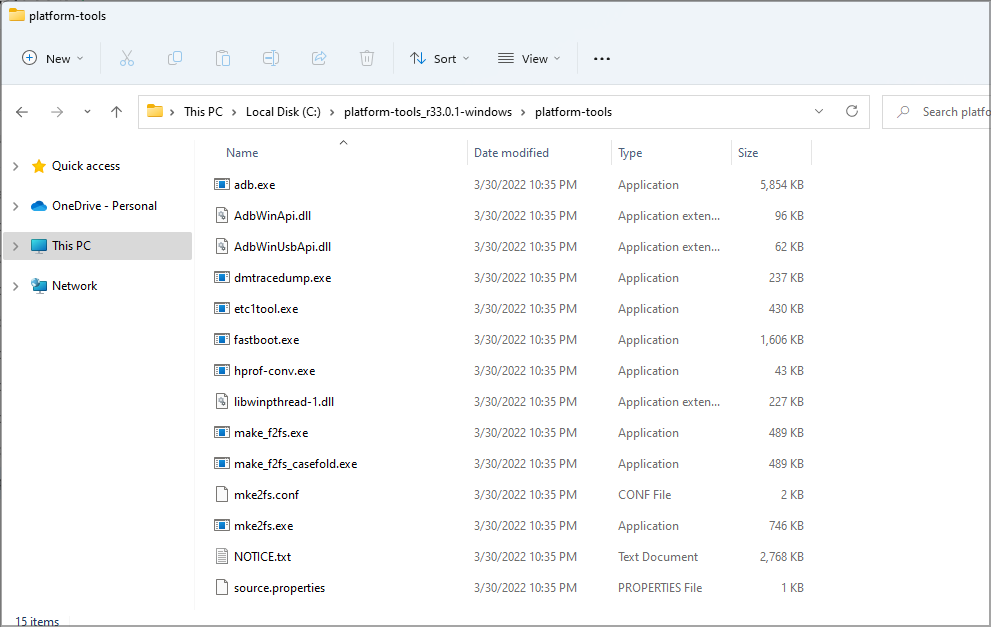
- Откройте папку с извлечёнными файлами.
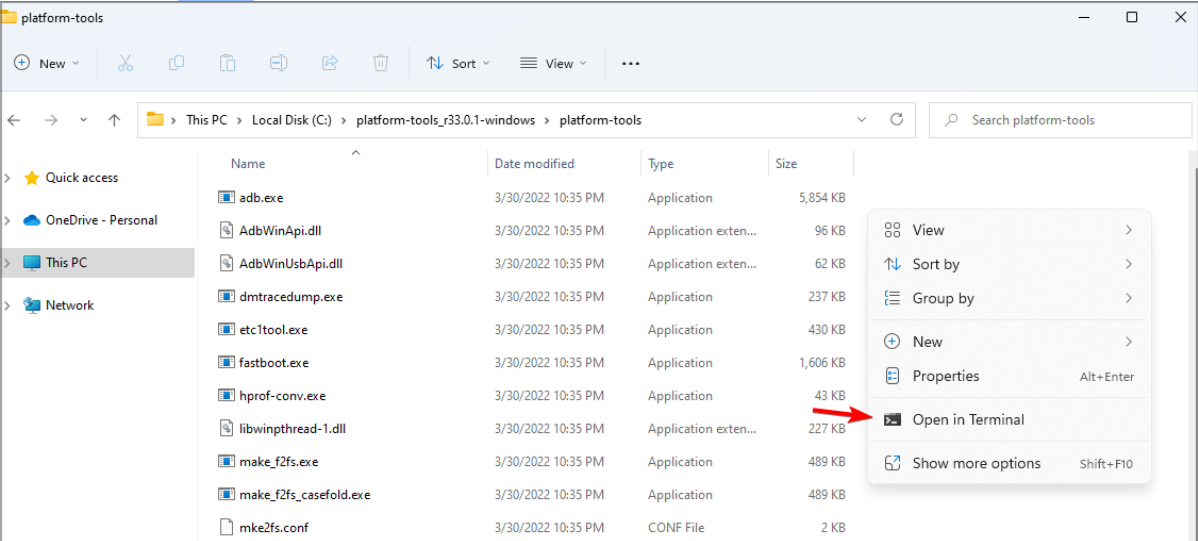
- Кликните правой кнопкой по пустому месту в папке и выберите «Открыть в терминале».
- В терминале выполните команды для проверки. Сначала откройте командную строку (если терминал открылся в PowerShell, можно ввести
cmd), затем запустите ADB:
cmd
adb devices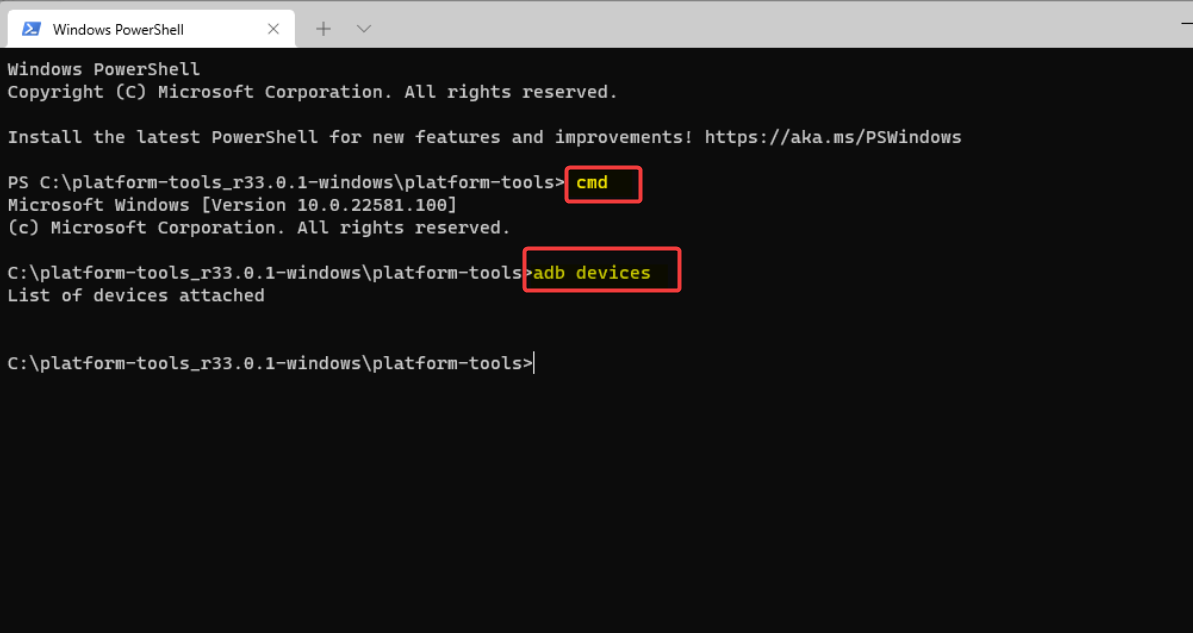
После этого вы увидите список подключённых устройств. Если устройство не отображается, смотрите разделы «Почему ADB не работает» и «Типичные ошибки и решения» ниже.
Примечание: описанные шаги подходят для 64‑битной версии Windows 11.
2. Автоматическая установка через обновитель драйверов
Если вы предпочитаете автоматический путь, можно использовать коммерческий или бесплатный обновитель драйверов, который скачает и установит все необходимые драйверы автоматически. Это экономит время, но проверьте источник программы и отзывы, прежде чем запускать инсталлятор.
⇒ Рекомендация в исходном материале: «Get PC HelpSoft Driver Updater» — при использовании сторонних программ соблюдайте осторожность и делайте резервные копии.
Безопасность: безопасны ли ADB‑драйверы?
ADB‑драйверы сами по себе безопасны. Они не вносят произвольные изменения в систему: ADB служит мостом между ПК и Android‑устройством. Проблемы возможны при использовании непроверенных драйверов или неправильных команд. В случае проблем драйверы можно удалить через «Диспетчер устройств» или откатить систему.
Почему ADB может не работать и как исправить
Краткий чек‑лист для диагностики:
- Убедитесь, что на телефоне включена «Отладка по USB» (USB debugging) в разделе «Параметры разработчика». Коротко: Параметры → О программе → нажать номер сборки 7 раз → Параметры разработчика → Отладка по USB.
- Проверьте USB‑кабель и порт — используйте оригинальный кабель и порт USB‑2.0/3.0 напрямую, без хабов.
- Убедитесь, что устройство в режиме передачи данных (MTP) или специально в режиме для отладки, если требуется.
- Проверьте, видит ли Windows устройство в «Диспетчере устройств». Если рядом с устройством жёлтый восклицательный знак, обновите драйвер вручную.
- Проверьте переменные среды: путь к Platform‑tools можно временно использовать, перейдя в папку и запустив команды из неё. Для постоянного доступа добавьте путь C:\platform-tools в PATH.
Полезные команды ADB:
adb kill-server
adb start-server
adb devices -l
adb usb
Если устройство отказывается авторизоваться, посмотрите на экран телефона: там должно появиться подтверждение «Разрешить отладку по USB» с отпечатком ключа RSA. Нажмите «Разрешить».
Критерии приёмки
- Команда
adb devicesвозвращает ваш девайс в списке и не показывает статусunauthorized. - Устройство отвечает на простую команду, например
adb shell getprop ro.product.model(вернёт модель устройства). - В «Диспетчере устройств» устройство определяется как «Android ADB Interface» или похожее, без ошибок драйвера.
Чек‑лист «быстрый запуск» (для разных ролей)
Для разработчика:
- Включить Параметры разработчика и Отладку по USB.
- Распаковать platform‑tools в C:\platform-tools.
- Открыть терминал в папке и выполнить
adb devices.
Для обычного пользователя (установка приложений вручную):
- Включить отладку по USB.
- Подключить телефон и подтвердить авторизацию на устройстве.
- Использовать
adb install app.apkдля установки (при необходимости).
Для прошивальщика / энтузиаста ROM:
- Убедиться в наличии fastboot и unlock доступа.
- Сделать резервную копию данных перед любыми операциями.
Типичные ошибки и решения
Устройство не отображается в
adb devices:- Проверьте кабель/порт, включите отладку по USB, подтвердите запрос авторизации на телефоне.
Статус
unauthorized:- Отключите, перезапустите ADB (
adb kill-server→adb start-server), подключитесь заново и подтвердите RSA‑запрос на устройстве.
- Отключите, перезапустите ADB (
Ошибки драйвера в «Диспетчере устройств»:
- Обновите драйвер вручную, выберите «Драйверы с этого компьютера» и укажите папку platform‑tools или скачанный OEM‑драйвер.
Переменные среды не настроены:
- Добавьте путь к папке platform‑tools в системную переменную PATH через «Система → Дополнительные параметры системы → Переменные среды».
Альтернативные подходы
- Minimal ADB & Fastboot — облегчённый пакет, который иногда удобнее для простых задач.
- Драйверы OEM‑производителя — некоторые телефоны лучше работают с драйверами от Samsung, Qualcomm, MediaTek и т.д.
- Использование Linux или виртуальной машины: на Linux ADB/fastboot часто работают проще, но прямой доступ к USB в VM требует дополнительной настройки.
Когда это не сработает: если устройство заблокировано на уровне загрузчика, некоторые команды не будут работать до разблокировки.
Краткая методология установки (сокращённо)
- Скачайте platform‑tools от Google.
- Распакуйте в C:\platform-tools.
- Подключите устройство и включите Отладку по USB.
- Откройте терминал в папке и выполните
adb devices. - Решайте ошибки по чек‑листу выше.
Часто задаваемые вопросы
Q: Нужно ли перезагружать компьютер после установки драйверов?
A: Обычно не требуется, но если драйверы не обнаруживаются, перезагрузка может помочь.
Q: Можно ли использовать ADB в WSL (Windows Subsystem for Linux)?
A: Прямая работа с USB в WSL ограничена. Для стабильной работы используйте нативную Windows‑версию ADB.
Q: Что делать, если на устройстве не появляется окно разрешения отладки?
A: Отключите отладку, перезагрузите телефон, включите снова. Попробуйте другой USB‑кабель и порт.
Заключение
Установка ADB‑драйверов на Windows 11 — прямая задача: скачайте Android SDK Platform‑tools, распакуйте в удобное место, откройте терминал и проверьте подключение командой adb devices. Если возникнут проблемы, воспользуйтесь чек‑листом диагностики и способами устранения, описанными выше. Всегда делайте резервные копии перед прошивкой или изменением системных разделов.
Важно: используйте официальные источники загрузки и проверенные инструменты. Если понадобятся дополнительные инструкции — задавайте вопросы в комментариях.
Короткое резюме:
- Скачайте platform‑tools от Google.
- Включите Отладку по USB на телефоне.
- Откройте терминал в папке и выполните
adb devices.

Похожие материалы

Несколько аккаунтов Skype: Multi Skype Launcher

Журнал для работы: повысить продуктивность

Персональные звуки уведомлений на Android

Скачивание шоу Hulu для офлайн‑просмотра

Microsoft Start: персонализированная новостная лента
