
Как массово отписаться от каналов YouTube вручную и автоматически

TL;DR
- Вручную: Откройте Подписки → Управление → Подписан и нажимайте «Отписаться» рядом с каждым каналом. Подходит при небольшом числе подписок.
- Автоматически: откройте страницу со всеми подписками, откройте «Просмотреть код» (Inspect), вставьте скрипт в Console и запустите — он последовательно подтверждает отписку. Подходит при большом количестве каналов.
Важно: вставляйте только проверенный код. Если браузер показывает предупреждение, введите allow pasting, как описано ниже.
Быстрое содержание
- Как вручную отписаться массово
- Как автоматически отписаться через скрипт в Console
- Что делать при ошибках и блокировках
- Безопасность, приватность и альтернативы
Как вручную отписаться от каналов YouTube массово
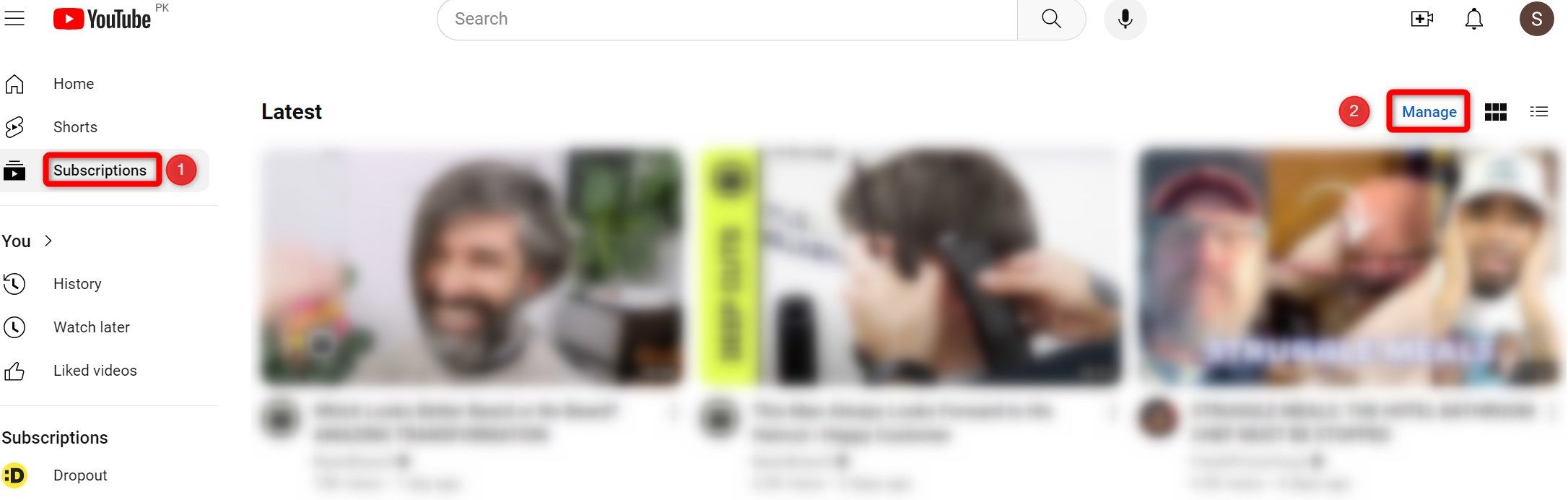
- Откройте YouTube в браузере и слева выберите раздел «Подписки».
- В правом верхнем углу нажмите «Управление» (откроется список всех ваших подписок).
- На странице списка под каждым каналом нажимайте кнопку «Подписан» (или «Подписаться/Подписан») и в появившемся диалоге нажимайте «Отписаться».
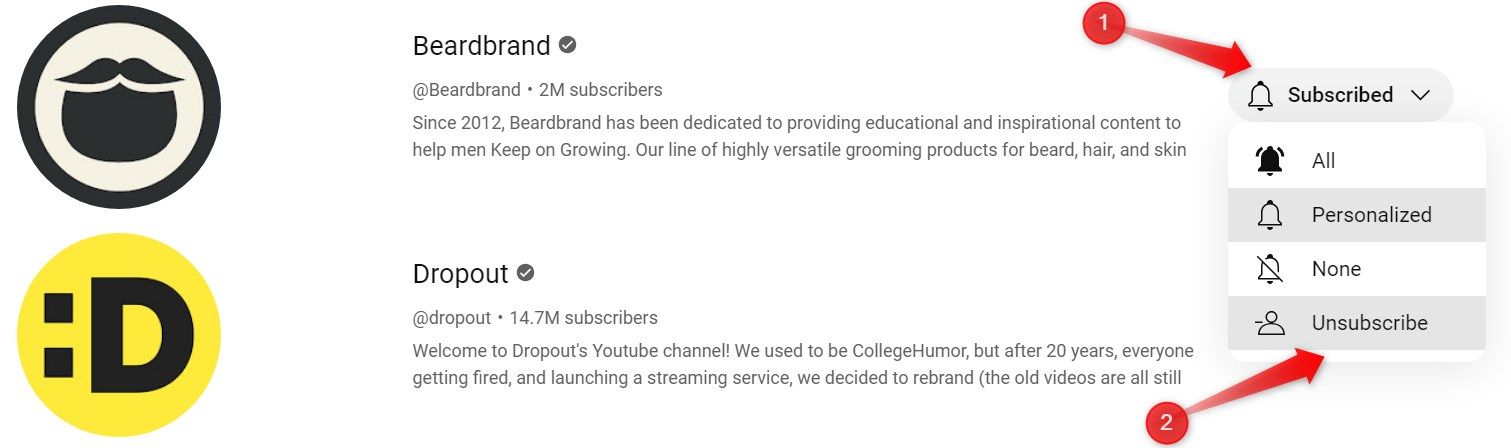
Этот способ прост и безопасен. Но при большом числе подписок он утомителен и занимает много времени.
Как автоматически отписаться от каналов YouTube массово
Автоматизация экономит время. Суть: на странице всех подписок открыть Инструменты разработчика → Console и выполнить скрипт, который имитирует клики по кнопкам отписки и подтверждения.
- Перейдите на страницу со всеми подписками (Подписки → Управление).
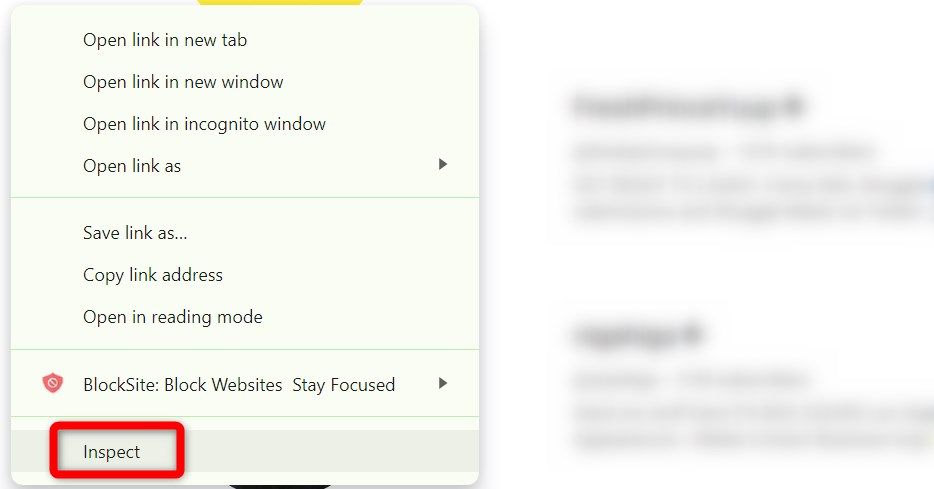
- Правой кнопкой мыши кликните по странице и выберите «Просмотреть код» или «Inspect».
- Перейдите во вкладку Console. Скопируйте скрипт из раздела «Скрипт» ниже. Вставьте его в консоль на новой строке.
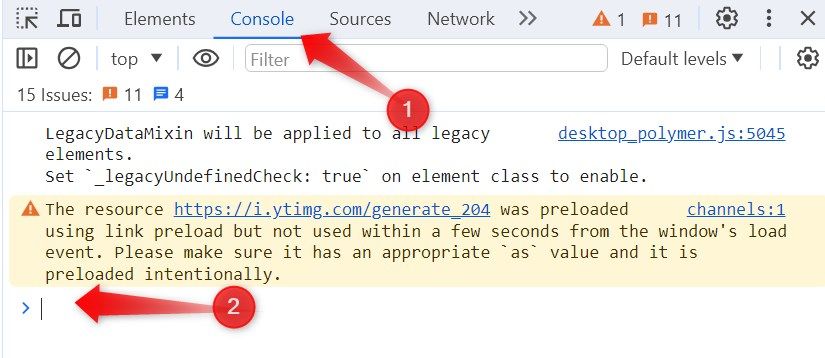
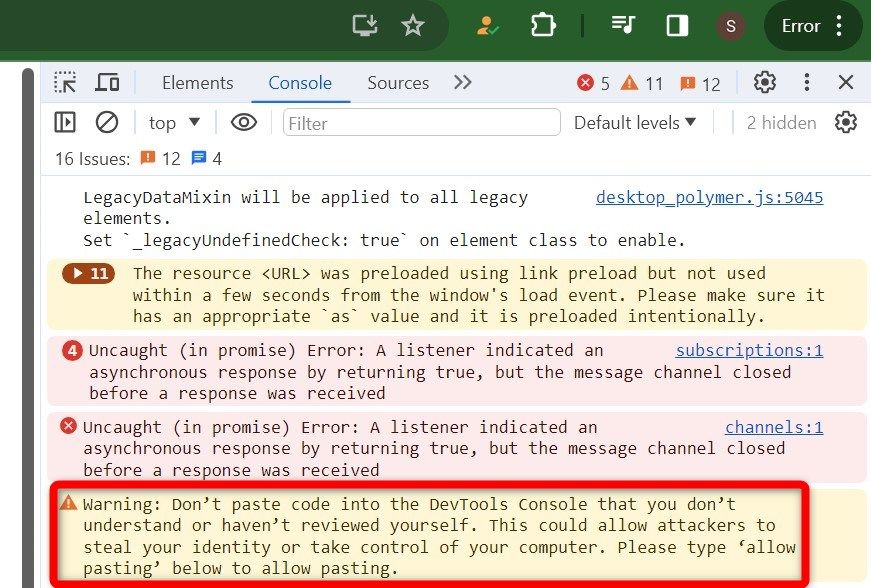
Если браузер покажет предупреждение о вставке кода, он может попросить ввести allow pasting — введите именно allow pasting в консоль и нажмите Enter, затем снова вставьте скрипт.
После вставки и запуска скрипт начнёт последовательно отписывать каналы и выводить в консоль прогресс (сколько отписано и сколько осталось). Оставайтесь на странице до завершения.
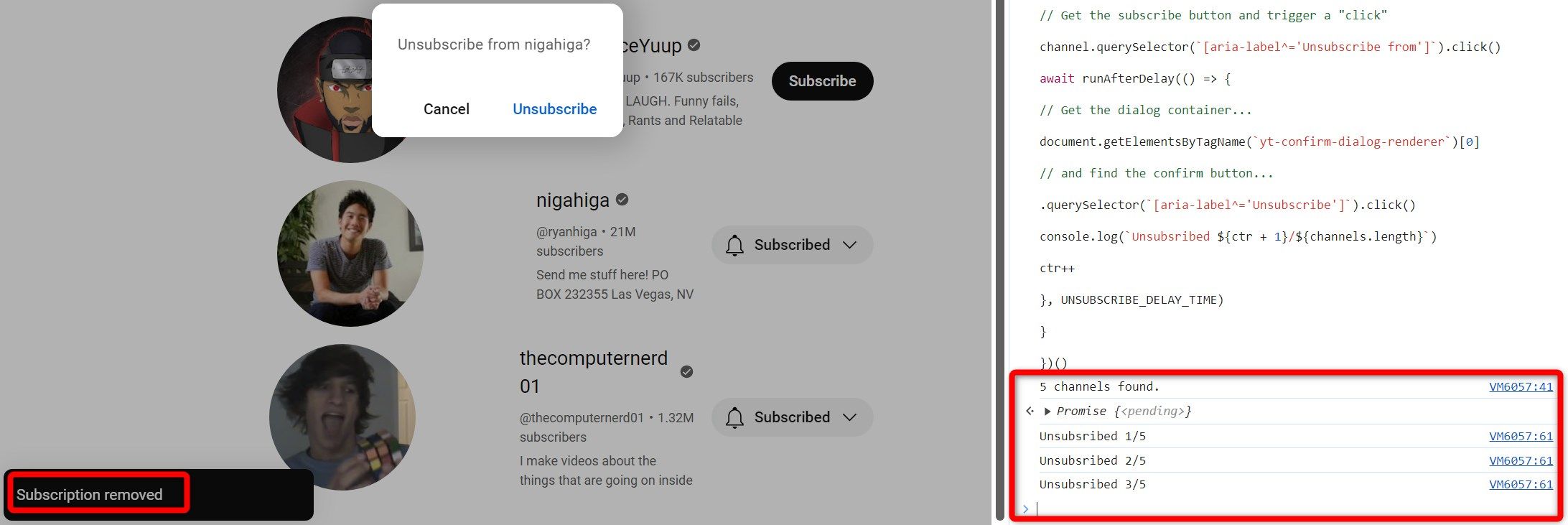
Если скрипт застопорился, обновите страницу и запустите его заново.
Скрипт: что он делает (исходный код)
Ниже приведён оригинальный скрипт, который имитирует клики по кнопке «Unsubscribe» и нажимает подтверждение. Скопируйте его как есть и вставьте в Console.
/**
* YouTube bulk unsubscribe fn.
* Wrapping this in an IIFE for browser compatibility.
*/
(async function iife() {
// This is the time delay after which the "unsubscribe" button is "clicked"; Change it as per your need!
var UNSUBSCRIBE_DELAY_TIME = 2000
/**
* Delay runner. Wraps `setTimeout` so it can be `await`ed on.
* @param {Function} fn
* @param {number} delay
*/
var runAfterDelay = (fn, delay) => new Promise((resolve, reject) => {
setTimeout(() => {
fn()
resolve()
}, delay)
})
// Get the channel list; this can be considered a row in the page.
var channels = Array.from(document.getElementsByTagName(`ytd-channel-renderer`))
console.log(`${channels.length} channels found.`)
var ctr = 0
for (const channel of channels) {
// Get the subscribe button and trigger a "click"
channel.querySelector(`[aria-label^='Unsubscribe from']`).click()
await runAfterDelay(() => {
// Get the dialog container...
document.getElementsByTagName(`yt-confirm-dialog-renderer`)[0]
// and find the confirm button...
.querySelector(`[aria-label^='Unsubscribe']`).click()
console.log(`Unsubsribed ${ctr + 1}/${channels.length}`)
ctr++
}, UNSUBSCRIBE_DELAY_TIME)
}
})()
Важно: скрипт использует селекторы aria-label, рассчитанные на английскую версию интерфейса. Если ваш интерфейс YouTube локализован по‑другому, селекторы могут не сработать.
Безопасность и приватность
- Не вставляйте посторонний код, которому вы не доверяете.
- Скрипт выполняется локально в вашем браузере и не отправляет данные на сторонние серверы.
- Закройте другие вкладки и расширения, которые могут вмешиваться (менеджеры паролей, блокировщики скриптов).
- Если у вас включено многофакторная аутентификация или корпоративные политики, работа скрипта может быть ограничена.
Когда автоматизация не сработает
- YouTube изменил DOM или aria-label — селекторы не найдут кнопки.
- Страница загружает подписки лениво (lazy load), и скрипт не видит все элементы. В этом случае пролистайте страницу вниз, чтобы загрузить все строки, и запустите скрипт снова.
- Расширения браузера блокируют скрипты (AdBlock, скрипт-блокировщики). Отключите их временно.
- Если канал уже удалён или скрыт, элемент может отсутствовать.
Альтернативные подходы
- Использовать сторонние сервисы и расширения для управления подписками — удобнее, но требует доверия к третьей стороне.
- Создать новый аккаунт и начать с нуля — быстрый радикальный вариант, но потеряются история и рекомендации.
- Использовать фильтры рекомендаций и «Не интересует» вместо массовой отписки, если цель — очистить рекомендации, а не список подписок.
План действий для разных ролей
Обычный пользователь:
- Сделайте резервную копию списка важных каналов (через сохранение в файл или отдельный плейлист).
- Используйте ручной метод при <50 подписках; автоматический при >200.
SMM‑менеджер или администратор:
- Составьте критерии для удаления (неактивные, нерелевантные, дубли).
- Тестируйте скрипт на отдельном тестовом аккаунте.
Технический специалист:
- Если нужно, адаптируйте селекторы скрипта под локализацию интерфейса.
- Логируйте прогресс и ошибки в console и при необходимости добавьте экспорт результата.
Критерии приёмки
- Все видимые каналы на странице «Управление подписками» либо вручную, либо автоматически помечены как отписанные.
- Скрипт завершил работу без необработанных исключений и вывел итоговый счётчик.
- При повторном открытии страницы список подписок уменьшился в соответствии с ожиданиями.
Краткая методология действий (мини‑план)
- Определите цель: очистить всё или только часть подписок.
- Сохраните важные каналы.
- Протестируйте автоматизацию на 5–10 каналах.
- Запустите полный прогон.
- Перепроверьте список подписок.
Вопросы и ответы
Q: Работает ли скрипт на мобильном браузере?
A: Нет. Console-интерфейс на мобильных браузерах обычно недоступен. Используйте ПК.
Q: Можно ли отменить массовую отписку?
A: Отмена возможна только вручную: нужно снова подписаться на нужные каналы. Поэтому заранее сохраните список важных каналов.
Q: Безопасно ли вводить allow pasting?
A: allow pasting — это команда, которую браузер требует для разрешения вставки больших фрагментов в Console. Ввод этой строки сам по себе безвреден, но вставляемый код должен быть проверен.
Итог
Массовая отписка от каналов на YouTube возможна как вручную, так и с помощью простого скрипта в Console. Ручной метод безопасен и подходит для небольшого числа подписок. Скрипт экономит время при большом объёме, но требует осторожности: проверяйте селекторы, отключайте блокировщики и сохраняйте список нужных каналов заранее.
Дополнительная заметка: если YouTube обновит интерфейс, скрипт может перестать работать — в этом случае используйте ручной метод или адаптируйте селекторы под новую разметку.

Похожие материалы

Несколько аккаунтов Skype: Multi Skype Launcher

Журнал для работы: повысить продуктивность

Персональные звуки уведомлений на Android

Скачивание шоу Hulu для офлайн‑просмотра

Microsoft Start: персонализированная новостная лента
