
Как найти и удалить кейлоггеры

Что такое кейлоггеры и как они работают?
Кейлоггеры — это разновидность шпионского ПО. Оно записывает каждое нажатие клавиши на устройстве и отправляет эти данные третьей стороне. Злоумышленники используют кейлоггеры для кражи паролей, номеров карт, сообщений и другой конфиденциальной информации.
Кейлоггеры бывают двух основных типов:
- Аппаратные кейлоггеры. Устанавливаются физически между клавиатурой и компьютером или в корпус устройства. Они перехватывают сигналы с клавиатуры до того, как ОС их обработает.
- Программные кейлоггеры. Устанавливаются в операционной системе как службы, драйверы или фоновые процессы. Они контролируют ввод, перехватывают символы или делают снимки экрана и отправляют данные по сети.
Коротко: аппаратный кейлоггер невидим для ОС, программный — может оставлять следы в процессах, реестре, автозагрузке и сетевой активности.
Признаки наличия кейлоггера
Обратите внимание на следующие индикаторы — наличие одного из них не гарантирует заражение, но требует проверки:
- Компьютер стал заметно медленнее или нестабилен.
- Клавиши печатают неверные символы или работают с перебоями.
- Появились неизвестные программы, расширения браузера или виджеты.
- Всплывающие окна и реклама, которых раньше не было.
- Доступ к онлайн-аккаунтам был совершён без вашего участия.
- Неожиданная сетевые соединения в фоне.
Важно: некоторые легитимные утилиты тоже могут показывать похожее поведение. Анализируйте совокупность признаков.
Как обнаружить кейлоггер — пошаговая инструкция
Ниже — расширенный план действий с командами и инструментами. Работайте последовательно. Если вы не уверены — обратитесь к специалисту по безопасности.
1) Поиск подозрительных программ и расширений
- Просмотрите список установленных программ в панели управления или в «Настройки → Приложения».
- Проверьте расширения браузера. Отключите неизвестные и перезапустите браузер.
- Посмотрите автозагрузку: Windows — Диспетчер задач → Автозагрузка. Отключите подозрительные элементы.
2) Полная проверка антивирусом и антималваре
- Запустите обновлённый антивирус и выполните полное сканирование системы.
- Используйте специализированные сканеры по требованию (on-demand), например Malwarebytes или Windows Defender Offline.
- Запустите сканирование в безопасном режиме (Safe Mode) — так вы уменьшите вероятность скрытия вредоносных процессов.

Совет: антивирус выявит большинство программных кейлоггеров, но не аппаратные устройства и иногда — «rootkit»-модифицированные варианты.
3) Проверка процессов и автозагрузки
- Откройте Диспетчер задач (Ctrl+Shift+Esc) и найдите процессы с высоким использованием CPU или сети.
- Используйте командную строку для списка процессов:
tasklist /v- Просмотрите драйверы и службы:
sc query type= service state= all- Для глубокого анализа используйте Autoruns от Sysinternals. Он показывает автозагрузку, службы, планировщик заданий, браузерные плагины и драйверы.
4) Мониторинг сетевой активности
Кейлоггеры обычно отправляют собранные данные по сети. Отслеживание соединений помогает выявить подозрительные передачи.
- Быстрый список сетевых соединений:
netstat -ano | findstr ESTABLISHED- Посмотрите, какие процессы используют эти соединения:
tasklist /fi "PID eq " - Используйте Resource Monitor (resmon) или Wireshark для детального анализа трафика.
Важно: наличие соединений не всегда означает вредоносную активность. Анализируйте адреса и домены на предмет подозрительности.
5) Проверка системного реестра и драйверов
- Просмотрите ключи автозапуска в реестре:
HKEY_LOCAL_MACHINE\SOFTWARE\Microsoft\Windows\CurrentVersion\Run
- Ищите неизвестные записи, которые запускают исполняемые файлы из временных папок.
- Остерегайтесь драйверов с неизвестными цифровыми подписями.
6) Проверка браузера и форм ввода
- Сбросьте настройки браузера к значениям по умолчанию.
- Удалите неизвестные расширения и плагины.
- Проверьте профиль пользователя браузера на наличие вредоносных настроек и автозаполнений.
Как удалить кейлоггер — варианты и рекомендации
После обнаружения кейлоггера выбирайте подходящий метод удаления. При сомнении — сначала сделайте резервную копию важных файлов (но не создавайте бэкап исполняемых файлов и системных папок).
Использование антималваре-инструментов
- Обновите базы сигнатур антивируса.
- Выполните полный (full) скан.
- Следуйте рекомендациям программы: карантин, удаление, восстановление.
Некоторые вредоносные агенты требуют загрузки с внешнего носителя (Windows Defender Offline) или запуска с Live-CD/USB для корректного удаления.
Ручное удаление подозрительных программ
- Удалите программу через «Панель управления → Программы и компоненты» или «Настройки → Приложения».
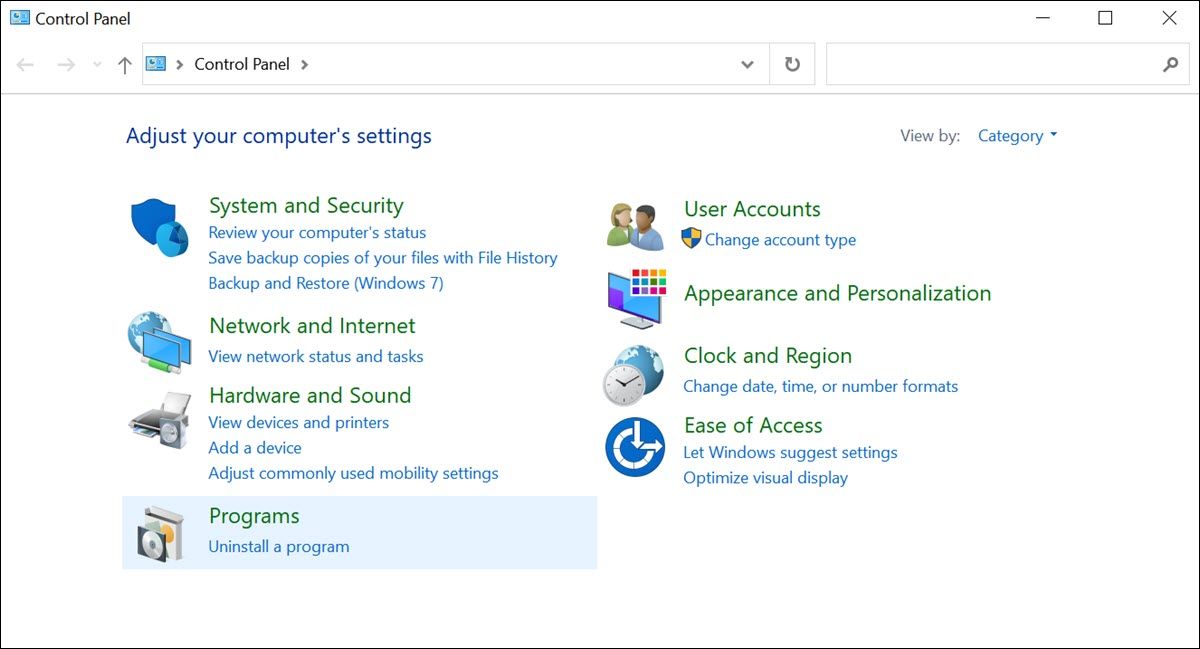
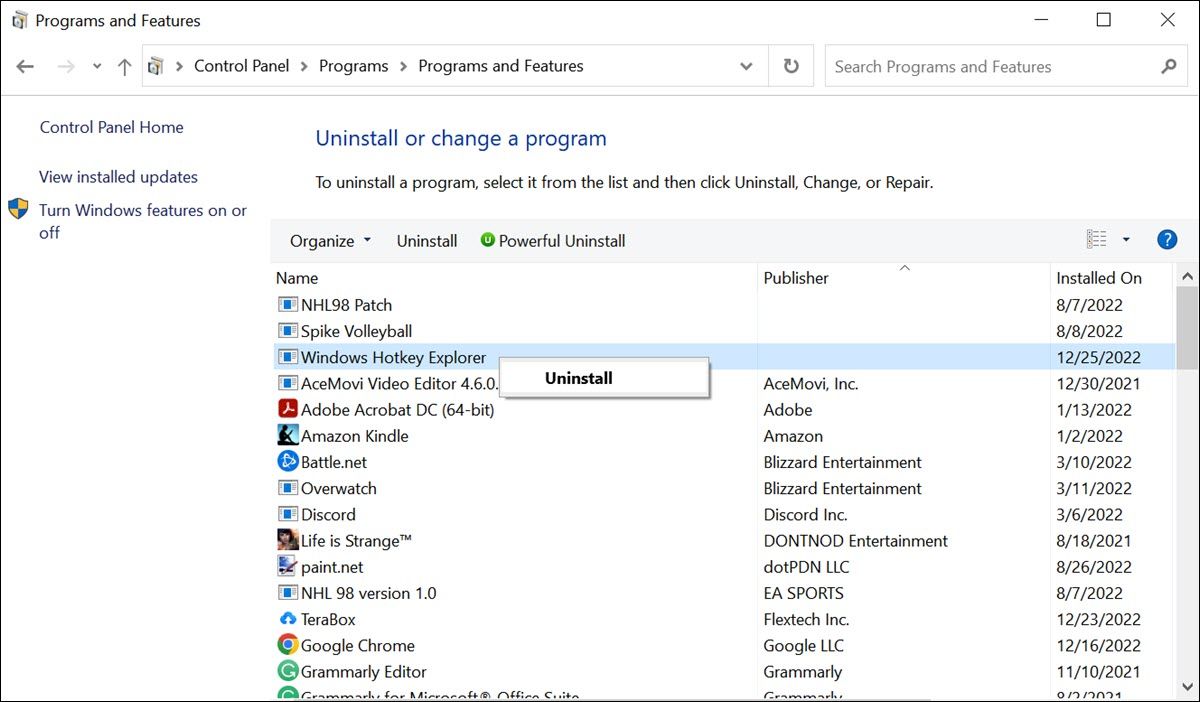
- После удаления перезапустите систему и повторно просканируйте её.
- Очистите любые оставшиеся файлы в папках Program Files и AppData.
Очистка временных файлов
Кейлоггеры могут хранить данные во временных папках. Очистка уменьшит шанс сохранения следов.
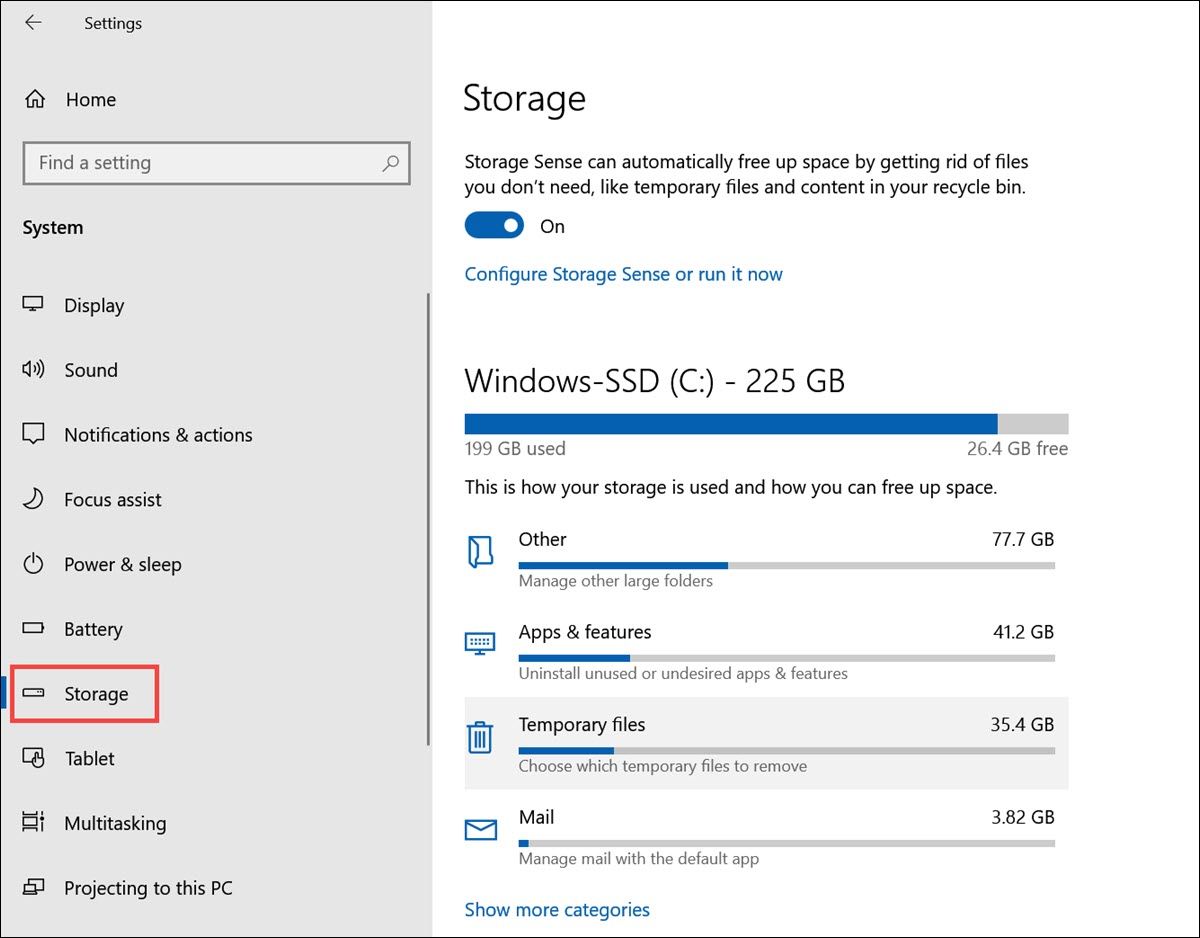
- Откройте «Настройки → Система → Хранилище → Временные файлы».
- Удалите выбранные временные файлы.
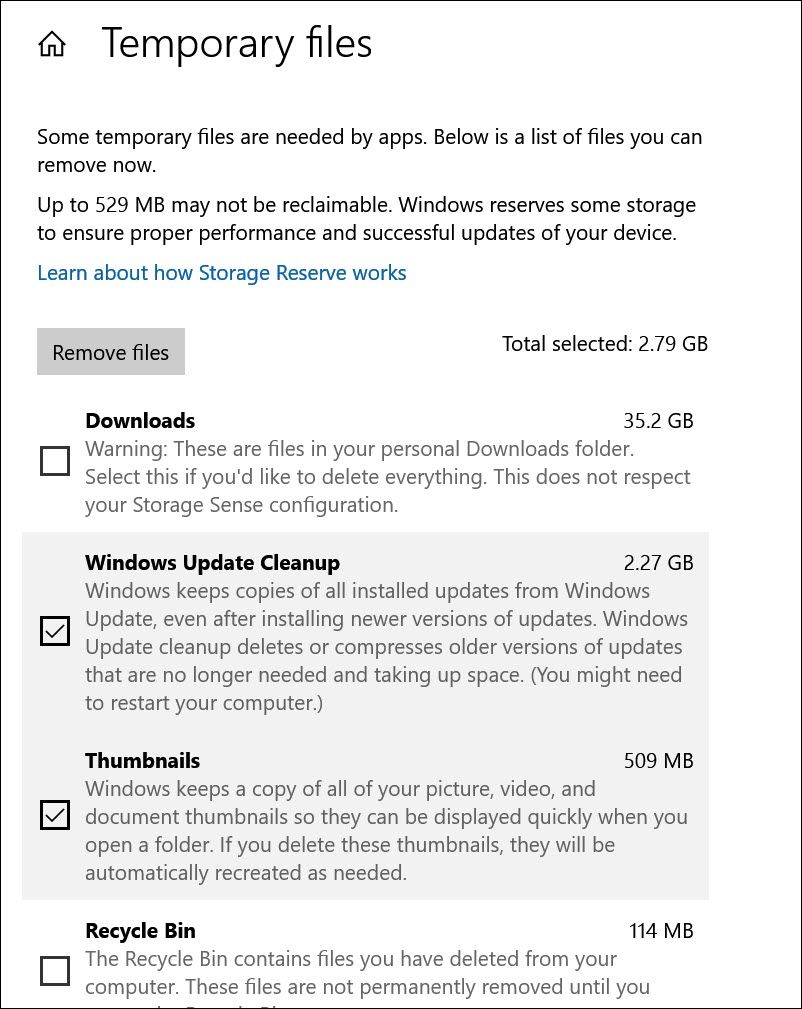
Также можно использовать встроенный очиститель диска (cleanmgr) или сторонние утилиты, но избегайте сомнительных программ.
Сброс системы (Reset) — когда это нужно
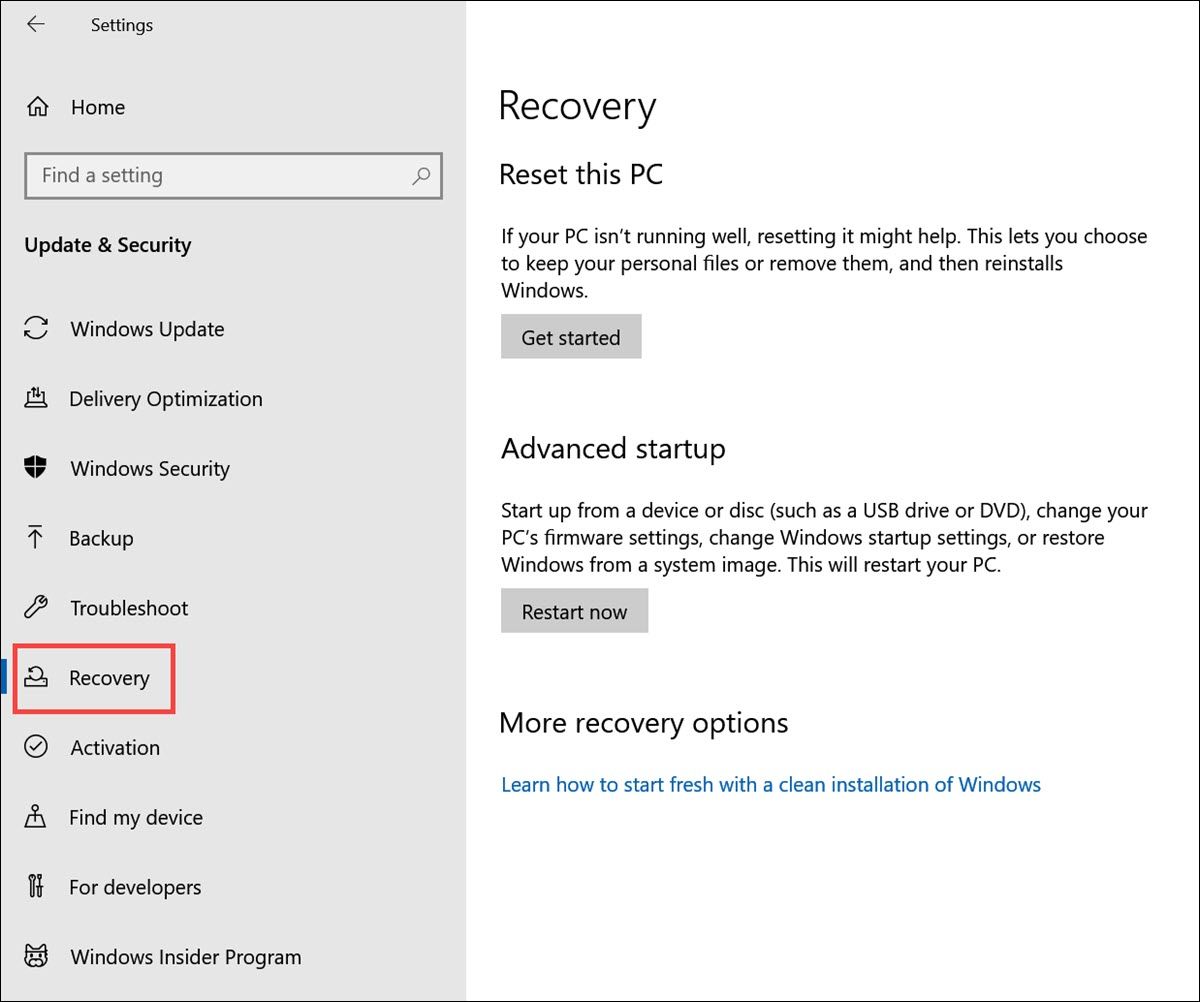
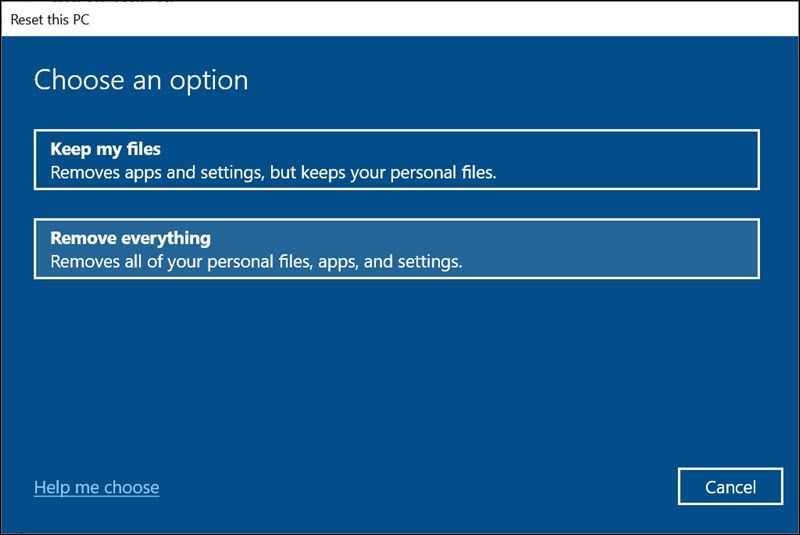
Если програмные методы не помогли или вы видите признаки глубокого компромета, рассмотрите сброс системы. Это удалит приложения и настройки и установит чистую копию ОС.
- Сделайте резервную копию важных документов (только личные файлы, не исполняемые и не системные).
- Перейдите в «Настройки → Обновление и безопасность → Восстановление → Начать».
- Выберите «Удалить всё» и следуйте инструкциям.
После сброса заново установите обновления и выполните полное сканирование.
Критерии приёмки
- Нет подозрительных процессов в Диспетчере задач.
- Нет неизвестных элементов в автозагрузке.
- Нет нестандартных исходящих соединений.
- Антивирус не обнаруживает угроз.
- Пароли сброшены, двухфакторная аутентификация включена.
Пошаговый план реагирования (SOP)
- Отключите устройство от сети (Wi‑Fi/кабель). Это остановит утечку данных.
- Создайте снимок состояния процессов и сетевых соединений (tasklist, netstat, resmon).
- Перейдите в безопасный режим и выполните полную проверку антивирусом.
- Удалите обнаруженное ПО и очистите временные файлы.
- Смените пароли с безопасного устройства, включите 2FA.
- При подозрении на аппаратный кейлоггер проверьте кабели, USB‑коннекторы и сами периферийные устройства.
- Если заражение подтверждено и последствия серьёзны — выполните сброс системы и переустановку ОС.
- Восстановите данные из проверенного резервного копирования.
Рекомендация: документируйте все шаги и сохраняйте логи для последующего анализа.
Роль‑сценарии: что делать пользователю и системному администратору
Роль: Домашний пользователь
- Немедленно отключить интернет.
- Выполнить полное сканирование антивирусом.
- Проверить установленные программы и расширения.
- Сменить пароли с другого безопасного устройства.
- При сомнении — обратиться к сервисному центру.
Роль: Системный администратор
- Изолировать машину в сети и похоронить доступы.
- Снять системные журналы (Event Viewer), трассы сети и дампы памяти.
- Использовать инструменты EDR/Forensics (Autoruns, Sysmon, Wireshark).
- Обновить политики и проверить другие машины на наличие индикаторов компрометации.
Когда методы могут не сработать
- Аппаратные кейлоггеры требуют физической проверки устройства.
- Rootkit‑виды кейлоггеров маскируют процессы и файлы от стандартных инструментов. Для их обнаружения нужны специализированные средства и опытные аналитики.
- Если ключи шифрования или учётные данные уже утекли, удаление кейлоггера не отменит факта компромета — пароли надо сменить.
Матрица рисков и смягчающие меры
- Низкий риск: Подозрительные расширения браузера. Меры: удалить расширение, сброс браузера.
- Средний риск: Программный кейлоггер, обнаруженный антивирусом. Меры: карантин, удаление, сканирование в безопасном режиме.
- Высокий риск: Rootkit или мультикомпонентный кейлоггер. Меры: форензика, сброс системы, смена всех паролей.
- Критический риск: аппаратный кейлоггер в корпоративном устройстве. Меры: физическая проверка, полный аудит, смена устройств при необходимости.
Лучшие практики для предотвращения заражения
- Держите ОС и приложения обновлёнными.
- Используйте надёжные антивирусные решения и проверяйте их обновления.
- Включите двухфакторную аутентификацию (2FA) для всех важных аккаунтов.
- Не открывайте вложения и ссылки из неизвестных писем.
- Ограничьте права пользователей: работайте без прав администратора для повседневных задач.
- Периодически проверяйте автозагрузку и список установленных программ.
- Проверяйте физическую целостность устройств при служебных командировках или ремонте.
Полезные инструменты и команды (шпаргалка)
- Диспетчер задач (Ctrl+Shift+Esc)
- Autoruns (Sysinternals)
- Process Explorer (Sysinternals)
- Windows Defender / Malwarebytes / ESET / Kaspersky
- netstat -ano
- tasklist /v
- sc query type= service state= all
- resmon (Resource Monitor)
- Wireshark для пакетного анализа
Глоссарий (одна строка определения)
- Кейлоггер: программа или устройство, записывающее нажатия клавиш.
- Rootkit: сложное вредоносное ПО, скрывающее свою активность и присутствие.
- Safe Mode: безопасный режим Windows, запускающий минимальный набор драйверов.
- Autoruns: утилита для просмотра всех точек автозагрузки в системе.
Часто задаваемые вопросы
Q: Как понять, программный это кейлоггер или аппаратный? A: Если подозрений много, но ОС не показывает следов и антивирус ничего не находит — вероятен аппаратный кейлоггер. Проверьте физические соединения клавиатуры.
Q: Можно ли восстановить данные после удаления кейлоггера? A: Да, но сначала убедитесь, что устройство безопасно. Если данные были украдены, восстановление не отменяет утечки — смените пароли.
Q: Обязателен ли сброс системы? A: Не всегда. Сброс — крайняя мера для сложных или неустранимых компрометаций. Пробуйте удалить программными средствами сначала.
Контрольный список перед повторным подключением к сети
- Система просканирована и чиста по отчётам антивируса.
- Не обнаружены подозрительные автозагрузки.
- Пароли изменены, 2FA включена.
- Проведена очистка временных файлов.
- Логи и снимки сохранены для анализа при необходимости.
Резюме
Кейлоггеры представляют серьёзную угрозу приватности. Регулярные проверки, актуальные антивирусы и осознанные привычки помогают минимизировать риск. Если вы заметили признаки компромета — действуйте быстро: изолируйте устройство, просканируйте систему, удалите угрозу и смените пароли. Для сложных случаев используйте экспертизу специалистов.
Важно
Если вы сомневаетесь в своих действиях или подозрение подтверждается в корпоративной сети, привлеките специалистов по информационной безопасности. Форензика и корректный ответ на инцидент защитят данные организации и позволят выяснить вектор атаки.

Похожие материалы

Несколько аккаунтов Skype: Multi Skype Launcher

Журнал для работы: повысить продуктивность

Персональные звуки уведомлений на Android

Скачивание шоу Hulu для офлайн‑просмотра

Microsoft Start: персонализированная новостная лента
