
Как открыть ZIP‑файлы на Android
Что такое ZIP‑файл?
ZIP‑файл — это контейнер (архив) одного или нескольких файлов, сжатых алгоритмом для уменьшения размера. Формат .zip широко распространён; другие популярные форматы сжатия: RAR, 7Z, GZ.
Ключевая идея: к сжатым файлам нельзя обратиться «внутрь» без предварительного распаковки — сначала архив распаковывают, затем открывают вложения стандартными приложениями.
Важно: архив может быть зашифрован паролем или разделён на несколько частей (split archive). В таких случаях процесс распаковки потребует дополнительных шагов.
Как распаковать ZIP‑файл на Android (быстрый способ)
Это руководство использует приложение Files by Google, которое часто предустановлено на устройствах Android One, Android Go и Google Pixel, а также доступно в Play Маркете.
Перед началом убедитесь, что на устройстве достаточно свободного места: распаковка создаёт новые файлы, и при недостатке памяти вы увидите ошибку «память заполнена».
Пошагово:
- Если приложения нет, скачайте Files by Google из Play Маркета.
- Откройте приложение и перейдите в папку с ZIP‑файлом (архивы имеют расширение .zip).
- Нажмите на ZIP‑файл — в появившемся меню выберите Распаковать.
- После завершения распаковки приложение отобразит список извлечённых файлов.
- Если архив больше не нужен, отметьте опцию Удалить ZIP‑файл и нажмите Готово.
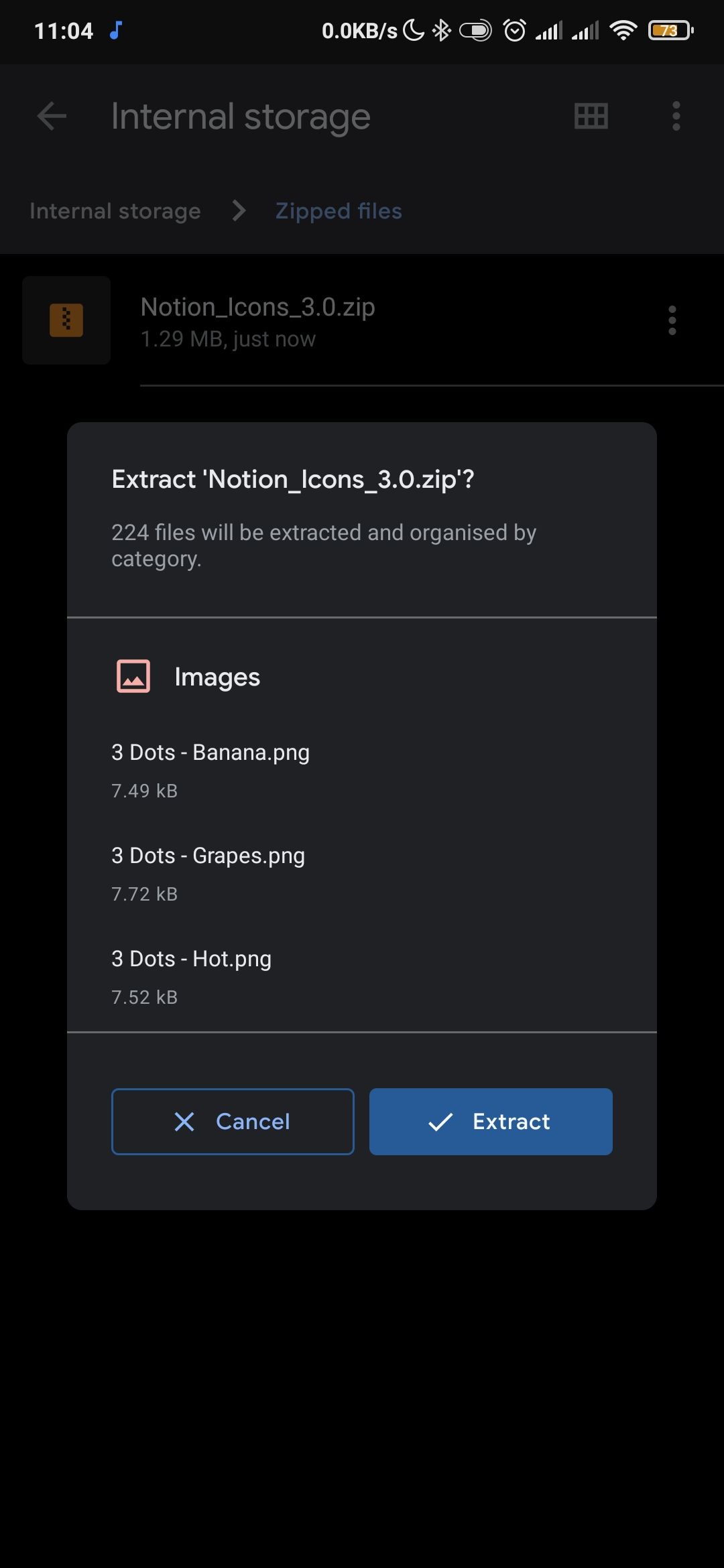
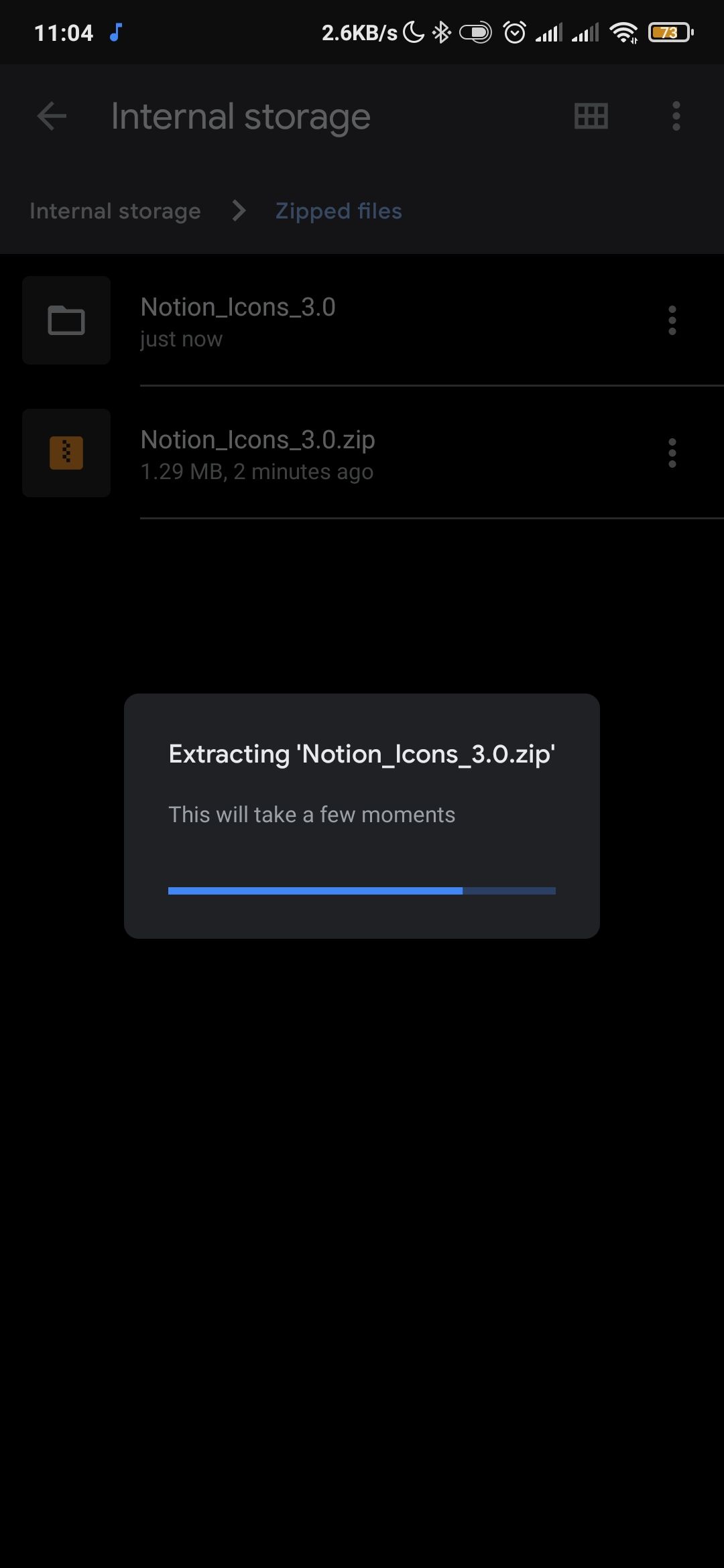
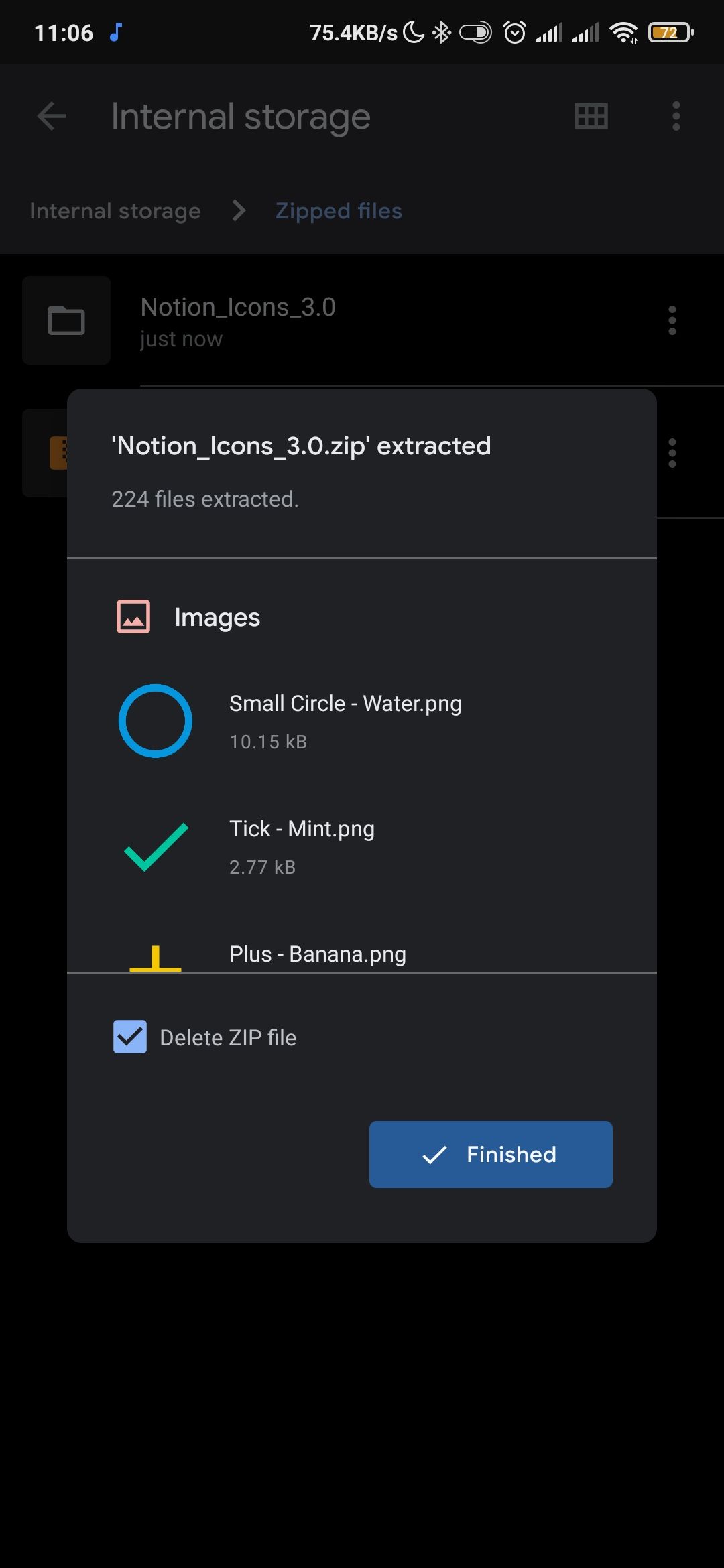
Files by Google распаковывает файлы в ту же папку, где лежал оригинальный ZIP. При выборе удаления оригинала удаляется только сам архив — содержимое остаётся.
Другие приложения для открытия ZIP‑файлов на Android
Если нужен более широкий набор форматов или особые функции (шифрование, работа с облаком), рассмотрите альтернативы. Ниже — перечень популярных приложений, их возможности и краткие инструкции.
WinZip
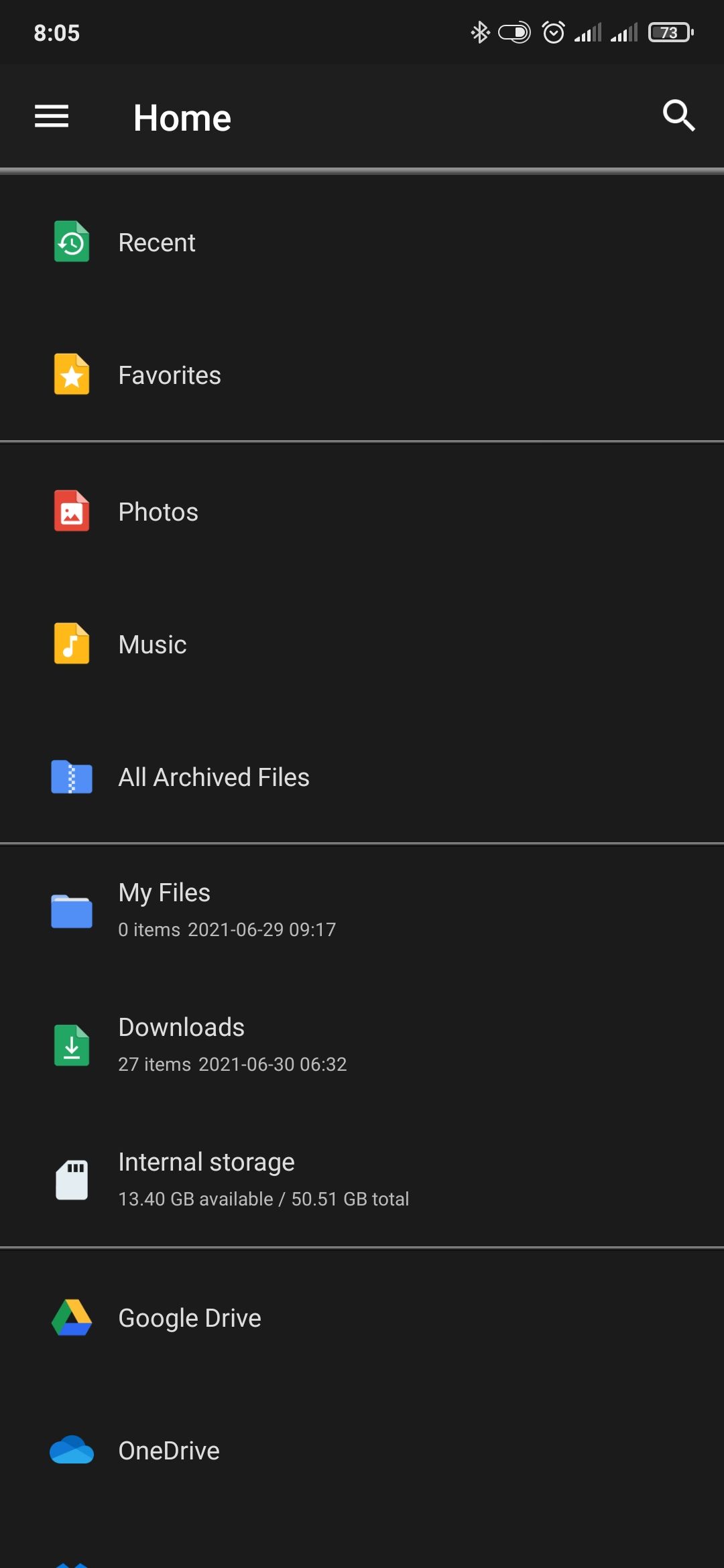
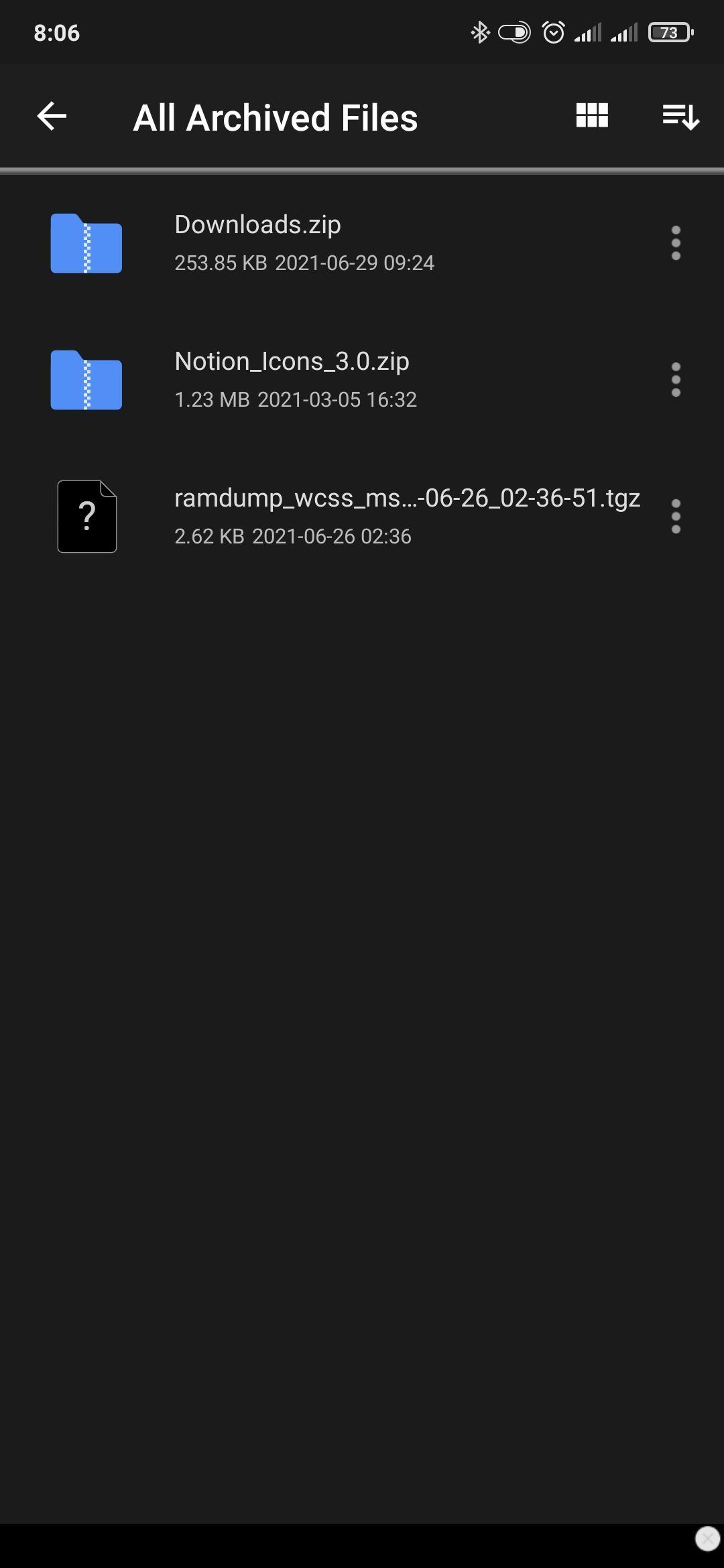
WinZip — мобильная версия известного архиватора. Поддерживает ZIP и ZIPX; дополнительные форматы удобнее открывать в десктопной версии. Можно сжимать и шифровать архивы (шифрование — платная функция).
Плюсы: интеграция с Google Drive, Dropbox, OneDrive; просмотр содержимого без распаковки.
Как распаковать в WinZip:
- Откройте приложение, выберите «All Archived Files» на главном экране.
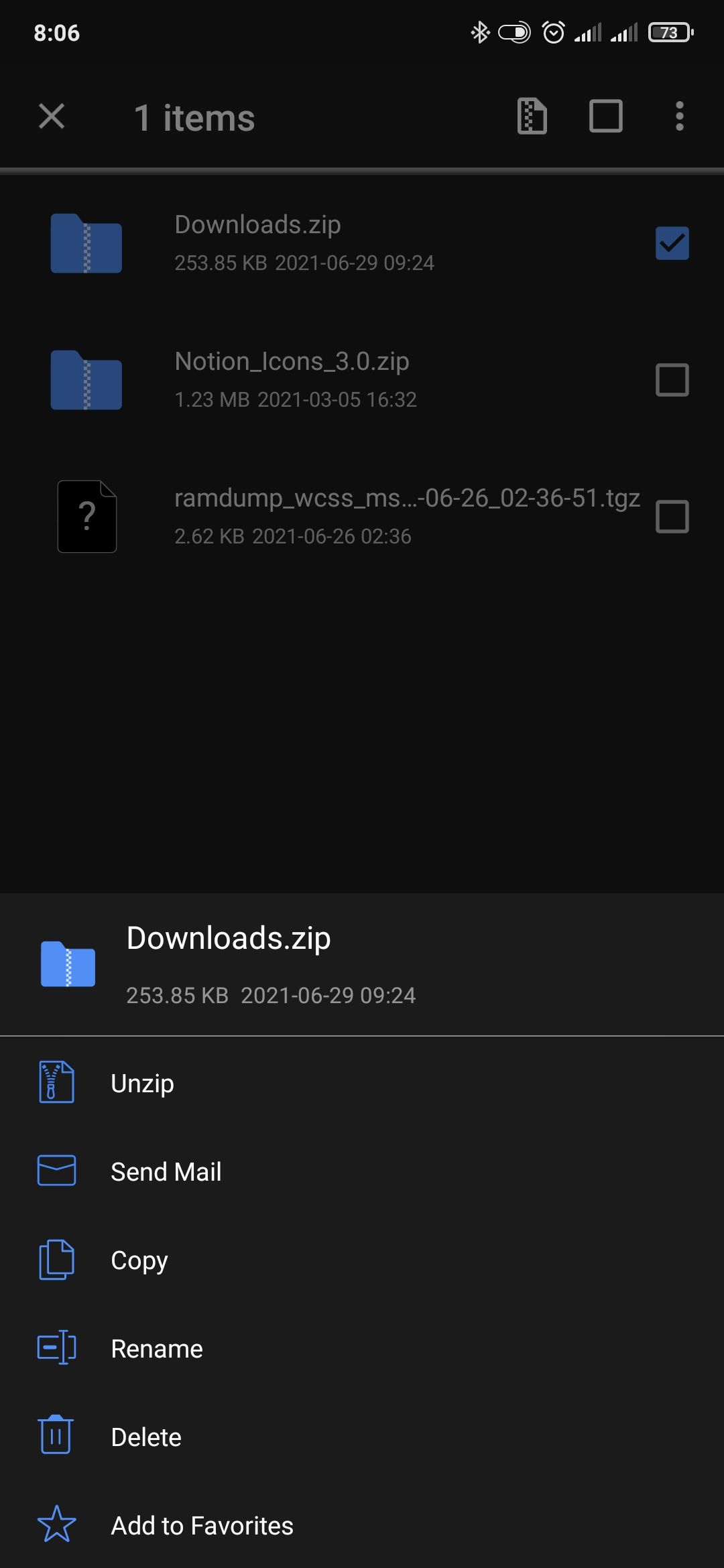
- Нажмите меню (три точки) рядом с архивом и выберите Unzip.
Скачать: WinZip (бесплатно, есть покупки внутри приложения).
ZArchiver
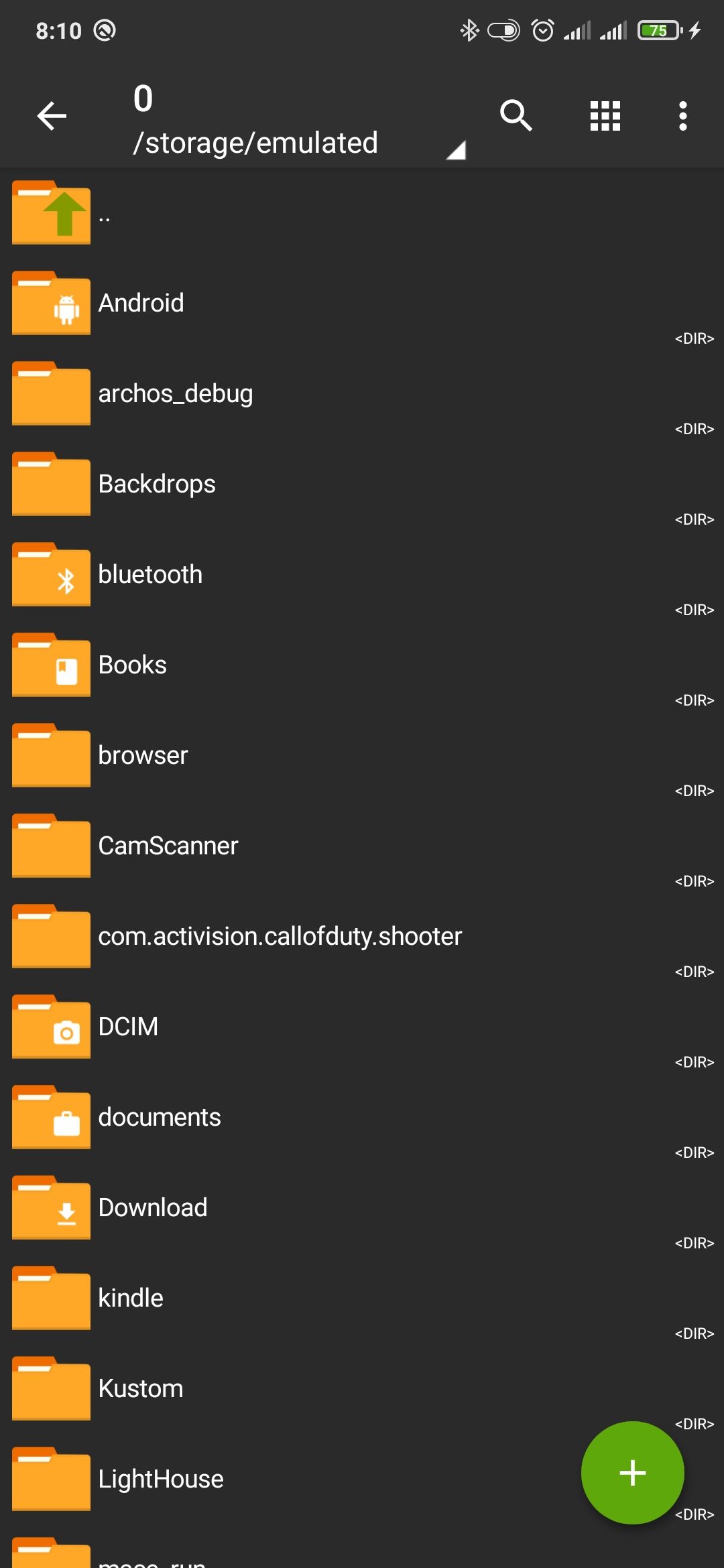
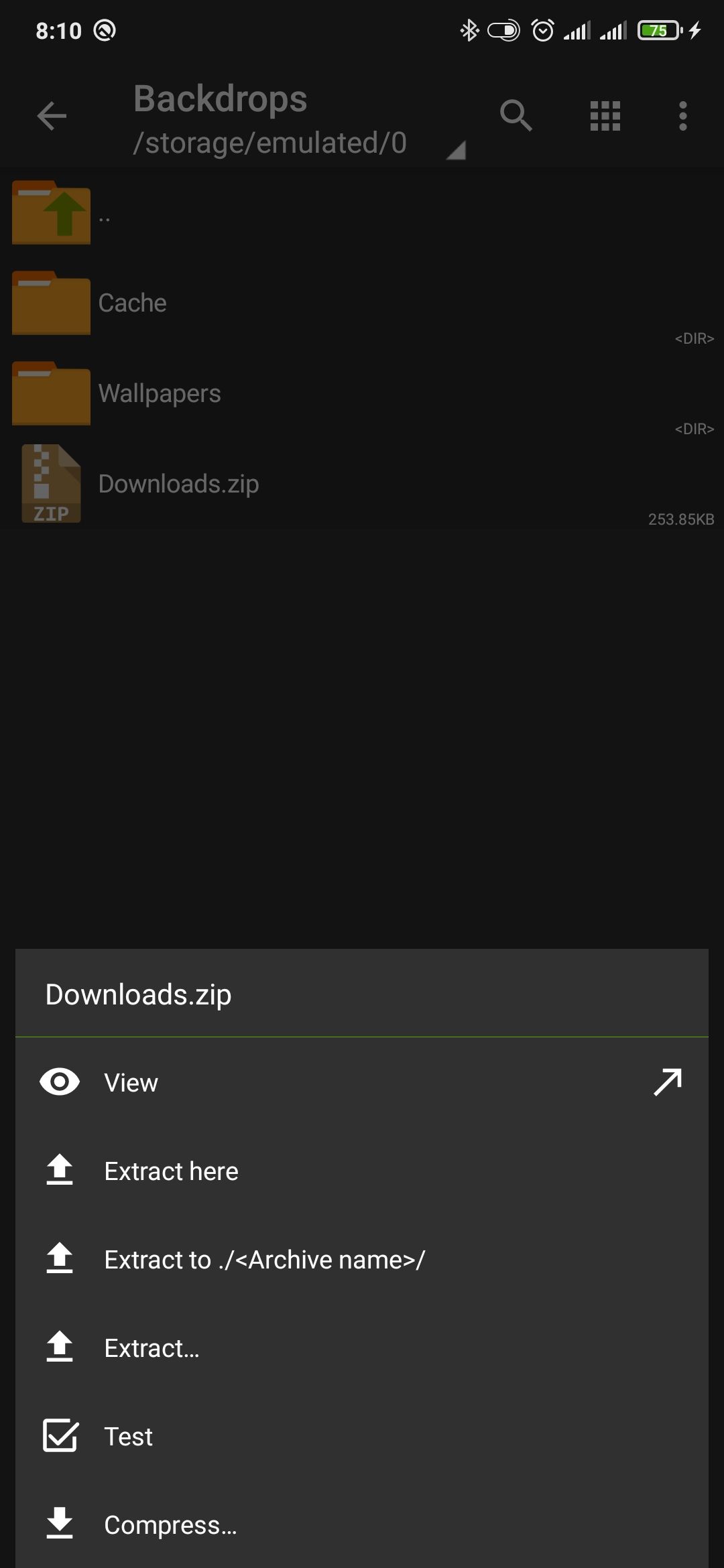
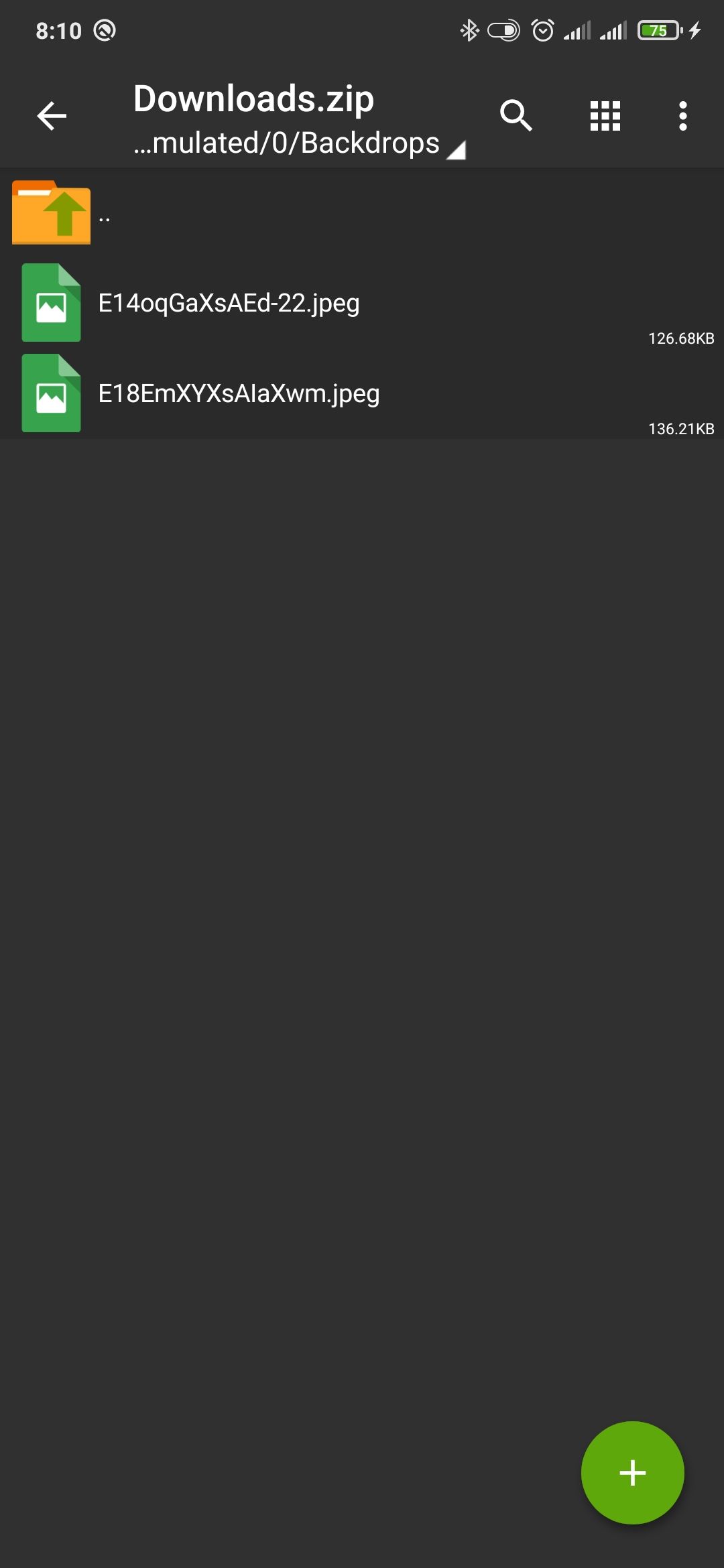
ZArchiver поддерживает множество форматов: 7zip, RAR, RAR5, BZIP2, GZIP, XZ, ISO, TAR и другие. Позволяет просматривать содержимое архива без распаковки в некоторых форматах, создавать зашифрованные архивы и работать с разделёнными архивами.
Как распаковать:
- Нажмите на ZIP и выберите Extract here (распаковать здесь) или Extract to (распаковать в…). Используйте Extract… для точного указания папки.
Скачать: ZArchiver (бесплатно).
RAR
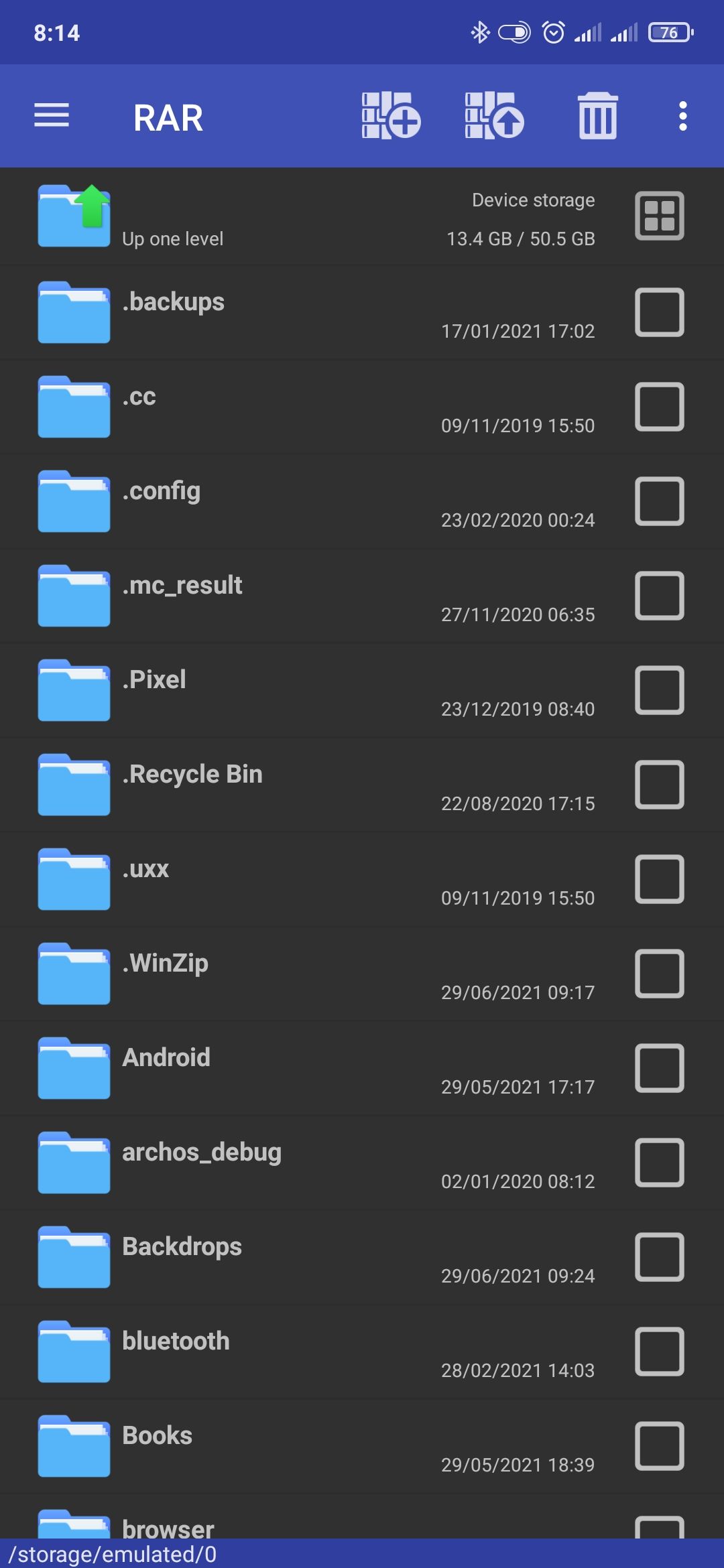
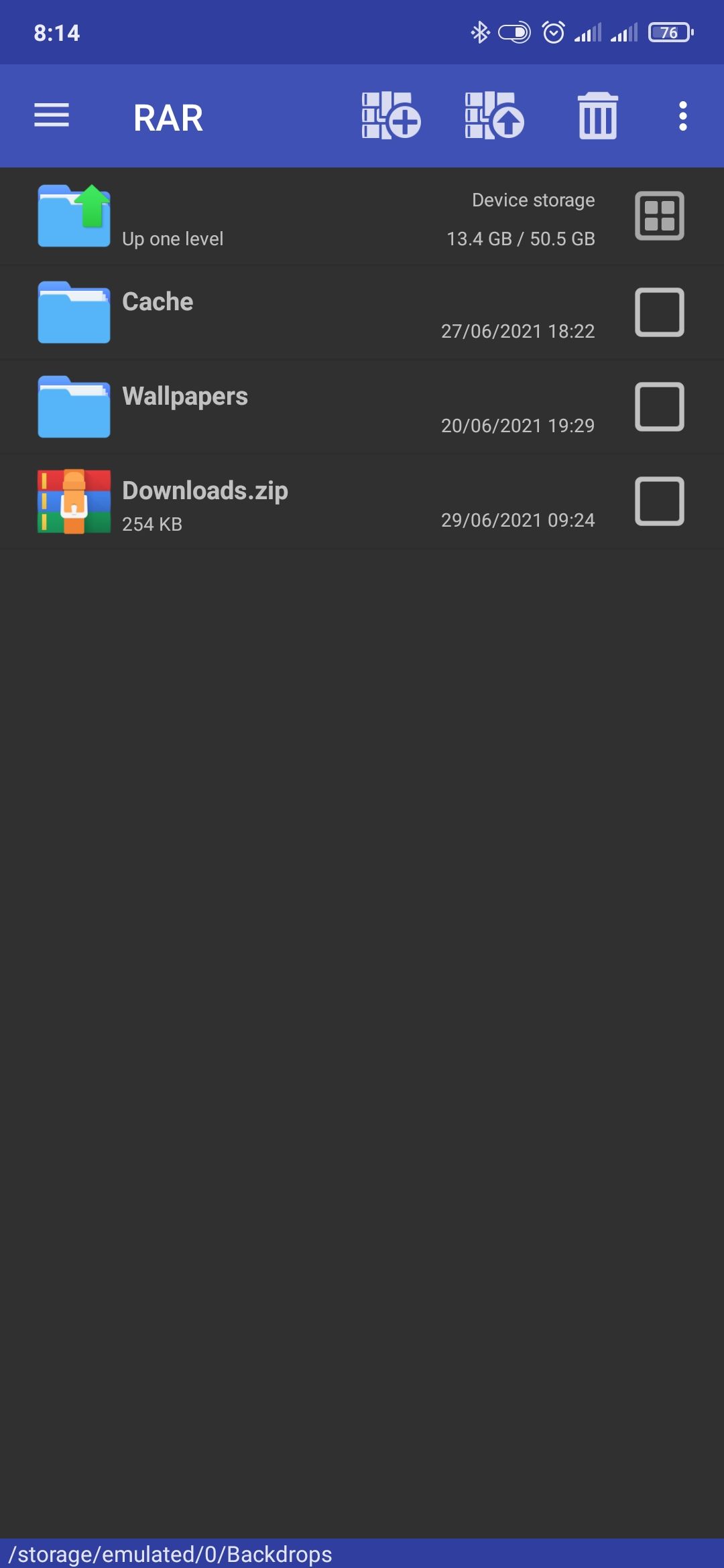
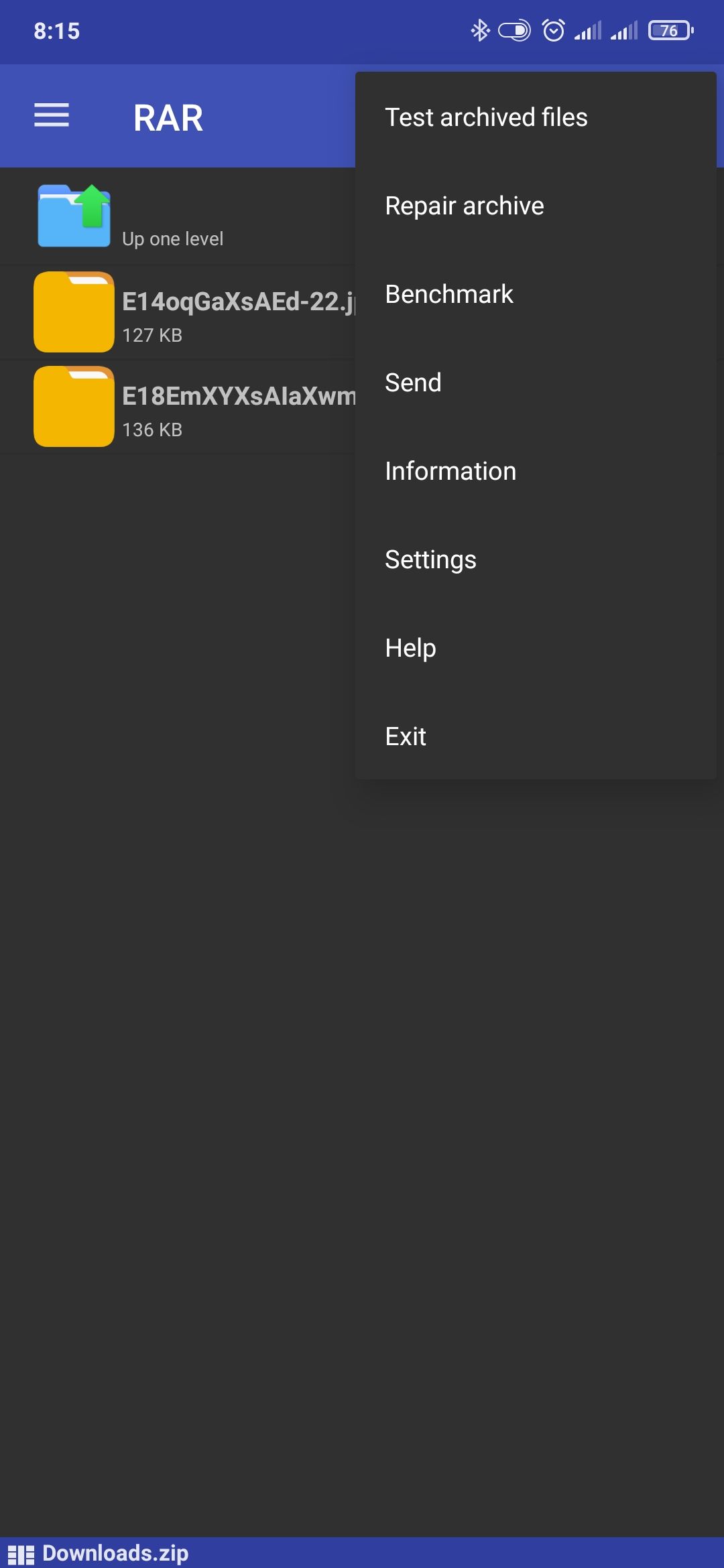
RAR — универсальный менеджер архивов от авторов WinRAR. Открывает RAR, ZIP, 7Z, ISO и др. Поддерживает тестирование и попытки восстановления повреждённых архивов (восстановление не всегда надежно).
Как распаковать:
- Удерживайте архив, выберите Extract files to…, Extract files… или Extract here.
Скачать: RAR (бесплатно, есть покупки).
ALZip
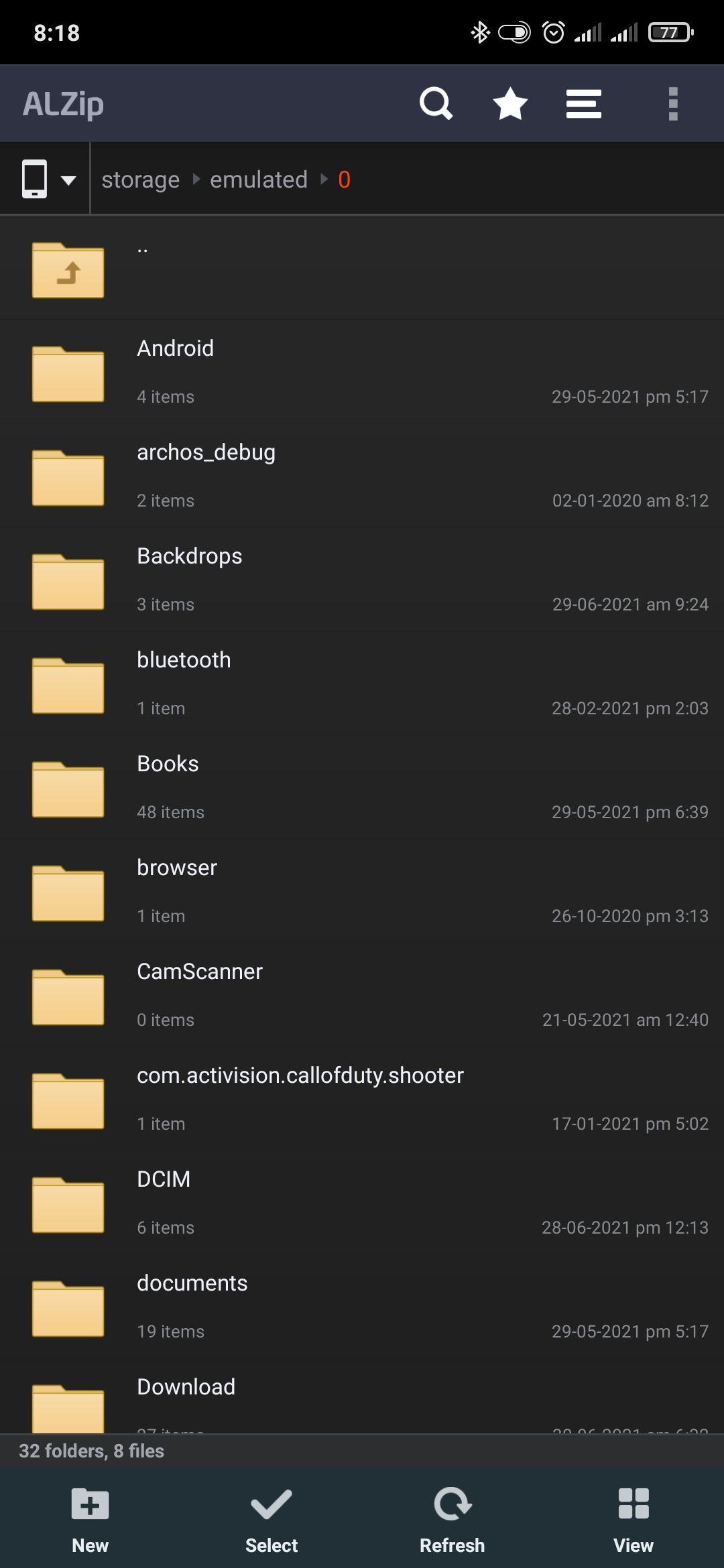
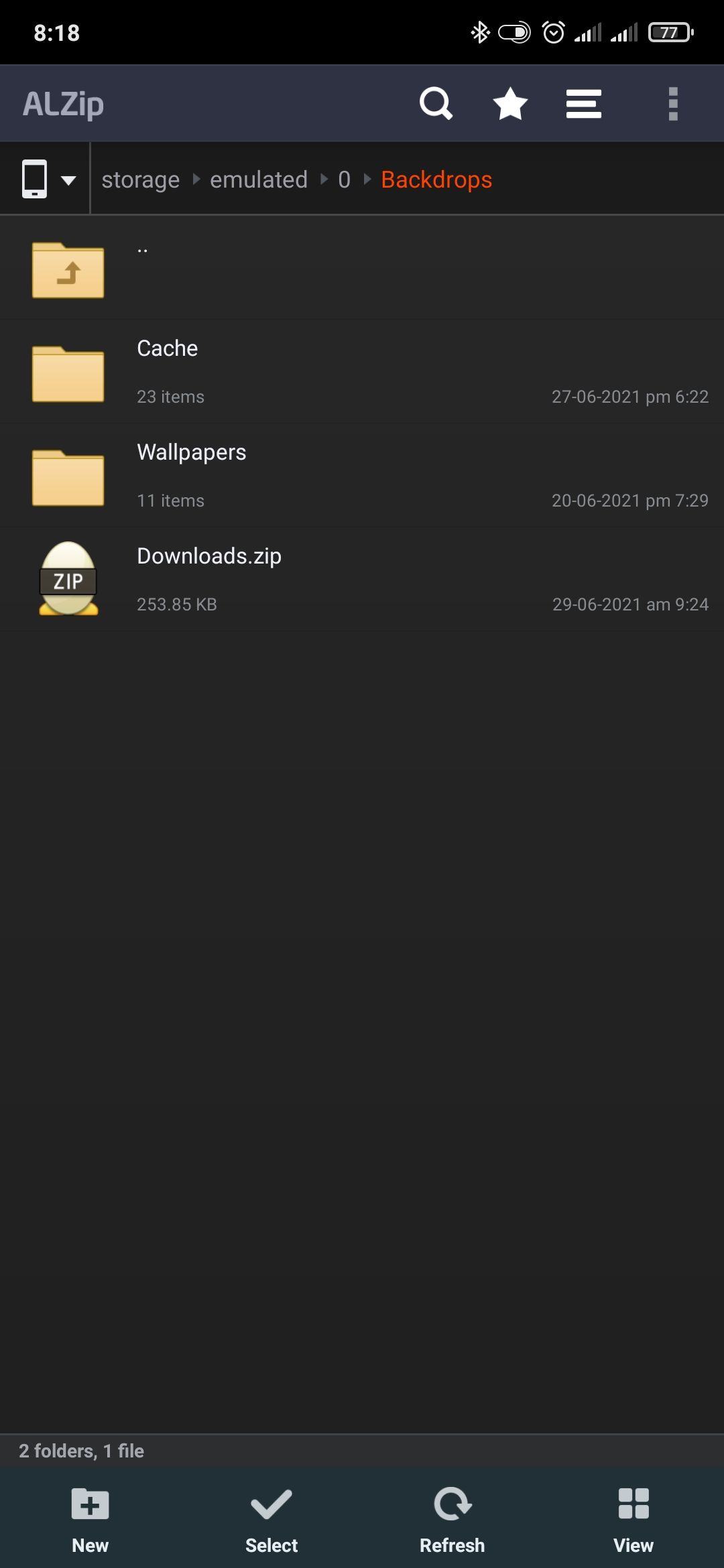
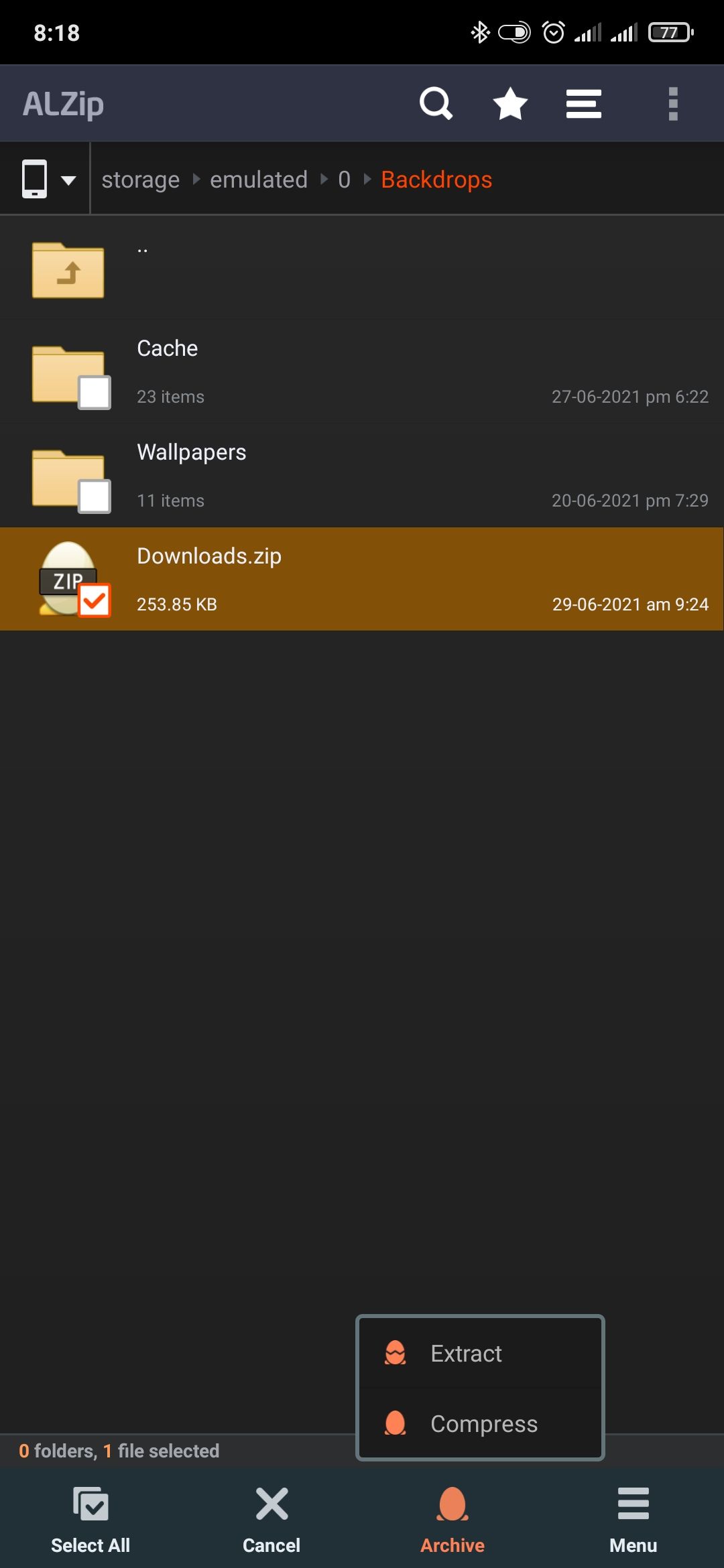
ALZip поддерживает форматы ZIP, 7z, RAR и другие. Есть предпросмотр, поддержка разделённых архивов и drag‑and‑drop для создания архивов.
Как распаковать:
- Перейдите к ZIP, удерживайте файл и выберите Extract, укажите папку и нажмите OK.
Скачать: ALZip (бесплатно).
Zip‑Unzip‑File Extractor
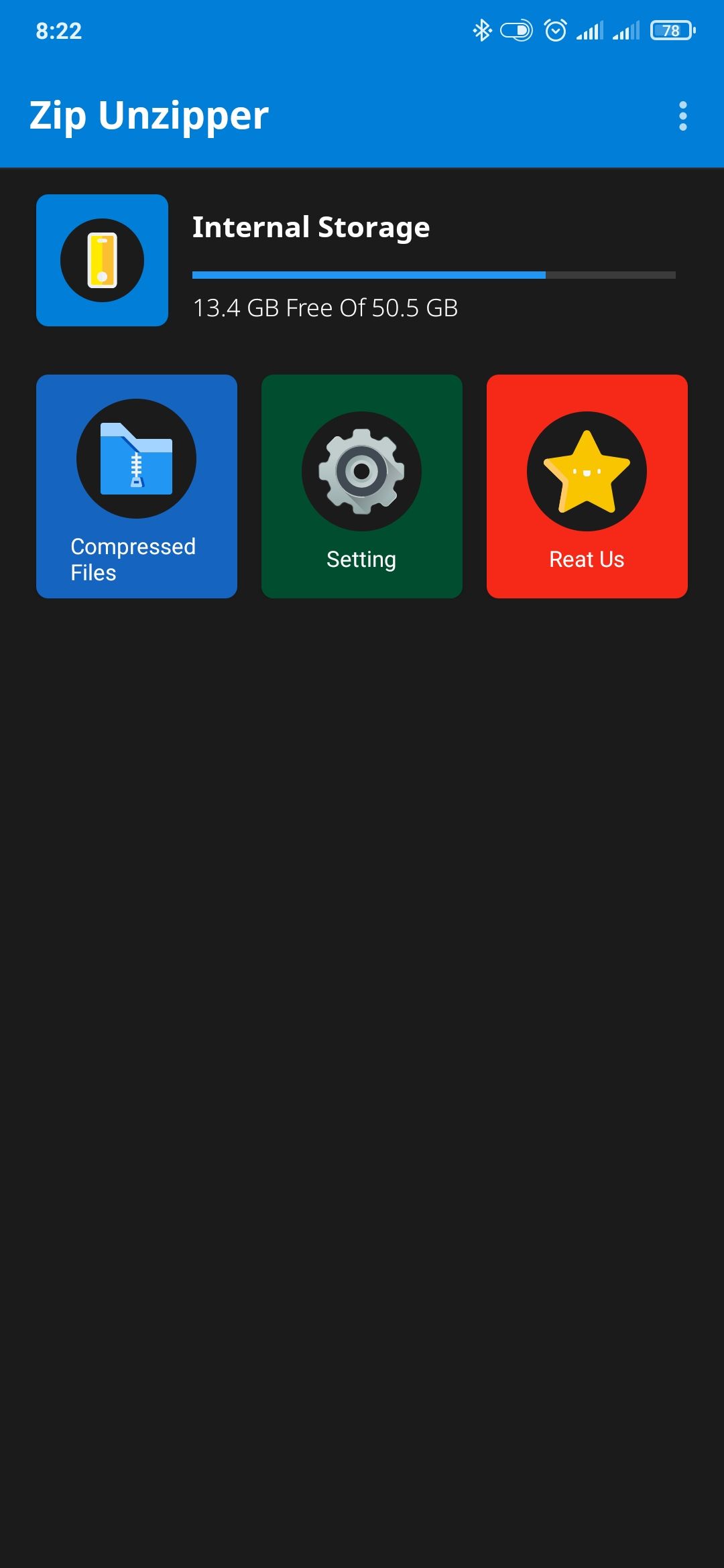
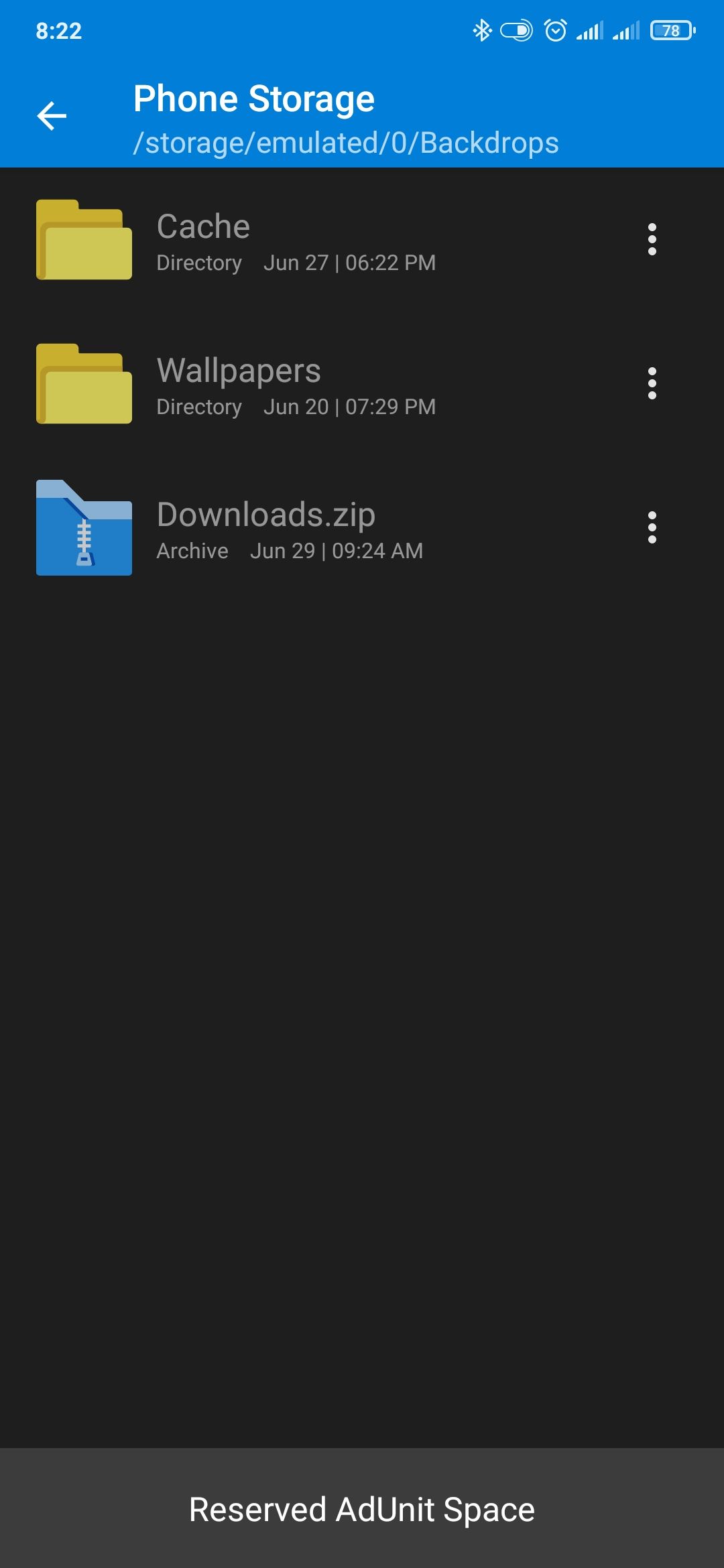
Лёгкое приложение с понятным интерфейсом. Поддерживает создание и распаковку ZIP‑архивов, есть опция шифрования. Минус — работает только с ZIP.
Как распаковать:
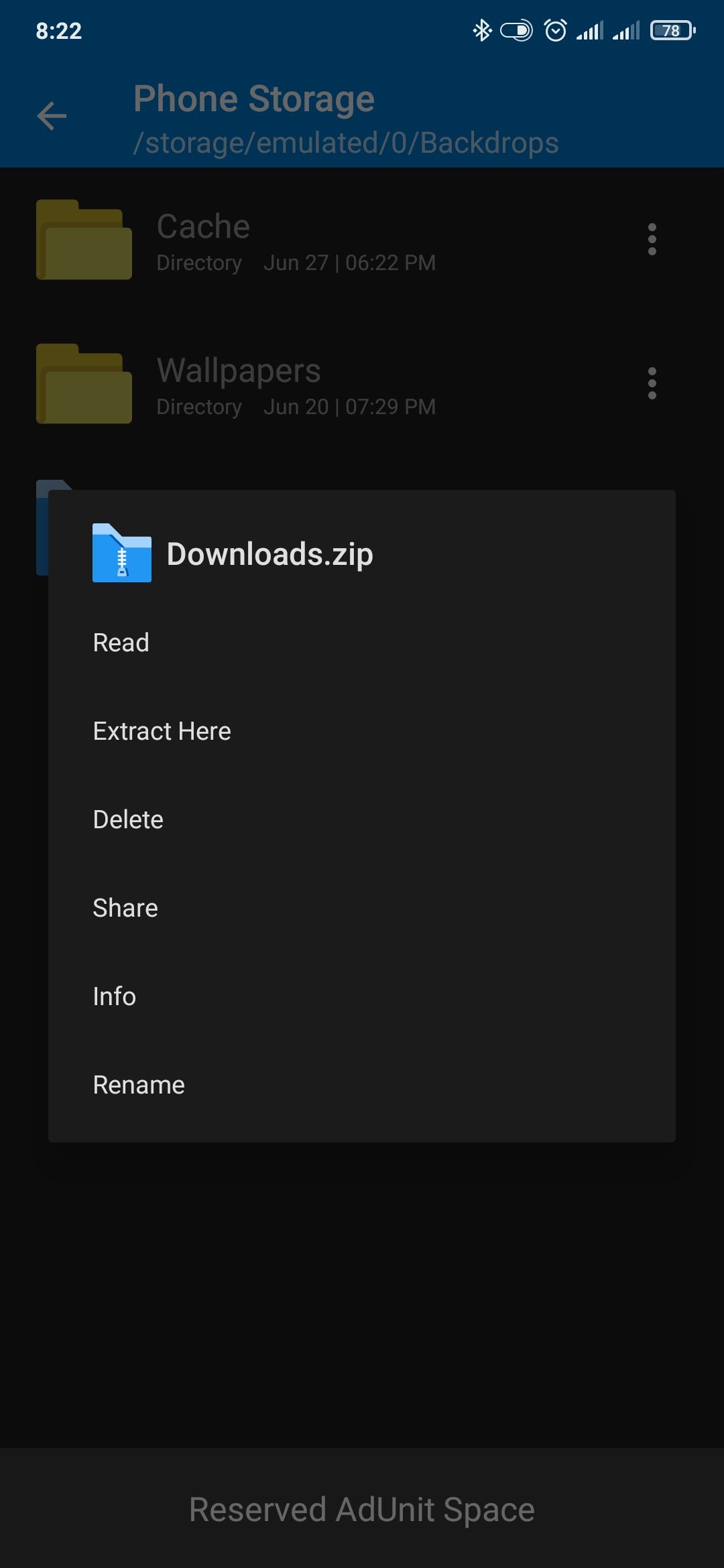
- На главном экране выберите «Compressed Files», откройте ZIP, нажмите меню рядом с файлом и выберите Extract Here.
Скачать: Zip‑Unzip‑File Extractor (бесплатно).
Когда распаковка может не сработать (частые проблемы и решения)
- Недостаточно памяти: освободите место или распаковывайте в карту памяти/облако.
- Архив защищён паролем: понадобится пароль; без него содержимое не извлечь.
- Повреждённый архив: попробуйте RAR или WinZip с функцией тестирования/восстановления; при разделённых архивах убедитесь, что все части находятся в одной папке.
- Несовместимый формат: используйте ZArchiver или RAR, они поддерживают больше форматов.
- Ограничения файловой системы (FAT32): большие файлы (>4 ГБ) не помещаются на FAT32‑диски. В таком случае распакуйте во внутреннюю память или на exFAT/NTFS накопитель.
Совет: если архив загружен из интернета и не открывается, попробуйте скачать его снова — загрузка могла прерваться.
Как выбрать приложение: мини‑методика
- Определите цель: только ZIP или много форматов?
- Нужна ли интеграция с облаком? Если да — WinZip или Files by Google.
- Нужна ли шифрация? Выберите приложение с поддержкой паролей и AES‑шифрования.
- Требуется восстановление повреждённых архивов? Попробуйте RAR/WinZip.
- Нужен простой и лёгкий интерфейс? Zip‑Unzip или Files by Google.
Принцип: простой сценарий = лёгкое приложение; широкий набор форматов = профессиональный архиватор.
Матрица совместимости форматов (какие форматы поддерживают приложения)
- Files by Google: ZIP (основной фокус).
- WinZip: ZIP, ZIPX (+ интеграция облаков).
- ZArchiver: 7z, RAR, RAR5, ZIP, BZIP2, GZIP, XZ, ISO, TAR и др.
- RAR: RAR, ZIP, 7Z, ISO и др., тест и ремонт архивов.
- ALZip: ZIP, 7z, RAR и др.
- Zip‑Unzip‑File Extractor: ZIP только.
Безопасность и конфиденциальность
- Не открывайте ZIP‑архивы из неизвестных источников — внутри могут быть вредоносные APK, скрипты или файлы‑ловушки.
- Если архив зашифрован, используйте надёжный пароль и храните его в менеджере паролей.
- При работе с личными данными избегайте автоматической синхронизации в общедоступные облачные папки.
- На корпоративных устройствах соблюдайте политики ИТ: администратор может запрещать установку сторонних архиваторов.
Юрисдикция и персональные данные: распаковка и обработка персональных данных подчиняются местным законам о защите данных. Если вы обрабатываете чувствительные данные, согласуйте действия с политикой вашей организации.
Что делать, если архив повреждён
- Повторно скачайте файл, желательно через надёжный соединительный узел.
- Проверьте контрольные суммы (если доступны) или попросите отправителя прислать MD5/SHA1.
- Попробуйте восстановление в RAR или WinZip (функции «Test» и «Repair»).
- Если архив части разделён (например, .zip.001, .zip.002), поместите все части в одну папку и распакуйте из первой части.
- Если ничего не помогает — попросите отправителя переслать архив другим способом.
Роли и чек‑листы (быстрые инструкции)
Обычный пользователь (хочет распаковать файл):
- Убедитесь в достатке памяти
- Откройте Files by Google или Zip‑Unzip
- Нажмите «Распаковать», проверьте извлечённые файлы
Продвинутый пользователь (работа с разными форматами):
- Установите ZArchiver или RAR
- Проверьте формат архива и используйте соответствующую функцию распаковки
- При необходимости укажите путь извлечения
IT‑администратор (контроль безопасности):
- Разрешите только проверенные приложения в корпоративном профиле
- Настройте DLP‑политику для предотвращения утечек при распаковке
- Обучите сотрудников распознавать подозрительные архивы
Критерии приёмки (как убедиться, что распаковка удалась)
- Все файлы присутствуют и открываются обычными приложениями.
- Размер распакованных файлов соответствует ожидаемому (нет пропусков).
- Если в архиве была структура папок — она сохранена.
- При шифровании — файлы доступны только после ввода правильного пароля.
Тестовые сценарии (простые тест‑кейсы)
- Распаковка одного небольшого ZIP (несколько текстовых файлов) — файлы открываются.
- Распаковка архива с подпапками — структура папок сохранена.
- Распаковка защищённого паролем архива — без пароля распаковка не происходит, с паролем — происходит.
- Распаковка большого архива (>1 ГБ) при ограниченном месте — приложение предупреждает или прерывает.
Командная диаграмма принятия решения (Mermaid)
flowchart TD
  A[Начало: есть архив] --> B{Формат ZIP?}
  B -- Да --> C{Нужна простая распаковка?}
  B -- Нет --> D[Использовать ZArchiver или RAR]
  C -- Да --> E[Files by Google]
  C -- Нет --> F{Требуется шифрование или облако?}
  F -- Облако --> G[WinZip]
  F -- Шифрование --> H[ZArchiver или ALZip]
  E --> I[Распаковать и проверить]
  D --> I
  G --> I
  H --> I
  I --> J[Готово]
Альтернативные подходы
- Распаковка на компьютере: подключите телефон к ПК и распакуйте архив на компьютере, затем скопируйте файлы обратно.
- Онлайн‑сервисы: существуют веб‑сервисы для распаковки, но они не подходят для чувствительных данных.
- Облачные хранилища: загрузите архив в Google Drive или Dropbox и распакуйте прямо в облаке, если сервис это поддерживает.
Преимущество ПК: больше инструментов для восстановления и проверки целостности.
Частые ошибки и как их избежать
- Ошибка «память заполнена»: заранее освободите место или выбирайте распаковку во внешнее хранилище.
- Попытка открыть исполняемые файлы (APK, EXE) внутри архива: не устанавливайте APK из непроверенных источников.
- Распаковка разделённых архивов без всех частей: убедитесь, что есть все .001, .002 и т. д.
Сводка
- ZIP — самый распространённый формат архивов, его легко распаковать на Android с помощью Files by Google.
- Для расширенной поддержки форматов и функций используйте ZArchiver, RAR или WinZip.
- Всегда проверяйте источник архива и будьте внимательны с паролями и чувствительными данными.
Важно: если вы регулярно работаете с архивами разных форматов, установите профессиональный архиватор (ZArchiver или RAR); если вам нужна простота — Files by Google будет достаточно.
Краткое руководство для социальных сетей: узнайте, как распаковывать ZIP‑файлы на Android за пару шагов — используйте Files by Google для обычных случаев и ZArchiver для сложных архивов.

Похожие материалы

Несколько аккаунтов Skype: Multi Skype Launcher

Журнал для работы: повысить продуктивность

Персональные звуки уведомлений на Android

Скачивание шоу Hulu для офлайн‑просмотра

Microsoft Start: персонализированная новостная лента
