
Как превратить PDF в презентацию PowerPoint
PDF — один из самых распространённых форматов файлов. Но он не всегда удобно превращается в слайды PowerPoint. PDF часто содержит не только текст. В нём много графиков, диаграмм и изображений. Эти элементы можно извлечь и использовать в слайд‑шоу, но потребуется конвертация и последующая правка.
В этой статье вы найдёте пошаговые инструкции по конвертации PDF в PPT, рекомендации по подготовке исходника и приёмам оформления слайдов, а также чек‑листы, сценарии отказа и готовые шаблоны для командной работы.
Когда это имеет смысл
- У вас есть короткий отчёт или набор иллюстраций в PDF, которые вы хотите быстро показать на встрече.
- PDF содержит готовые графики и схемы, которые лучше оставить как основу слайдов.
- Вам нужно экспортировать отдельные страницы PDF в формат слайдов для дальнейшего редактирования.
Определение: PDF — формат документа, сохраняющий макет страницы; PPT — формат презентации Microsoft PowerPoint.
Основные способы конвертации
Есть два основных пути: веб‑сервисы и настольные приложения. Первый вариант быстрее и удобнее для редких задач. Второй — лучше для частых конвертаций и когда важна приватность или детальная настройка.
Веб‑сервис: Smallpdf
Мы описываем Smallpdf как пример надёжного веб‑инструмента. Он прост в использовании и подходит для быстрых конвертаций.
Шаги:
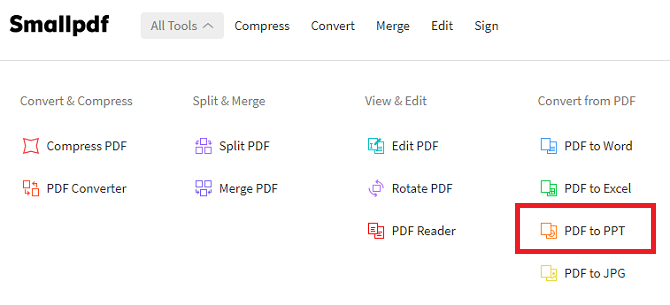
- Откройте сайт Smallpdf. В меню выберите All Tools > Convert from PDF > PDF to PPT. (На русском интерфейсе кнопки могут называться Все инструменты > Конвертировать из PDF > PDF в PPT.)
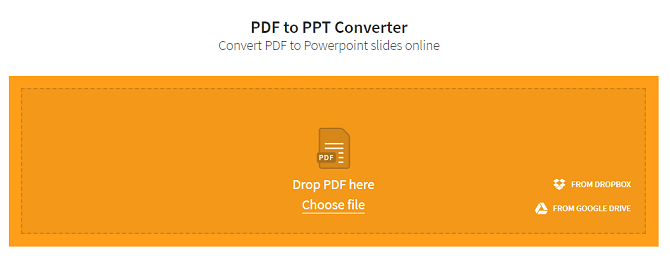
- В желтом окне загрузите файл одним из способов:
- Перетащите файл или нажмите Choose File (Выбрать файл).
- Загрузите из Google Drive — кнопка From Google Drive.
- Загрузите из Dropbox — кнопка From Dropbox.
Важное: при подключении Google Drive или Dropbox сервису нужно дать разрешение. Если вы не хотите давать доступ, скачайте PDF на компьютер и затем загрузите локально.
- Дождитесь загрузки и автоматической конвертации. Время зависит от размера файла и сложности макета.
- Скачайте готовый PPT или сохраните его обратно в Google Drive/Dropbox.
Преимущества Smallpdf:
- Быстрая работа через браузер.
- Нет необходимости устанавливать ПО.
- В большинстве случаев результат готов к редактированию.
Ограничения:
- Конвертация через облако подразумевает передачу файла на сервер (Smallpdf хранит файлы кратковременно).
- Сложные макеты и наложения элементов могут распознаваться некорректно.
Настольное приложение: Wondershare PDFelement и другие
Если вы работаете с конфиденциальными документами или конвертируете часто, настольные программы дают больше контроля.
Популярные решения:
- Adobe Acrobat Pro DC — мощный инструмент с экспортом в PPT и выбором областей для конвертации. Подписка стоит $14.99 в месяц.
- Wondershare PDFelement — разовый платёж $59.95 за пожизненную лицензию; доступна пробная версия.
- Nitro — разовый платёж $159.99.
- ILovePDF Solid Converter — разовый платёж $99.95, пробная версия 15 дней.
- Foxit PhantomPDF — подписка $7.99 в месяц или разовый платёж $129.
- SodaPDF — подписка $48 в год.
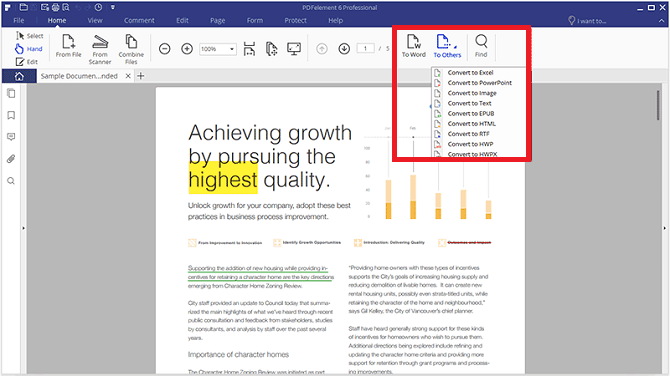
Шаги в PDFelement (пример):
- Откройте PDFelement и загрузите PDF.
- Перейдите на вкладку Home.
- Нажмите To Others и в диалоге Save as Type выберите PPT.
- Нажмите Save и дождитесь завершения.
Преимущества настольных приложений:
- Офлайн‑конвертация и более высокий уровень конфиденциальности.
- Более гибкие параметры экспорта.
- Возможность пакетной обработки и интеграции в рабочие процессы.
Ограничения:
- Платные лицензии.
- Требуется установка и иногда обучение.
Подготовка PDF перед конвертацией
Качество исходного PDF напрямую влияет на результат. Пройдитесь по этому чек‑листу перед конвертацией:
- Упростите макет: уберите лишние колонтитулы, номера страниц и полосы.
- Уберите наложения: смещённые или перекрывающиеся блоки усложняют распознавание.
- Вставьте шрифты или замените редкие шрифты на системные.
- Экспортируйте графики в векторе или в высоком разрешении для изображений.
- Если PDF защищён паролем, снимите защиту или используйте инструмент, который поддерживает разрешённые проёмы.
Кратко: чем чище исходник, тем меньше правки в PowerPoint.
Рекомендации по правке конвертированной презентации
После конвертации обычно требуется доработка. Вот практический порядок действий:
- Проверка структуры слайдов: заголовки, подзаголовки, порядок.
- Выравнивание элементов: используйте направляющие PowerPoint.
- Замена шрифтов: убедитесь, что шрифты читаемы — для экранной презентации лучше sans‑serif.
- Оптимизация изображений: сжатие до разумного размера без потери качества.
- Проверка переходов и анимаций: их часто нет после конвертации, добавьте при необходимости.
- Контроль доступности: проверьте контраст текста и фоновых элементов.
Полезный приём: делите сложную страницу PDF на несколько слайдов в PPT, чтобы сохранить удобочитаемость.
Когда конвертация даёт плохой результат
Контрпримеры и типичные проблемы:
- Сканы документов в растровом виде. OCR может работать плохо, и текст будет неразборчивым.
- Сложные макеты с множеством слоёв и обтеканием текста.
- Использование специализированных шрифтов и символов.
- Интерактивные элементы PDF (формы, ссылки, мультимедиа) — они не всегда корректно переносятся.
Если конвертация не сработала, рассмотрите альтернативы:
- Конвертация в Word и потом перенос в PPT вручную.
- Вручную воссоздать ключевые слайды на основе изображений из PDF.
- Экспорт отдельных изображений/графиков из PDF и вставка в презентацию.
Ментальные модели и эвристики
- Правило трёх уровней: сначала контент (текст/данные), затем визуальная иерархия, затем декор.
- Эвристика «одна мысль — один слайд»: если страница PDF содержит несколько идей, разделите её.
- Чем ближе PDF к исходному макету слайда (квадратный формат, крупные элементы), тем точнее будет конвертация.
Пошаговая методика подготовки презентации из PDF
- Оценка: откройте PDF и выберите страницы для конвертации.
- Очистка: удалите лишние элементы в исходном PDF, если это возможно.
- Конвертация: используйте Smallpdf или настольное приложение.
- Проверка: пройдитесь по каждому слайду и исправьте расположение элементов.
- Полировка: унифицируйте шрифты, цвета и отступы.
- Тест: прогоните презентацию на целевых устройствах.
Дерево решений для выбора метода
flowchart TD
  A[Нужна быстрая конвертация?] -->|Да| B[Использовать веб‑сервис]
  A -->|Нет| C[Нужен контроль и конфиденциальность]
  C --> D[Использовать настольное приложение]
  B --> E{Файл защищён паролем?}
  E -->|Да| F[Снять защиту или выбрать программу с поддержкой]
  E -->|Нет| G[Загрузить и проверить результат]
  D --> H{Требуется пакетная обработка?}
  H -->|Да| I[Рассмотреть платные решения с пакетной обработкой]
  H -->|Нет| J[Обычная конвертация и ручная правка]
Роли и чек‑листы
Чек‑лист для выступающего:
- Проверить текст и заголовки на каждом слайде.
- Убедиться в читаемости шрифтов на проекции.
- Протестировать презентацию на реплике оборудования в зале.
Чек‑лист для дизайнера:
- Выравнивание сетки и направляющих.
- Проверить фирменные цвета и соответствие брендгайду.
- Оптимизировать изображения и векторную графику.
Чек‑лист для администратора/IT:
- Проверить права доступа к исходному файлу.
- Убедиться в отсутствии утечек данных при использовании облачных сервисов.
- Настроить резервные копии и версионирование.
SOP для команды — быстрая рабочая инструкция
- Получить PDF от автора и сохранить в репозитории.
- Проверить, можно ли редактировать исходник.
- Очистить PDF от лишних элементов.
- Выбрать метод конвертации (Smallpdf для разовой задачи, PDFelement/Acrobat для регулярных задач).
- Конвертировать и пометить версию PPT.
- Дизайнер проверяет и выравнивает.
- Автор утверждает финальную версию.
- Загрузить финальную презентацию в общий доступ с пометкой версии.
Критерии приёмки
- Все заголовки корректно перенесены.
- Текст доступен и не превращён в изображения (если это критично).
- Графики читаемы и не искажены.
- Макет выдержан и соответствует бренд‑гайду.
Тестовые сценарии для проверки конвертации
- Конвертация PDF с 1‑2 страницами, содержащими текст и картинку.
- Конвертация PDF со сканированными страницами (OCR‑проверка).
- Конвертация PDF с многоуровневым макетом (несколько колонок и наложений).
- Экспорт отдельной страницы как слайд и проверка качества изображения.
Шаблоны и контрольные таблицы
Таблица проверки после конвертации:
| Проверка | Да/Нет | Комментарий |
|---|---|---|
| Заголовки корректны | ||
| Текст редактируемый | ||
| Изображения не растянуты | ||
| Шрифты читаемы | ||
| Нет наложений |
Используйте эту таблицу при приёмке слайдов.
Безопасность и приватность
- При работе с чувствительными документами отдавайте предпочтение офлайн‑инструментам.
- Если используете веб‑сервисы, проверьте политику хранения и удаления файлов.
- Для корпоративных данных настройте внутренние средства конвертации и контроль доступа.
Альтернативы конвертации
- Конвертировать PDF в Word, затем из Word экспортировать в PPT. Это даёт больше контроля над текстом, но требует дополнительной правки.
- Воспроизвести слайды вручную на основе изображений из PDF. Это чаще даёт лучший визуальный результат, но требует больше времени.
Короткие советы по оформлению слайдов
- Используйте крупные заголовки и короткие маркированные списки.
- Ограничьте количество информации на слайде — не перегружайте.
- Для графиков добавляйте подписи по оси и легенду.
- Сохраняйте единый цветовой стиль и типографику.
Итог и рекомендации
Конвертация PDF в PowerPoint — полезный инструмент, но он редко даёт идеальный результат без дальнейшей правки. Для разовых задач выбирайте веб‑сервисы вроде Smallpdf. Для регулярной работы и конфиденциальных документов используйте настольные приложения: PDFelement, Adobe Acrobat или другие профессиональные инструменты.
Important: всегда проверяйте итоговую презентацию перед показом. Малейшие ошибки в верстке или шрифтах могут испортить впечатление аудитории.
Короткое резюме:
- Подготовьте PDF заранее: уберите лишнее и упростите макет.
- Выберите метод в зависимости от частоты и конфиденциальности задач.
- Проведите тщательную правку в PowerPoint после конвертации.
Social preview:
OG заголовок: Как конвертировать PDF в PowerPoint и сохранить оформление
OG описание: Практическое руководство по преобразованию PDF в презентацию, советы по подготовке исходника и чек‑листы для приёмки.

Похожие материалы

Несколько аккаунтов Skype: Multi Skype Launcher

Журнал для работы: повысить продуктивность

Персональные звуки уведомлений на Android

Скачивание шоу Hulu для офлайн‑просмотра

Microsoft Start: персонализированная новостная лента
