
Редактирование фото в Canva Magic Studio

Этот ноутбук показывает коллекцию изображений и интерфейс Canva.
Canva упрощает графический дизайн. Между поиском идей и финальной правкой проходит много времени — иногда часы или дни. Magic Studio сокращает этот путь: набор инструментов на базе ИИ помогает быстро доредактировать фото и макеты. Ниже — практическое руководство по каждому инструменту и советы, которые пригодятся в реальной работе.
Быстрый обзор инструментов Magic Studio
- Magic Expand — расширяет изображение, добавляя недостающие окружения.
- Magic Grab — выделяет и перемещает объекты, сохраняя фон.
- Grab Text — захватывает и перемещает текст на изображении.
- Magic Edit — редактирует выбранную область по текстовому описанию.
- Magic Eraser — убирает ненужные объекты с изображения.
- Magic Morph — изменяет текстуры и превращает элементы по промпту.
Важно: под «промптом» подразумевается краткое текстовое описание желаемого результата.
Как начать — базовый рабочий цикл
- Войдите в аккаунт Canva и откройте нужный дизайн.
- Выберите фото и нажмите Edit photo.
- Выберите инструмент Magic Studio и следуйте шагам для каждого инструмента.
- Сохраняйте версию после каждого значимого изменения (версионирование ускоряет возврат назад).
Совет: работайте с копией изображения, чтобы оригинал всегда остался доступен.
1. Magic Expand — как увеличить холст без искажений
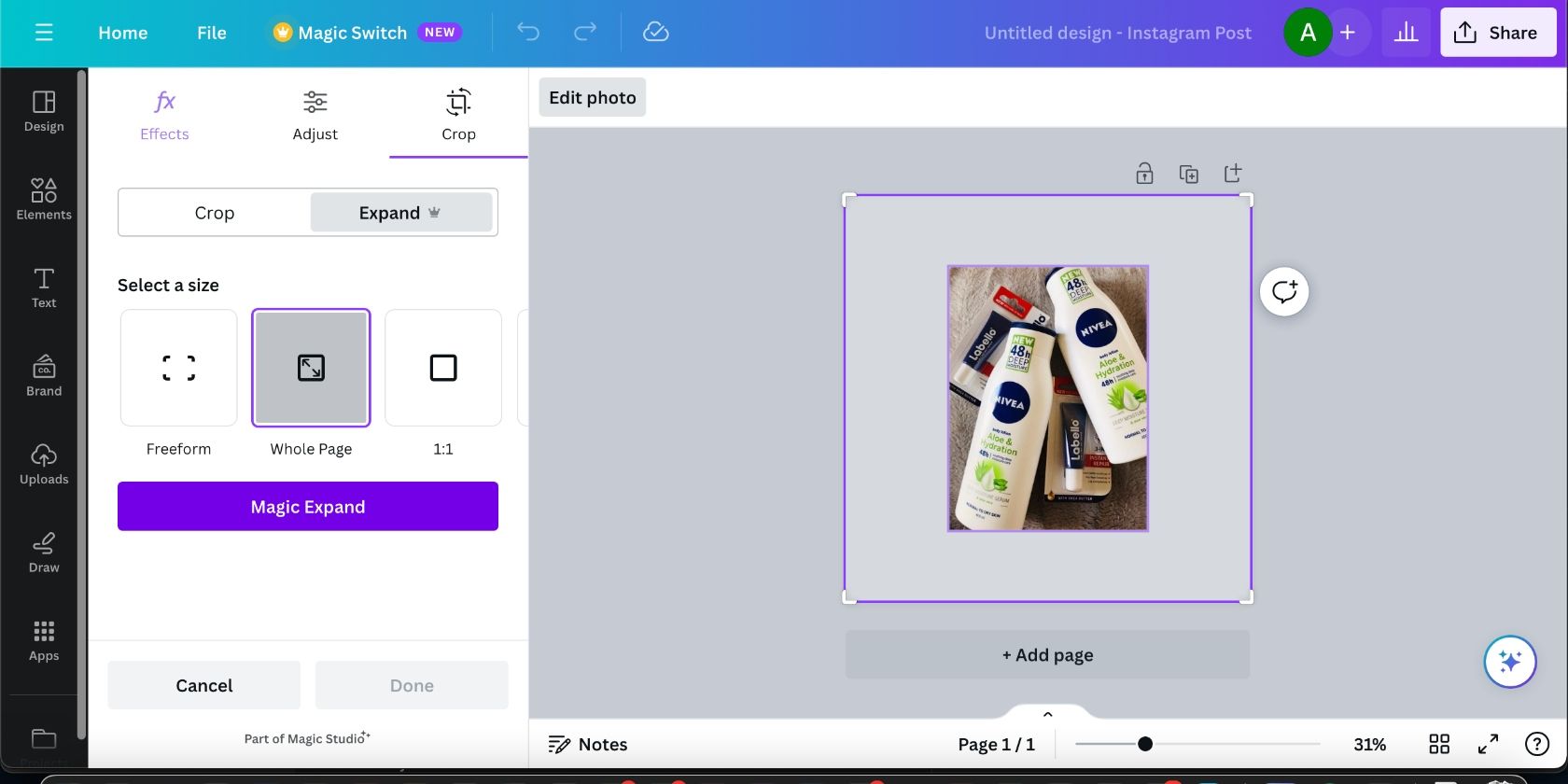
Описание изображения: интерфейс Canva с выбором размера для расширения изображения.
Когда применять: изображение слишком маленькое для макета или нужен дополнительный фон слева/справа/сверху/снизу.
Пошагово:
- Нажмите Magic Expand.
- Выберите размер (например, Whole Page или Custom). Я выбрал Whole Page.
- Нажмите кнопку Magic Expand для генерации.
- Просмотрите варианты, нажмите Generate new results для новых вариантов или Done, чтобы сохранить.
Чек‑лист для быстрого контроля:
- Соответствует ли расширение стилистике оригинала (цвета, освещение)?
- Не получилось ли пересечение объектов или странные повторяющиеся узоры?
- Нужна ли ручная ретушь после расширения?
Когда не работает: если на краю кадра сложная архитектура, текстуры или повторяющиеся узоры, ИИ может сгенерировать артефакты.
Альтернатива: вручную дорисовать фон в Photoshop или использовать функцию «content‑aware fill» в других редакторах.
2. Magic Grab — перемещаем элементы внутри кадра
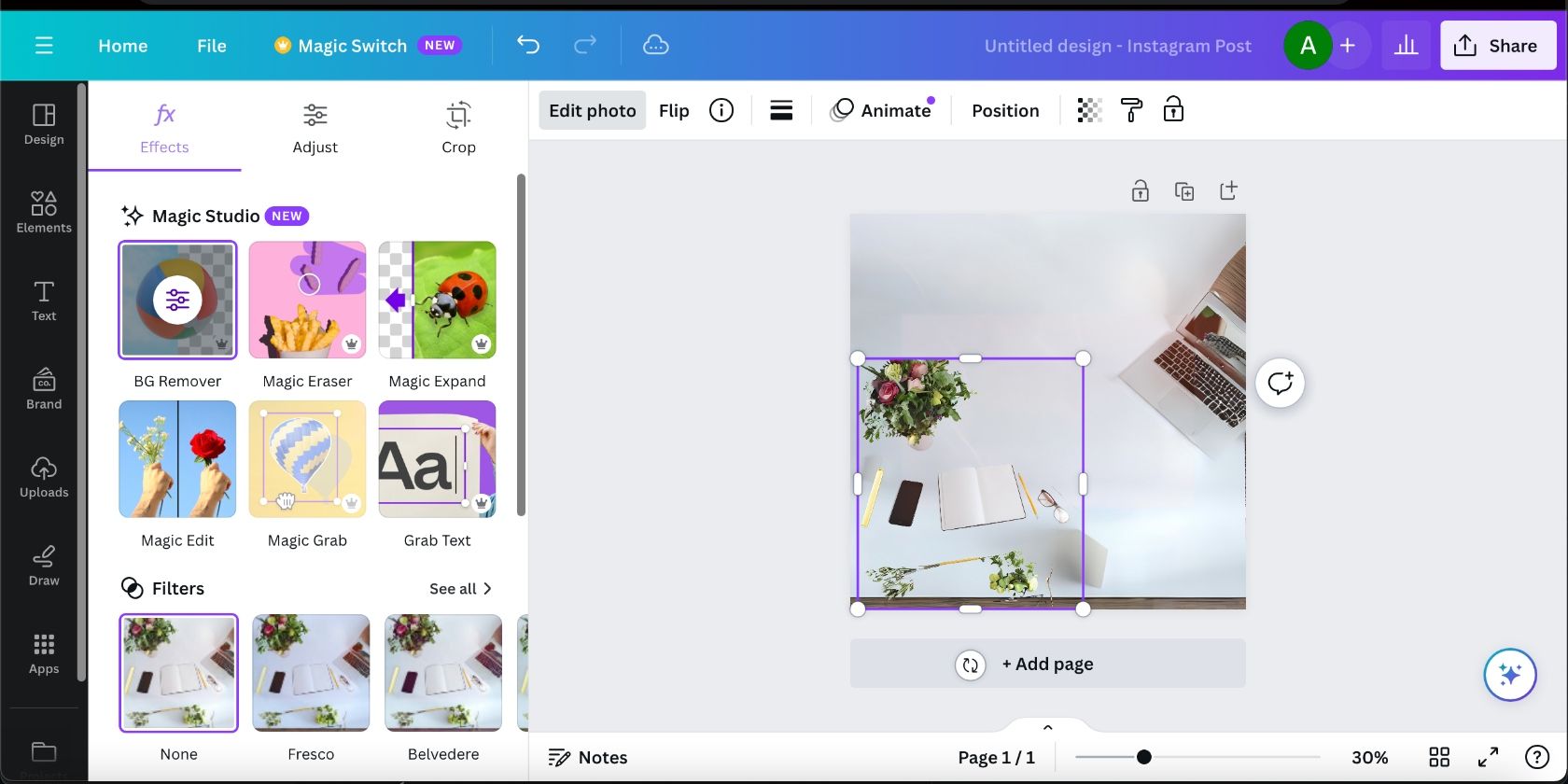
Описание изображения: пример выделенного объекта и его перемещения внутри фотографии.
Что делает: выделяет предмет и позволяет переместить или изменить масштаб, сохраняя фон.
Пошагово:
- Нажмите Magic Grab.
- Кликните по объекту, который нужно «схватить».
- Перетащите его в новую позицию и/или измените масштаб.
- При необходимости откорректируйте края маски мягкой кистью.
Короткая подсказка: для естественного результата изменяйте тени и перспективу вручную, если Canva не подстроит их автоматически.
Когда не работает: объекты с тонкими прозрачными частями (волосы, полупрозрачные ткани) требуют ручной маскировки.
3. Grab Text — редактируем и перемещаем текст на изображении
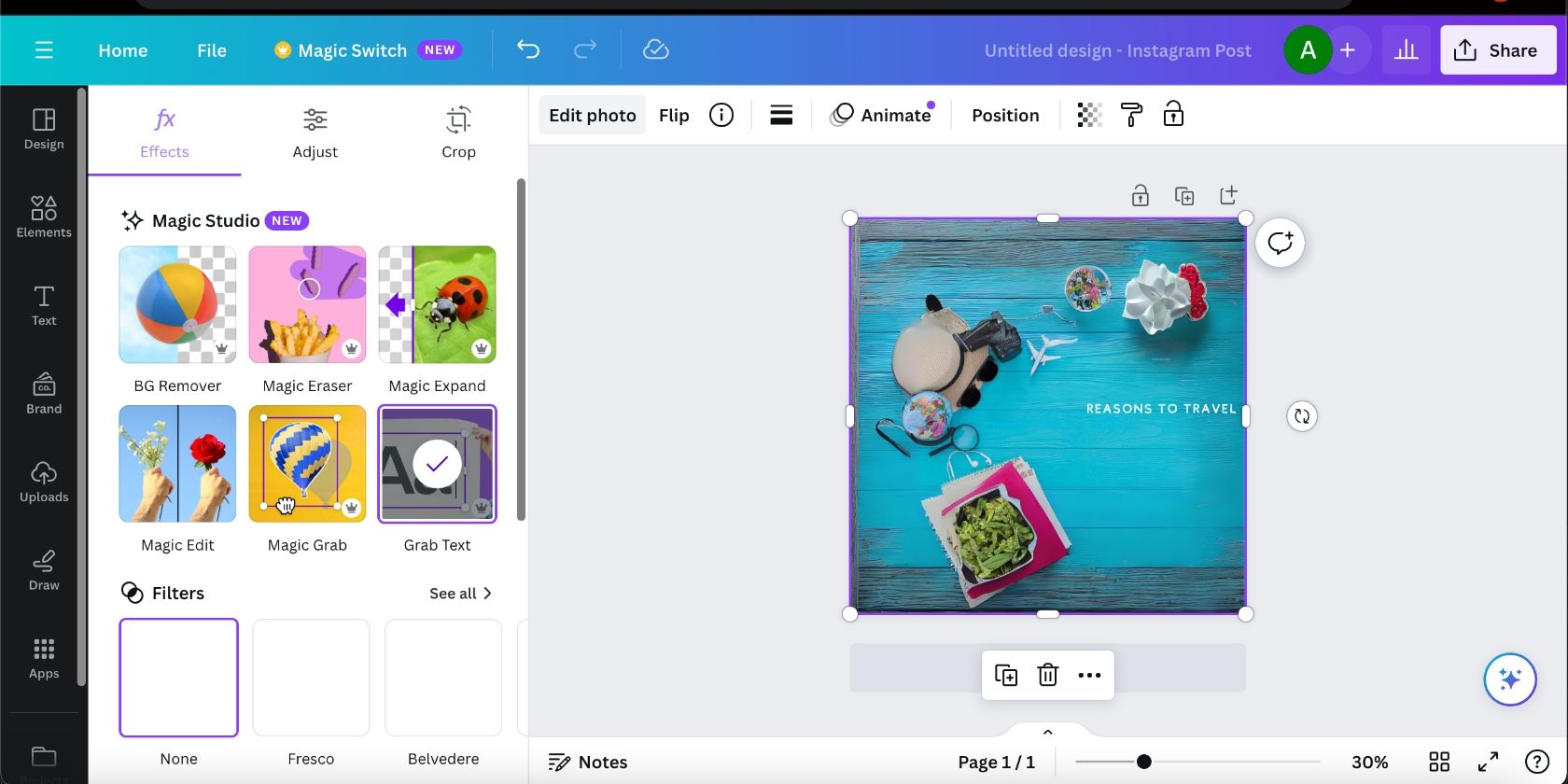
Описание изображения: интерфейс редактирования текста в рамке изображения.
Использование:
- Нажмите Grab Text и кликните по тексту на фото.
- Перетащите блок на новое место или измените размер текста.
- Можно удалить, отредактировать текст или расширить его с помощью Magic Write.
Совет: если текст лежит на текстурном фоне, перед редактированием сделайте дублирование слоя и экспериментируйте с масками.
4. Magic Edit — локальное изменение по промпту
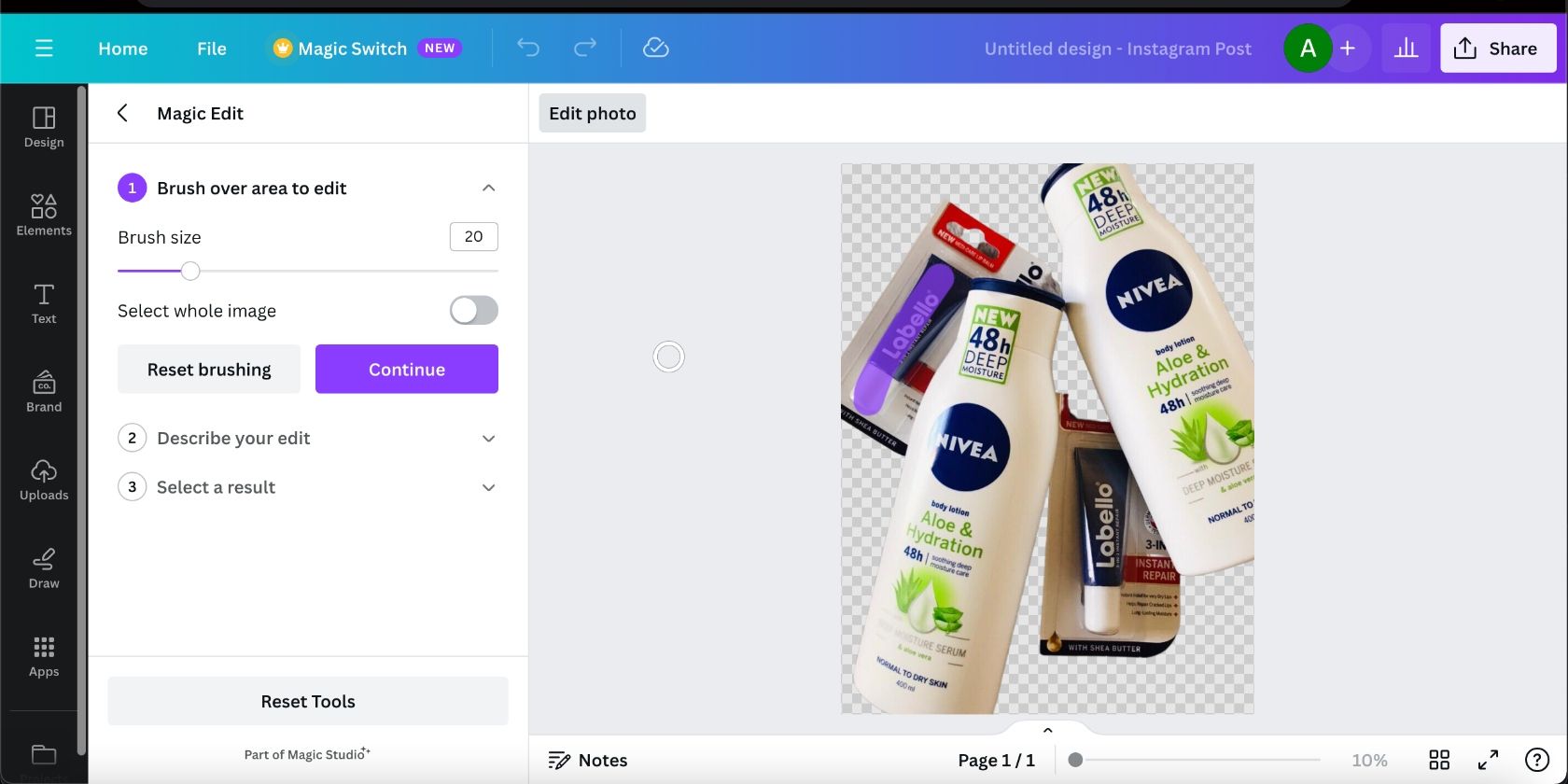
Описание изображения: инструмент «кисть» в интерфейсе Magic Edit для выделения области.
Что умеет: позволяет закрасить кистью участок и описать, что нужно изменить (цвет, материал, стиль).
Пошагово:
- Выберите Magic Edit.
- Настройте размер кисти ползунком слева.
- Закрасьте область, которую нужно изменить. Нажмите Reset brushing, если ошиблись.
- Нажмите Continue, опишите желаемую правку (например, «изменить цвет на красный»).
- Нажмите Generate и выберите лучший результат. Нажмите Done.
Чек‑лист качества:
- Цветовая гамма совпадает с остальной сценой?
- Нет резких границ между редактированной зоной и фоном?
- Сохранена перспективная деформация?
Примеры промптов (cheat sheet):
- «Make this jacket deep red with a matte texture»
- «Change shirt pattern to subtle stripes, navy and white»
- «Turn plastic cup into a ceramic mug with light reflection»
Когда не работает: если нужно сложное взаимодействие объектов (затенение, отражения), результат может требовать ручной доработки.
5. Magic Eraser — удаляем лишние объекты
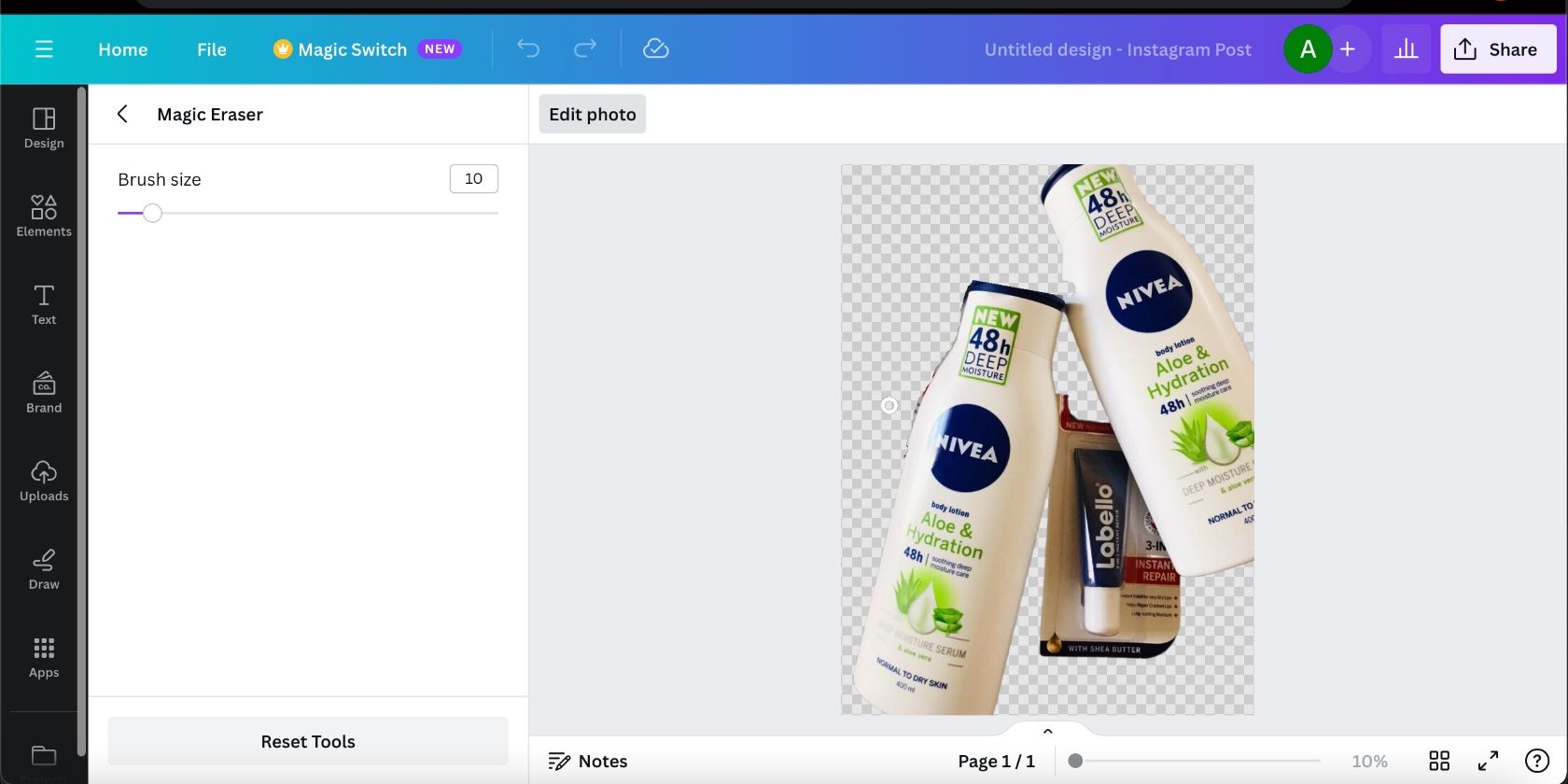
Описание изображения: показано удаление объекта с фотографии с помощью инструмента Magic Eraser.
Как применять:
- Нажмите Magic Eraser.
- Проведите кистью по объекту, который хотите убрать.
- Инструмент старается замаскировать область, заполнив её фоном.
- Нажмите стрелку назад в левом верхнем углу, чтобы выйти.
Советы по точности:
- Работайте небольшими мазками.
- Используйте режим увеличения, чтобы аккуратно обвести границы.
- При сложных текстурах комбинируйте Eraser с ручной ретушью.
Когда не работает: одинаковый фон с мелким повторяющимся паттерном (мозаика, текстуры с четкой перспективой) может дать видимые повторения или артефакты.
6. Magic Morph — творческие трансформации по текстовому описанию
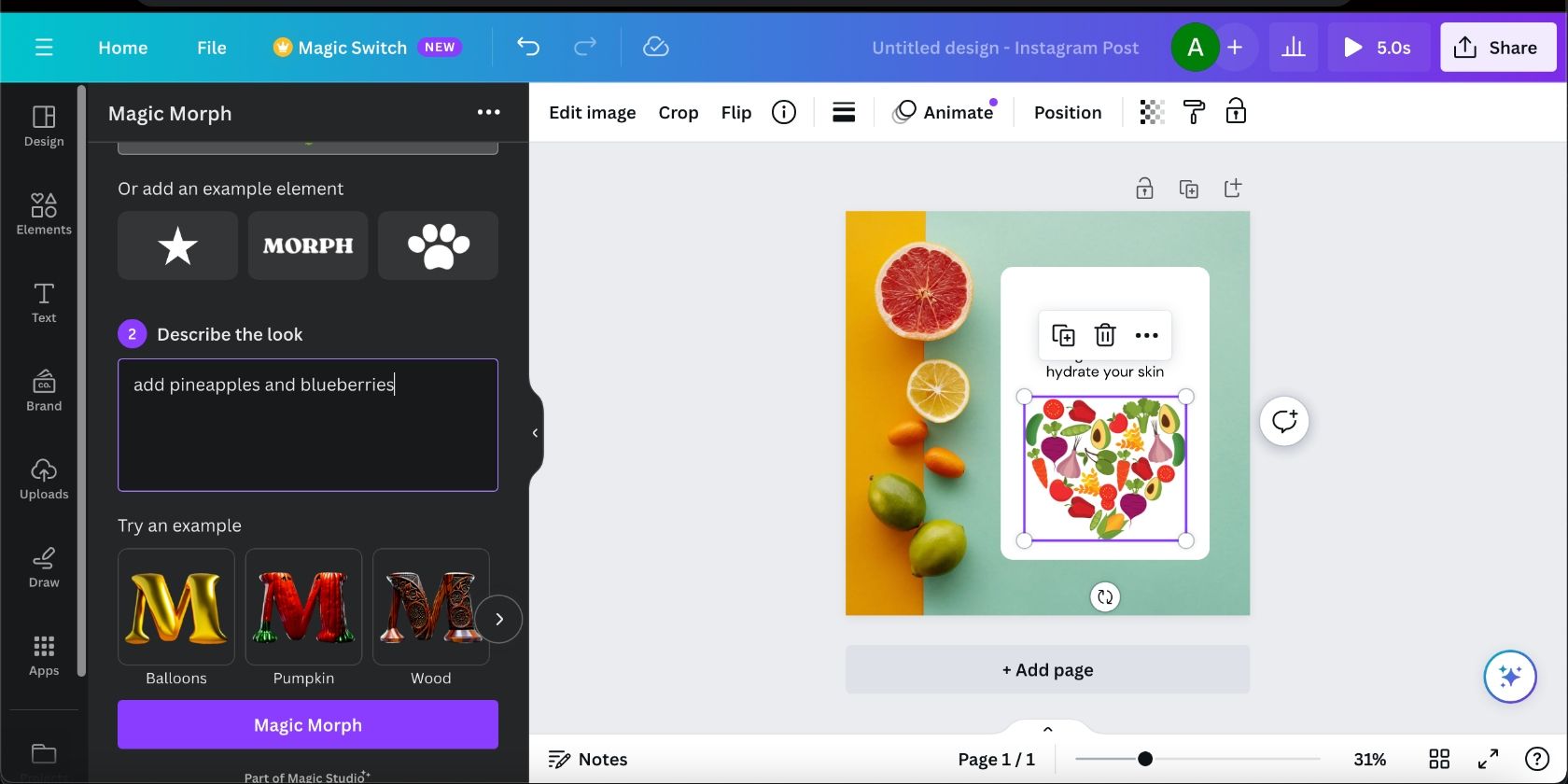
Описание изображения: ввод текста для инструмента Magic Morph и результат трансформации элемента на фото.
Назначение: меняет текстуру, добавляет художественные элементы или преобразует форму объектов по промпту.
Пошагово:
- Выберите фото с изолируемым элементом.
- В левом нижнем углу кликните Apps.
- В поле поиска введите «Magic Morph», выберите приложение и нажмите Open.
- Кликните элемент, который хотите изменить, введите промпт и нажмите Magic Morph.
- Выберите понравившийся вариант и адаптируйте позицию.
Идеи промптов:
- «Turn the paper texture into brushed metal»
- «Make the wooden table look aged with whitewash»
- «Add soft neon glow around the lamp»
Ограничения: сложные физические взаимодействия (например, складка ткани под весом предмета) могут выглядеть неестественно.
Методология быстрой правки (мини‑SOP)
- Оцените изображение: цель, критические элементы, проблемы.
- Дублируйте исходник.
- Запустите глобальные правки (цветокоррекция, кроп).
- Используйте Magic Expand / Eraser / Edit по необходимости.
- Сравните варианты, доведите тон и тени вручную.
- Экспортируйте в нужном формате и размере.
Ключевое правило: сохраняйте промежуточные версии файла.
Чек‑листы по ролям
Дизайнер:
- Убедился в соответствии стиля.
- Отладил тени и перспективу.
- Прогнал изображение через контроль качества на артефакты.
Маркетолог/CM:
- Проверил читаемость текста после правок.
- Сверил соответствие бренд‑гайду (цвета, логотипы).
- Экспортировал в нужные размеры для каналов.
SMM‑менеджер:
- Проверил кадр под сетку Instagram / сторис.
- Добавил CTA и убедился в читаемости на мобильных.
- Сохранил исходные и финальные версии для архива.
Когда инструменты не подходят — примеры и обходы
- Сложная перспектива и архитектура: вручную дорисовывать в векторных/растровых редакторах.
- Высокая детализация волос и тонких объектов: комбинировать автоматические инструменты с ручной маской и ретушью.
- Правовые ограничения: нельзя удалять водяные знаки и изменять материалы, нарушающие авторские права.
Альтернативы: Adobe Photoshop (Content‑Aware Fill, Clone Stamp), Affinity Photo, профессиональные плагины для ретуши.
Критерии приёмки
- Нет заметных швов и артефактов по краям вмешательства.
- Цвета и яркость согласованы по всему изображению.
- Текст читается на всех целевых размерах.
- Изображение соответствует бренду и требованиям платформы публикации.
Короткий глоссарий (1‑строчно)
- Промпт — текстовый запрос, описывающий желаемую правку.
- Маска — область изображения, к которой применяется инструмент.
- Артефакт — нежелательный визуальный дефект после генерации.
Подсказки и шпаргалка по промптам (cheat sheet)
- Цвет/материал: «change to matte navy blue»
- Текстура: «make surface look like brushed metal»
- Свет/атмосфера: «add soft warm light from the left»
- Стиль: «convert to high‑contrast editorial style»
Риски и способы их снижения
- Риск: артефакты на сложных фонах. Смягчение: использовать мелкие мазки и вручную исправлять.
- Риск: потеря исходных данных. Смягчение: всегда сохраняйте копию исходника.
- Риск: нарушение авторских прав. Смягчение: проверяйте лицензии исходных изображений.
Итог и рекомендации
Canva Magic Studio — быстрый способ довести изображение до кондиции без глубокой подготовки в графических редакторах. Инструменты удобны для рутинных правок и прототипирования. Для сложных задач и идеальной фоторетуши служат проверенные профессиональные редакторы в связке с ручной доработкой.
Важно: тренируйтесь на разных типах изображений, чтобы понять пределы каждого инструмента и научиться комбинировать их для лучших результатов.
Краткие выводы:
- Начинайте с оценки и дублирования исходника.
- Используйте Magic Edit и Eraser для локальных правок.
- Применяйте Magic Morph и Expand для творческих задач.
- Сохраняйте промежуточные версии и проверяйте качество на целевых устройствах.

Похожие материалы

Несколько аккаунтов Skype: Multi Skype Launcher

Журнал для работы: повысить продуктивность

Персональные звуки уведомлений на Android

Скачивание шоу Hulu для офлайн‑просмотра

Microsoft Start: персонализированная новостная лента
