
Как полностью удалить Dropbox с Mac
Важно: эти действия удаляют Dropbox с вашего компьютера, но не удаляют аккаунт или файлы в облаке. Если вы планируете перейти на другой сервис, сначала перенесите нужные файлы в новое хранилище.
Введение
Dropbox — удобный облачный сервис для синхронизации и обмена файлами. Но если вы нашли другой сервис или хотите освободить место на Mac, важно корректно удалить приложение, чтобы оно не продолжало синхронизировать файлы и не оставляло мусор в системе. Дальше — по шагам: сначала отсоединяем аккаунт и закрываем приложение, затем удаляем программу и все остаточные файлы, а в конце проверяем расширения Finder и параметры общего доступа.
Шаг 1. Отключите Dropbox и выйдите из приложения
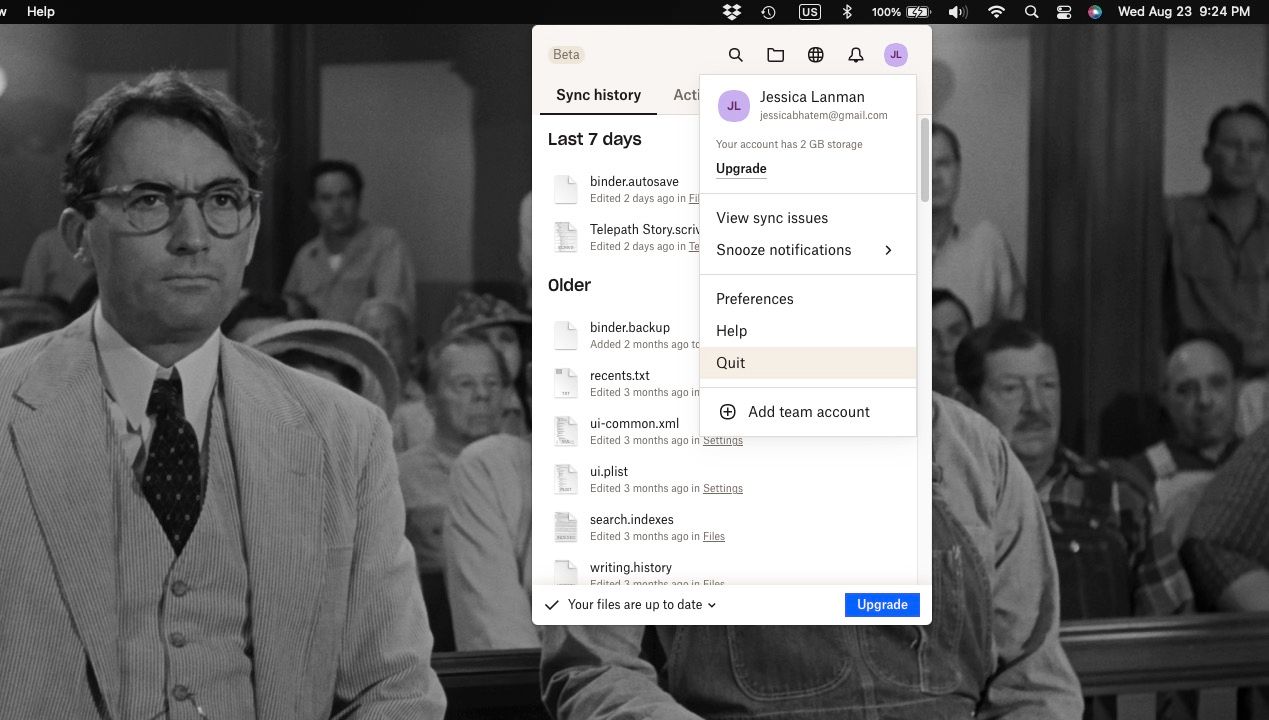
- Нажмите на значок Dropbox в строке меню (похоже на открытый ящик).
- Нажмите на иконку профиля и выберите Выйти или Quit, чтобы остановить синхронизацию и завершить работу приложения.
Совет: если значок Dropbox не виден, откройте Меню Apple → Приложения (или запустите Spotlight и найдите Dropbox), чтобы закрыть приложение вручную.
Шаг 2. Удалите приложение Dropbox из Программ
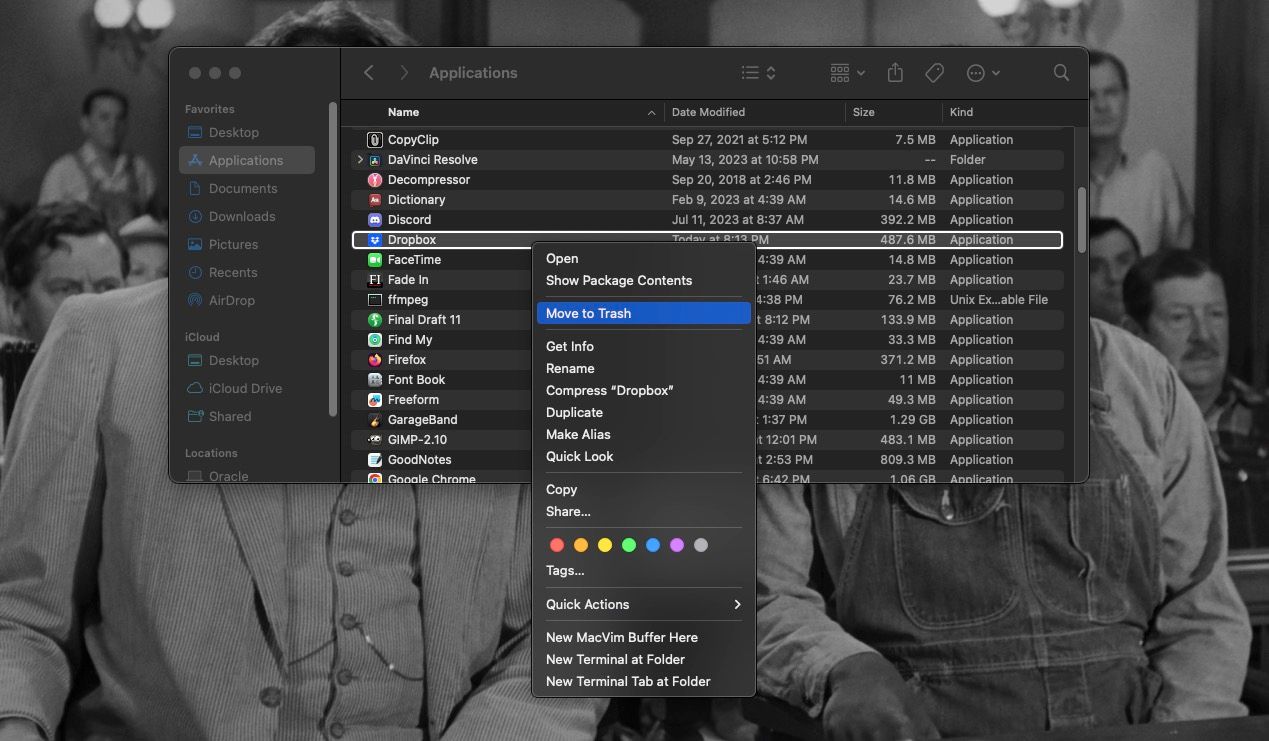
- Откройте папку Программы (Applications) в Finder.
- Найдите Dropbox. Сделайте Control‑клик (правый клик) и выберите Переместить в Корзину или просто перетащите приложение в Корзину.
- Control‑клик по значку Корзины в Dock и выберите Очистить Корзину, чтобы окончательно удалить приложение.
Удаление оставшихся файлов Dropbox
Даже после удаления приложения остаются настройки и вспомогательные файлы. Их нужно удалить вручную, чтобы освободить место и убрать следы интеграции.
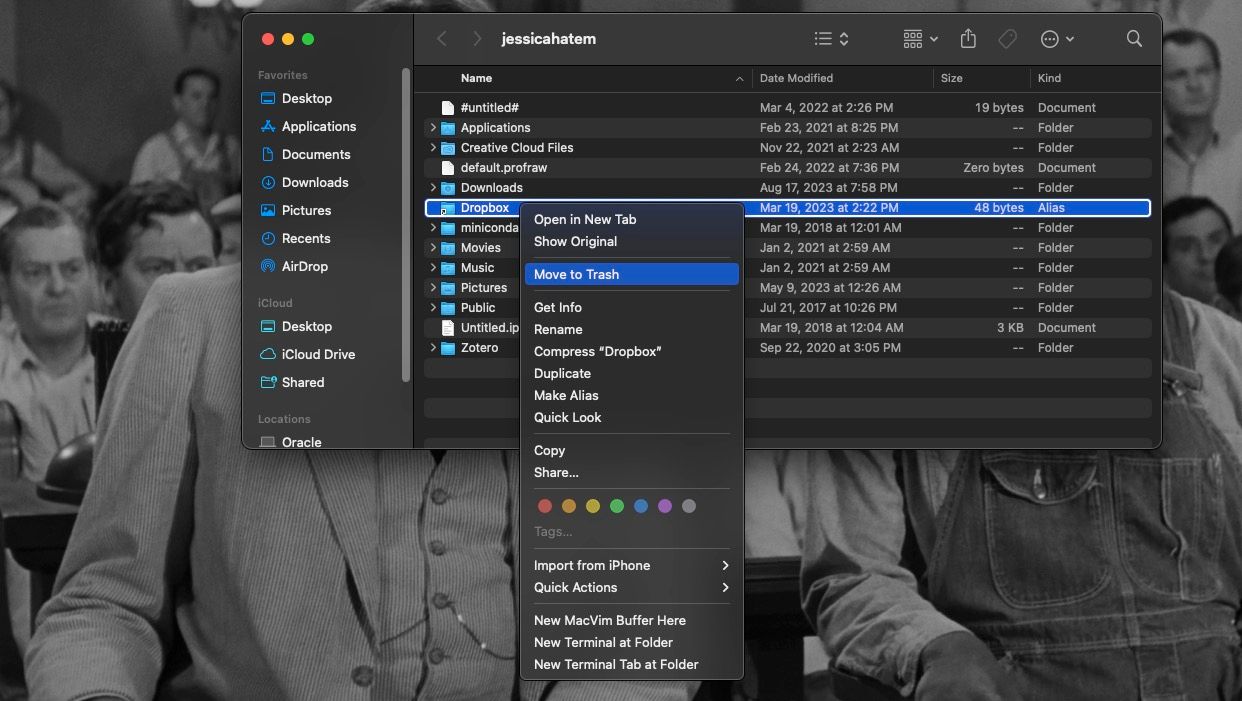
- В Finder выберите меню Перейти → Домой.
- Найдите папку Dropbox в домашней дирекции и переместите её в Корзину. Это удалит локальную копию ваших файлов (если вы хотите сохранить файлы локально, перенесите их перед удалением).
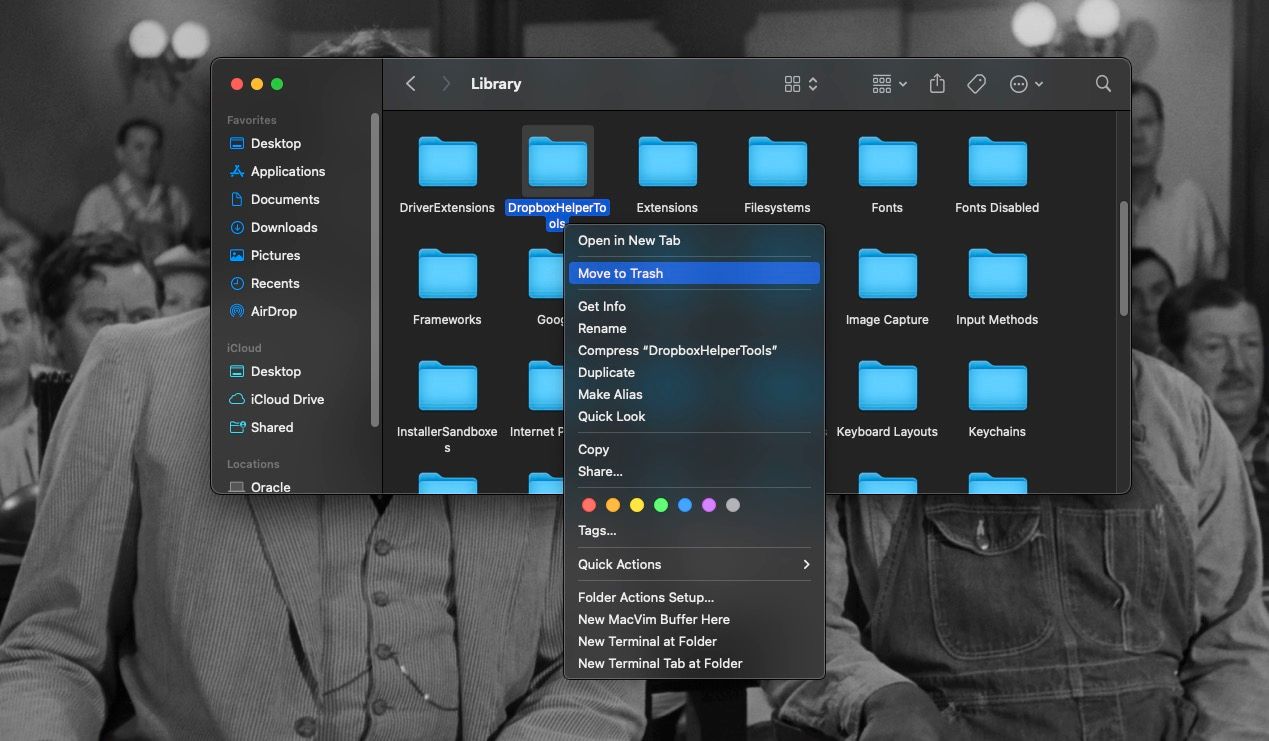
- В Finder выберите Перейти → Перейти к папке.
- Введите /Library и нажмите Return.
- Найдите папку DropboxHelperTools и переместите её в Корзину. Это удалит фоновый инструмент, который работал с приложением.
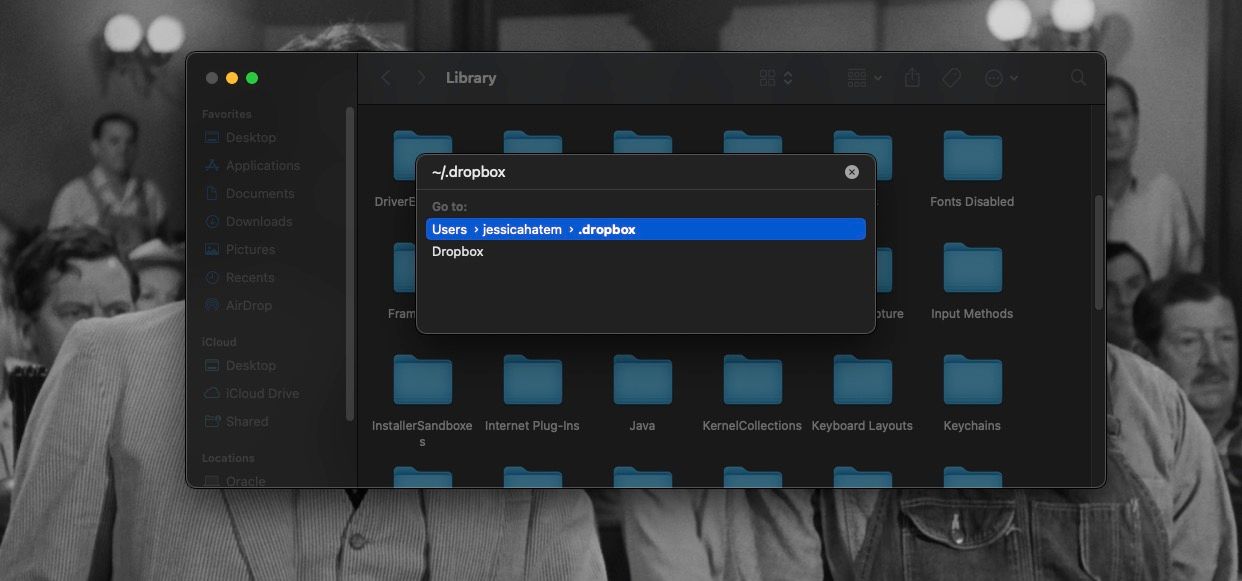
- Снова Перейти → Перейти к папке и введите ~/.dropbox, затем нажмите Return.
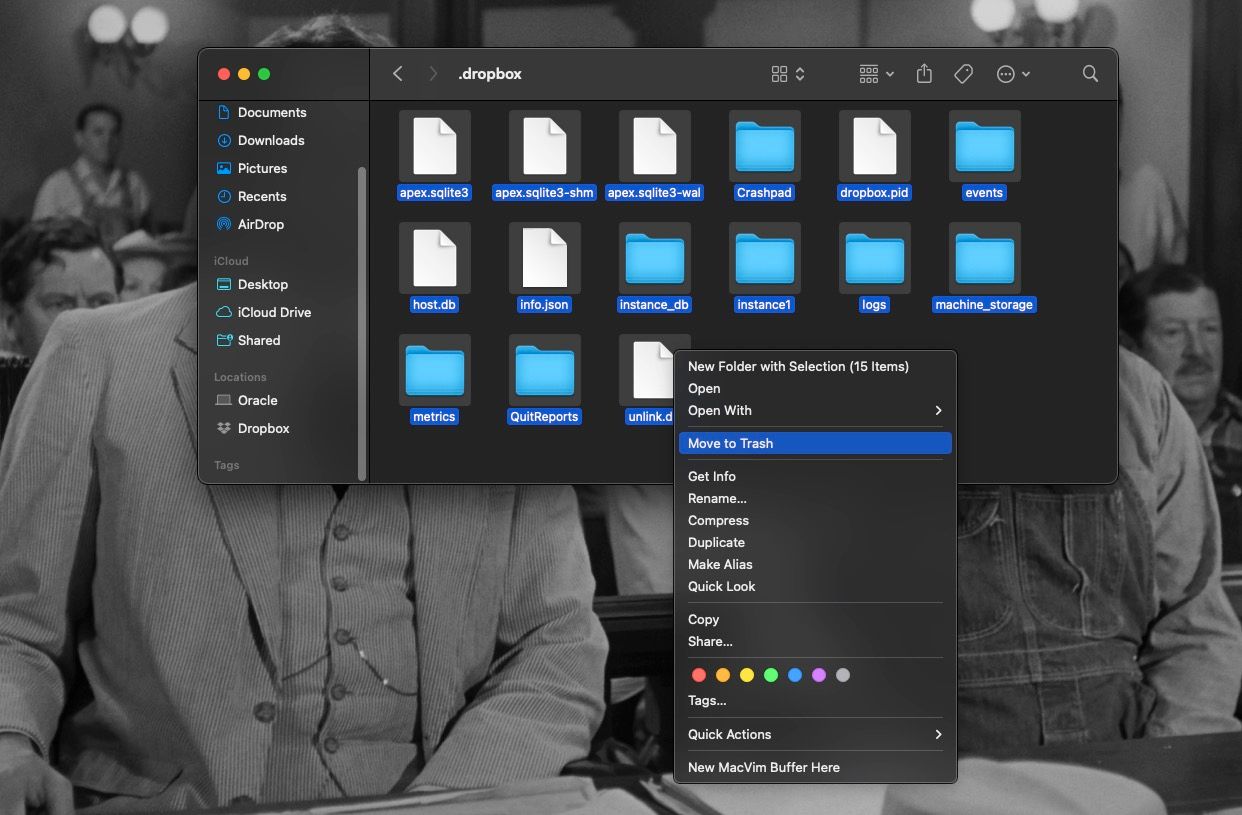
- Выберите все файлы и папки в этой директории и переместите их в Корзину.
- Откройте Корзину и нажмите Очистить, чтобы окончательно удалить все элементы.
Альтернатива: через Терминал (для продвинутых пользователей)
Если вы предпочитаете терминал, можно удалить остаточные файлы командами. Будьте внимательны — команда rm окончательная.
rm -rf ~/Dropbox
sudo rm -rf /Library/DropboxHelperTools
rm -rf ~/.dropbox
Используйте sudo только для системных директорий и только если вы понимаете последствия. Перед запуском команд убедитесь, что пути указаны верно.
Удаление расширений Finder и опций «Поделиться»
Даже после удаления приложения в боковой панели Finder или в меню «Поделиться» могут оставаться элементы Dropbox. Удалите их так:
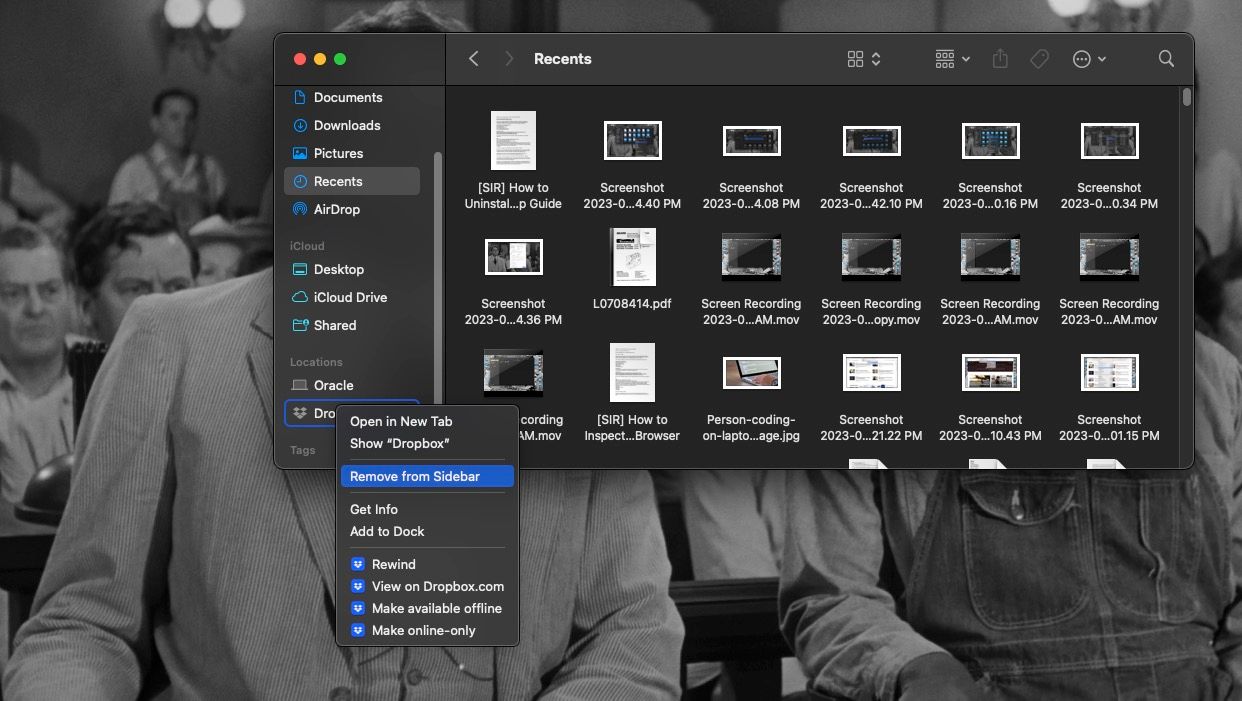
- Откройте Finder и посмотрите в раздел Места (Locations) в боковой панели.
- Control‑клик по Dropbox и выберите Удалить из боковой панели.
Чтобы убрать Dropbox из вариантов общего доступа:
- Откройте Системные настройки или Системные параметры (System Settings) и выберите Конфиденциальность и безопасность (Privacy & Security).
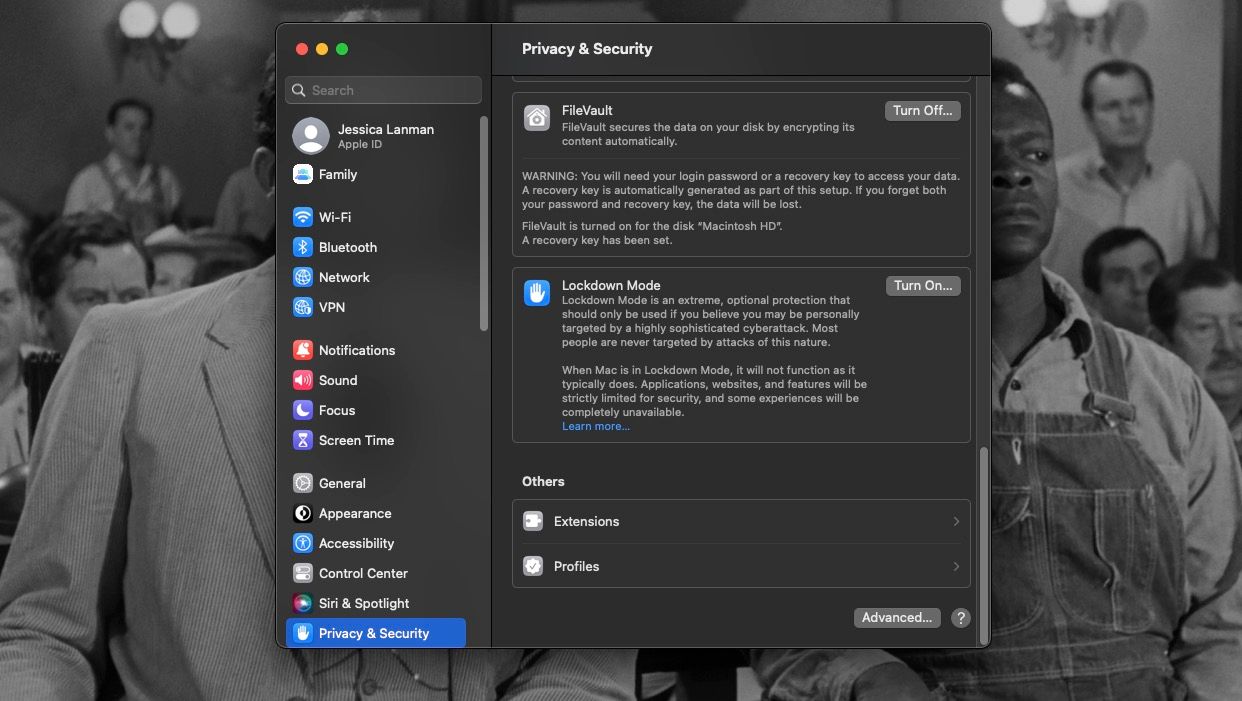
- Под заголовком Другие выберите Расширения (Extensions).
- Выберите Sharing и прокрутите список до Dropbox Transfer.
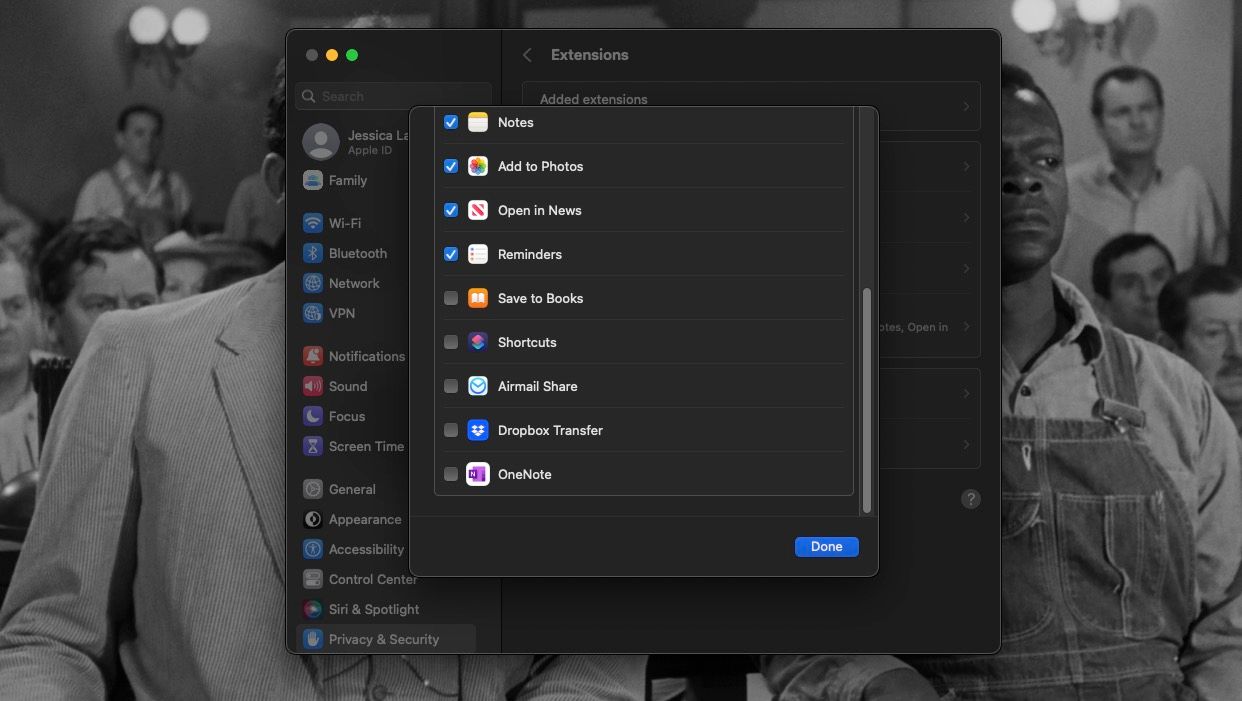
- Уберите отметку рядом с Dropbox Transfer и нажмите Готово.
Проверка удаления
После всех шагов проверьте, что:
- Значок Dropbox больше не виден в строке меню.
- Папка Dropbox отсутствует в боковой панели Finder и в вашей домашней директории.
- В /Library и в ~/.dropbox нет оставшихся файлов.
Если какие-то элементы остались, повторите поиск через Finder по слову “dropbox” и удалите найденные объекты вручную.
Когда этот способ не сработает
- Если Dropbox установлен для нескольких учетных записей пользователей, нужно повторить удаление для каждой учётной записи.
- Если администратор компьютера ограничил права, часть системных инструментов может остаться. Обратитесь к администратору или используйте sudo в терминале.
- Если приложение было установлено через пакет установки стороннего менеджера (например, Homebrew или MDM), удаление через Программы не уберёт все компоненты — используйте тот же менеджер для деинсталляции.
Альтернативные подходы
- Использовать сторонний деинсталлятор (AppCleaner, CleanMyMac и т. п.) — удобно для поиска скрытых файлов, но проверяйте репутацию утилиты.
- Выполнить полную переустановку macOS для гарантированного удаления (экстремальный вариант при проблемах с системой).
- Оставить приложение, но отключить синхронизацию и удалить локальную папку Dropbox, если вы хотите сохранить настройки для возможного возврата.
Роли и контрольный список
Для обычного пользователя:
- Выйти из Dropbox и закрыть приложение.
- Удалить приложение из Программ и очистить Корзину.
- Удалить папку Dropbox из Домашней директории.
Для администратора/ИТ-специалиста:
- Проверить наличие остатков в /Library и /Library/Application Support.
- Убедиться, что демоны и LaunchAgents удалены.
- Проверить политики MDM и реестр установленных пакетов.
Критерии приёмки
- Значок Dropbox не появляется в строке меню и в запуске при старте системы.
- В системе не осталось папок и файлов, содержащих “dropbox” в названиях (кроме файлов в облаке).
- В боковой панели Finder и в расширениях общего доступа нет элементов Dropbox.
Мини‑методология проверки удаления
- Перезагрузите Mac.
- Поиск в Spotlight и Finder по ключевому слову “dropbox” — ноль результатов локальных приложений/агентов.
- Просмотрите активные процессы (Activity Monitor) на предмет процессов, связанных с Dropbox.
- При необходимости — выполните команды проверки в Терминале:
ps aux | grep -i dropbox
mdfind "dropbox"
Краткий глоссарий
- Корзина — место, куда перемещаются удалённые файлы перед окончательной очисткой.
- /Library — системная библиотека на уровне всей системы.
- ~/.dropbox — скрытая папка в домашней директории пользователя с настройками Dropbox.
Частые ошибки и как их избежать
- Удаление локальной папки Dropbox прежде, чем отключить синхронизацию — может привести к повторному восстановлению файлов при следующем входе в аккаунт. Сначала выйдите из приложения.
- Использование rm -rf без проверки пути — риск удалить нужные файлы. Всегда проверяйте путь перед выполнением.
Короткие шаблоны команд для восстановления (Rollback)
Если вы случайно удалили локальные файлы, проверьте корзину: часто нужные файлы можно восстановить оттуда. Если же вы очистили Корзину, восстановление возможно только из облачной версии Dropbox через веб-интерфейс.
Заключение
Удаление Dropbox с Mac — процедура, которая включает не только удаление приложения, но и очистку системных и пользовательских папок, а также расширений Finder. Следуйте шагам по порядку: выход из аккаунта → удаление приложения → удаление остаточных файлов → отключение расширений. Если вы системный администратор или используете менеджер пакетов, применяйте дополнительные проверки.
Резюме:
- Отключите Dropbox и закройте приложение.
- Удалите приложение из Программ и очистите Корзину.
- Удалите папки ~/Dropbox, /Library/DropboxHelperTools и ~/.dropbox.
- Отключите расширения в Системных настройках.
Если нужна помощь с конкретной проблемой (например, остаточные процессы или MDM), опишите ситуацию — я подскажу более точные команды и шаги.

Похожие материалы

Несколько аккаунтов Skype: Multi Skype Launcher

Журнал для работы: повысить продуктивность

Персональные звуки уведомлений на Android

Скачивание шоу Hulu для офлайн‑просмотра

Microsoft Start: персонализированная новостная лента
