
Как запускать графические Linux‑приложения в Windows 11 через WSL

Установка графических драйверов
Чтобы запускать GPU‑ускорённые Linux GUI‑приложения, нужны последние видео‑драйверы для вашего оборудования. Microsoft ссылается на драйверы трёх основных производителей: Intel, AMD и NVIDIA.
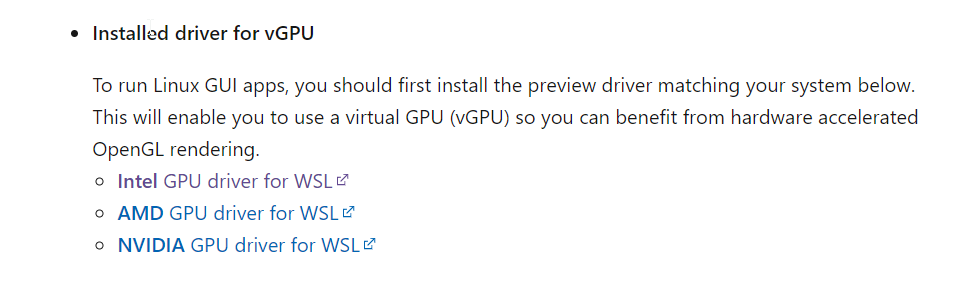
Ссылка для скачивания: Graphics drivers for WSL2
Как найти модель видеокарты:
- Откройте «Диспетчер устройств» в Панели управления.
- Разверните раздел «Видеоадаптеры» — там будет модель вашего GPU.
После загрузки установочного файла выполните его и следуйте подсказкам. По окончании установки обычно требуется перезагрузка системы.
Важно: используйте официальные драйверы от производителя или проверенные сборки для WSL2, чтобы избежать конфликтов с Windows Update.
Обновление WSL до WSL2
Если WSL уже установлен, убедитесь, что у вас актуальная версия.
Откройте PowerShell от имени администратора и выполните:
wsl --updateЧтобы принудительно остановить WSL и применить обновления, выполните:
wsl --shutdownПосле этого запустите любую вашу дистрибуцию — она будет готова к запуску графических приложений.
Запуск графических приложений
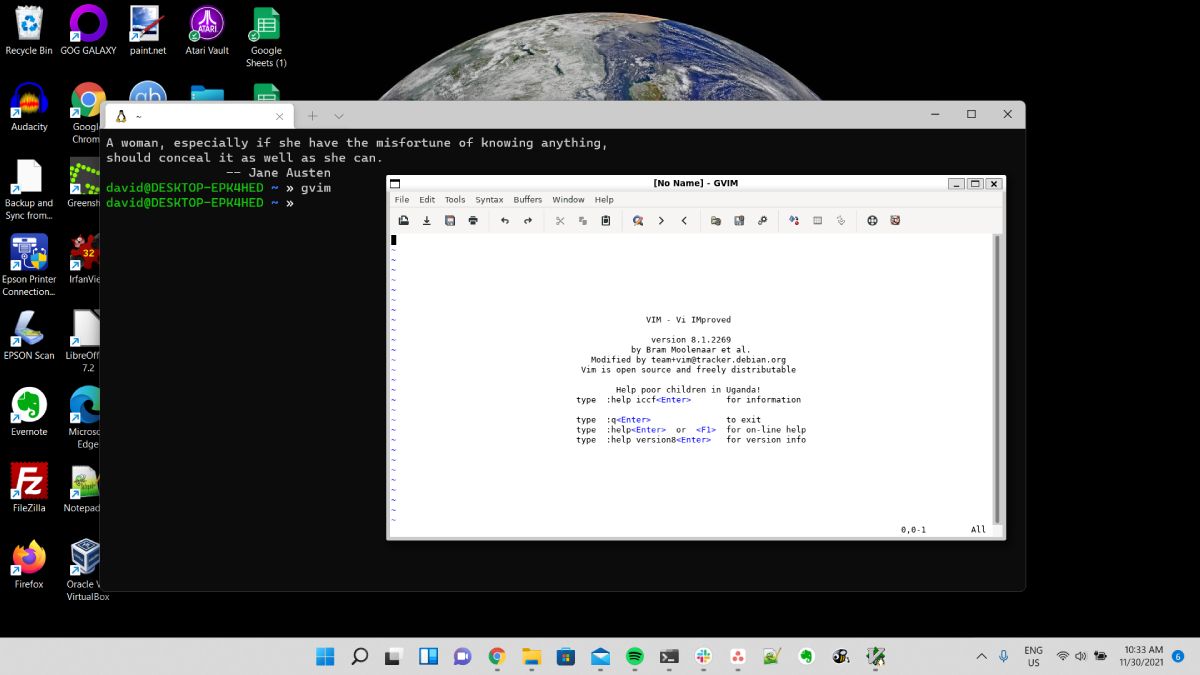
Графические приложения запускаются из командной строки также, как в обычном Linux. Пример — графическая версия Vim:
gvimПриложение откроется в отдельном окне Windows с нативным контролем окнами. Кроме командной строки, приложения появляются в меню «Пуск» в папке с названием вашей дистрибуции (например, «Ubuntu»).
Совет: при первом запуске может выполняться дополнительная установка пакетов WSLg внутри дистрибутива — дождитесь завершения.
Запуск GUI‑приложений по сети
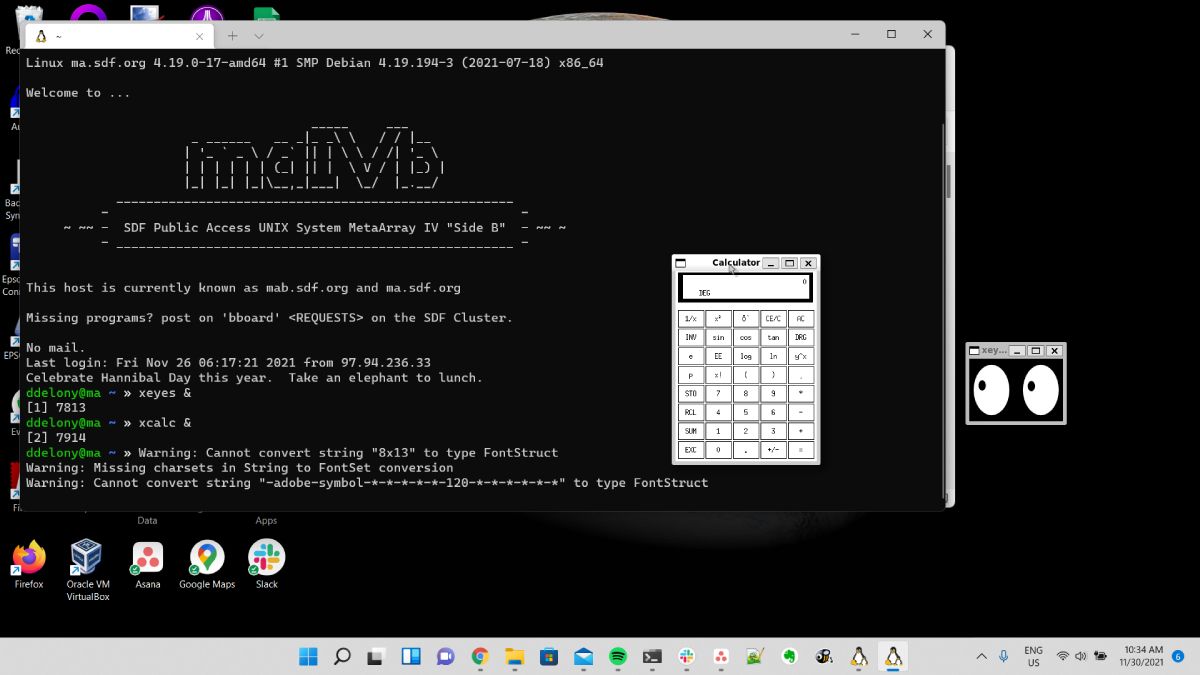
X11‑программы сетево‑прозрачны: можно запускать их на одном сервере, а выводить на другом. Для этого на сервере включают пересылку X11 (X11 forwarding) и подключаются по SSH с опцией -X или -Y:
ssh -X user@remote-hostВ WSL тоже можно использовать SSH‑пересылку, если на удалённом хосте настроен X11 и вы доверяете хосту.
Примечание: WSLg уже предоставляет встроенную поддержку Wayland и XWayland, поэтому для локальных GUI часто не требуется внешнего X‑сервера.
Когда это не сработает (примеры и причины)
- Драйверы не поддерживают WSL2/WSLg (особенно старые GPU).
- Версия Windows устарела — нужны накопительные обновления, доступные в Windows Update.
- В дистрибутиве отсутствуют нужные библиотеки или зависимости для запуска GUI‑приложения.
- Антивирус/безопасность блокирует взаимодействие между WSL и Windows.
Альтернативные подходы
- Использовать X‑сервер для Windows (VcXsrv, X410) — полезно при старых версиях Windows или если нужна совместимость с X11.
- Запускать полноценную виртуальную машину (VirtualBox, VMWare) с Linux для полного рабочего стола.
- Использовать удалённый рабочий стол (RDP, VNC) для отображения GUI с удалённого сервера.
Чек‑лист перед первым запуском
- Установлены последние драйверы GPU от производителя.
- Выполнлен wsl –update и wsl –shutdown.
- Дистрибуция обновлена (apt update && apt upgrade для Debian/Ubuntu).
- Установлены нужные GUI‑пакеты в дистрибутиве.
- Перезагрузка Windows после установки драйверов (если требуется).
Роль‑ориентированный чек‑лист
Разработчик:
- Убедиться, что IDE/инструменты GUI доступны (например, gedit, GIMP).
- Настроить синхронизацию файлов между Windows и WSL.
Data scientist:
- Проверить поддержку аппаратного ускорения (CUDA для NVIDIA через драйверы WSL).
- Установить визуализаторы (например, JupyterLab с GUI‑плагинами).
Системный администратор:
- Проверить политики безопасности и межсетевые фильтры.
- Обеспечить резервный план (VM или удалённый хост) на случай несовместимости.
Краткая методология развертывания (мини‑план)
- Оцените совместимость GPU и версию Windows.
- Скачайте и установите драйверы для WSL2.
- Обновите WSL и перезапустите подсистему.
- Установите необходимые пакеты внутри дистрибутива.
- Запустите приложение, проверьте логи при ошибках.
Устранение неполадок (быстрый план)
- Если приложение не запускается: проверьте вывод в консоли, запустив из терминала.
- Проверьте логи WSL (в Windows: Просмотр событий и журнал обновлений WSL).
- Попробуйте создать новый пользовательский профиль в дистрибутиве и запустить приложение там.
- Для проблем с производительностью — обновите драйверы и убедитесь, что нет ограничений энерго‑плана Windows.
Безопасность и конфиденциальность
WSLg взаимодействует между WSL и Windows; соблюдайте стандартные практики безопасности:
- Не запускайте ненадёжные GUI‑приложения от неизвестных источников.
- Настройте брандмауэр и контролируйте входящие подключения для WSL.
- При работе с персональными данными в Linux‑приложениях учитывайте правила GDPR/локальные требования: данные, записанные в файловой системе WSL, могут быть доступны пользователям Windows с правами доступа.
Совместимость и миграция
- Старые версии Windows 10 могут не поддерживать WSLg — в этом случае используйте X‑серверы для Windows или обновите систему.
- При переходе с WSL1 на WSL2 проверьте совместимость файловых операций и сетевых настроек.
Факт‑бокс
- Что меняется: теперь GUI‑приложения Linux запускаются в оконной системе Windows без внешнего X‑сервера.
- Основной инструмент: WSLg (Windows Subsystem for Linux GUI).
- Необходимое ПО: актуальные драйверы GPU + WSL2.
Часто задаваемые вопросы
Нужно ли отдельное ПО для отображения окон?
Нет: WSLg обеспечивает отображение локальных GUI‑приложений. В некоторых случаях можно использовать альтернативные X‑сервера.
Поддерживается ли аппаратное ускорение GPU?
Да, при условии, что вы установили официальные драйверы WSL2 от производителя и ваш GPU поддерживает такую интеграцию.
Могут ли Linux‑приложения получать доступ к файлам Windows?
Да — WSL монтирует файловую систему Windows и предоставляет доступ через /mnt/<буква> (например, /mnt/c).
Короткое объявление (для рассылки, 100–200 слов)
Теперь в Windows 11 вы можете запускать графические Linux‑приложения прямо из WSL. Установите официальные драйверы GPU для WSL2, обновите подсистему командой wsl –update, перезапустите wsl –shutdown и запускайте GUI‑программы как в обычном Linux. Это упрощает рабочие процессы разработчиков, data scientist и администраторов, позволяя использовать любимые утилиты и визуализаторы без полноценной виртуальной машины. Если требуется, доступны альтернативы: X‑серверы для Windows или удалённые рабочие столы.
Резюме
- Обновите драйверы и WSL до WSL2.
- Запускайте GUI‑приложения напрямую из дистрибутива.
- Используйте альтернативы, если аппаратное ускорение недоступно.
Важно: если столкнётесь с проблемами, сначала проверьте драйверы, затем логи WSL и зависимые пакеты внутри дистрибутива.

Похожие материалы

Несколько аккаунтов Skype: Multi Skype Launcher

Журнал для работы: повысить продуктивность

Персональные звуки уведомлений на Android

Скачивание шоу Hulu для офлайн‑просмотра

Microsoft Start: персонализированная новостная лента
