
Как улучшить AI‑изображения в Canva
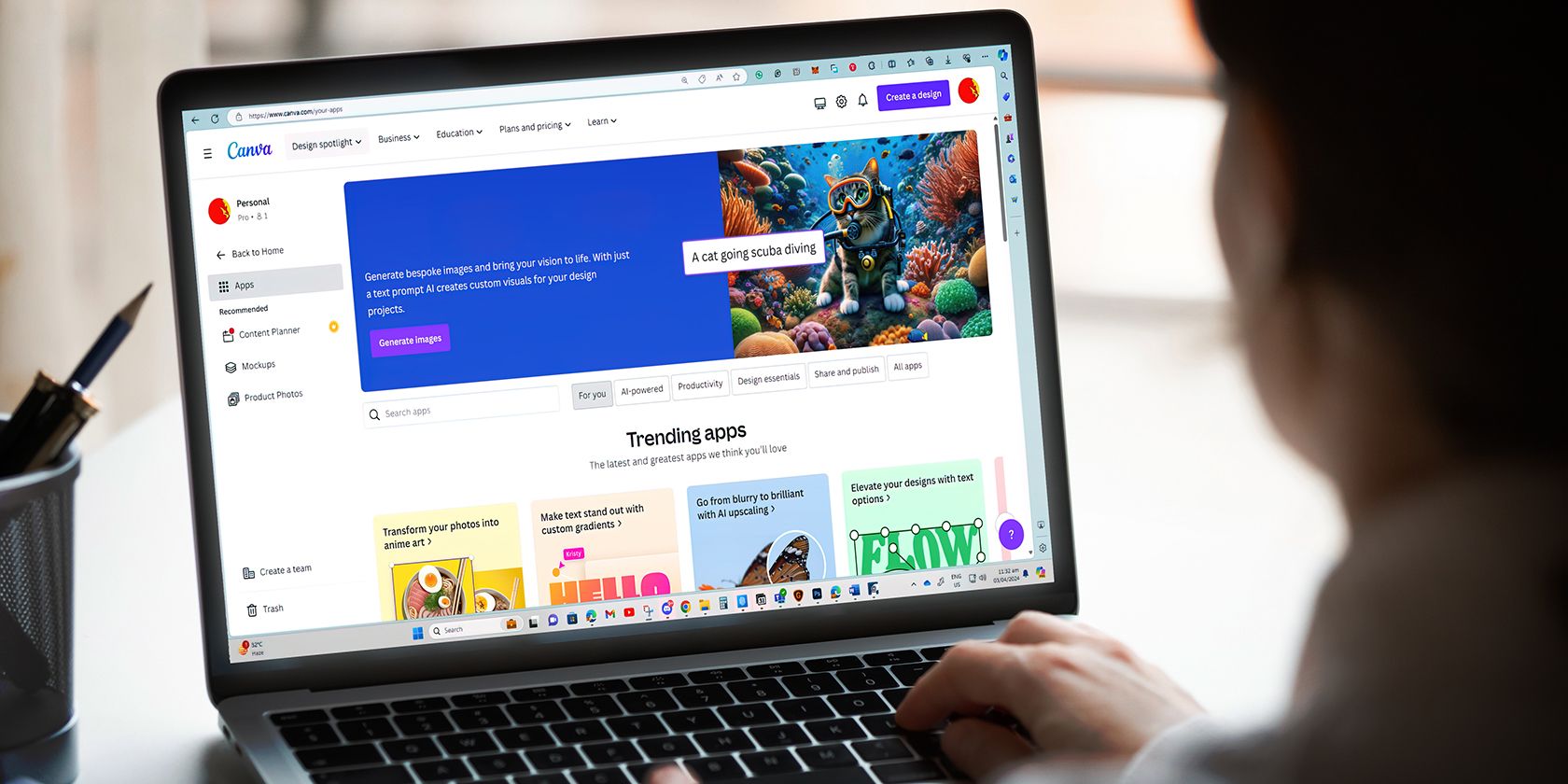
Кратко
Canva предоставляет удобные инструменты для доработки изображений, сгенерированных ИИ. В этой статье объяснено, как исправлять цвета, композицию и текст внутри AI‑картинок с помощью Color Edit, Magic Grab и Grab Text, а также приведены рабочие методики, чеклисты и рекомендации для разных ролей.
Быстрые ссылки
- Color Edit — изменение цветов AI‑изображений
- Magic Grab — корректировка композиции AI‑изображений
- Grab Text — правка текста внутри AI‑изображений
Введение
Canva уже умеет генерировать достойные AI‑изображения, но часто результат требует доработки: не те цвета, не та композиция или нечитабельный текст. Знание трёх инструментов — Color Edit, Magic Grab и Grab Text — позволяет быстро улучшить выходной результат без сложной ручной ретуши.
Важно
- Многие функции, упомянутые в статье, доступны в Canva Pro. Проверьте доступность в своём аккаунте.
Color Edit — изменение цветов AI‑изображений
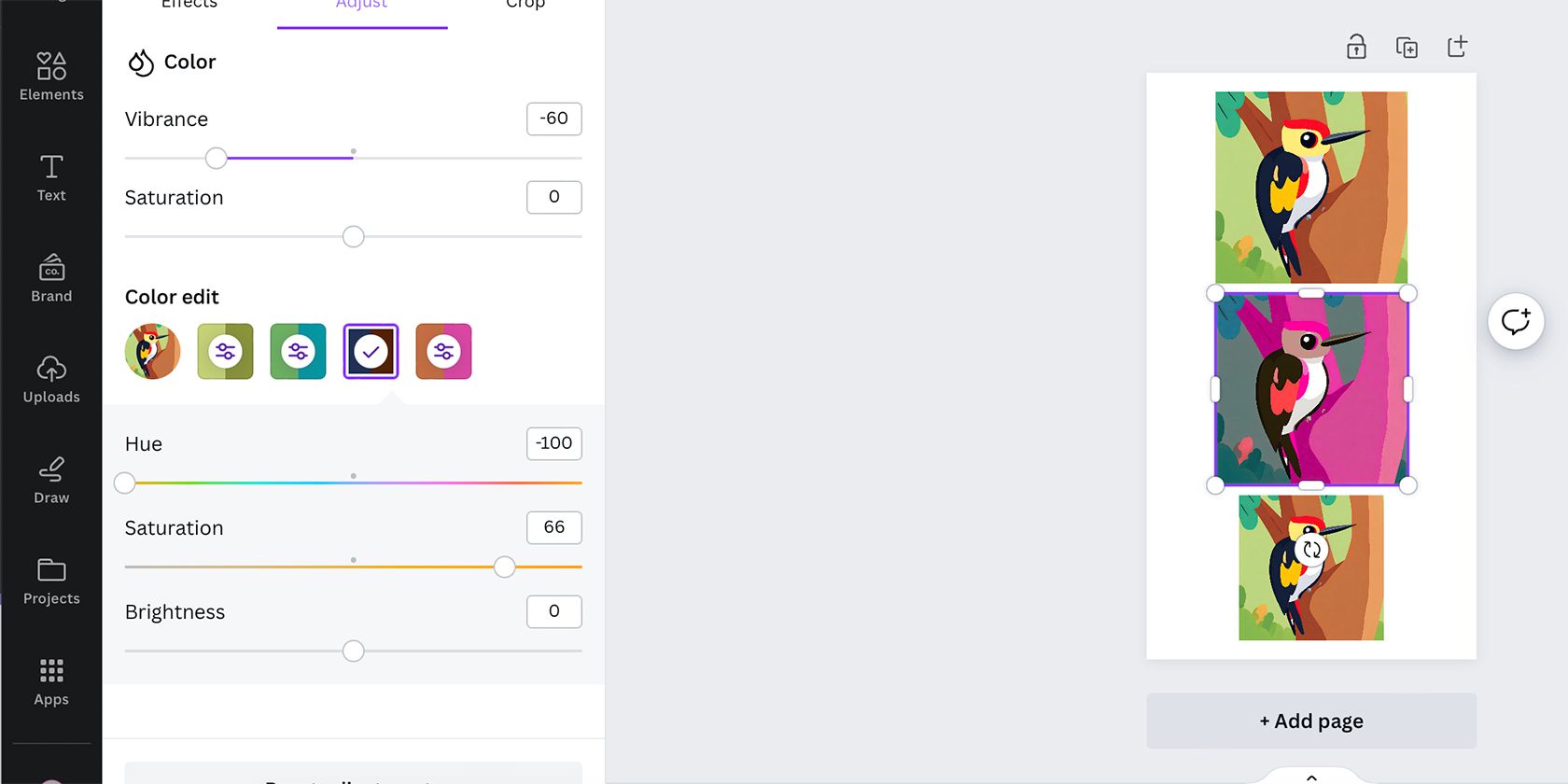
Когда вы генерируете изображение с помощью текст‑в‑изображение в разделе Элементы (Elements), результат часто не полностью соответствует ожиданиям, особенно по цветам. Canva предоставляет инструмент Color Edit в меню Редактировать фотографию (Edit Photo), который помогает локально корректировать оттенок, насыщенность и яркость основных цветовых заливок.
Как это работает — пошагово
- Сгенерируйте изображение через текст‑в‑изображение и перенесите его на рабочий холст.
- Выберите изображение и нажмите «Редактировать фотографию» (Edit Photo).
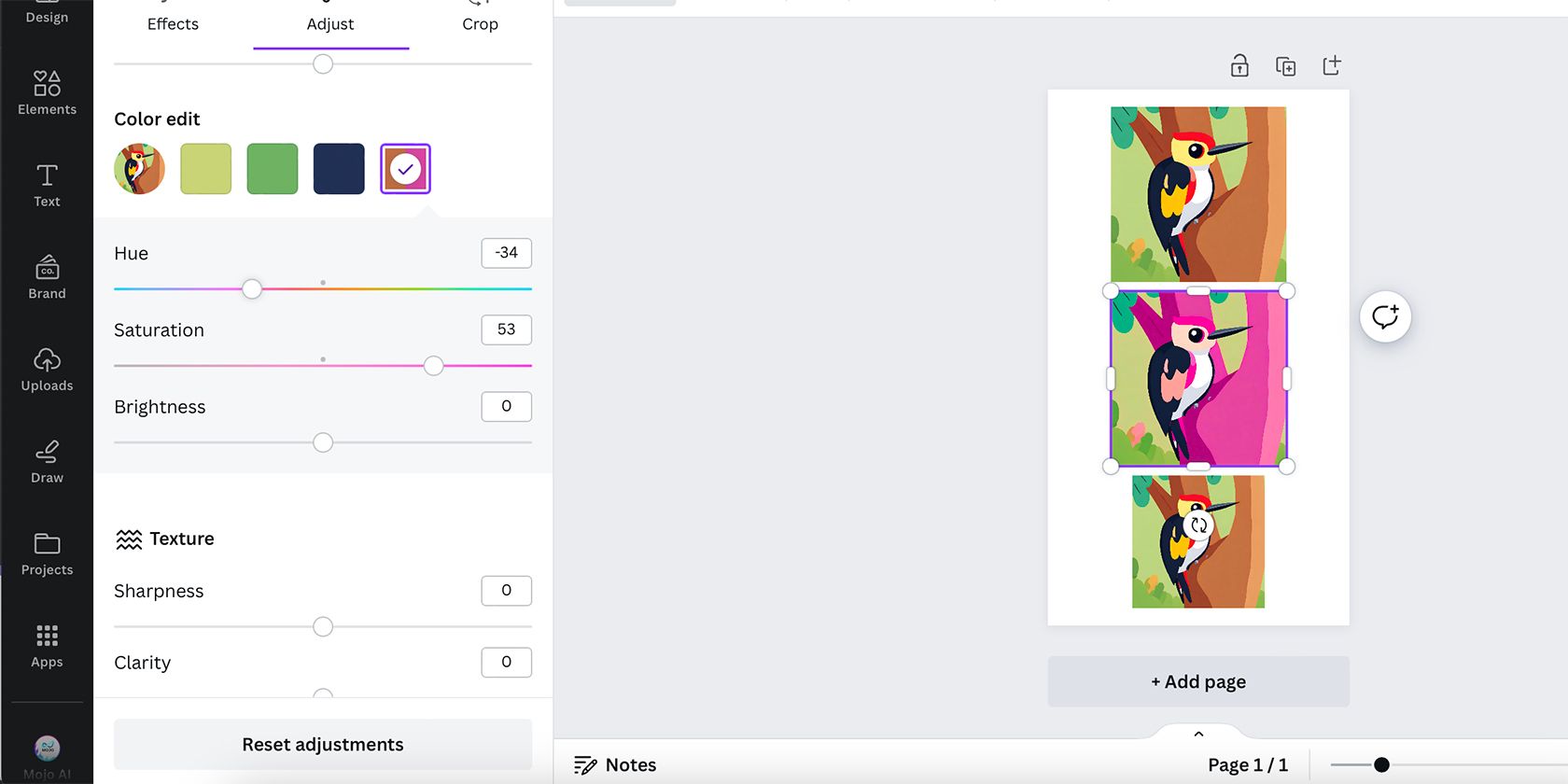
- Перейдите в раздел «Коррекция» (Adjust) и откройте «Редактирование цвета» (Color Edit).
- В палитре вы увидите до четырех основных цветовых образцов, найденных в изображении. Выберите тот, который хотите изменить, и настройте ползунки Hue (Оттенок), Saturation (Насыщенность) и Brightness (Яркость).
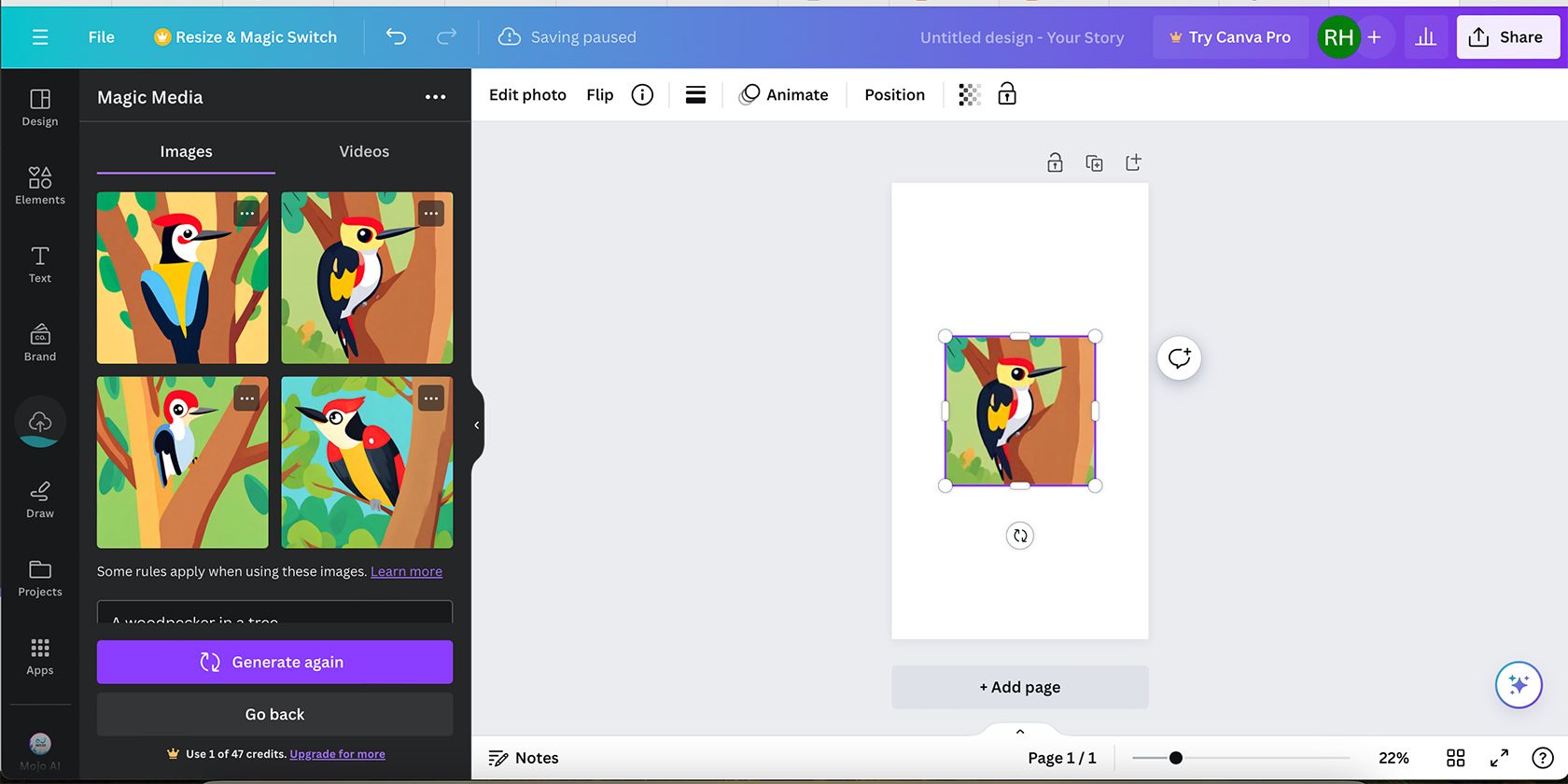
Ключевые наблюдения
- Ползунок Hue изменяет сам оттенок выбранной области и может затронуть похожие оттенки в изображении.
- Saturation регулирует «интенсивность» цвета — полезно для приглушения или усиления тона.
- Brightness влияет на светлоту цвета, позволяя получить более тёмные или светлые варианты.
Когда Color Edit работает лучше
- Плоские изображения с ограниченной палитрой (например: «playful», «anime», «concept art»). В Canva доступно около 20 стилей для генерации изображений; в стилизованных вариантах результат чаще бывает более податливым к цветокоррекции.
Ограничения
- На сложных фотографиях с градиентами и множеством мелких деталей Color Edit может давать артефакты или затрагивать больше областей, чем нужно.
Совет
- Перед цветокоррекцией сделайте дублирующий слой изображения — это позволит быстро откатиться назад, если результат не понравится.
Magic Grab — изменение композиции AI‑изображений
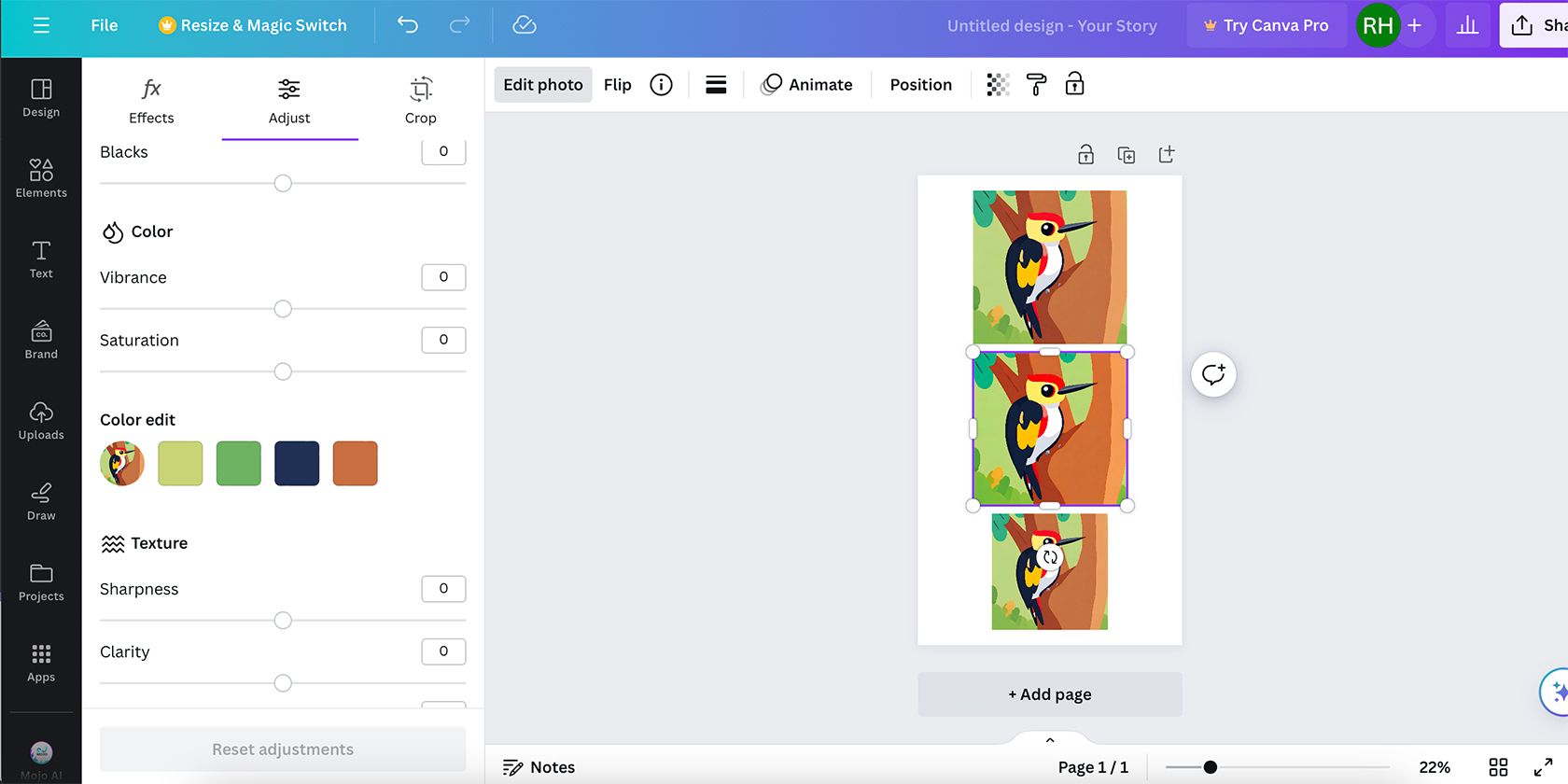
Magic Grab полезен, когда нужно отдельное выделение основного объекта, но вы хотите сохранить фон или переставить объект на холсте.
Как применять
- Сгенерируйте изображение в разделе Элементы или в одном из AI‑модулей приложений Canva.
- Перетащите изображение на холст, выберите его и откройте «Редактировать фотографию» (Edit Photo).
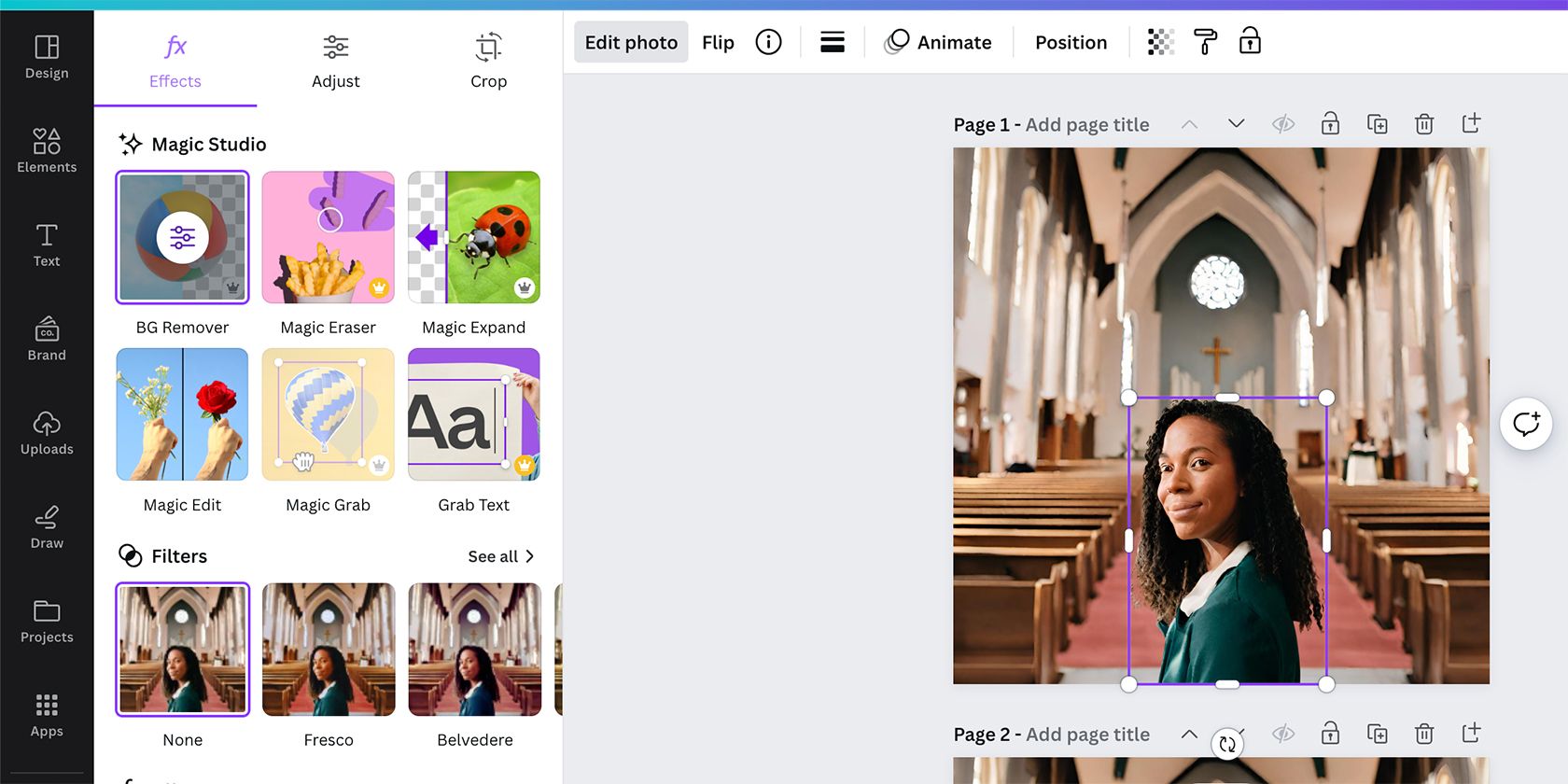
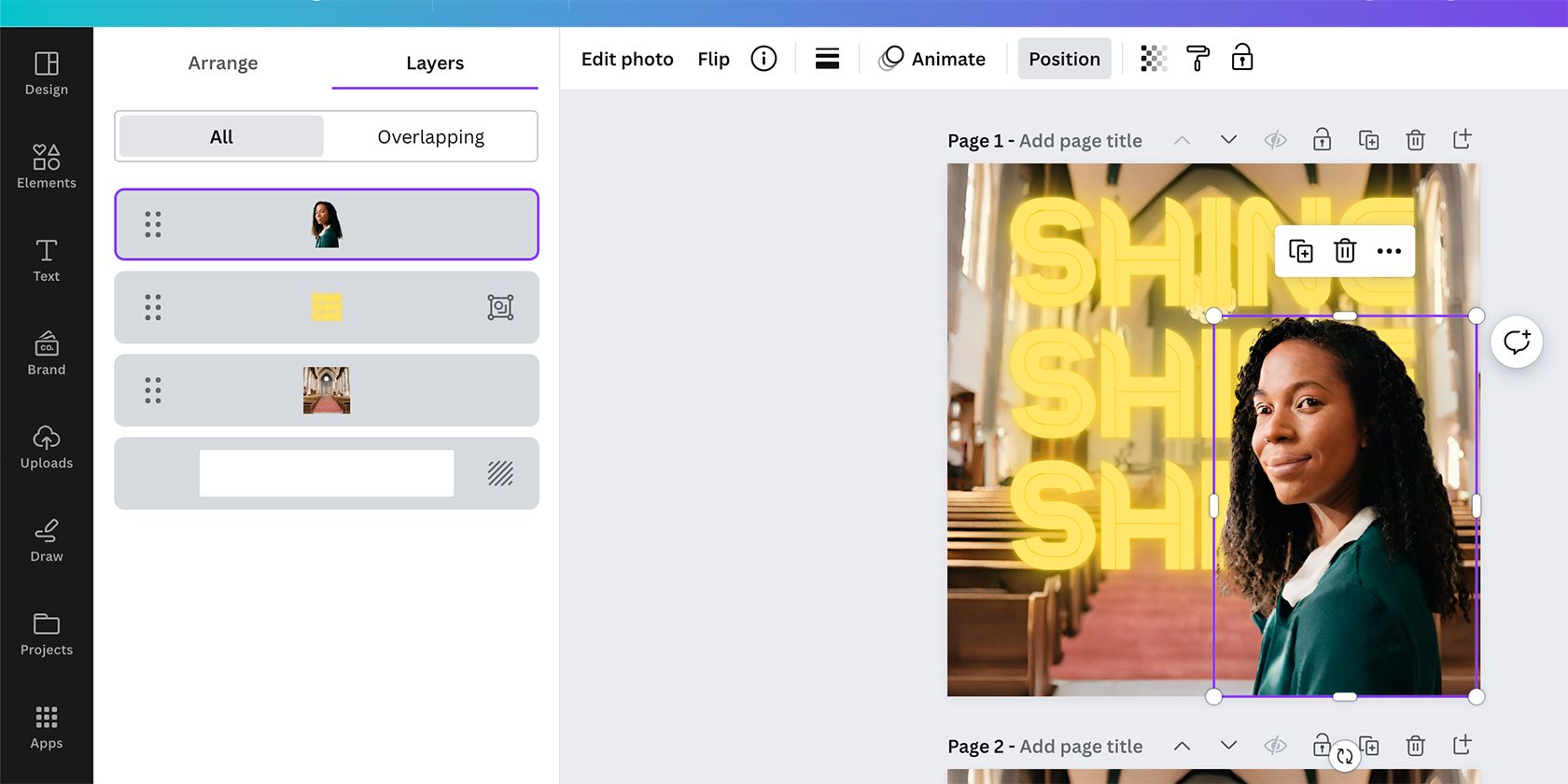
- Запустите инструмент Magic Grab. Canva автоматически выделит главный объект и пометит его фиолетовой рамкой.
- Перетаскивайте, масштабируйте или применяйте отдельные эффекты к выделенному слою. Также можно удалить выделение, оставив фон.
Практические приёмы
- Используйте Magic Grab для портретов и продуктовой фотосъёмки — инструмент ориентирован на наиболее заметный объект.
- Добавляйте слои (текст, цветовые наложения) под основным объектом, чтобы создать глубину.
Ограничения и контрпримеры
- Если картинка содержит несколько примерно равных по значимости объектов, Magic Grab может выделить не тот элемент или захватить сразу группу объектов. В таких случаях вручную редактируйте маску в сторонних редакторах или повторно генерируйте изображение с уточнённым промптом.
Совет
- При необходимости точной маски используйте сочетание Magic Grab и ручной обрезки в графическом редакторе.
Grab Text — переписывание текста внутри AI‑изображений
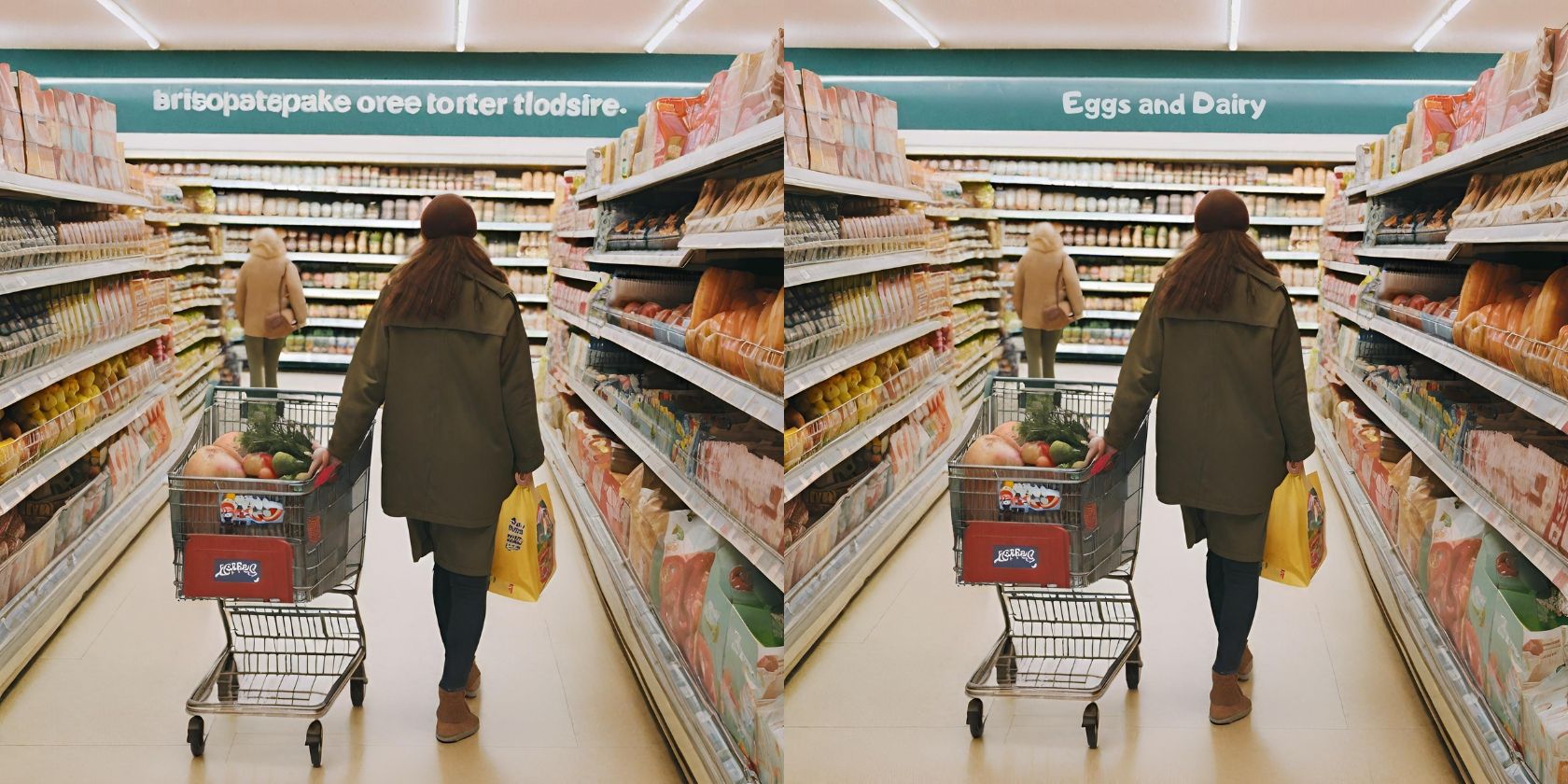
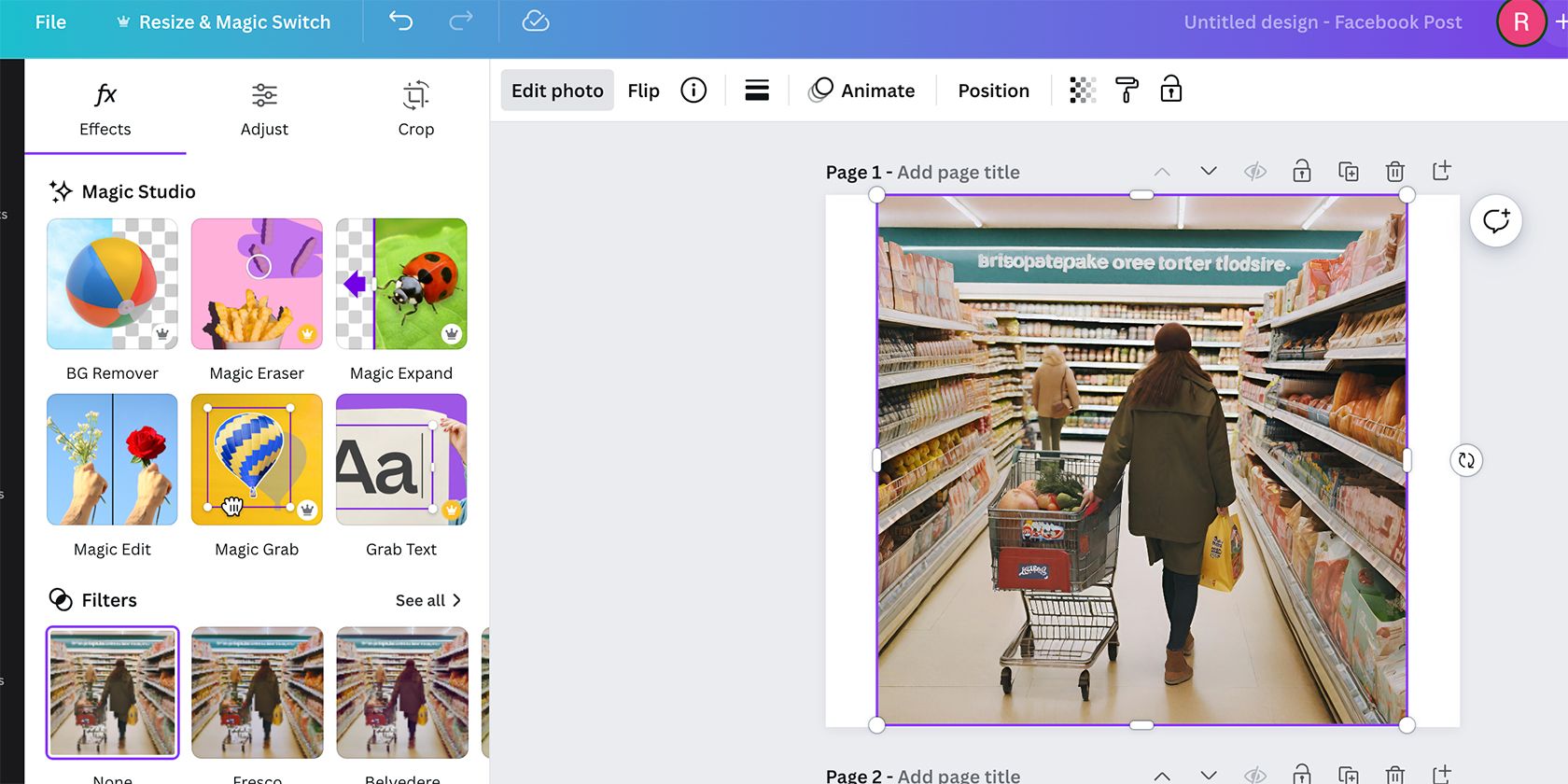
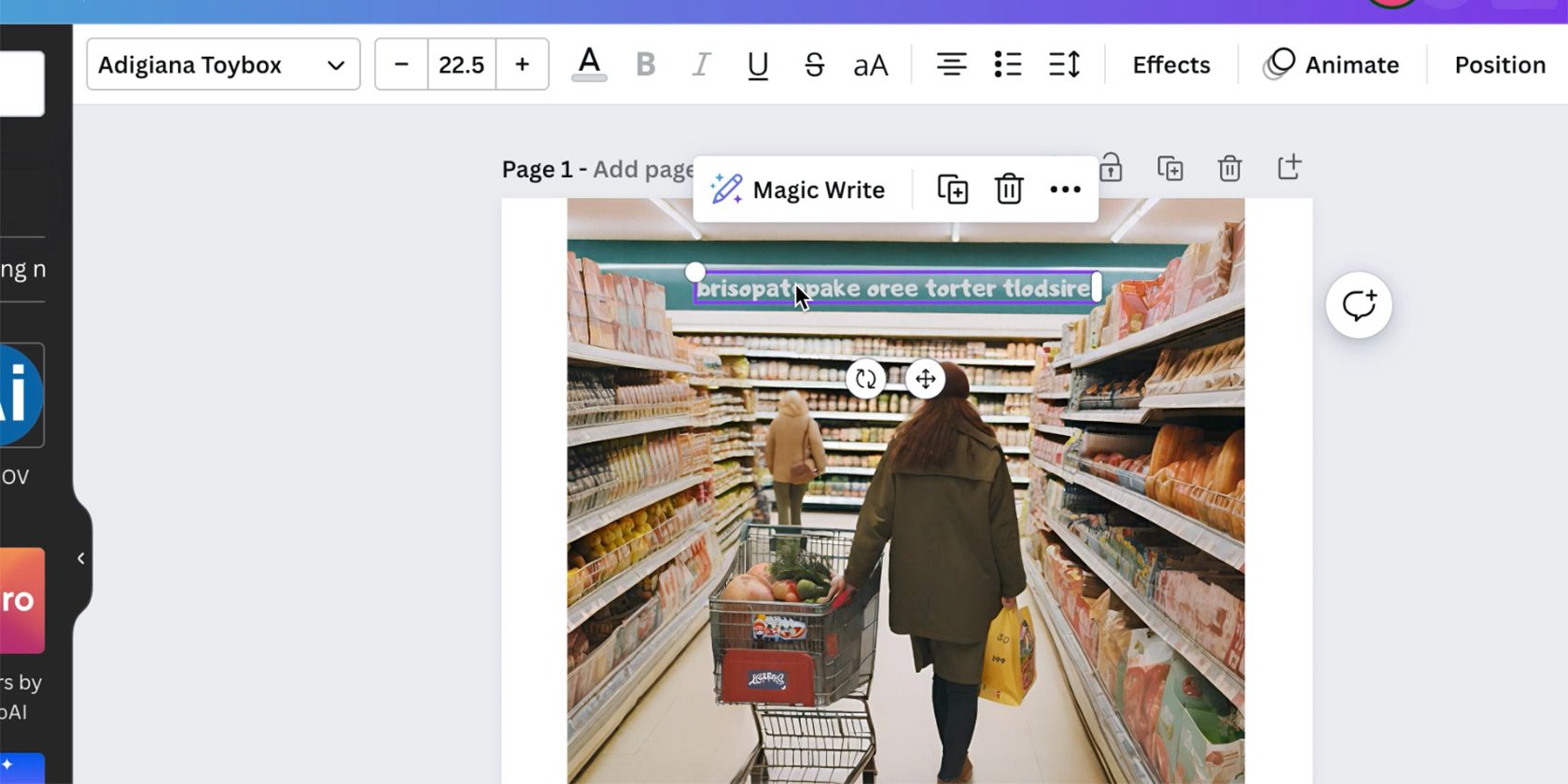
Искажённый, нечитаемый или «смешанный» текст — частая выдающаяся черта AI‑сгенерированных изображений. Инструмент Grab Text превращает встроенный текст в редактируемую текстовую рамку.
Как это работает
- Перенесите изображение на холст, выберите его и откройте «Редактировать фотографию» (Edit Photo).
- Выберите инструмент Grab Text. Canva автоматически найдёт самый заметный фрагмент текста и выделит его в отдельную текстовую рамку с фиолетовой обводкой.
- Дважды щёлкните по тексту и замените его на читабельный текст на нужном языке. Сохранится исходный стиль шрифта, который можно менять через панель текстовых инструментов.
Подсказки
- После извлечения текста применяйте Magic Write или вручную подбирайте фразировку под бренд‑голос.
- Если используете Brand Kit, Magic Write поможет автоматически подстроить стиль под бренд.
Ограничения
- Grab Text лучше распознаёт крупный, контрастный текст; мелкие или декоративные надписи могут не распознаваться.
Методика: быстрый рабочий процесс для улучшения AI‑изображений
Шаблон действий (универсальный)
- Сгенерировать изображение с явным указанием стиля и ключевых цветов в промпте.
- Переместить изображение на холст и создать дубликат слоя.
- Применить Color Edit для коррекции основных цветов.
- Запустить Magic Grab для выделения объекта при необходимости изменить композицию.
- Использовать Grab Text для замены нечитаемого текста и при необходимости Magic Write для генерации контента.
- Добавить финальные слои: фоновые заливки, тени, текстовые блоки, брендовые элементы.
- Оценить по критериям приёмки и экспортировать.
Критерии приёмки
- Цвета соответствуют бренд‑рутине или целевому образу.
- Основной объект находится на правильной композиционной сетке (правило третей/центр, в зависимости от задачи).
- Текст читаем и оформлен в брендовом стиле.
- Нет заметных артефактов на границах выделения или после цветокоррекции.
Ролевые чеклисты
Дизайнер
- Подготовить бренд‑гайд: палитра, шрифты.
- Протестировать Color Edit на дублированном слое.
- Использовать Magic Grab, чтобы получить отдельные элементы для макета.
Маркетолог
- Проверить читабельность заголовков после Grab Text.
- Оценить изображение на соответствие кампании и CTA.
Контент‑менеджер
- Применить Magic Write для формирования текста под целевую аудиторию.
- Убедиться, что изображения локализованы под рынок.
Альтернативные подходы
- Ручная маска в Photoshop или Affinity Photo для сложных изображений.
- Генерация в других AI‑сервисах (например, локальные модели) с последующей доработкой в Canva.
- Комбинация Stable Diffusion/SDXL + импорт в Canva для быстрой моифкации композиции.
Когда альтернативы лучше
- Когда изображение содержит сложные градиенты, прозрачности или многочисленные пересекающиеся объекты, ручная ретушь даёт более точный результат.
Ментальные модели и эвристики
- «Слой‑сначала»: всегда работайте с дубликатом исходного изображения.
- «Выдели главное»: начните с Magic Grab, чтобы понять, какой объект воспринимается как основной.
- «Цветовой фокус»: изолируйте и изменяйте не более одного‑двух ключевых цветов, чтобы сохранить гармонию.
Цитата эксперта
Эксперт: «Ручная корректировка цветов и композиции часто превращает среднее AI‑изображение в профессиональную иллюстрацию».
Decision tree — как выбрать инструмент
flowchart TD
  A[Начало: Нужно улучшить AI‑изображение?] --> B{Проблема с цветом?}
  B -- Да --> C[Открыть Color Edit]
  B -- Нет --> D{Проблема с композицией?}
  D -- Да --> E[Использовать Magic Grab]
  D -- Нет --> F{Проблема с текстом в изображении?}
  F -- Да --> G[Запустить Grab Text]
  F -- Нет --> H[Добавить слои и финальную стилизацию]
  C --> H
  E --> H
  G --> H
Шаблонный playbook для одной задачи
Задача: Получить карточное изображение товара с чистым фоном и читаемой подписью.
- Сгенерировать фото‑реалистичное изображение товара (фотография‑стиль в Canva).
- Перенести на холст, дублировать слой.
- Запустить Magic Grab на дублированном слое, переместить объект на новый фон.
- Использовать Color Edit на фоне для получения нужного оттенка.
- Применить Grab Text для подписи, при необходимости — Magic Write для вариаций заголовка.
- Проверить по критериям приёмки и экспортировать.
Тест‑кейсы и критерии качества
- При изменении оттенка основного цвета не должны появляться заметные артефакты по краям выделения.
- Перемещение объекта через Magic Grab не должно искажать фон на исходном слое.
- Grab Text должен сохранять читаемость и стиль шрифта; если шрифт не распознан — проверить альтернативы.
Совместимость и переходы
- Canva Pro даёт доступ к расширенным инструментам Magic Grab, Grab Text и Magic Write. Бесплатные аккаунты могут ограничиваться базовыми функциями.
- Если нужно переносить работу в другие редакторы, экспортируйте изображение в PNG с прозрачным фоном (если фон удалён) или в JPEG для фотопроектов.
Примечание о конфиденциальности
- При загрузке изображений, содержащих персональные данные, учитывайте правила конфиденциальности и GDPR; при работе с чувствительным контентом лучше использовать локальные решения.
Итог
Color Edit, Magic Grab и Grab Text превращают Canva в удобную среду для пост‑обработки AI‑изображений: от исправления цветов до перестановки объектов и правки текста. Следуйте простому playbook, делайте резервные копии слоёв и используйте ролевые чеклисты — это существенно сократит время правок и повысит качество финала.
Ключевые выводы
- Начинайте с дублирования слоя перед редактированием.
- Используйте Color Edit для коррекции основных цветов; он особенно полезен для стилизованных изображений.
- Magic Grab отлично подходит для портретов и продуктов, а Grab Text — для исправления нечитаемого текста.
Дополнительные ресурсы
- Экспериментируйте с промптами и стилями (в Canva доступно около 20 стилей генерации).
- Перед коммерческим использованием убедитесь в соответствии изображений правам и лицензиям Canva.
Конец статьи

Похожие материалы

Несколько аккаунтов Skype: Multi Skype Launcher

Журнал для работы: повысить продуктивность

Персональные звуки уведомлений на Android

Скачивание шоу Hulu для офлайн‑просмотра

Microsoft Start: персонализированная новостная лента
