
Как использовать команды DISM в Windows 11 для восстановления образа и установки
Важно: выполняйте команды из окна с правами администратора. При использовании локального образа убедитесь, что буква диска и путь к файлу указаны корректно.
Зачем читать эту инструкцию
Эта статья объясняет, как диагностировать и восстановить повреждённый образ Windows 11 с помощью DISM и System File Checker (SFC). Подходит для домашних пользователей и IT-администраторов, которые сталкиваются с BSOD, медленной работой системы или повреждённой средой восстановления.
Ключевые понятия в одну строку:
- DISM — утилита обслуживания и управления образом Windows (Deployment Image Servicing and Management).
- SFC — System File Checker, проверяет целостность системных файлов и восстанавливает их из кэша.
Содержание
- Подготовка и требования
- Быстрый обзор команд DISM
- CheckHealth: быстрая диагностика
- ScanHealth: углублённая проверка
- RestoreHealth: восстановление через Windows Update
- Использование локального источника (install.wim / install.esd)
- System File Checker (sfc /scannow)
- Когда DISM не помогает — альтернативы
- SOP: пошаговая инструкция для администратора
- Чек-листы по ролям
- Блок-схема принятия решения (Mermaid)
- Частые ошибки и их исправления
- Риск-матрица и меры снижения
- Краткий глоссарий
- Критерии приёмки
- Итог
Подготовка и требования
Перед началом:
- У вас должен быть доступ администратора на компьютере.
- Если планируете использовать интернет-источник — проверьте подключение к сети и работоспособность Windows Update.
- Для офлайн-восстановления подготовьте установочный носитель Windows 11 (USB) или смонтированный ISO, в котором есть папка Sources и файл install.wim или install.esd.
- По возможности создайте резервную копию важных данных.
Совет: если система не загружается в Windows, загрузитесь в среду восстановления (WinRE) и откройте Командную строку (Командная строка доступна в Дополнительных параметрах).
Быстрый обзор команд DISM
DISM поддерживает множество операций. Для восстановления образа Windows используются три ключевые команды:
- CheckHealth — быстрый диагностический тест, который сообщает, есть ли повреждения в хранилище компонентов (component store).
- ScanHealth — углублённое сканирование хранилища компонентов и запись результатов в лог.
- RestoreHealth — попытка восстановления образа, по умолчанию с использованием Windows Update как источника файлов.
CheckHealth — как быстро проверить состояние образа
Команда CheckHealth не исправляет ошибки, она только сообщает, обнаружены ли проблемы.
- Нажмите клавишу Win и введите cmd.
- Щёлкните правой кнопкой по Командной строке и выберите Запуск от имени администратора.
- Введите команду и нажмите Enter:
DISM /Online /Cleanup-Image /CheckHealthПояснение параметров:
- /Online — указывает, что операцию нужно выполнить для текущей работающей системы.
- /Cleanup-Image — указывает, что операция касается обслуживания образа.
Ожидаемые результаты: сообщение “The component store has been corrupted” или “No component store corruption detected.”. В PowerShell эквивалентная команда:
Repair-WindowsImage -Online -CheckHealthPowerShell отобразит статус как Healthy, Repairable или Non-repairable.
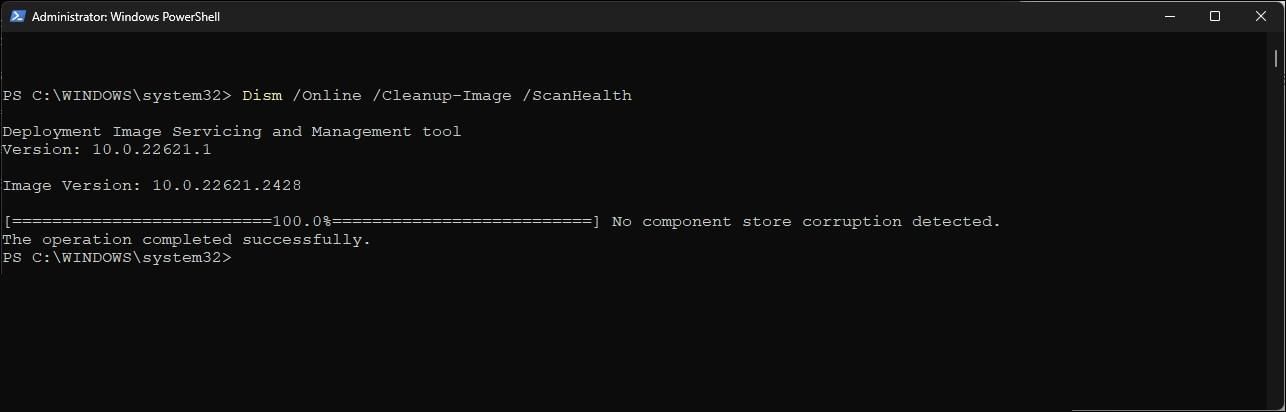
ScanHealth — полное сканирование образа
ScanHealth выполняет более глубинное обследование и записывает подробный отчёт в логи. Процесс может занять значительное время (минуты или часы в зависимости от объёма проблем и скорости диска).
- Откройте PowerShell от имени администратора.
- Выполните команду:
DISM /Online /Cleanup-Image /ScanHealthЕсли обнаружены проблемы, переходите к RestoreHealth.
RestoreHealth — восстановление образа через Windows Update
RestoreHealth пытается скачать необходимые файлы через Windows Update и восстановить повреждённые компоненты.
- Откройте Windows PowerShell или Командную строку от имени администратора.
- Выполните:
DISM.exe /Online /Cleanup-image /RestoreHealthПроцесс может занять длительное время; дождитесь завершения и 100% прогресса. 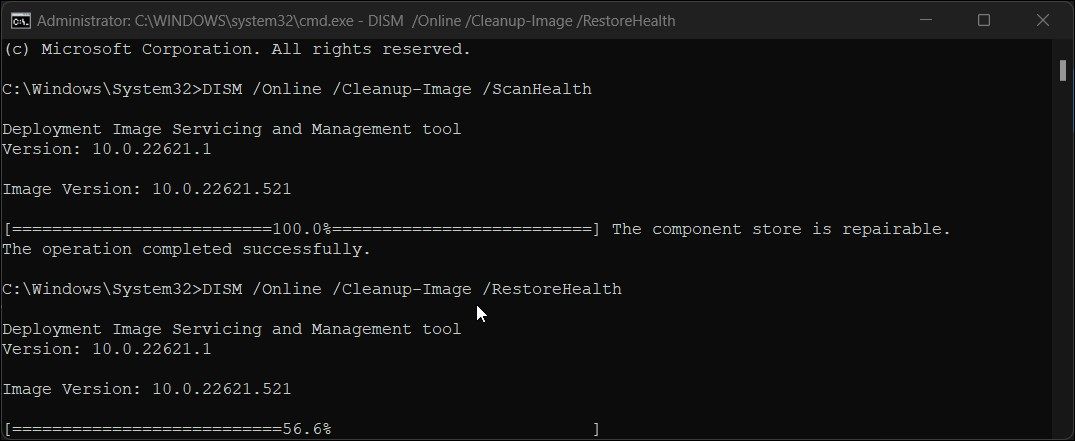
Важно: если компонент Windows Update повреждён или компьютера нет в сети, RestoreHealth может завершиться с ошибкой.
Использование локального источника для восстановления
Если вы не можете использовать Windows Update, укажите локальный образ в качестве источника. Обычные сценарии: установочный USB или смонтированный ISO.
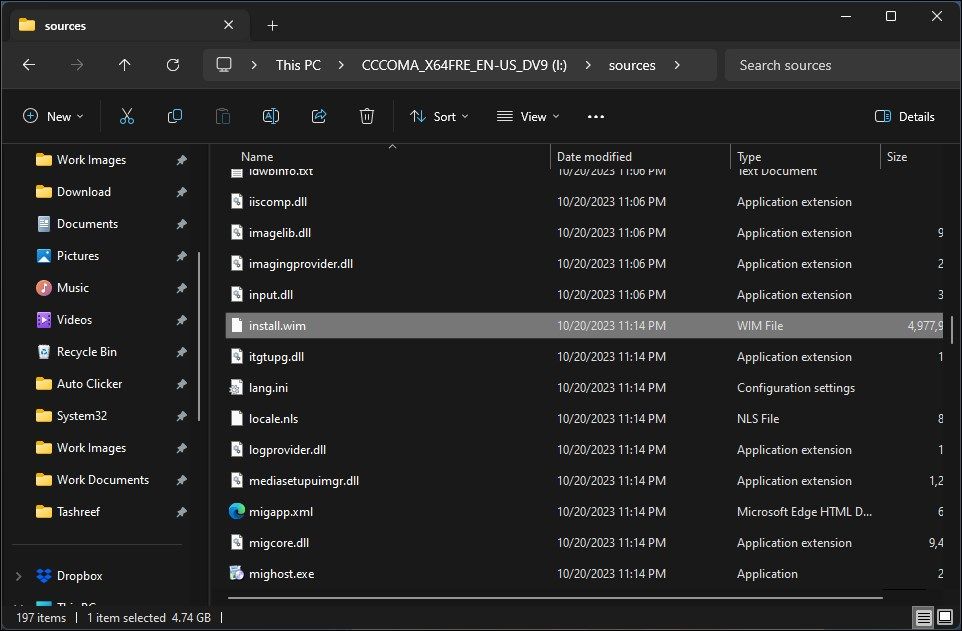
Проверьте наличие файла install.wim или install.esd в папке Sources установочного носителя.
- Подключите установочный USB или смонтируйте ISO и запомните букву диска (например, I:).
- Убедитесь, что файл существует: I:\Sources\install.wim или I:\Sources\install.esd.
- Для wim-файла выполните:
DISM /Online /Cleanup-Image /RestoreHealth /Source:I:\sources\install.wim /LimitAccess- Для esd-файла укажите индекс образа (обычно 1 или 2). Сначала узнайте доступные индексы:
DISM /Get-WimInfo /WimFile:I:\sources\install.wimДля install.esd используйте синтаксис с указанием индекса:
DISM /Online /Cleanup-Image /RestoreHealth /Source:esd:I:\sources\install.esd:1 /LimitAccessПояснение:
- /LimitAccess запрещает DISM обращаться к Windows Update и заставляет его использовать только указанный источник.
- Если в install.wim несколько индексов (несколько редакций Windows), убедитесь, что выбираете индекс, соответствующий вашей редакции Windows 11.
Совет: если в носителе только install.esd и вы предпочитаете wim, можно превратить esd в wim с помощью конвертации, но это требует дополнительного шага и места на диске.
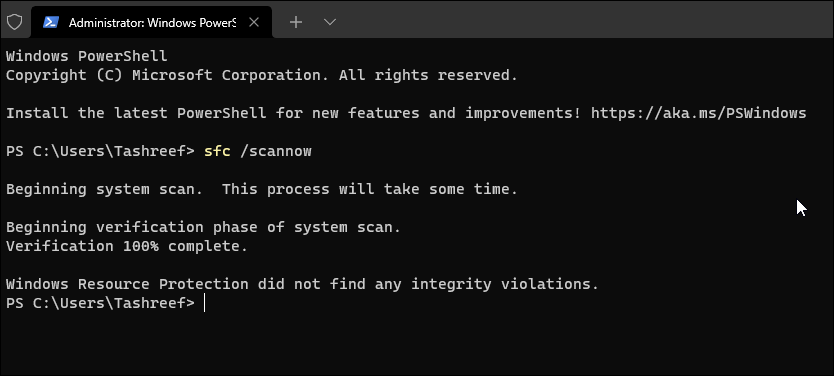
После DISM: запустите System File Checker (SFC)
DISM исправляет образ, а SFC восстанавливает отдельные системные файлы. Рекомендуется выполнить SFC после успешного RestoreHealth.
- Откройте Терминал (админ). Нажмите Win + X и выберите Терминал (администратор).
- Выполните:
sfc /scannowSFC проверит и при возможности восстановит повреждённые файлы из локального кэша (%WinDir%\System32\dllcache).
Примечание: если sfc /scannow застрял, кратковременно нажмите Enter в окне терминала, чтобы обновить вывод прогресса.
Когда DISM и SFC не помогают — альтернативные подходы
- Выполните «Восстановление при загрузке» через среду восстановления (WinRE).
- Используйте «Сбросить этот компьютер» с сохранением файлов.
- Проведите восстановление системы (System Restore) к контрольной точке.
- Выполните ремонтную установку (in-place upgrade) с помощью ISO — это сохранит приложения и файлы, но перезапишет системные файлы.
- Если образ Non-repairable — выполните чистую установку Windows после бэкапа данных.
SOP — пошаговая инструкция для администратора (Playbook)
- Оцените симптомы: BSOD, ошибки целостности, проблемы с обновлениями.
- Попробуйте быстрый CheckHealth.
- Если Healthy — дальше выполняйте sfc /scannow при необходимости.
- Если Repairable — переходите к RestoreHealth.
- Если Non-repairable — планируйте in-place repair или чистую установку.
- Выполните ScanHealth и дождитесь завершения.
- Попробуйте RestoreHealth (онлайн).
- Если онлайн не сработал — используйте локальный install.wim/install.esd.
- После успешного RestoreHealth выполните sfc /scannow.
- Перезагрузите систему, проверьте логи и стабильность.
- Если проблема осталась — переходите к in-place upgrade или восстановлению данных.
Критерии приёмки
- DISM CheckHealth/ScanHealth не выявляет ошибок OR RestoreHealth успешно завершился.
- sfc /scannow завершён без ошибок или исправлены все найденные проблемы.
- Система загружается без BSOD и существенных задержек.
Чек-листы по ролям
Чек-лист для домашнего пользователя:
- Сделать резервную копию важных файлов.
- Открыть Командную строку от имени администратора.
- Выполнить CheckHealth → ScanHealth → RestoreHealth (онлайн).
- Запустить sfc /scannow.
- Перезагрузить и проверить работу.
Чек-лист для IT-администратора:
- Собрать логи: CBS.log (%windir%\Logs\CBS\CBS.log) и DISM.log.
- Проверить состояние Windows Update и сетевых ограничений.
- Подготовить ISO/USB с тем же билдом Windows 11 и узнать индекс образа.
- Провести RestoreHealth с локальным источником при необходимости.
- Выполнить тесты на нескольких машинах и задокументировать результаты.
Блок-схема принятия решения
flowchart TD
  A[Проблемы с системой?] --> B{Можно загрузиться в Windows?}
  B -- Да --> C[Запустить CheckHealth]
  B -- Нет --> D[Загрузиться в WinRE и открыть Командную строку]
  C --> E{CheckHealth: Healthy?}
  E -- Да --> F[Запустить sfc /scannow и мониторить]
  E -- Нет --> G[Запустить ScanHealth]
  G --> H{ScanHealth: ошибки найдены?}
  H -- Нет --> F
  H -- Да --> I[Попытка RestoreHealth 'онлайн']
  I --> J{Успешно?}
  J -- Да --> F
  J -- Нет --> K[Использовать локальный install.wim/esd]
  K --> L{Успешно?}
  L -- Да --> F
  L -- Нет --> M[In-place repair или чистая установка]
Частые ошибки и способы их исправления
- Ошибка доступа или недостаточно прав — запускать консоль от имени администратора.
- RestoreHealth зависает на 20–40% — проверьте сетевое подключение и службу Windows Update, попробуйте /LimitAccess с локальным источником.
- Ошибка: “source files could not be found” — проверьте правильность пути и индекс образа, проверьте целостность install.wim/install.esd.
- RestoreHealth завершился с ошибкой, но ScanHealth показал проблемы — соберите логи (DISM.log и CBS.log) и рассмотрите ремонтную установку.
Риск-матрица и меры снижения
- Низкий риск: запуск CheckHealth/ScanHealth — минимальное воздействие.
- Средний риск: RestoreHealth с локальным источником — изменение системных файлов; рекомендуется резервное копирование.
- Высокий риск: чистая установка — потеря приложений и настроек; обязательно резервное копирование.
Меры снижения:
- Всегда делайте резервные копии важных данных.
- Используйте проверённые установочные носители.
- Документируйте шаги и результаты для отката.
Диагностические команды и шпаргалка (cheat sheet)
- Быстрая проверка:
DISM /Online /Cleanup-Image /CheckHealth- Углублённая проверка:
DISM /Online /Cleanup-Image /ScanHealth- Восстановление через Windows Update:
DISM.exe /Online /Cleanup-image /RestoreHealth- Восстановление из локального образа (wim):
DISM /Online /Cleanup-Image /RestoreHealth /Source:I:\sources\install.wim /LimitAccess- Получение информации о wim/esd:
DISM /Get-WimInfo /WimFile:I:\sources\install.wim- Альтернатива в PowerShell для проверки:
Repair-WindowsImage -Online -CheckHealth- System File Checker:
sfc /scannowЛоги для расследования
- DISM журнал: %windir%\Logs\DISM\DISM.log
- CBS журнал: %windir%\Logs\CBS\CBS.log
Соберите эти файлы при серьёзных сбоях для дальнейшего анализа.
Совместимость и примечания при миграции
- Команды DISM одинаковы для Windows 10 и Windows 11 в контексте обслуживания образа; отличия могут быть в доступности конкретных образов и индексов.
- При использовании install.esd убедитесь, что индекс соответствует вашей редакции Windows (Home/Pro/Enterprise).
- Ремонт через локальный источник требует, чтобы версия устанавливаемого образа совпадала или была совместима с текущей инсталляцией.
Краткий глоссарий
- DISM — утилита управления образом (Deployment Image Servicing and Management).
- SFC — System File Checker, проверяет целостность системных файлов.
- WinRE — среда восстановления Windows.
- WIM/ESD — форматы образов установки Windows (Windows Imaging Format / Electronic Software Download).
Примеры сценариев: когда DISM не сработает
- Повреждён аппаратный диск (физические сбои) — DISM не восстановит сбойный диск; сначала проверьте SMART и состояние диска.
- Повреждение за пределами component store (например, пользовательские данные, настройки приложений) — DISM затрагивает только системные компоненты.
- Неподходящая или несовместимая версия install.wim — восстановление может привести к частичным или ошибочным правкам.
Часто задаваемые вопросы
Q: Нужно ли запускать SFC до DISM? A: Обычно сначала выполняют CheckHealth/ScanHealth/RestoreHealth, а затем sfc /scannow, потому что SFC опирается на образ, который может быть повреждён.
Q: Можно ли использовать RestoreHealth без интернета? A: Да, если указать локальный источник (/Source) и использовать /LimitAccess.
Q: Что делать, если DISM сообщает Non-repairable? A: Рассмотрите возможность in-place repair (ремонтная установка) или чистой установки после бэкапа.
Краткое резюме
DISM вместе с SFC — надёжный набор инструментов для восстановления повреждённого системного образа Windows 11. Всегда начинайте с диагностики (CheckHealth/ScanHealth), затем попытайтесь восстановить системные файлы через RestoreHealth (онлайн или с локального носителя). После успешного восстановления запустите sfc /scannow, чтобы закончить очистку и восстановление файлов.
Итоговые рекомендации:
- Работайте из-под администратора.
- Держите под рукой установочный образ той же версии Windows.
- Делайте резервные копии перед серьёзными операциями.
Дополнительные ресурсы и ссылки для чтения: проверьте официальную документацию Microsoft по DISM и SFC при необходимости.

Похожие материалы

Несколько аккаунтов Skype: Multi Skype Launcher

Журнал для работы: повысить продуктивность

Персональные звуки уведомлений на Android

Скачивание шоу Hulu для офлайн‑просмотра

Microsoft Start: персонализированная новостная лента
