
Настройка статистики тренировок на Apple Watch
TL;DR
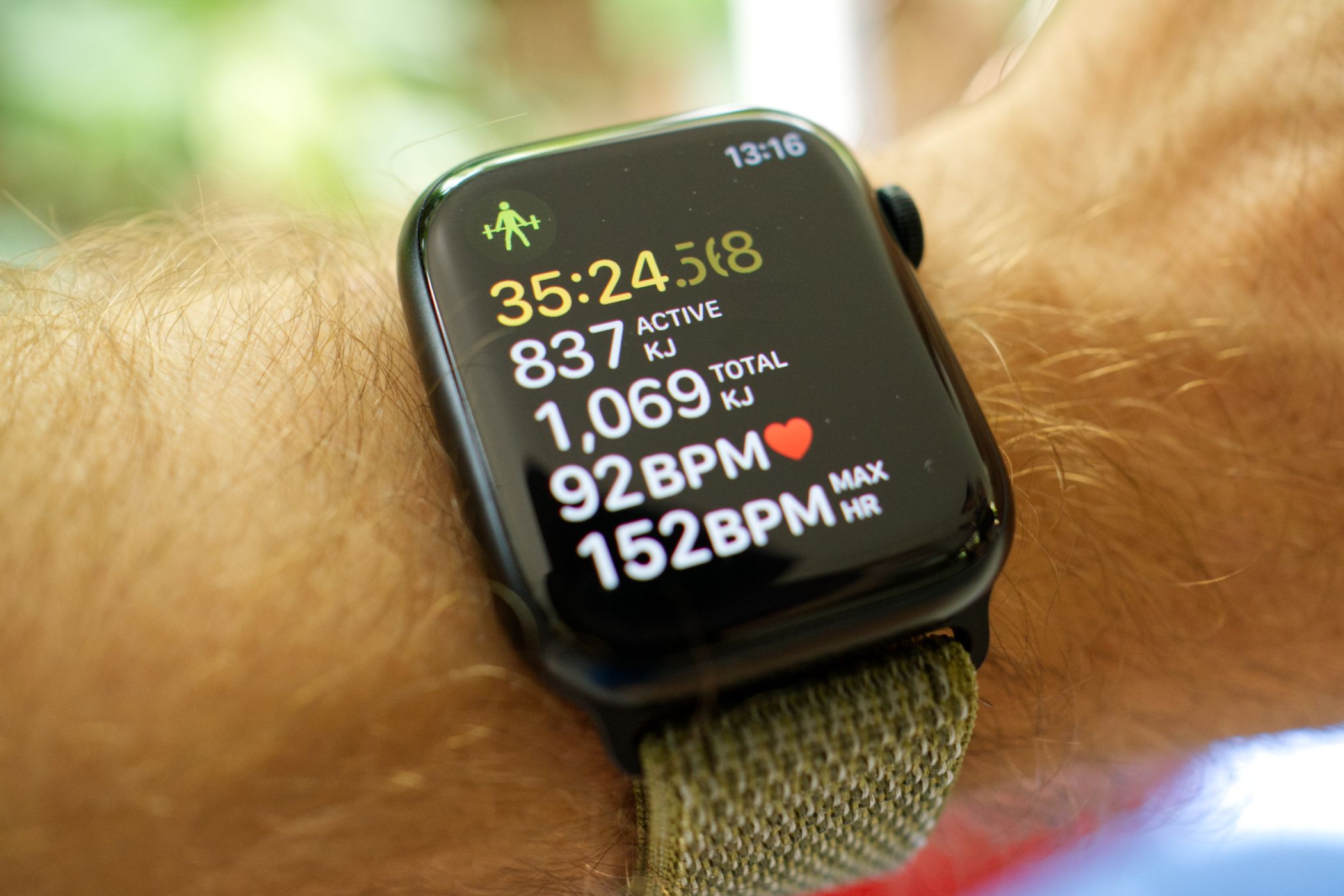
Вы можете настраивать показатели, дополнительные экраны и уведомления прямо на Apple Watch без iPhone. Откройте приложение тренировок, нажмите на значок с тремя точками, выберите ‘Preferences’ и измените ‘Workout Views’, добавьте экраны и установите оповещения под ваши цели.
Важно: доступность отдельных метрик зависит от типа тренировки — например, каденс и высота недоступны для тенниса.
Что делает эта инструкция
В этой статье шаг за шагом показано, как изменить набор показателей на экране тренировки, добавить дополнительные экраны с метриками и настроить оповещения на Apple Watch. Приведены практические примеры для бегунов, велосипедистов и силовых тренировок, чек-листы по ролям, короткая методология выбора метрик и план проверки после настройки.
Как попасть в настройки тренировки на Apple Watch
- Откройте приложение Тренировка (Workout) на Apple Watch.
- Выберите нужный тип тренировки и нажмите на значок с тремя точками рядом с ним.
- Прокрутите вниз или поверните Digital Crown и выберите ‘Preferences’.
- Нажмите ‘Workout Views’ чтобы увидеть и отредактировать показатели, отображаемые во время тренировки.
Совет: кнопка ‘Preferences’ часто скрыта внизу экрана. Если вы её не видите, прокрутите вниз полностью.
Выбор показателей, которые вы хотите видеть
По умолчанию Apple показывает набор метрик для каждого типа тренировки. Но вы можете заменить любую метрику, кроме прошедшего времени, на другую. Метрики сгруппированы по категориям (например, ЧСС и Длительность), и не все метрики доступны для каждого вида тренировки.
Как изменить метрику:
- Перейдите в ‘Workout Views’ для выбранной тренировки.
- Нажмите на значок карандаша рядом с текущими метриками.
- Выберите блок метрик, который хотите заменить.
- Пролистайте список доступных показателей и выберите замену.
- Если хотите убрать показатель, выберите ‘Off’ в верхней части списка.
- Нажмите крестик, чтобы закрыть редактор и сохранить изменения.
Важно: некоторые тренировочные режимы изначально содержат пустые слоты — их можно заполнить вашими показателями.
Добавление дополнительных экранов с показателями
Если на одном экране недостаточно слотов, можно добавить дополнительные экраны:
- В ‘Workout Views’ прокрутите до раздела ‘Metrics 2’ (или ‘Metrics 3’ и т. д.).
- Включите переключатель ‘Include’ под нужным экраном.
- Нажмите значок карандаша, чтобы отредактировать, какие метрики будут на этом экране.
- Чтобы поменять порядок экранов, прокрутите в самый низ и выберите ‘Reorder’.
- Перетащите экраны по трём полоскам, чтобы установить желаемый порядок.
Дополнительные экраны могут включать Heart Rate Zones, Segment, Activity Rings, Split, Elevation и Power Zones — в зависимости от типа тренировки.
Польза: дополнительные экраны позволяют держать под рукой показатели для разных целей — например, текущий темп на одном экране и средний темп на другом.
Настройка оповещений во время тренировки
Вы можете получать уведомления, когда метрика достигает заданного значения или выходит за пределы диапазона.
Как настроить оповещения:
- В приложении Тренировка нажмите три точки рядом с нужной тренировкой.
- Пролистайте до ‘Preferences’ и затем до раздела ‘Alerts’.
- Выберите тип оповещения, который хотите изменить (ЧСС, темп, каденс и т.д.).
- Для некоторых типов выберите ‘Value’ чтобы получать уведомление при достижении конкретного значения, или ‘Range’ чтобы задать нижний/верхний предел.
- Выберите ‘Current’ для мгновенных значений или ‘Average’ для среднего по тренировке.
- Установите конкретное значение или пределы.
- Для зон ЧСС можно выбрать одну из предустановок или ‘Custom Range’.
Пример: чтобы получать оповещение при выходе среднечасовой ЧСС за пределы 140–160 уд/мин, установите ‘Range’ и выберите ‘Average’ с соответствующими пределами.
Почему стоит настраивать показатели
Причины варьируются в зависимости от целей:
- Поддержание целевой зоны ЧСС для развития выносливости или силы.
- Слежение за текущим и средним темпом при подготовке к 5K.
- Награды страховой программы, где учитывается 30 минут тренировки в конкретной зоне ЧСС.
Пример из практики: по умолчанию средняя ЧСС может не отображаться, но если вам нужно видеть среднюю ЧСС, можно заменить одну из стандартных метрик на Average Heart Rate.
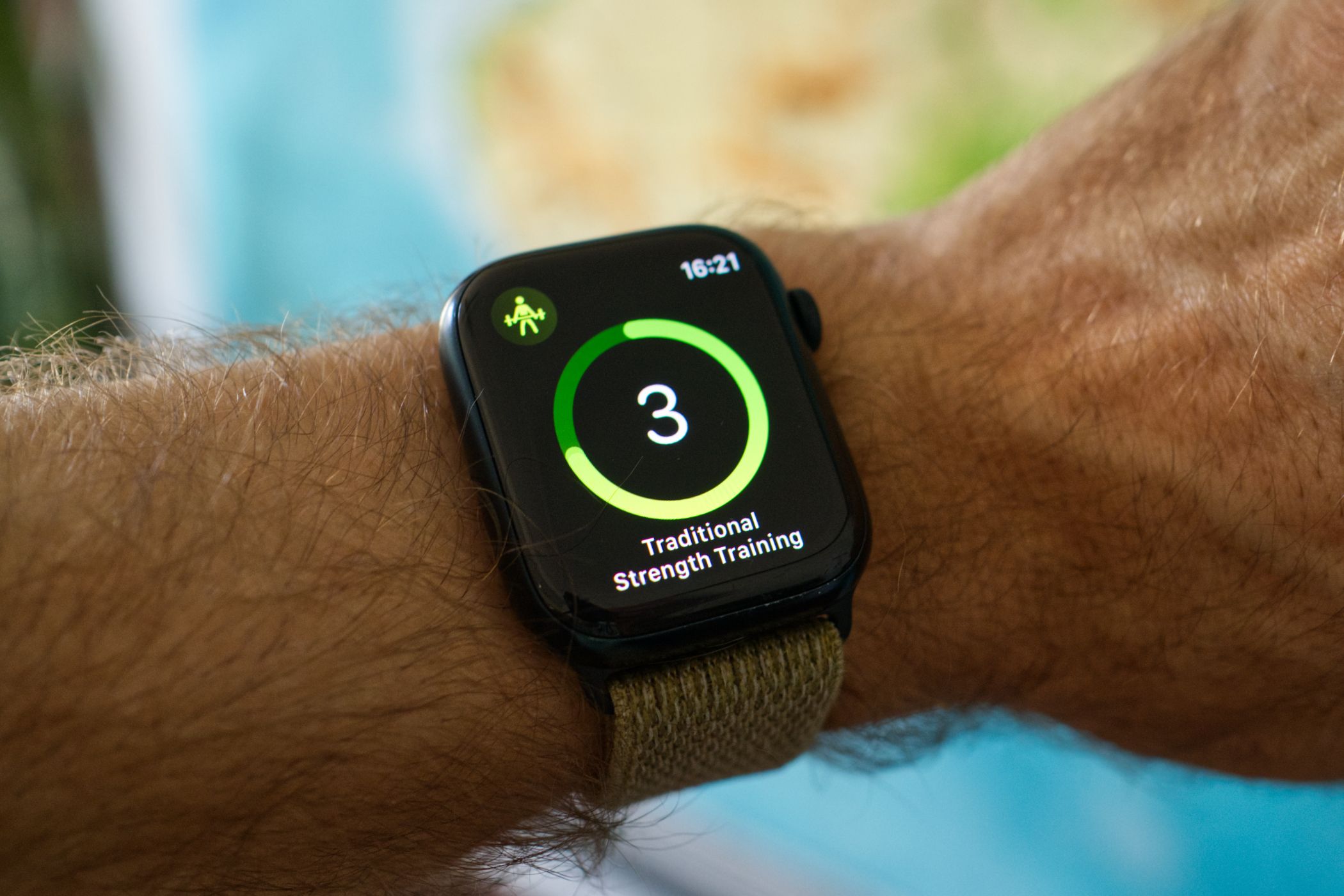
Изображение: Apple Watch Series 8 показывает экран начала силовой тренировки и основные показатели.
Мини-методология: как выбрать метрики за 5 минут
- Определите цель тренировки (кардио, выносливость, мощность, восстановление).
- Выберите 1–2 ключевых показателя для этой цели (например, для бега — текущий темп и средний темп).
- Выберите 1–2 вторичных показателя для контроля состояния (ЧСС, каденс).
- Оставьте не более 4–5 показателей на одном экране, добавьте второй экран если нужно.
- Настройте оповещения для ключевых порогов.
Правило: если вы отвлекаетесь на слишком много данных — сократите набор метрик.
Ролевые чек-листы: что настроить в первую очередь
Чек-лист для бегуна:
- Экран 1: текущий темп, средний темп, дистанция, время.
- Экран 2: Heart Rate Zones или средняя ЧСС.
- Оповещение: темп ниже заданного порога (Value) и выход из зоны ЧСС (Range).
Чек-лист для велосипедиста:
- Экран 1: мощность (если есть), скорость, каденс, дистанция.
- Экран 2: Elevation и средняя мощность.
- Оповещение: мощность ниже/выше целевой зоны, каденс вне диапазона.
Чек-лист для силовой тренировки:
- Экран 1: время сессии, повторения (если используете сторонние датчики), ЧСС.
- Экран 2: Activity Rings или Segment для круговых тренировок.
- Оповещение: время в целевой зоне ЧСС для страховых программ или целей восстановления.
SOP: пошаговая инструкция для быстрой настройки перед тренировкой
- Откройте приложение Тренировка.
- Найдите нужный тип тренировки и нажмите три точки.
- Выберите ‘Preferences’ -> ‘Workout Views’.
- Отредактируйте экран 1: замените ненужные поля на ключевые метрики.
- Включите ‘Metrics 2’ и настройте его при необходимости.
- Перейдите в ‘Alerts’ и задайте критические оповещения.
- Сделайте короткую пробную тренировку 5 минут и проверьте, видны ли все нужные показатели и приходят ли оповещения.
Критерии приёмки
- Все выбранные метрики отображаются в нужном порядке.
- Оповещения срабатывают при заданных значениях в тесте.
- Порядок экранов соответствует ожиданиям при прокрутке.
Как проверить и отладить настройки
- Проведите короткую тестовую тренировку 3–5 минут с контролируемыми условиями (например, бег на дорожке с заданной скоростью).
- Проверяйте, приходят ли оповещения: выставьте заниженные/завышенные пороги для имитации срабатывания.
- Изменяйте порядок экранов и повторяйте тест, чтобы убедиться, что в реальном тренировочном потоке вам удобно переключаться.
Когда настройки не помогут: ограничения и нюансы
- Некоторые метрики недоступны для конкретного типа тренировки. Например, каденс и высота недоступны для тенниса.
- Точность ЧСС и мощности зависит от датчиков; встроенный оптический датчик ЧСС уступает нагрудному ремню в точности при интенсивных нагрузках.
- Если вы используете сторонние датчики (мощность, каденс), убедитесь, что они сопряжены с Apple Watch.
Таблица соответствия метрик и типов тренировок — краткая справка
- ЧСС: доступно для большинства тренировок.
- Текущий темп / Средний темп: для бега и ходьбы.
- Каденс и Elevation: для вело и некоторых уличных режимов.
- Мощность и Power Zones: для велотренировок с поддержкой датчиков.
Факт-бокс
- Количество экранов с метриками: обычно минимум 1, можно включить несколько дополнительных экранов.
- Основные типы оповещений: Value, Range, Current/Average.
Диаграмма принятия решения: какую метрику выбрать
flowchart TD
  A[Начальная цель тренировки] --> B{Кардио или сила?}
  B -- Кардио --> C[Выберите темп/ЧСС]
  B -- Сила --> D[Выберите время/чередование сетов и ЧСС]
  C --> E{Трасса/тренажер?}
  E -- Трасса --> F[Текущий темп + Средний темп]
  E -- Тренажер --> G[Темп + Мощность/каденс]
  D --> H[Экран: время, ЧСС, Activity Rings]
  F --> I[Настроить оповещения по темпу]
  G --> I
Краткий глоссарий (1 строка на термин)
- Текущий темп: мгновенная скорость бега в данную секунду.
- Средний темп: усреднённый темп за время тренировки.
- ЧСС: частота сердечных сокращений в ударах в минуту.
- Каденс: количество оборотов педалей или шагов в минуту.
- Power Zones: интервалы мощности для велосипедной тренировки.
Часто задаваемые вопросы
Q: Могу ли я настроить показатели на Apple Watch без iPhone?
A: Да. Современные версии watchOS позволяют менять ‘Workout Views’ и оповещения прямо на Apple Watch.
Q: Почему я не вижу метрику каденса для тенниса?
A: Каденс доступен только в тех тренировках, где эта метрика имеет смысл. Для тенниса каденс и высота обычно недоступны.
Q: Насколько точен оптический датчик ЧСС на Apple Watch?
A: Оптический датчик удобен и даёт приемлемую оценку в большинстве условий, но для максимальной точности при высоких нагрузках лучше использовать нагрудный ремень или внешний датчик, если есть поддержка.
Сводка
Настройка показателей тренировок на Apple Watch даёт вам контроль над тем, какие данные вы видите во время занятий. Меняйте метрики, добавляйте экраны и устанавливайте оповещения под свои цели. Проведите короткий тест после настройки, чтобы убедиться, что всё работает как нужно.
Хотите больше советов и скрытых приёмов? Ищите подборки с трюками для Apple Watch и шаг за шагом улучшайте свои тренировки.

Похожие материалы

Несколько аккаунтов Skype: Multi Skype Launcher

Журнал для работы: повысить продуктивность

Персональные звуки уведомлений на Android

Скачивание шоу Hulu для офлайн‑просмотра

Microsoft Start: персонализированная новостная лента
