
Как быстро заполнить Excel случайными данными

TL;DR
Сгенерировать тестовые данные в Excel просто: используйте строку формул и функции RANDBETWEEN, DATE и VLOOKUP, затем примените форматирование. Эти приёмы помогают быстро подготовить демонстрационные таблицы, тестовые наборы и примеры для обучения без риска повредить реальные данные.
Быстрые ссылки
- Используйте строку формул
- Добавление случайных чисел
- Добавление дат
- Добавление элементов (список продуктов)
Создание случайных данных для заполнения книги Excel сводится к применению нескольких полезных формул. Такие формулы помогают отточить навыки работы с Microsoft Excel — вы получаете фиктивные данные для практики, прежде чем работать с реальной информацией.
Используйте строку формул
Чтобы начать, вводите формулы в строку формул — это поле под лентой инструментов.
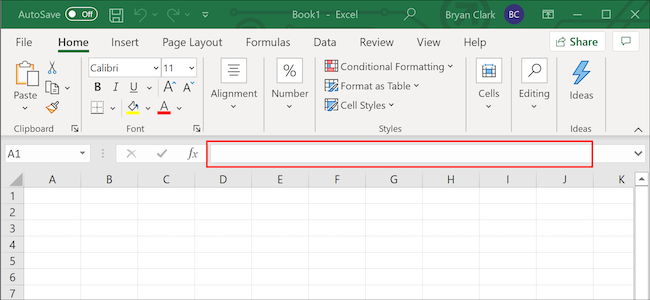
Стратегия простая: вставьте формулу в первую ячейку, затем распространите её на нужный диапазон и примените окончательное форматирование.
Добавление случайных чисел
Для получения случайных целых чисел используйте функцию RANDBETWEEN. В ней указывают нижнюю и верхнюю границы диапазона, например от 1 до 1000.
- Выберите первую ячейку, где нужен случайный номер.
- Скопируйте формулу и вставьте её в строку формул. При необходимости измените границы.
=RANDBETWEEN(1,1000)- Нажмите Enter или щёлкните зелёную кнопку в строке формул, чтобы применить формулу.
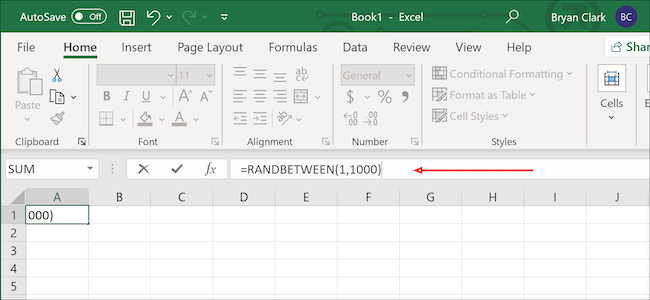
- Наведите курсор на правый нижний угол ячейки до появления значка «+», затем перетащите маркер вниз по столбцу, чтобы заполнить диапазон.

Если нужны денежные значения с копейками, можно разделить результат на 100 и затем применить валютный формат. По умолчанию RANDBETWEEN возвращает целые числа, поэтому небольшой трюк позволяет получить дробные значения с двумя знаками после запятой:
=RANDBETWEEN(1,1000)/100
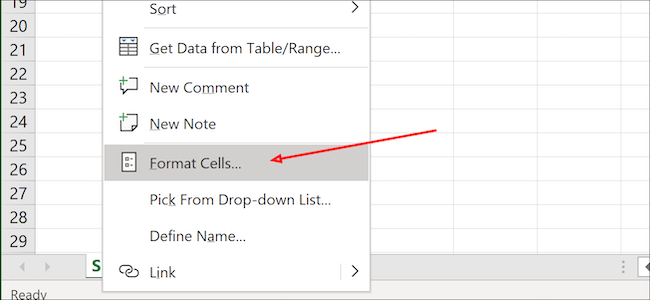
Затем выполните небольшую очистку: правой кнопкой мыши щёлкните по ячейке и выберите «Формат ячеек» (Format Cells).
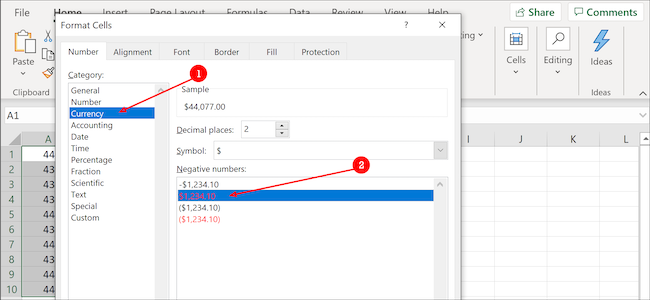
В разделе «Число» выберите «Валюта» и подходящий стиль отображения отрицательных значений. Подтвердите изменения.
Добавление дат
Excel хранит даты как числа: 1 соответствует 1 января 1900 года (в стандартной системе Excel для Windows). Чтобы получить случайную дату в заданном интервале, используйте RANDBETWEEN совместно с DATE.
- Выберите стартовую ячейку.
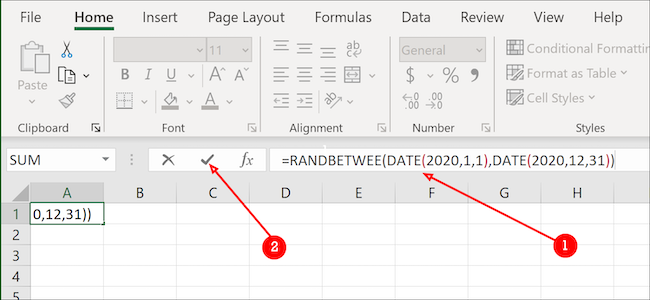
- Вставьте формулу, скорректировав диапазон дат под ваши требования. Пример для 2020 года:
=RANDBETWEEN(DATE(2020,1,1),DATE(2020,12,31))- Нажмите Enter и распространите формулу вниз, как в предыдущем разделе.
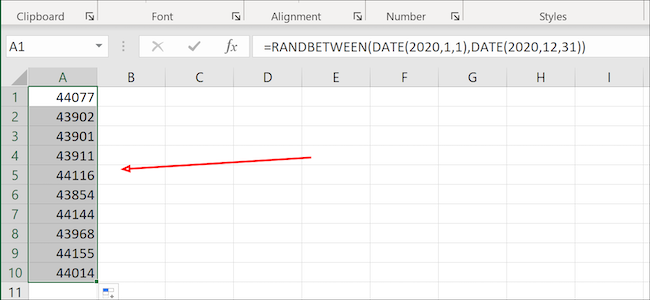
Сначала вы увидите числовые значения — это нормально. Выделите столбец с ними.
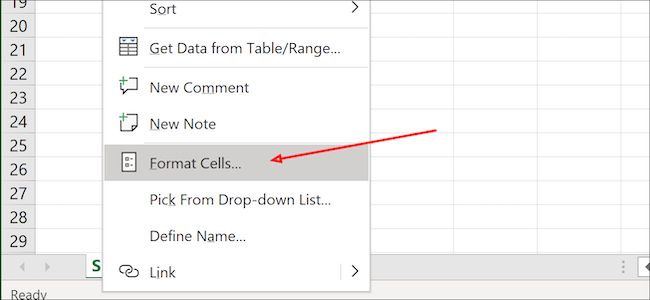
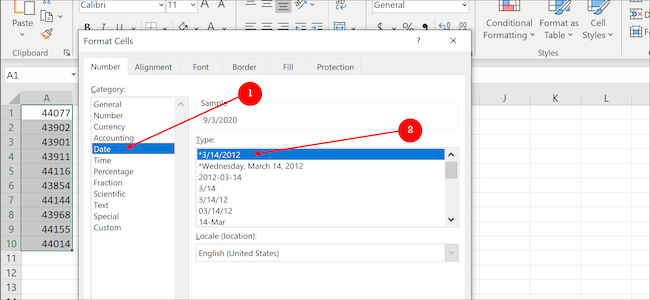
Затем правой кнопкой мыши выберите «Формат ячеек», пункт «Дата» и предпочитаемый формат отображения. Подтвердите изменения — числа превратятся в читаемые даты.
Добавление элементов (список товаров)
Случайные данные в Excel не ограничены числами и датами. С помощью VLOOKUP можно подготовить таблицу с товарами (или любыми элементами), задать ей имя, а затем выбирать случайные элементы по их номерам.
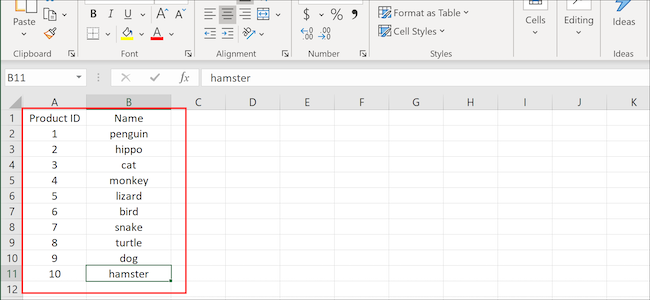
- Создайте список элементов: в примере ниже товары находятся в диапазоне B2:B11, а номера — в A2:A11.
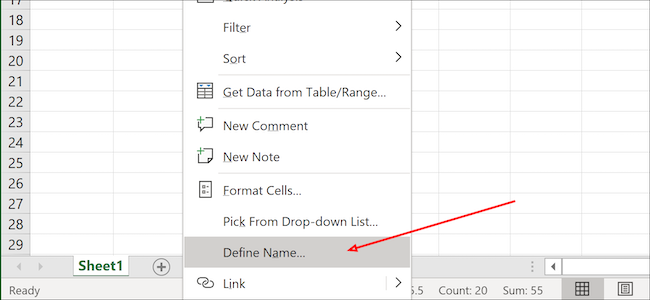
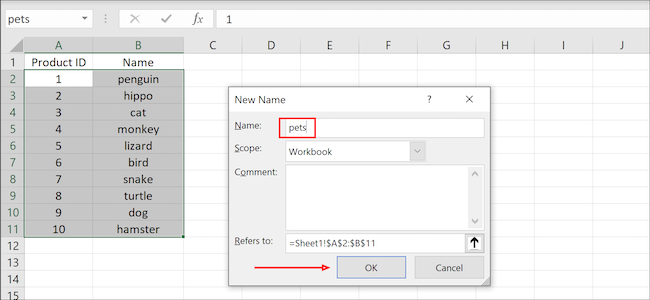
- Выделите колонку с товарами, щёлкните правой кнопкой и выберите «Задать имя» (Define Name) — дайте диапазону понятное имя, например products.
- Вставьте формулу, где хотите получить случайный товар. Параметры (1,10) соответствуют номеру продукта в списке; замените на реальные границы и имя диапазона при необходимости.
=VLOOKUP(RANDBETWEEN(1,10),products,2)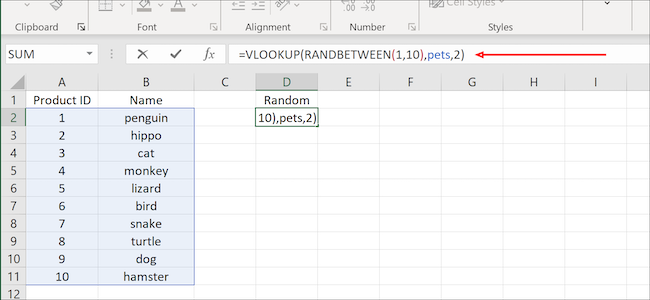
- Распространите формулу через маркер заполнения, как и раньше.
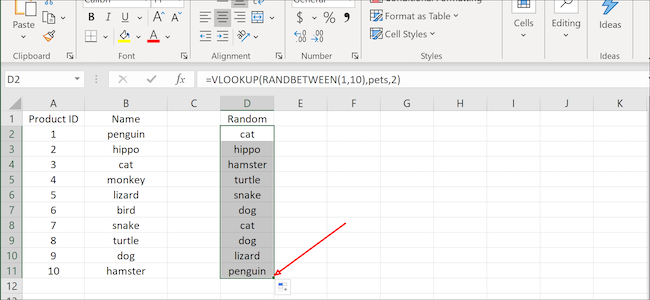
Такие фиктивные наборы полезны для изучения сводных таблиц, экспериментов с форматированием, подготовки диаграмм и демонстраций.
Когда это не сработает
- RANDBETWEEN обновляется при каждом пересчёте книги, поэтому сгенерированные значения будут меняться. Если вам нужны статические значения, скопируйте диапазон и вставьте «Специальная вставка → Значения».
- VLOOKUP ожидает правильно упорядоченный диапазон и корректные индексы столбцов; ошибки #N/A означают несоответствие ключей или выход за пределы диапазона.
- При больших объёмах (тысячи строк с тяжёлыми формулами) файл может замедлиться. В таких случаях используйте Power Query или сгенерируйте данные вне Excel.
Альтернативные подходы
- Power Query: удобно для генерации и трансформации больших наборов данных, применимо при повторяемой ETL-работе.
- VBA / макросы: программное формирование сложных шаблонов данных (серии, зависимости между столбцами, условные распределения).
- Скрипты Python (pandas / openpyxl): удобны при интеграции с внешними источниками и для тестовых данных с более сложной логикой.
- Онлайн-генераторы данных (CSV/JSON): быстро получить наборы с адресами, именами и т.п., затем импортировать в Excel.
Маленькая методология: пошагово для стабильного результата
- План: определите колонки, типы данных и диапазоны (числа, даты, категории).
- Генерация: вставьте формулы в первые строки, проверьте результаты на 5–10 строках.
- Фиксация: если данные должны оставаться неизменными, скопируйте и вставьте как значения.
- Форматирование: примените числовые и датированные форматы, условное форматирование по необходимости.
- Тестирование: проверьте сводные таблицы, фильтры и формулы, которые будут использоваться на этих данных.
Контрольный список по ролям
- Новичок:
- Заполнить 20–50 строк RANDBETWEEN для практики формул.
- Применить формат «Валюта» и «Дата».
- Аналитик данных:
- Создать имена диапазонов, сгенерировать 1–5 наборов с разными сценариями.
- Вытащить выборки в Power Query для тестирования отчетов.
- Презентатор / менеджер:
- Подготовить статичные примеры (вставить как значения).
- Проверить визуализацию: диаграммы и срезы.
Глоссарий (одно предложение)
- RANDBETWEEN — функция Excel, возвращающая случайное целое в заданных границах.
- VLOOKUP — вертикальный поиск, находит значение по ключу в таблице слева направо.
- DATE — формирует значение даты из года, месяца и дня.
- Строка формул — поле под лентой, где вводятся и редактируются формулы.
Критерии приёмки
- Все целевые ячейки заполнены формулами и при необходимости конвертированы в значения.
- Числа и даты отформатированы для удобного чтения.
- Нет ошибок формул (#N/A, #REF и т. п.) в контрольных выборках.
- Файл не тормозит при выполнении типичных операций (фильтрация, сортировка).
Безопасность и приватность
Используйте фиктивные или обезличенные данные. Никогда не вставляйте реальные персональные данные в демонстрационные файлы и не загружайте их в публичные облачные генераторы без контроля доступа.
Короткое резюме
Использование RANDBETWEEN, DATE и VLOOKUP в сочетании со штатными инструментами форматирования позволяет быстро создавать реалистичные тестовые таблицы в Excel. Для больших объёмов и повторяемых сценариев рассмотрите Power Query, VBA или внешние скрипты.
Важно: эти приёмы удобно сочетать — сначала сгенерируйте базовые случайные значения, затем примените формулы для зависимых колонок, а в конце зафиксируйте результат как значения.

Похожие материалы

Несколько аккаунтов Skype: Multi Skype Launcher

Журнал для работы: повысить продуктивность

Персональные звуки уведомлений на Android

Скачивание шоу Hulu для офлайн‑просмотра

Microsoft Start: персонализированная новостная лента
