
Как отключить Focused Inbox в Outlook

Быстрые ссылки
- Отключить Focused Inbox в Outlook для настольного компьютера
- Отключить Focused Inbox в Outlook для веба
- Отключить Focused Inbox в Outlook для мобильных устройств
Focused Inbox собирает важные письма в отдельную вкладку «Focused», а остальные — в «Other» (Другие). Если вам удобнее иметь единый список входящих, отключите функцию в той версии Outlook, которую используете. После отключения все письма будут показаны в одной вкладке; при необходимости функцию можно включить обратно.
Отключение Focused Inbox в Outlook для настольного компьютера
- Откройте приложение Outlook на компьютере.
- В верхней ленте выберите вкладку “Вид”.
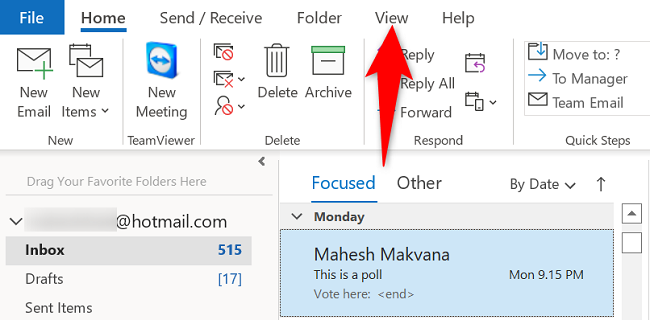
На вкладке “Вид” найдите опцию “Показывать фокусированную папку” или “Show Focused Inbox” и снимите с неё отметку, чтобы отключить функцию.
Чтобы вернуть функцию позднее, снова отметьте ту же опцию.
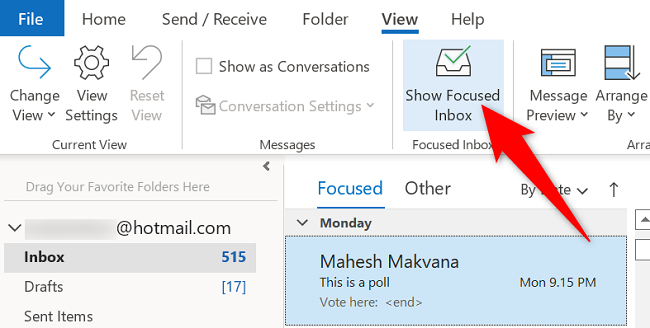
Важно: в зависимости от локализации вашего приложения текст может отображаться на английском — ищите “Focused Inbox” или «Показывать фокусированную папку».
Отключение Focused Inbox в Outlook для веба
- Откройте Outlook в веб‑браузере и выполните вход.
- В правом верхнем углу щёлкните по значку “Параметры” (шестерёнка).
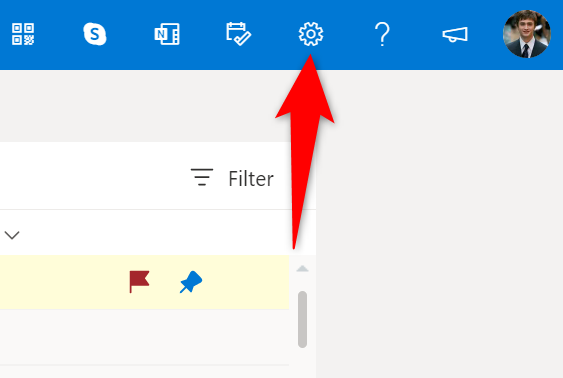
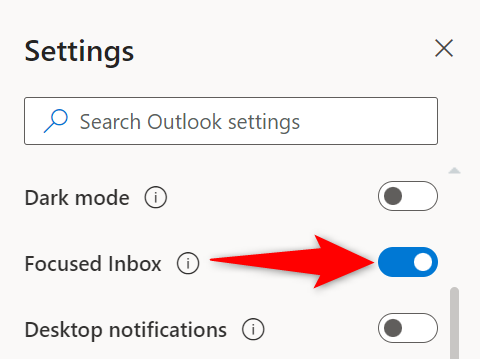
В открывшемся меню найдите переключатель “Focused Inbox” или «Фокусированная папка» и выключите его.
Изменения сохраняются автоматически. Чтобы снова включить функцию, верните переключатель в положение “Вкл”.
Отключение Focused Inbox в мобильном приложении Outlook
- Откройте приложение Outlook на телефоне.
- В левом верхнем углу нажмите на иконку вашего профиля.

- В меню коснитесь “Параметры” (иконка шестерёнки) в нижнем левом углу.
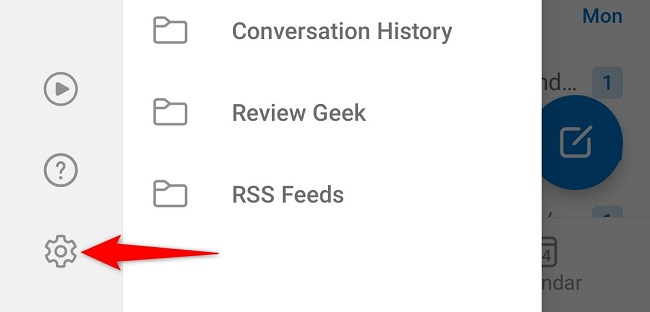
- Пролистайте настройки вниз и выключите переключатель “Focused Inbox”.
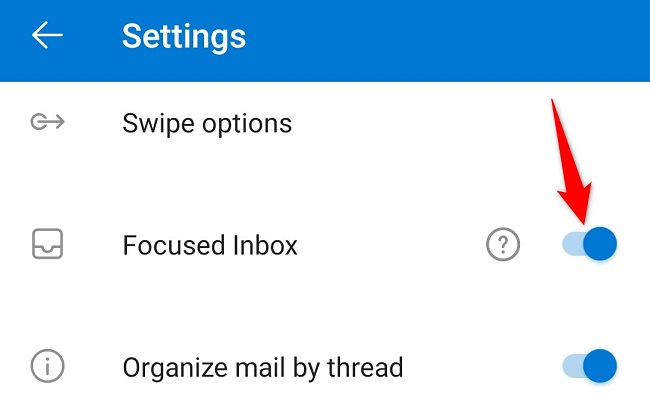
После этого Outlook на телефоне перестанет разделять почту на вкладки. Чтобы вернуть разделение, снова включите переключатель.
Когда имеет смысл отключить и когда — оставить
- Отключайте, если вы предпочитаете видеть все письма в хронологическом порядке и не хотите пропускать сообщения, которые приложение помечает как “Другие”; это удобно при интенсивной работе с почтой.
- Оставляйте включённым, если у вас очень много писем и вы доверяете алгоритму Outlook для автоматической сортировки важных сообщений.
Контрпример: если вы полагаетесь на автоматическую фильтрацию рекламы и уведомлений, отключение приведёт к большему шуму в общем списке входящих.
Альтернативные подходы
- Правила (Rules): создайте правило, которое перемещает важную почту в отдельную папку. Это даёт контроль вручную.
- Флаги и категории: маркируйте важные письма флагами или категориями для быстрого поиска.
- Уведомления: вместо разделения папок можно настроить только push‑уведомления для важных контактов.
Короткая методология проверки изменений
- Отключите Focused Inbox в одной версии (например, веб).
- Проверьте входящие в течение 24–48 часов: приходят ли все письма в единый поток.
- Сравните поведение на других устройствах (настольный клиент, мобильный). Иногда настройки синхронизируются, иногда нет.
- При необходимости верните настройку назад.
Ролевые чек‑листы
Администратор IT
- Проверить, не запрещена ли смена параметров через политику компании.
- Сообщить пользователям о планируемых изменениях и о том, как вернуть функцию.
- Тестировать изменение на пилотной группе.
Обычный пользователь (настольный)
- Откройте Outlook → Вид → выключите “Show Focused Inbox”.
- Проверьте отсутствие различий в других клиентах.
Пользователь мобильного приложения
- Откройте профиль → Параметры → выключите “Focused Inbox”.
- Проверьте уведомления и вид списка писем.
Критерии приёмки
- После отключения все входящие видны в одном списке без вкладок Focused/Other.
- Настройка применяется в том клиенте, где её изменили. Если ожидается синхронизация, проверьте остальные устройства.
- Пользователь может вернуть изначальное поведение, включив переключатель.
Устранение проблем и частые вопросы
Проблема: после выключения в одном клиенте другие клиенты продолжают показывать Focused Inbox.
- Причина: некоторые клиенты хранят настройку локально. Проверьте каждое устройство отдельно.
Проблема: настройки недоступны.
- Причина: фирменные политики/администратор мог заблокировать изменение. Обратитесь в IT‑поддержку.
Совет: если вы видите письма в папке “Other” после выключения, попробуйте перезапустить Outlook и очистить кэш.
Примечания по безопасности и приватности
Отключение Focused Inbox не влияет на шифрование писем или политику сохранения данных. Функция — лишь способ отображения. Если ваша организация применяет ретеншн‑политики или DLP, они продолжат действовать независимо от визуальной сортировки.
Глоссарий — 1 строка
Focused Inbox: функция Outlook, разделяющая входящие на важные (Focused) и остальные (Other) для удобства чтения.
Короткий анонс для пользователей (100–200 слов)
В этом обновлении вы можете отключить функцию Focused Inbox в любой версии Outlook: настольной, веб‑или мобильной. Это полезно, если вы предпочитаете просматривать всю почту в одном списке без автоматической фильтрации. Изменение легко вернуть назад в любой момент. Инструкции для каждой платформы доступны выше: в настольной версии используйте вкладку “Вид”, в веб‑версии — меню “Параметры”, в мобильном приложении — раздел профиля и параметры. Если в вашей организации применяются ограничения, обратитесь в IT‑отдел.
Часто задаваемые вопросы
Что произойдёт после отключения?
Почта перестанет разделяться на “Focused” и “Other”; все письма будут в одном списке входящих.
Можно ли включить обратно?
Да. Верните переключатель “Focused Inbox” в положение “Вкл” в том же месте, где выключали функцию.
Хотите удалить несколько писем в Outlook? Существует быстрый способ сделать это. См. руководство по удалению нескольких писем в Microsoft Outlook.

Похожие материалы

Несколько аккаунтов Skype: Multi Skype Launcher

Журнал для работы: повысить продуктивность

Персональные звуки уведомлений на Android

Скачивание шоу Hulu для офлайн‑просмотра

Microsoft Start: персонализированная новостная лента
