
Как очистить Scratch Disk в Photoshop на Windows
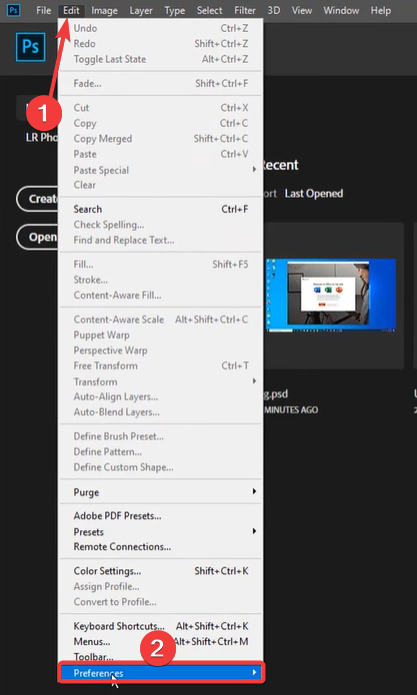
Определение: Scratch disk — это раздел жёсткого диска или SSD, который Photoshop использует как временную виртуальную память, когда оперативной памяти (RAM) недостаточно.
Почему появляется ошибка “Scratch Disk is full”
Photoshop хранит временные данные при работе с большими проектами. Когда доступной RAM недостаточно, программа пишет временные файлы на диск. Если места на диске, назначенном как рабочий том (scratch disk), не хватает — вы увидите сообщение о переполнении. Причины обычно такие:
- Нехватка свободного места на выбранном разделе диска.
- Остатки временных файлов от аварийных завершений Photoshop.
- Слишком маленькая доля выделенной RAM для Photoshop по сравнению с объёмом задач.
- Все рабочие тома перегружены.
Быстрый план действий
- Проверить, какой диск указан как рабочий том в настройках Photoshop.
- Освободить как минимум 40 ГБ на этом разделе.
- Удалить содержимое %LocalAppData%\Temp и файлы с именами PST или Photoshop Temp.
- Назначить дополнительные диски как Scratch Disks или подключить внешний SSD.
- При необходимости увеличить долю RAM в настройках Performance.
Как очистить scratch disk в Photoshop на Windows — подробное руководство
1. Освободите достаточно места на диске
- Откройте Photoshop, в меню «Правка» выберите «Установки» → «Рабочие тома» (Scratch Disks).
- Посмотрите, какие разделы заданы как рабочие тома. По умолчанию выбран диск C:/.
- Освободите минимум 40 ГБ пространства на выбранном разделе. Это рекомендуемое значение: для тяжёлых проектов может потребоваться больше.
Важно: если вы не укажите другой раздел, Photoshop по умолчанию использует системный диск C:/.
2. Удалите временные файлы вручную
- Нажмите кнопку Пуск и вставьте путь в строку поиска, затем нажмите Enter:
%LocalAppData%\Temp
- Удалите всё содержимое этой папки или выберите файлы с явными именами от Photoshop (обычно начинаются с PST или Photoshop Temp).
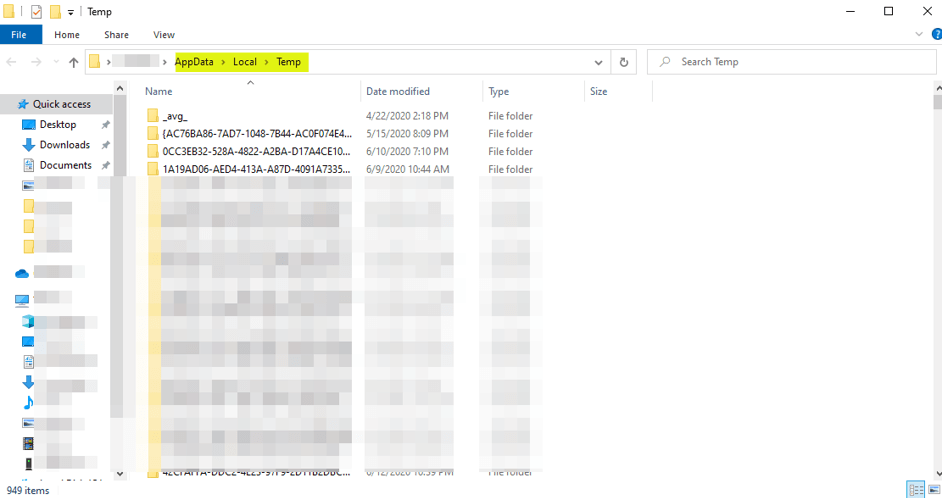
Примечание: временные файлы, оставшиеся после принудительного закрытия Photoshop, безопасно удалять. Если система не позволяет удалить некоторые файлы — перезагрузите компьютер и попробуйте снова.
3. Измените местоположение рабочего тома во время запуска Photoshop
Если Photoshop не запускается из‑за переполненного scratch disk, запустите приложение и удерживайте Ctrl+Alt (при старте). Откроется окно настройки рабочих томов. Выберите другой раздел и нажмите ОК — затем перезапустите Photoshop.
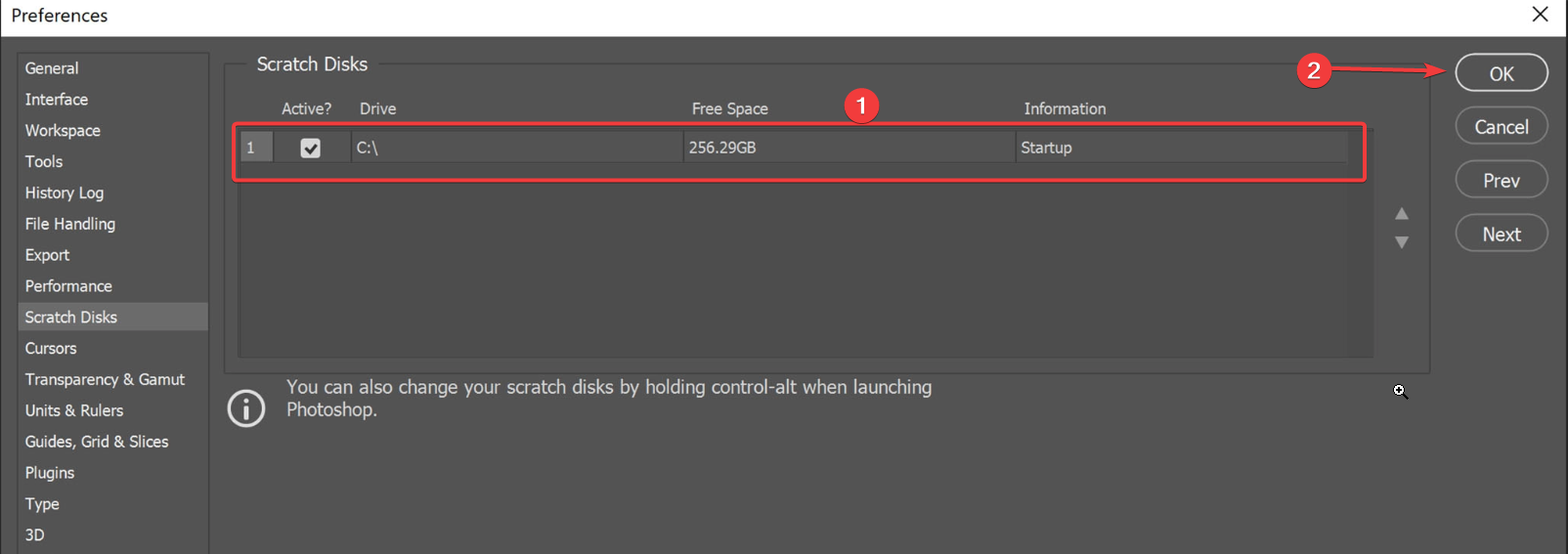
Этот приём полезен, если ошибка появляется до того, как вы успеваете попасть в обычные настройки программы.
4. Увеличьте объём оперативной памяти, доступной Photoshop
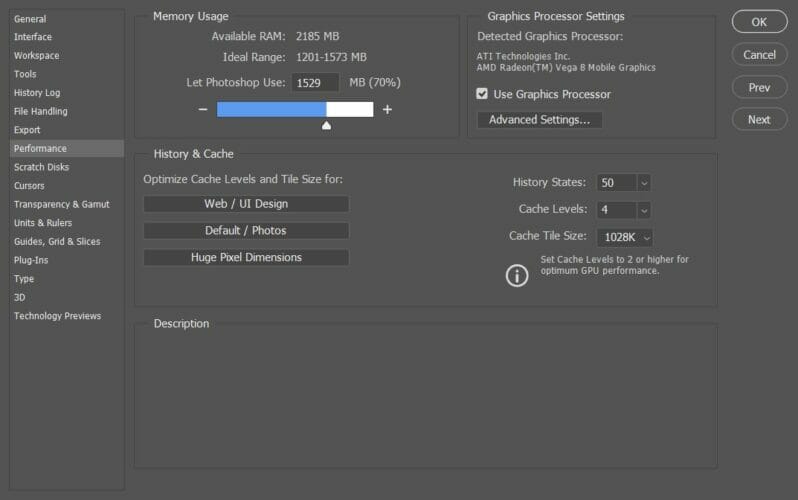
- Откройте «Правка» → «Установки» → «Производительность» (Performance).
- Подвиньте ползунок «Использование памяти» (Memory Usage), чтобы увеличить долю RAM, доступную Photoshop. По умолчанию установлено около 60%.
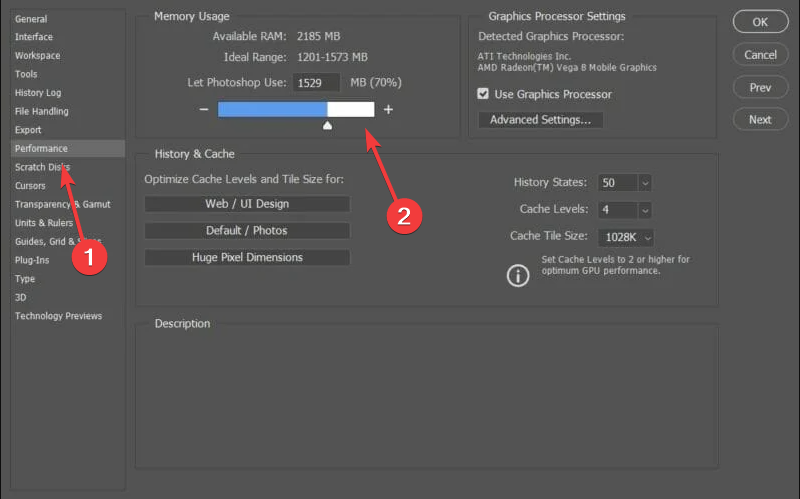
Не выставляйте значение выше ~80%, это может значительно замедлить систему, особенно если у вас мало свободной RAM для других процессов.
5. Разрешите Photoshop использовать несколько дисков как рабочие тома
- В «Правка» → «Установки» → «Рабочие тома» отметьте дополнительные разделы и диски.
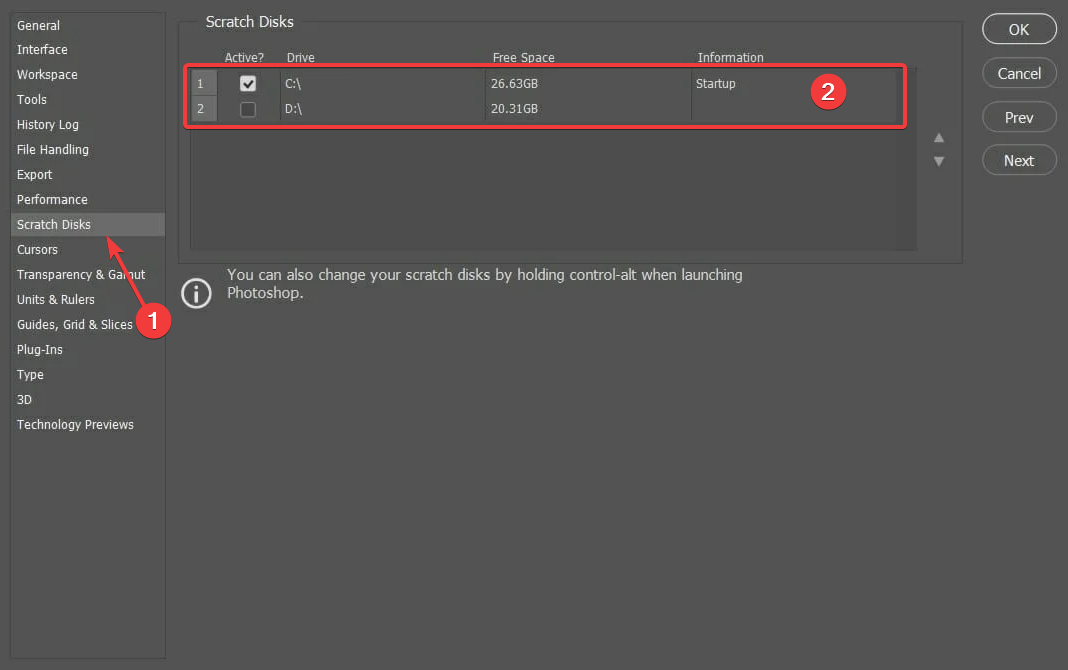
- Перезапустите Photoshop, чтобы изменения вступили в силу.
Совет: опытные пользователи выделяют отдельный SSD или отдельный раздел на HDD исключительно под рабочие тома для повышения стабильности.
Альтернативные подходы и дополнительные рекомендации
- Подключите внешний SSD и назначьте его рабочим томом. SSD обеспечивает более высокую скорость чтения/записи по сравнению с HDD.
- Переносите большие исходные файлы и ресурсы (текстуры, библиотеки) на другой диск до начала работы.
- Разбейте большие документы на части или используйте Smart Objects, чтобы уменьшить объём одновременно открытых данных.
- Регулярно экспортируйте и удаляйте временные копии проектов, если используете автосохранение с большими интервалами.
Когда эти методы не помогают — возможные причины и контрпримеры
- Если у вас очень старый диск с ограниченной скоростью записи, даже свободное место не решит проблему — диск физически не справляется с нагрузкой.
- Если система заражена вредоносным ПО, свободное место может быстро поглощаться — сначала проверьте систему антивирусом.
- На корпоративных компьютерах администратор может ограничивать доступ к дискам; в этом случае потребуется обращение в IT‑службу.
Ментальные модели и эвристики
- Правило 40 ГБ: держите минимум 40 ГБ свободного места на рабочем томе при работе с крупными проектами.
- «RAM прежде всего»: сначала увеличьте выделение RAM, затем уже трогайте диски — это быстрее и даёт лучшую производительность.
- «Отдельный диск для временных файлов»: рабочий том и системный диск не должны конкурировать за ресурсы.
Мини‑методология: как подготовить рабочую среду перед большим проектом
- Очистите папку Temp и удалите старые версии файлов проекта.
- Убедитесь, что на рабочем томе свободно ≥40 ГБ.
- Выделите Photoshop 65–75% RAM, если остальная система остаётся отзывчивой.
- Назначьте отдельный SSD как рабочий том, если проект >5 ГБ.
- Делайте промежуточные экспорты и сохраняйте версии вне системного раздела.
Чек‑лист по ролям
Пользователь:
- Проверил свободное место на диске.
- Очистил %LocalAppData%\Temp.
- Перезапустил Photoshop.
IT‑администратор:
- Проверил политики групп и права на разделы.
- При необходимости подключил внешний SSD или создал отдельный раздел для рабочих томов.
- Проверил диск на ошибки SMART и скорость записи/чтения.
Критерии приёмки
- Photoshop запускается без ошибки «Scratch Disk is full».
- Операции с большими файлами выполняются без существенных задержек.
- Объём свободного места на рабочем томе ≥40 ГБ при среднем проекте.
Часто задаваемые вопросы
Что безопасно удалять из папки Temp?
Файлы временной папки (%LocalAppData%\Temp), имена которых содержат PST или Photoshop Temp, безопасно удалять. Если система не разрешает удалить файл — перезагрузите компьютер и повторите попытку.
Можно ли назначить сетевой диск как scratch disk?
Технически можно, но это даст худшую производительность и может привести к ошибкам. Лучше использовать локальный SSD.
Сколько RAM нужно, чтобы не использовать scratch disk?
Точных цифр нет — это зависит от проектов. Для профессиональной работы рекомендуется минимум 16 ГБ RAM; для тяжёлых многослойных документов лучше 32 ГБ и выше.
Быстрая сводка
- Ошибка «Scratch Disk is full» решается освобождением места, удалением временных файлов и настройкой рабочих томов.
- Минимум 40 ГБ свободного пространства и разумное выделение RAM часто устраняют проблему.
- Использование отдельного SSD под scratch disk повышает стабильность и скорость.
Если остались вопросы или хотите, чтобы мы добавили инструкции для macOS или для конкретной версии Photoshop — напишите в комментариях.

Похожие материалы

Несколько аккаунтов Skype: Multi Skype Launcher

Журнал для работы: повысить продуктивность

Персональные звуки уведомлений на Android

Скачивание шоу Hulu для офлайн‑просмотра

Microsoft Start: персонализированная новостная лента
