
Как переименовать мобильный хотспот на iPhone и Android

TL;DR
Переименовать мобильный хотспот можно: на iPhone — изменив имя самого устройства; на Android — задав отдельный SSID в настройках точки доступа. После переименования подключённые устройства могут потребовать повторного ввода пароля. В статье — пошаговые инструкции, проверка, советы по безопасности и краткие шаблоны.
Быстрые ссылки
Изменить имя хотспота на iPhone
Переименовать SSID хотспота на Android
Чтобы ваша мобильная точка доступа отображалась под другим именем на других устройствах, измените имя телефона (iPhone) или имя сети хотспота (Android). Ниже — понятные шаги для каждого случая, а также советы по безопасности и тестированию.
Важно: если устройство уже сохраняло сеть с предыдущим именем и паролем, после переименования оно воспримет сеть как новую и может потребовать ввести пароль повторно.
Связано: 20120206embracingsocialmedia.jpg
Изменение имени хотспота на iPhone
На iPhone имя хотспота совпадает с именем самого устройства. Apple использует имя телефона как SSID мобильного хотспота, поэтому отдельной настройки имени нет — нужно сменить имя телефона.
Шаги:
- Откройте «Настройки» на iPhone.
- Перейдите в Общие > Об этом устройстве.
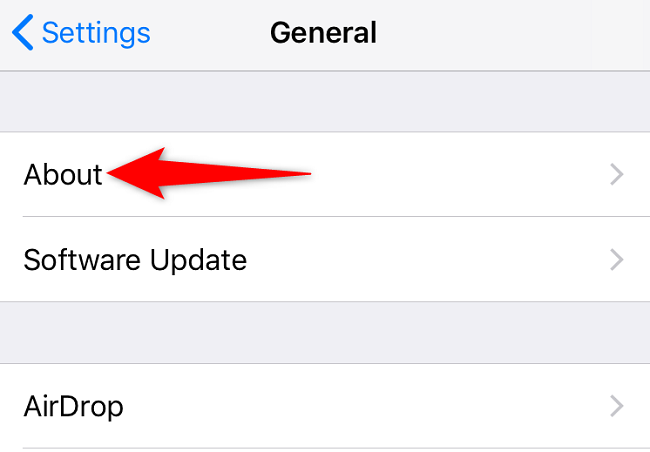
- Нажмите «Имя».
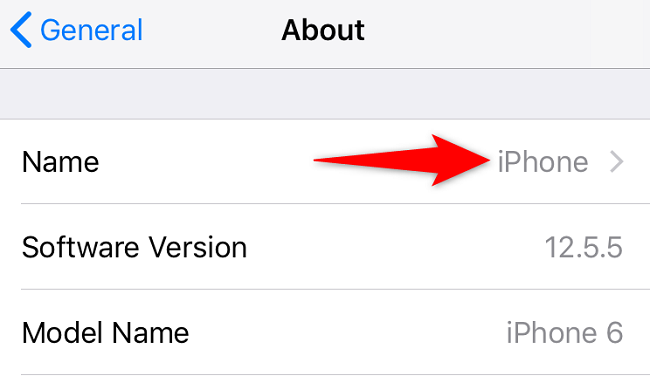
- Очистите текущее имя и введите новое.
- Нажмите назад в левом верхнем углу, чтобы вернуться.
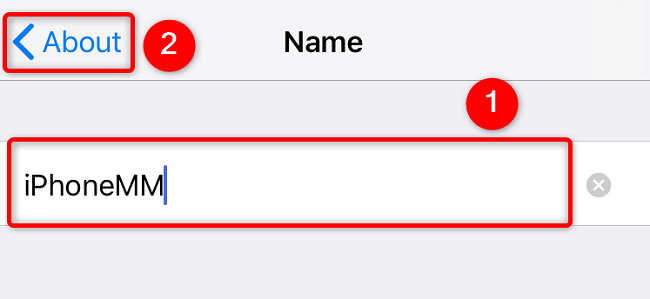
После этого имя телефона и имя мобильного хотспота изменятся одновременно. Подключающиеся устройства увидят новый SSID.
Советы по выбору имени:
- Избегайте указания личных данных (ФИО, точного адреса).
- Используйте понятное и короткое имя (до 32 символов для совместимости).
Переименование SSID хотспота на Android
На Android обычно можно задать отдельное имя для мобильной точки доступа (SSID). Конкретные пункты меню немного отличаются у разных производителей и версий Android.
Общие шаги (универсальный сценарий):
- Откройте «Настройки» на Android.
- Перейдите в Wi‑Fi и сеть > Точка доступа и модем (или «Хотспот и модем») > Wi‑Fi хотспот.
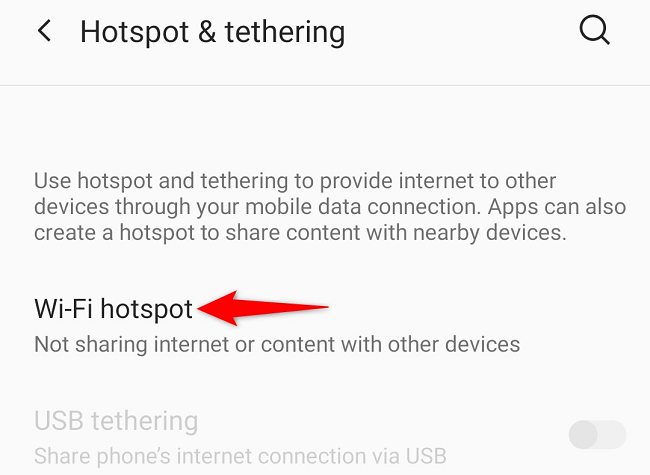
- Выберите «Имя хотспота» (Hotspot Name).
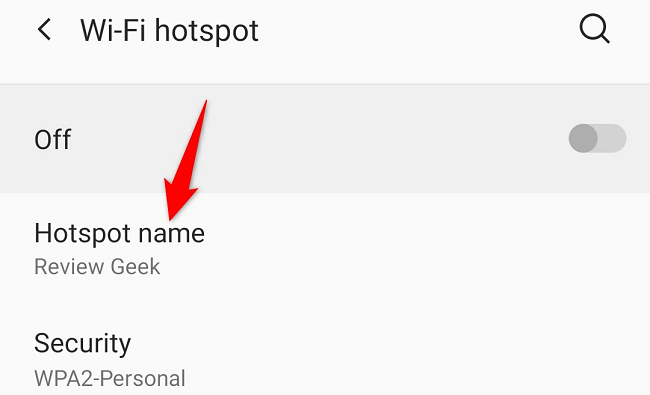
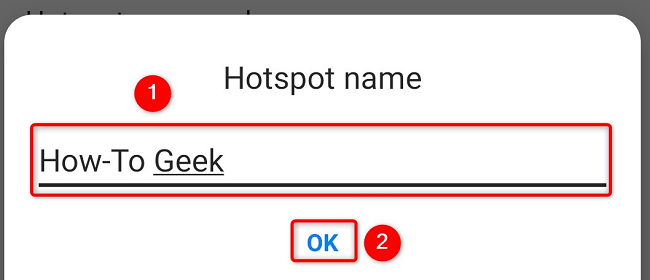
- Введите новое имя и подтвердите «OK».
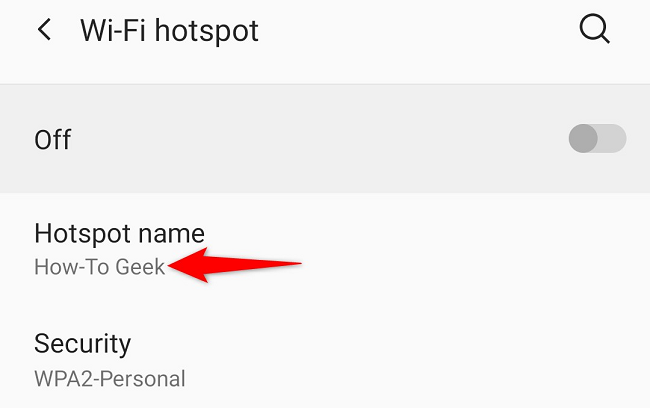
- На странице конфигурации хотспота под пунктом «Имя хотспота» появится новое имя.
Для Samsung: Настройки > Подключения > Мобильная точка доступа и модем > Мобильная точка доступа > Настроить > Сетевое имя > Введите имя > Сохранить.
Совет: если сталкиваетесь с ошибками, перезапустите модуль мобильных данных и точку доступа.
Проверка и тестирование
Критерии приёмки:
- Новое имя отображается в списке доступных сетей на другом устройстве.
- Подключение возможно с тем же паролем (если пароль не изменялся) или с новым после ввода пароля.
- Режим раздачи интернета стабилен не менее 5 минут без рассоединений при стандартной нагрузке (веб‑страницы, мессенджеры).
Мини‑методика тестирования:
- Переименуйте хотспот по инструкции.
- Отключите Wi‑Fi на соседних устройствах и снова включите — найдите новый SSID.
- Подключитесь, введите пароль при необходимости.
- Откройте несколько страниц, отправьте сообщение в мессенджере, проверьте скорость на простом сайте.
Критерии успешного теста:
- Подключение установлено.
- Трафик проходит, страницы загружаются.
- Пароль не компрометирован и остаётся известен владельцу.
Когда это не сработает
- Устаревшая версия ОС или прошивки производителя может скрывать параметры хотспота.
- Если устройство использует сторонние приложения для управления точкой доступа, изменения в системных настройках могут не применяться — откройте приложение и проверьте там.
- На iPhone имя останется прежним только в том случае, если изменение имени устройства не было подтверждено или устройство синхронизируется с MDM (корпоративная политика), которая блокирует переименование.
Альтернативные подходы
- Использовать стороннее приложение (Android) для управления точкой доступа, если штатные настройки недоступны.
- На iPhone создать временную личную точку доступа и сообщить новое имя вручную, если переименование устройства невозможно из‑за ограничений компании.
- Если нужно скрыть сеть, отключите широковещание SSID на маршрутизаторе домашней сети (не относится напрямую к мобильному хотспоту) и используйте VPN для приватности.
Меры безопасности и конфиденциальность
Рекомендации:
- Установите WPA2 или WPA3 для хотспота, избегайте открытых сетей.
- Используйте надёжный пароль длиной не менее 8–12 символов с буквами и цифрами.
- Не указывайте личные данные в имени сети.
- Если вы раздаёте интернет в общественных местах, ограничьте количество подключённых устройств.
Примечание по конфиденциальности: изменение имени хотспота не влияет на сбор данных оператора связи; не разглашайте чувствительную информацию через SSID.
Быстрый чек‑лист перед раздачей
- Имя сети не содержит личной информации.
- Активирован WPA2/WPA3 и установлен сложный пароль.
- Количество подключений ограничено при необходимости.
- Проведён тест подключения на одном устройстве.
Полезные подсказки и эвристики
- Используйте короткие имена (не более 32 символов) для совместимости со старыми устройствами.
- Если сеть не видна после смены имени — попробуйте перезапустить хотспот и/или устройство.
- При проблемах с авторизацией очистите сохранённые сети на клиентском устройстве и подключитесь заново.
Факт‑бокс
- Имя хотспота на iPhone = имя устройства.
- Android обычно позволяет задавать отдельный SSID для хотспота.
- Подключённые ранее устройства могут забыть сеть при смене имени.
Сопровождающие материалы для разных ролей
Для обычного пользователя:
- Поменял имя — проверьте видимость на другом смартфоне и введите пароль.
Для системного администратора/ИТ‑специалиста:
- Проверьте политики MDM, если сотрудники не могут переименовать устройства.
- Документируйте стандарт именования в корпоративной политике безопасности (исключая личные данные).
Социальный анонс
Предлагаемая версия для соцсетей: «Переименовали хотспот за пару шагов: узнайте, как задать новый SSID на iPhone и Android — простая инструкция и советы по безопасности.»
Короткое объявление (100–200 слов)
Хотите, чтобы ваша мобильная точка доступа отображалась под другим именем? На iPhone имя хотспота совпадает с именем устройства — чтобы изменить SSID, откройте Настройки → Общие → Об этом устройстве → Имя и введите новое. На Android обычно можно задать отдельное имя в Настройках → Wi‑Fi и сеть → Точка доступа и модем → Wi‑Fi хотспот. Для Samsung: Настройки → Подключения → Мобильная точка доступа и модем → Мобильная точка доступа → Настроить. После переименования устройства, возможно, придётся заново вводить пароль на подключаемых гаджетах. Советы: не указывайте личные данные в имени сети, используйте WPA2/WPA3 и сильный пароль, ограничивайте количество подключений в общественных местах.
Заключение
Переименование хотспота — быстрый способ сделать свою сеть узнаваемой или обезличенной. На iPhone это достигается сменой имени устройства, на Android — заданием отдельного SSID. Всегда проверяйте подключение после изменений и следуйте базовым правилам безопасности.

Похожие материалы

Несколько аккаунтов Skype: Multi Skype Launcher

Журнал для работы: повысить продуктивность

Персональные звуки уведомлений на Android

Скачивание шоу Hulu для офлайн‑просмотра

Microsoft Start: персонализированная новостная лента
