
Ошибка файловой системы (-2147219200) в Windows — как исправить

Что означает ошибка файловой системы -2147219200
Кратко: система не может корректно читать или записывать на системный диск (обычно C:). Это проявляется как невозможность открыть файлы или приложения, ошибки при перемещении данных и сбои приложений.
Причины
- Повреждённые системные файлы. Накопление ошибок в службах и файлах Windows приводит к сбоям.
- Устаревшая операционная система. Пропущенные обновления иногда ломают совместимость компонентов.
- Устаревший драйвер диска. Контроллер или драйвер диска может работать некорректно.
- Битые секторы на диске. Физические ошибки накопителя приводят к ошибкам ввода‑вывода.
- Вредоносное ПО. Вирусы и руткиты могут нарушать работу файловой системы.
Определение в одно предложение: ошибка означает, что Windows обнаружила проблему с файловой системой или доступом к диску.
Быстрая карта действий
- Обновите Windows. 2. Запустите средство устранения неполадок центра обновлений. 3. Просканируйте диск через CHKDSK. 4. Обновите драйверы диска. 5. Восстановите системные файлы (DISM + SFC). 6. Просканируйте на вредоносное ПО. 7. При необходимости сбросьте систему или восстановите из резервной копии.
Важно: всегда делайте резервную копию важных данных перед глубокими вмешательствами в диск.
Пошаговые решения
1. Обновите Windows
- Нажмите клавишу Windows + I, чтобы открыть приложение Параметры. Выберите пункт Центр обновления Windows в левом меню.
- Нажмите Проверить наличие обновлений. При появлении обновлений загрузите и установите их.
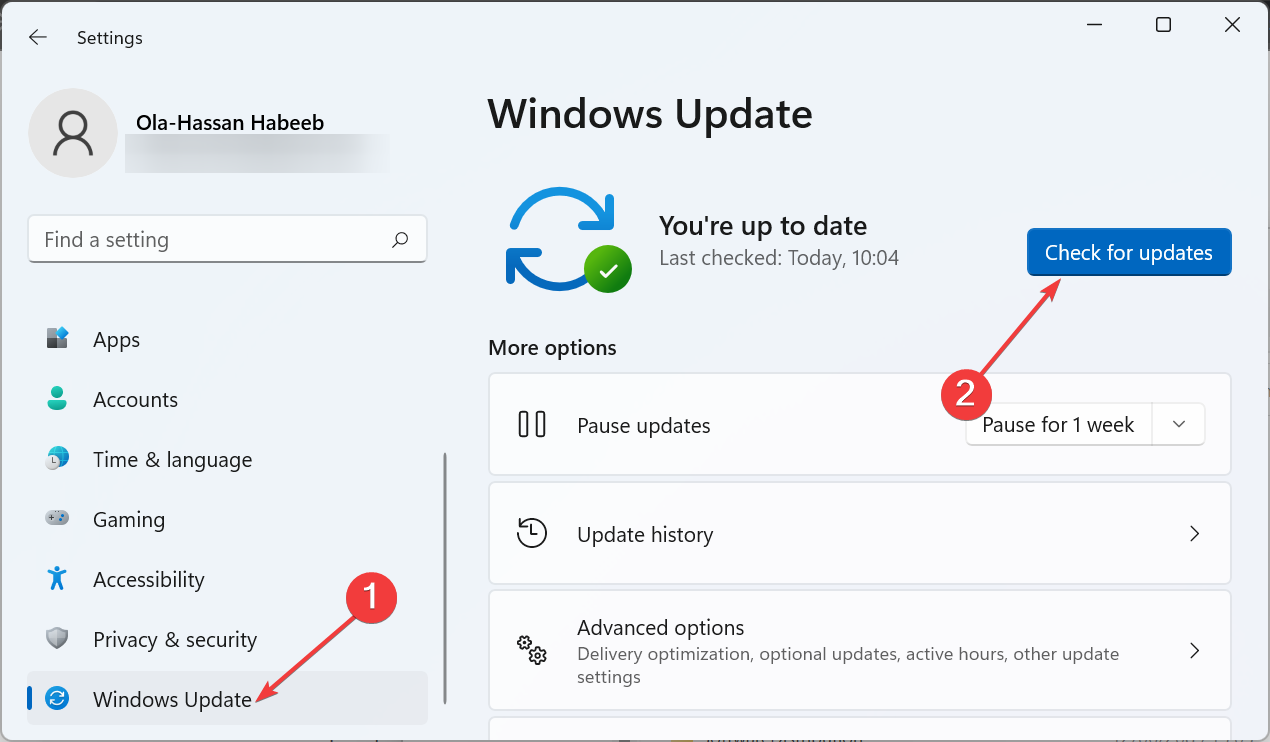
Почему это помогает: обновления исправляют известные ошибки и обновляют системные компоненты, которые могут вызывать конфликт с файловой системой.
2. Запустите средство устранения неполадок Центра обновлений
- Нажмите Windows + I, затем выберите Устранение неполадок.
- Выберите Другие средства устранения неполадок.
- Нажмите Запустить напротив строки Центр обновления Windows и следуйте указаниям на экране.
- По желанию запустите средство Приложения Магазина Windows.
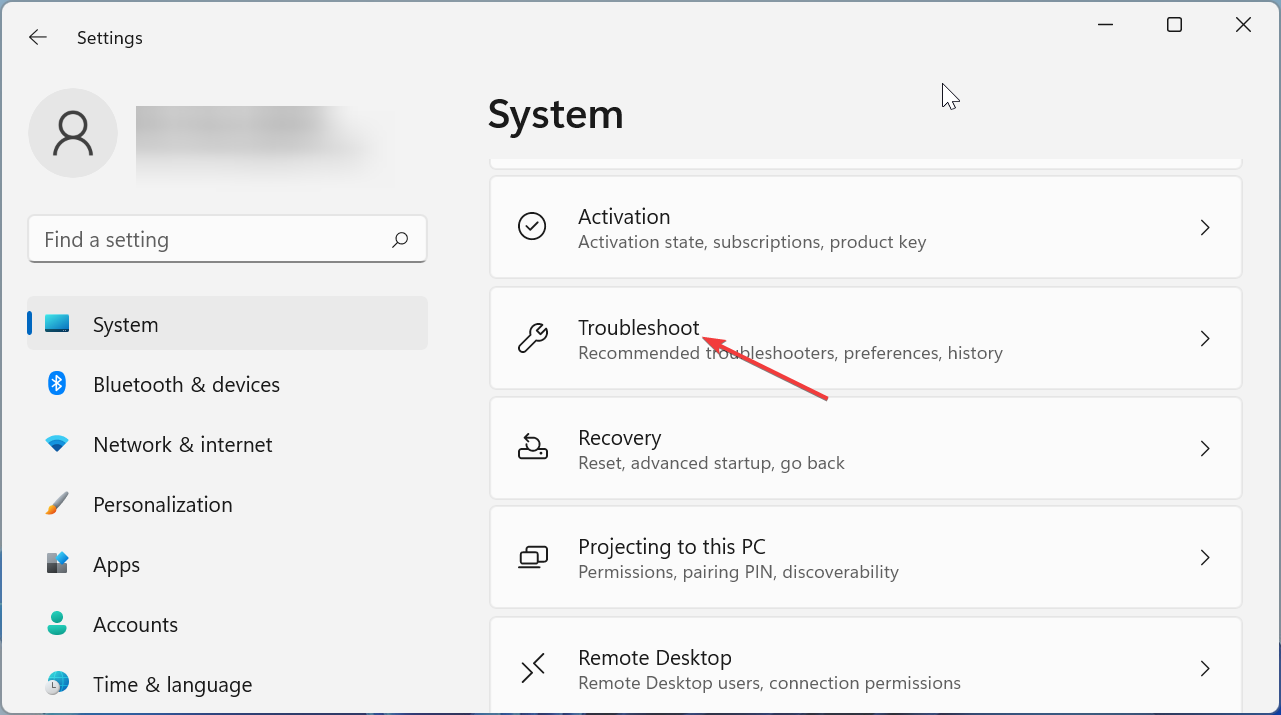
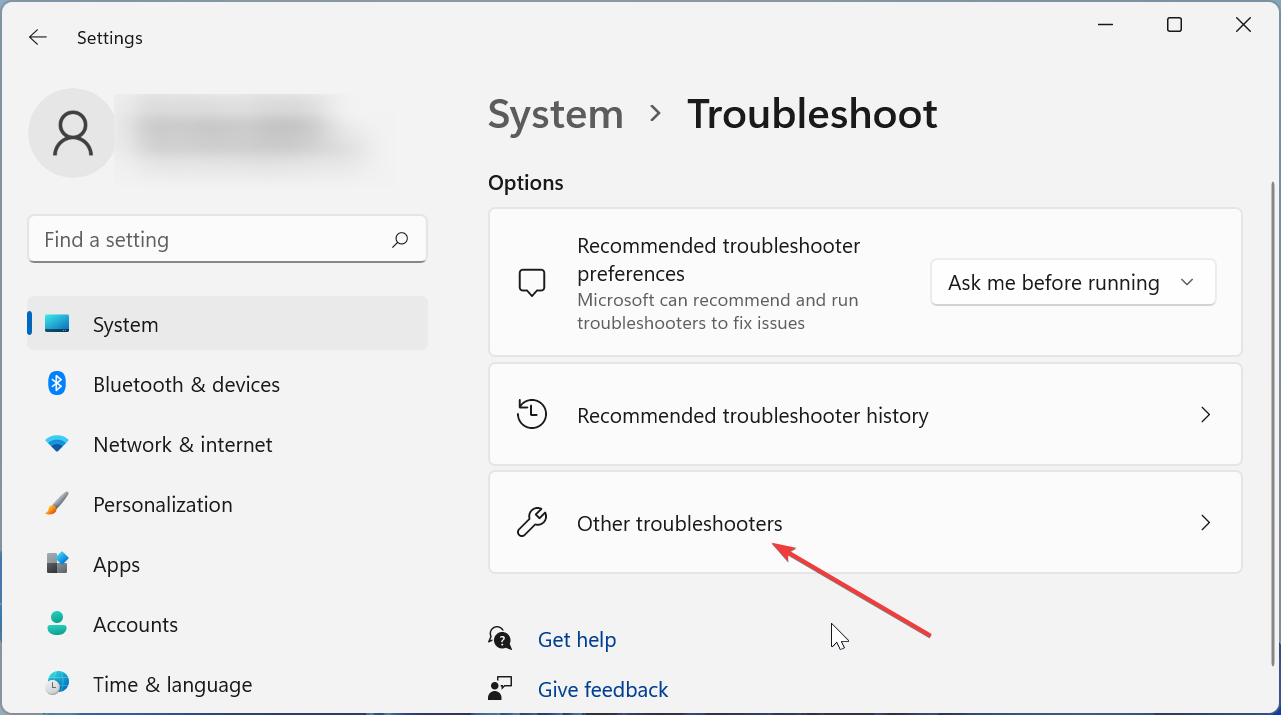
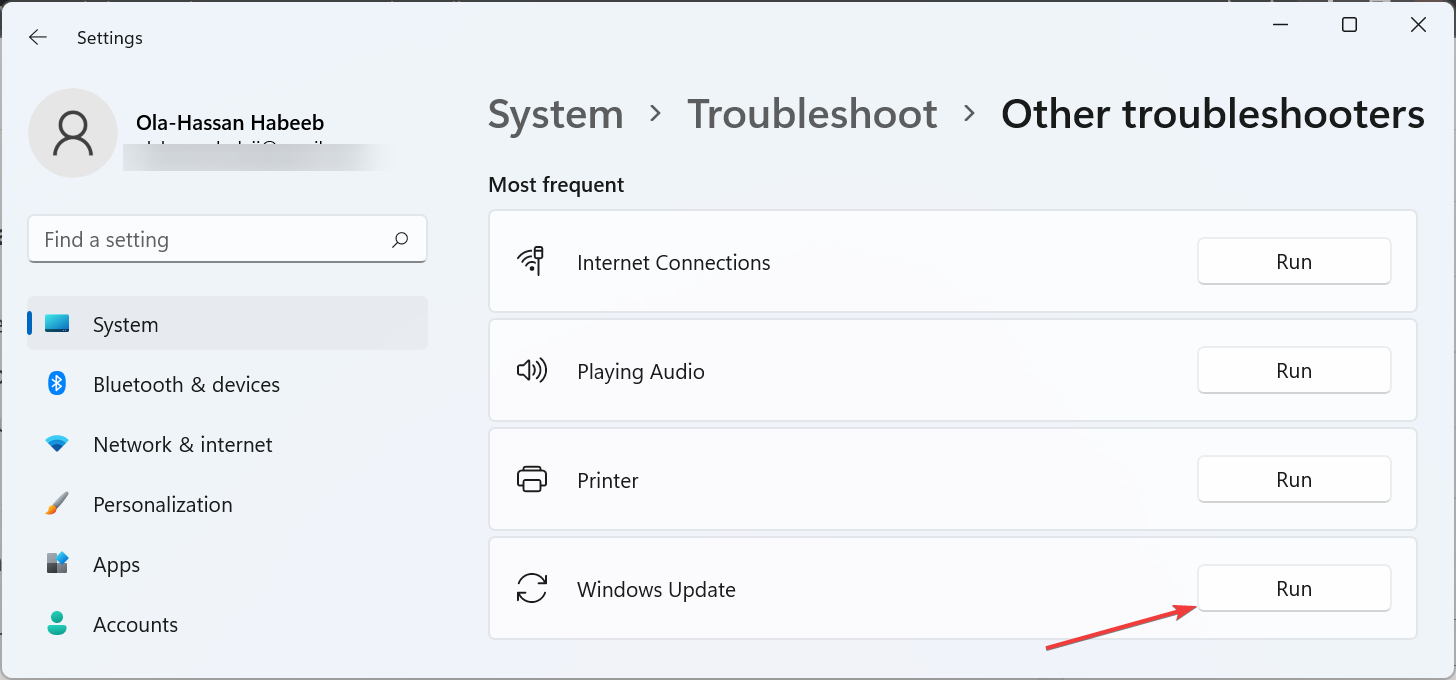
Примечание: это работает, если ошибка связана с неправильно работающими службами обновления или повреждением временных компонентов обновления.
3. Просканируйте диск через CHKDSK
CHKDSK проверяет файловую систему и восстанавливает логические ошибки и плохие сектора.
- Нажмите Windows + S, введите cmd, затем выберите Запуск от имени администратора для Командной строки.
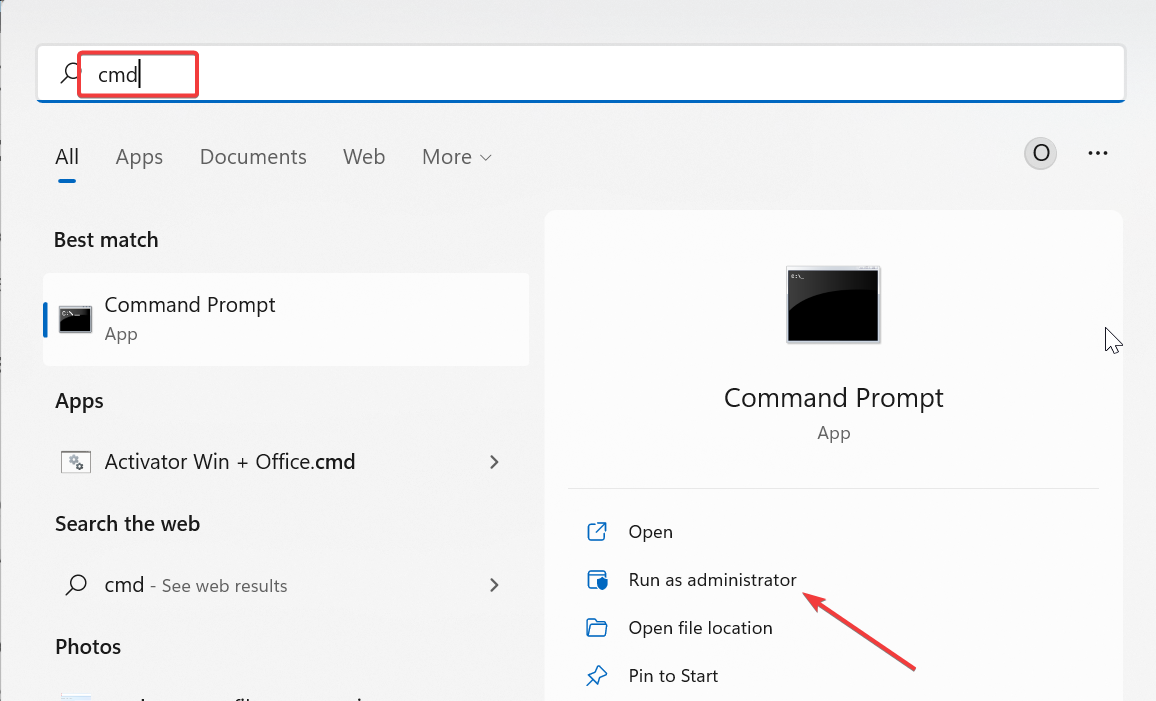
- Введите команду и нажмите Enter:
chkdsk C: /f /r- Согласитесь (введите Y), чтобы проверить диск при следующей перезагрузке.
- Перезагрузите компьютер и дождитесь завершения проверки.

Что делает ключи: /f исправляет ошибки, /r находит плохие сектора и пытается восстановить читаемые данные.
Когда это не помогает: при физических повреждениях накопителя (износ SSD/HDD) CHKDSK может временно восстановить доступ, но диск стоит заменить.
4. Обновите драйвер диска
- Нажмите Windows + X и выберите Диспетчер устройств.
- Разверните раздел Дисковые устройства, кликните правой кнопкой по вашему диску и выберите Обновить драйвер.
- Нажмите Автоматический поиск драйверов и установите обновления, если они найдены.
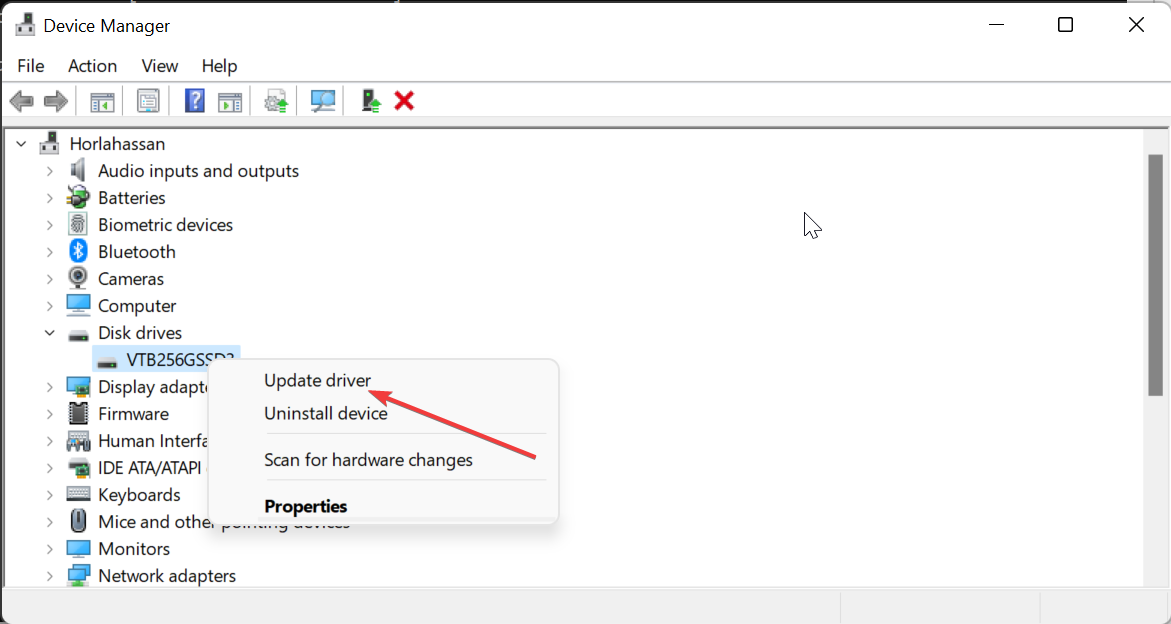
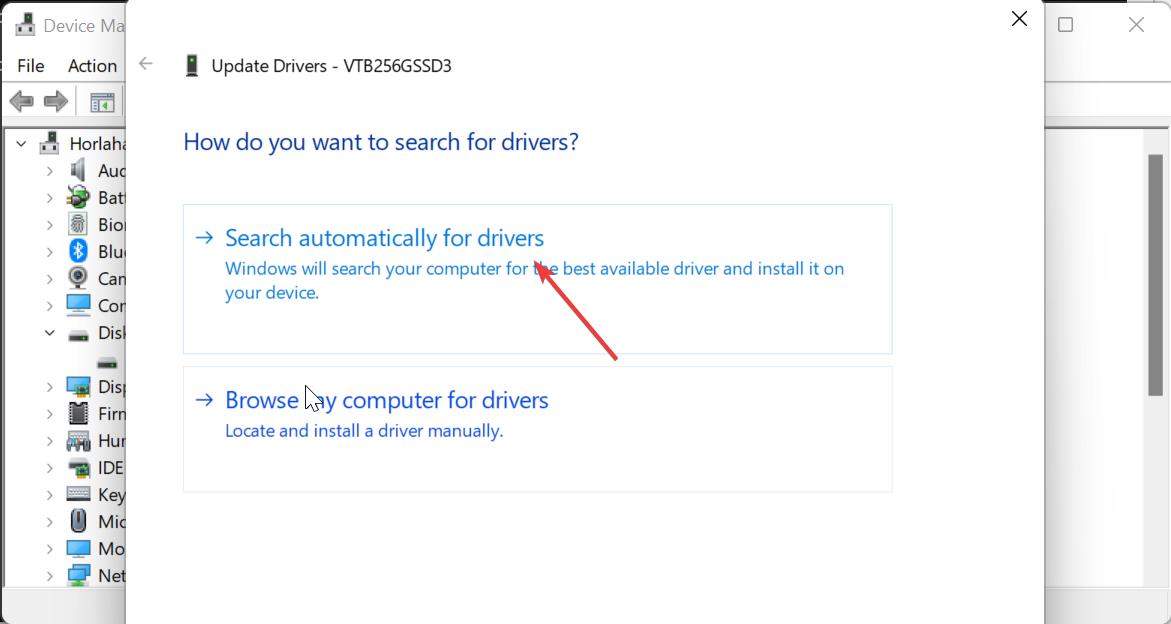
Альтернатива: если Windows не находит подходящий драйвер, скачайте его с сайта производителя материнской платы или контроллера диска.
Важно: используйте только официальные драйверы от вендора. Сторонние «обновляторы драйверов» могут работать, но несут риск установки неподходящих пакетов.
5. Восстановите системные файлы (DISM и SFC)
DISM и SFC восстанавливают целостность образа Windows и системных файлов.
- Откройте Командную строку от имени администратора.
- Введите и выполните команду:
DISM /online /cleanup-image /restorehealth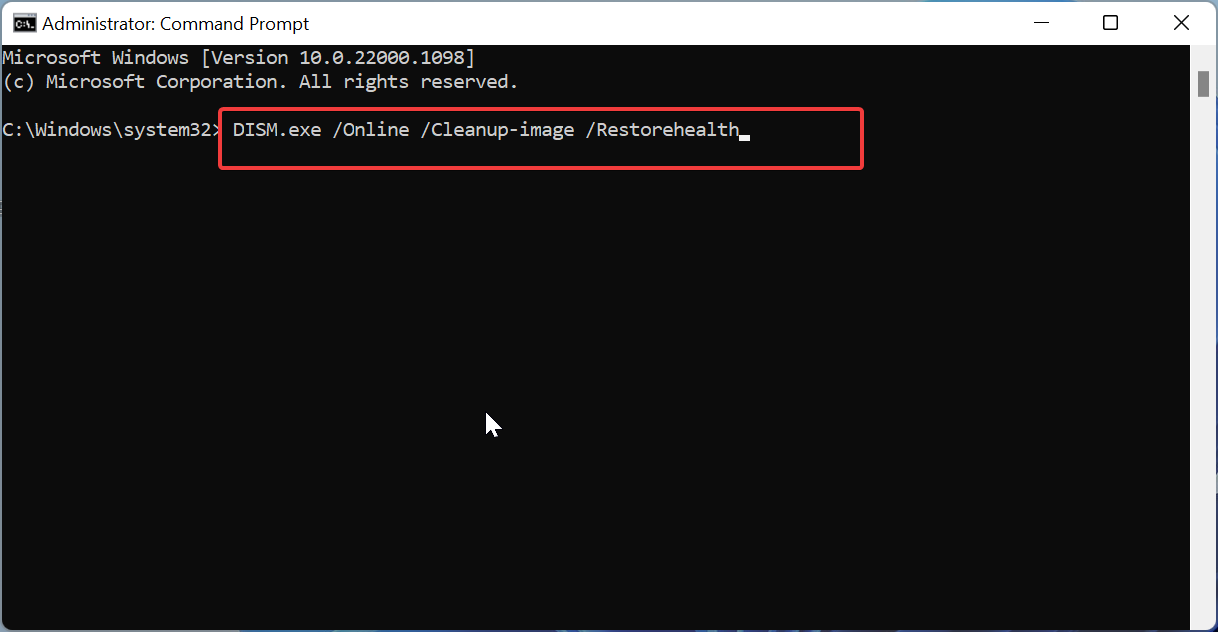
- После завершения запустите:
sfc /scannow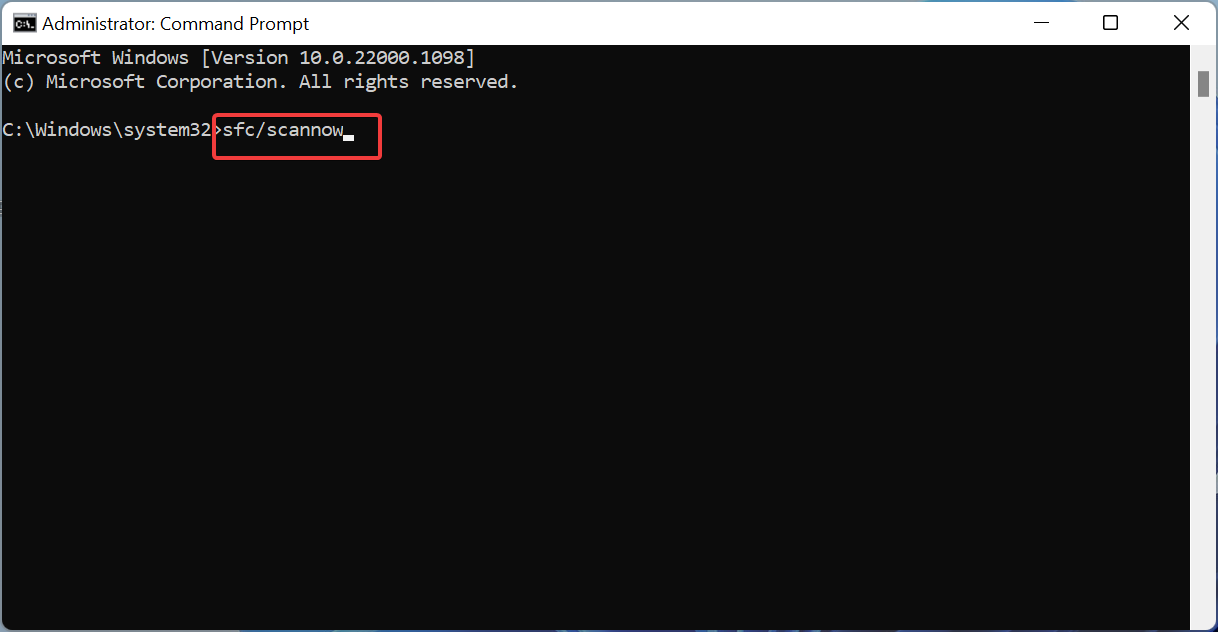
- Перезагрузите компьютер.
Почему это помогает: DISM подгружает и восстанавливает повреждённые компоненты из центра обновлений или локального образа. SFC проверяет целостность системных файлов и восстанавливает их из кэша.
Когда это не помогает: если повреждение связано с физическим состоянием диска или глубокой модификацией со стороны вредоносного ПО, восстановление может не вернуть работоспособность — придётся заменить диск или восстановить систему из резервной копии.
6. Сканируйте систему на вредоносное ПО
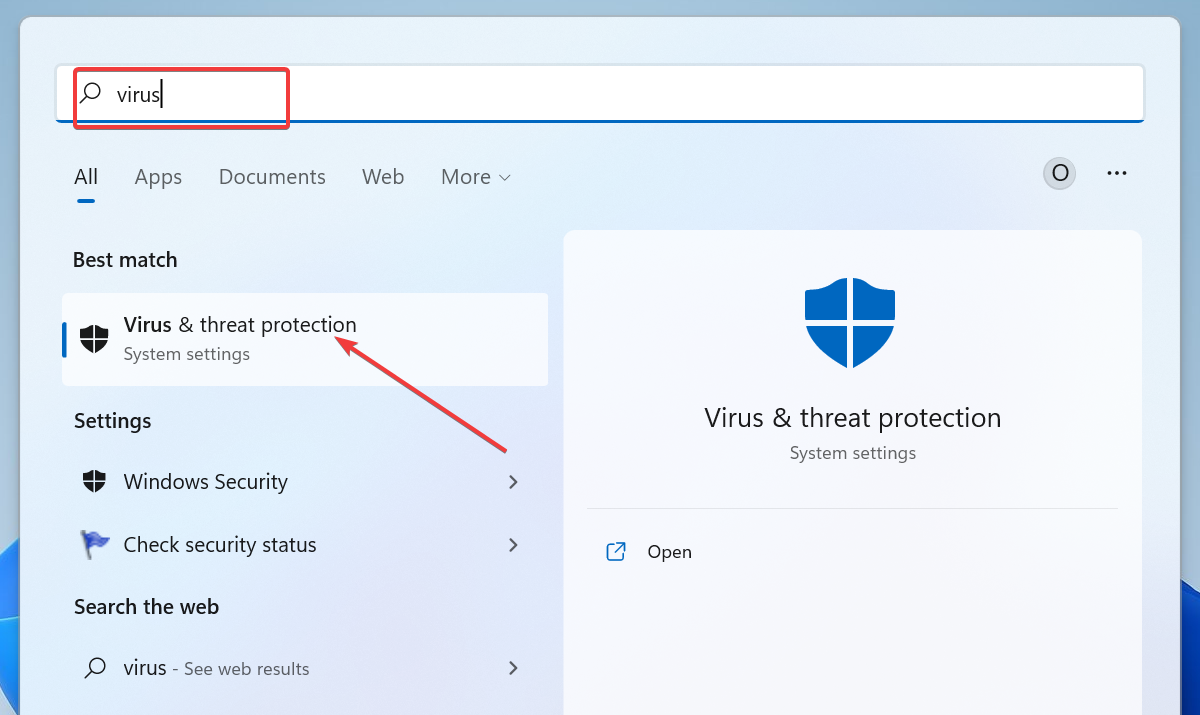
- Нажмите Windows + S, введите «Защита от вирусов и угроз» и откройте приложение Защитник Windows или сторонний антивирус.
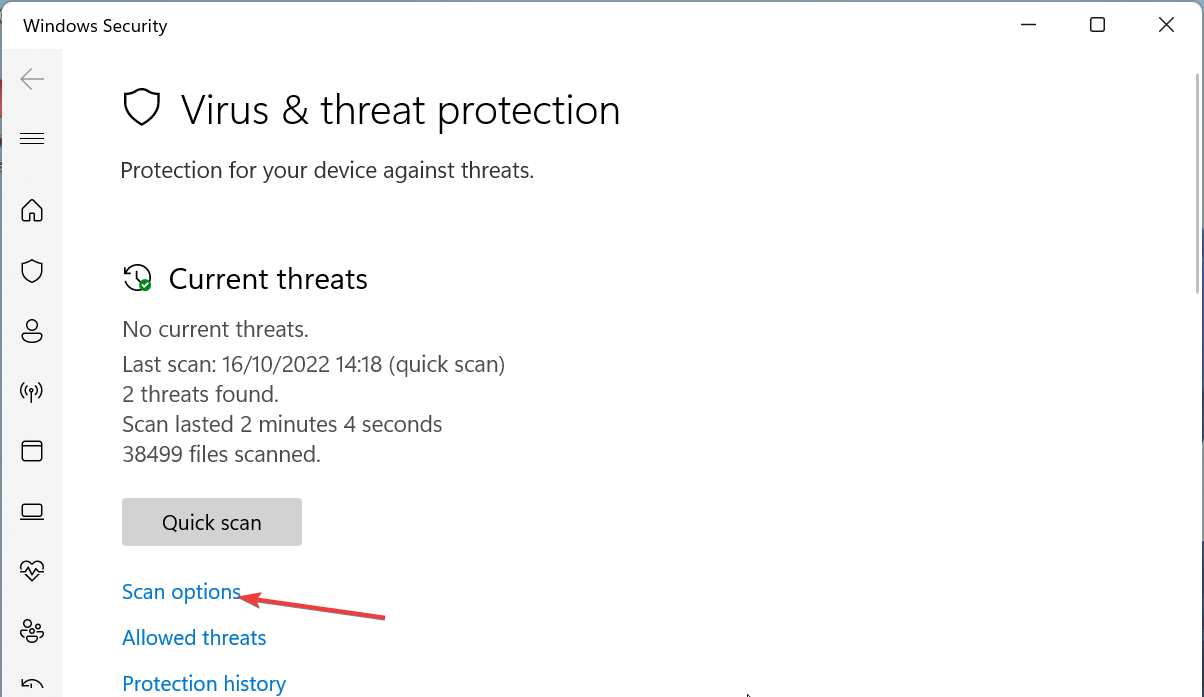
- Выберите Параметры сканирования и выполните Полное сканирование.
Если антивирус обнаружит угрозы, следуйте инструкциям для удаления или помещения в карантин. После очистки перезагрузите систему и повторите CHKDSK и SFC.
Что делать, если ничего не помогло
- Восстановление системы до контрольной точки. Если у вас есть рабочая точка восстановления до появления ошибки, попробуйте восстановление.
- Сброс Windows с сохранением личных файлов. Параметры → Восстановление → Восстановить этот компьютер.
- Полная переустановка Windows. Используйте установочный носитель, если другие меры не сработали.
- Замена накопителя. Если диск физически повреждён, восстановление возможно только на новом носителе.
Важно: перед сбросом или переустановкой сделайте резервную копию данных через безопасный режим или подключив диск к другому компьютеру.
Дополнительные инструменты и советы
- Используйте SMART‑проверку диска. Программы вроде CrystalDiskInfo покажут состояние носителя.
- Сделайте клонирование диска перед попытками восстановления при подозрении на аппаратную ошибку.
- При использовании SSD обновите прошивку контроллера — иногда это решает проблемы совместимости.
Шаблон командной строки для ремонта (шпаргалка)
# Проверка диска и исправление ошибок
chkdsk C: /f /r

# Восстановление образа Windows
DISM /online /cleanup-image /restorehealth

# Проверка системных файлов
sfc /scannow
Модель принятия решения — простая логика действий
flowchart TD
  A[Проблема: ошибка -2147219200] --> B{Доступ к файлам ограничен?}
  B -->|Да| C[Проверить обновления Windows]
  B -->|Нет| D[Запустить антивирусное сканирование]
  C --> E[Запустить средство устранения неполадок]
  E --> F[Выполнить CHKDSK]
  F --> G[DISM + SFC]
  G --> H{Проблема решена?}
  H -->|Да| I[Наблюдение и резервное копирование]
  H -->|Нет| J[Проверить SMART и заменить диск]
  D --> F
Ролевые чек‑листы
Для обычного пользователя
- Сделать резервную копию важных файлов.
- Запустить обновления Windows.
- Выполнить полное сканирование антивирусом.
- Перезапустить ПК и проверить проблему.
Для администратора IT
- Просмотреть журналы событий Windows (Event Viewer) по критериям диска и файловой системы.
- Выполнить CHKDSK с логированием результатов.
- Прогнать DISM и SFC, собрать логи.
- Проверить SMART, провести тесты производителя диска.
- При необходимости подготовить план замены и миграции данных.
Критерии приёмки
Считайте задачу решённой, если выполнены все пункты ниже:
- Ошибка -2147219200 не появляется при открытии прежних файлов.
- CHKDSK завершился без необработанных ошибок.
- SFC и DISM не сообщают о неустранимых проблемах.
- SMART не показывает критического числа перераспределённых секторов.
Когда методика не сработает
- Физическое повреждение контроллера SSD/HDD. Рекомендуется замена диска.
- Уничтожение таблиц разделов и уникальных метаданных. Потребуется восстановление из бэкапа или специальные сервисы восстановления данных.
- Глубокая компрометация системы вредоносом. Переустановка системы на чистом носителе будет безопаснее.
Профилактика и рекомендации
- Регулярно устанавливайте обновления Windows.
- Поддерживайте актуальность драйверов от производителя.
- Делайте регулярные резервные копии (облачные или на внешний диск).
- Следите за состоянием диска через SMART и проводите профилактические тесты.
Короткая инструкция для публикации в соцсетях (анонс)
Если на Windows появится ошибка файловой системы -2147219200, сначала обновите систему и драйверы, затем выполните CHKDSK, DISM и SFC, просканируйте систему на вирусы и проверяйте SMART диска. При сохранении ошибки рассмотрите замену накопителя.
Заключение
Ошибка файловой системы (-2147219200) чаще всего связана с проблемами доступа к системному диску. Последовательно применяйте обновления, средства устранения неполадок, CHKDSK, обновление драйверов, DISM и SFC, а также антивирусное сканирование. Если все меры не помогли, восстановите систему из бэкапа или подготовьтесь к замене накопителя.
Важно: всегда сохраняйте резервные копии данных перед вмешательствами на уровне диска.
Если вам помогло конкретное решение — пожалуйста, опишите его в комментариях. Это поможет другим пользователям быстрее устранить проблему.

Похожие материалы

Несколько аккаунтов Skype: Multi Skype Launcher

Журнал для работы: повысить продуктивность

Персональные звуки уведомлений на Android

Скачивание шоу Hulu для офлайн‑просмотра

Microsoft Start: персонализированная новостная лента
