
Как увеличить размер шрифта в Windows 11

Быстрые ссылки
- Как увеличить размер шрифта — руководство ниже
Краткое описание
- В Windows 11 можно увеличить базовый размер текста для всей системы через Параметры. Это упрощает чтение в меню, заголовках и приложениях.
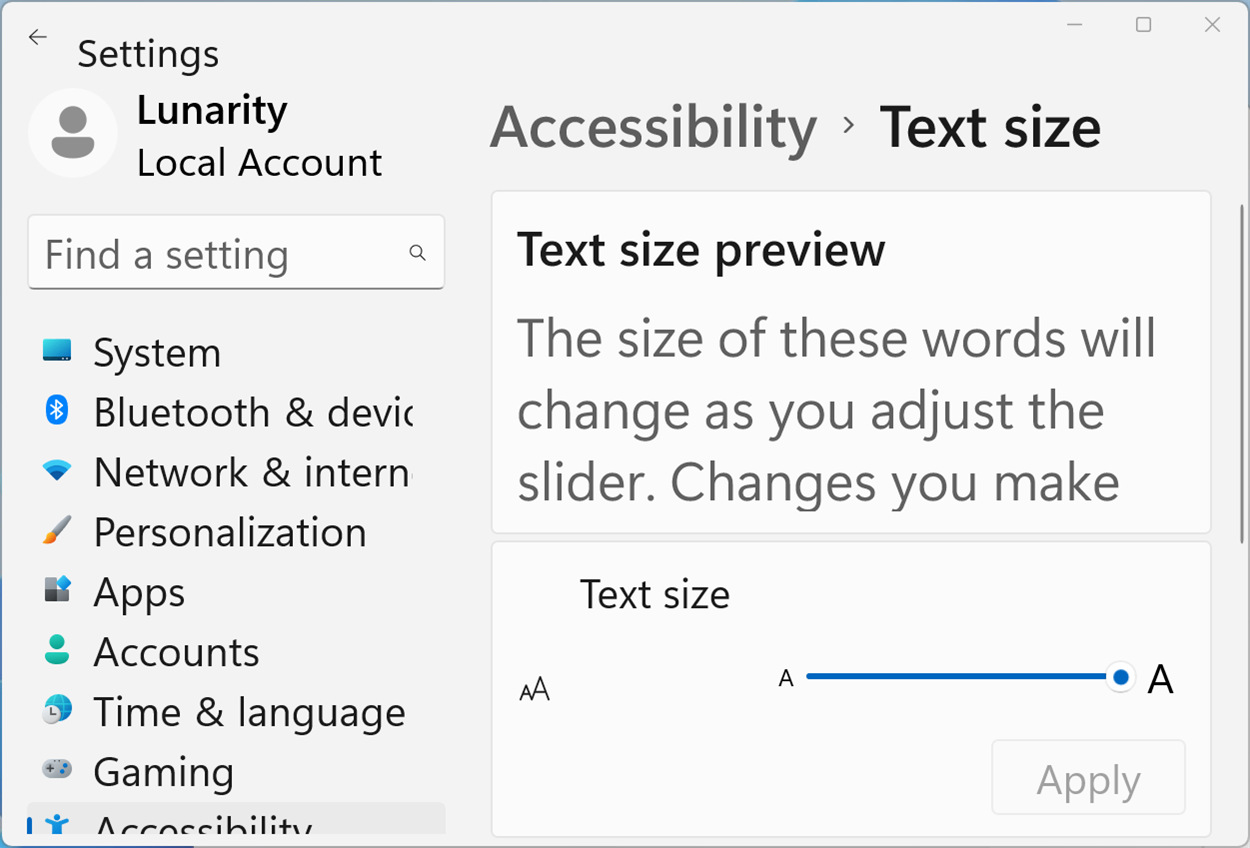
- В Параметрах найдите Специальные возможности → Размер текста и перетащите ползунок. Процент показывает размер относительно 100% по умолчанию.
- Чтобы вернуть стандартный размер, переместите ползунок обратно на 100%.
Пошаговая инструкция: как сделать шрифт больше
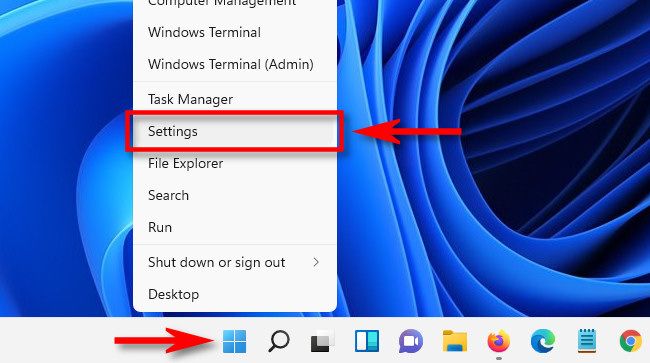
- Откройте Параметры. Для быстрого доступа правой кнопкой мыши кликните по меню «Пуск» и выберите «Параметры», либо нажмите Windows+i на клавиатуре.
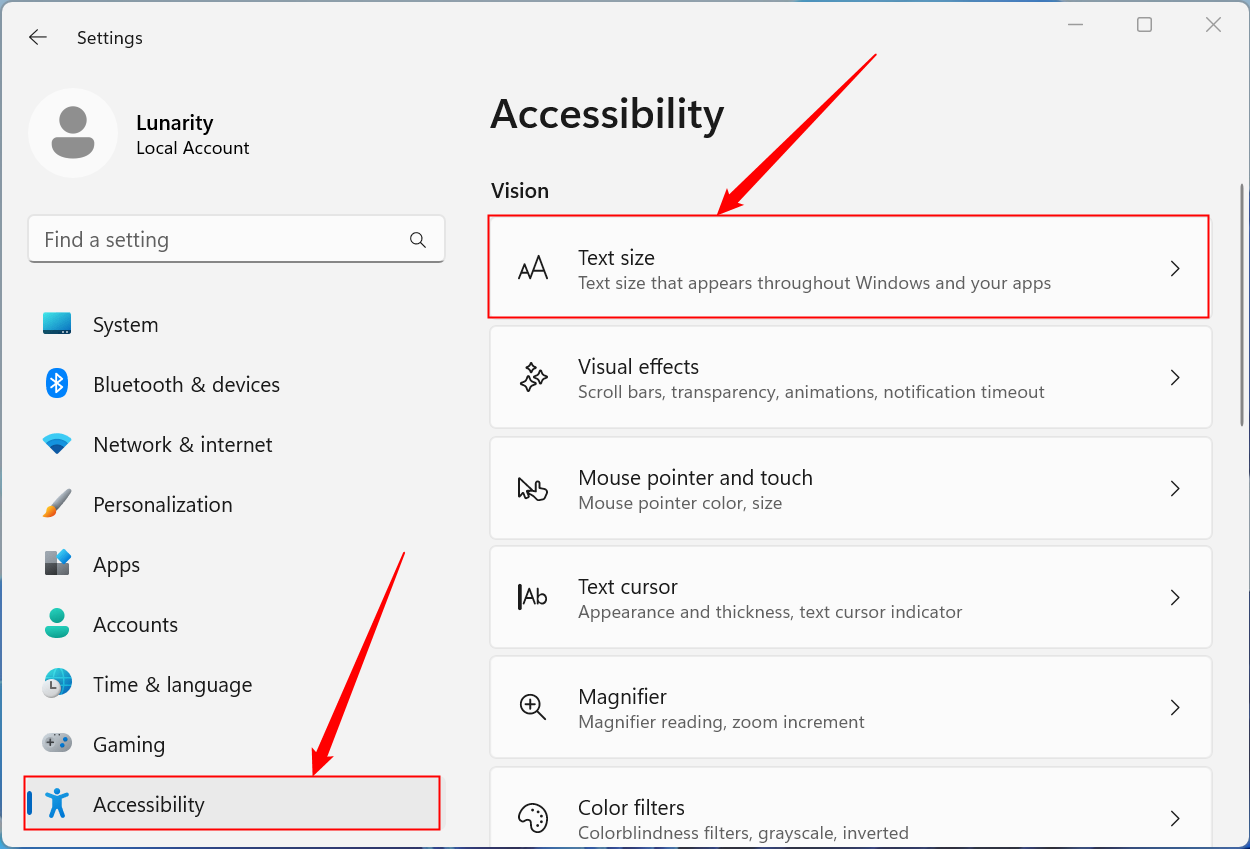
- В боковой панели выберите «Специальные возможности».
- Нажмите «Размер текста».
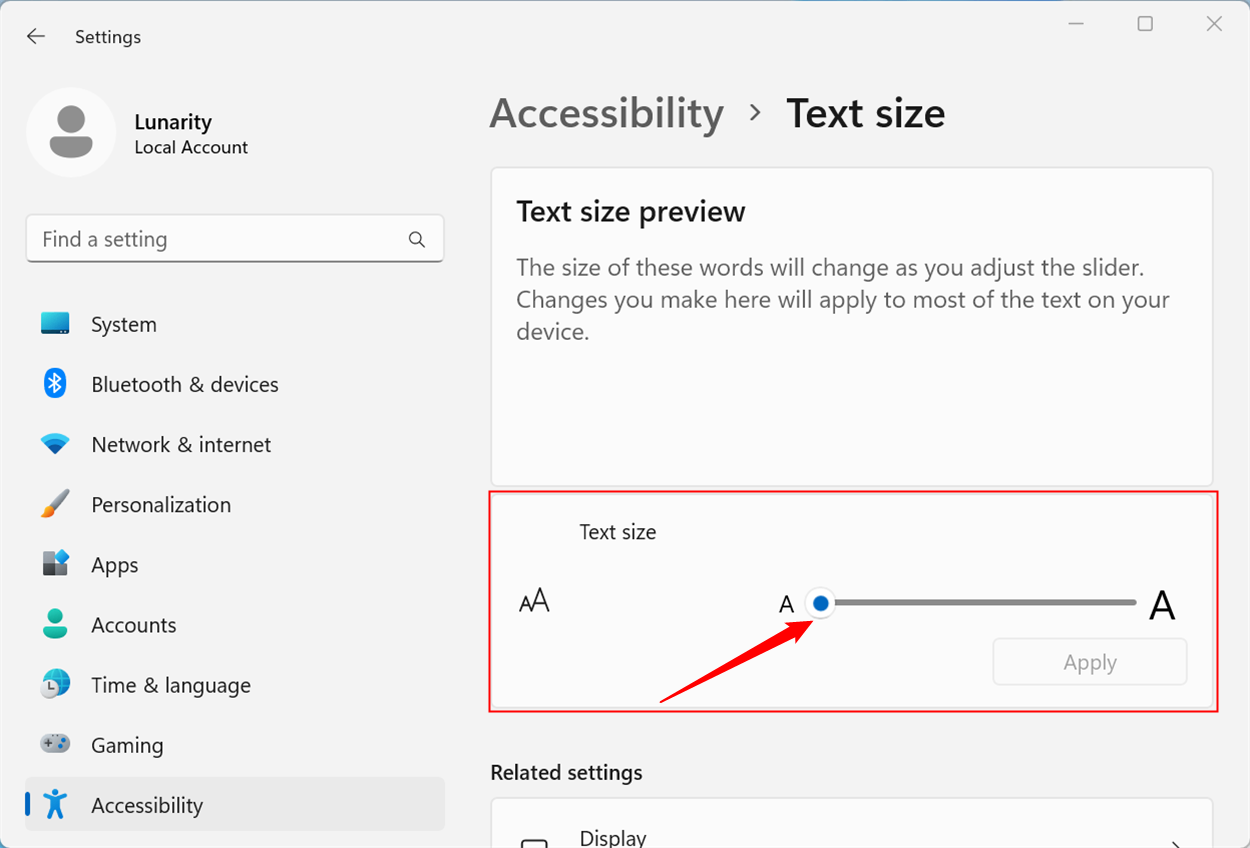
- В настройках «Размер текста» найдите ползунок с меткой «Размер текста». Перетащите круг по ползунку вправо, чтобы увеличить, или влево, чтобы уменьшить.
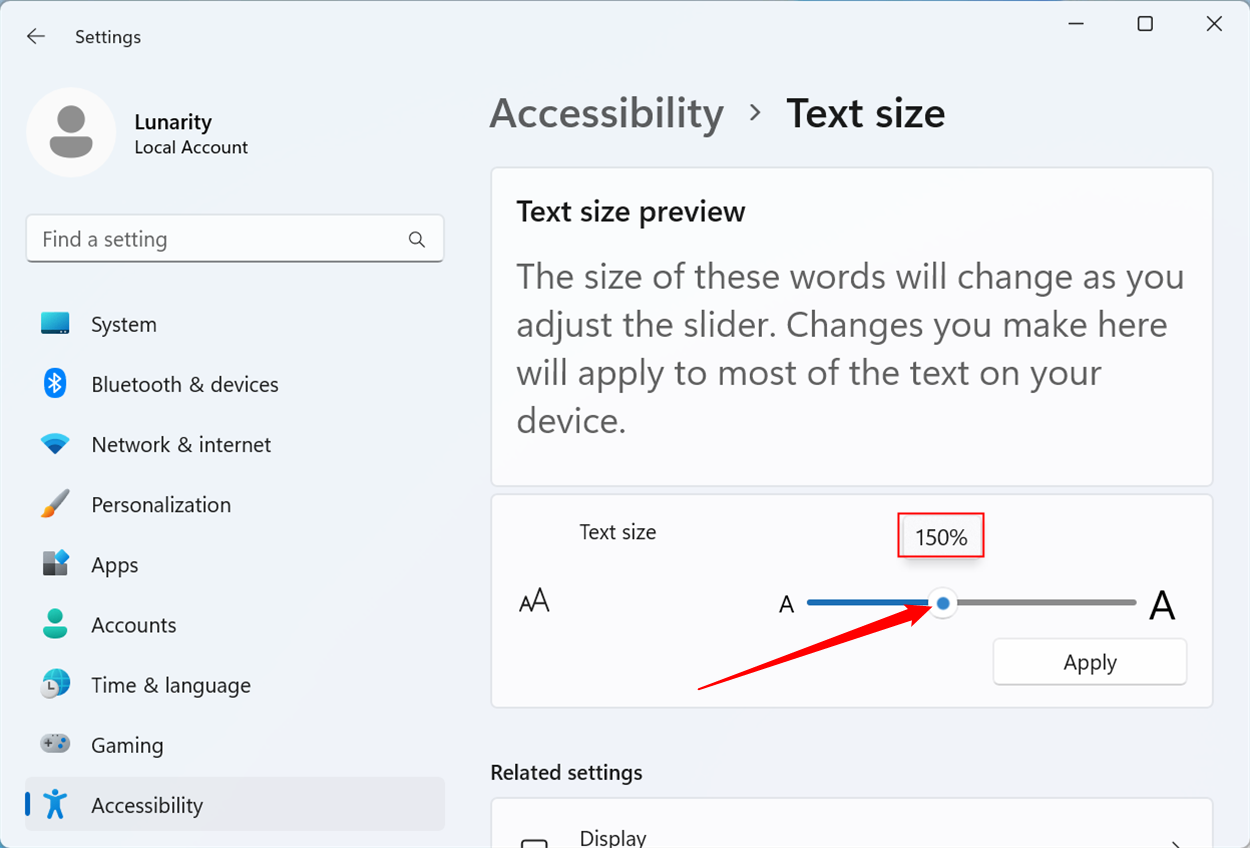
- Над ползунком появится процент, показывающий новый размер относительно 100%. Например, при 150% текст будет в полтора раза больше.
- Когда закончите, нажмите «Применить». Откроется окно подтверждения, и все открытые окна обновятся.
- Закройте Параметры. Новые настройки сохранятся и будут применяться после перезапуска системы.
Важно: при очень большом размере часть текста может не помещаться в отведённое пространство. В таких случаях вы увидите многоточие (…). Это нормально для некоторых приложений.
Когда этот метод не работает или ощущается неудобно
- Если после изменения шрифта интерфейс выглядит «сломано» (обрезанные кнопки, перекрытия), попробуйте использовать масштаб дисплея (см. раздел «Альтернативы»).
- Некоторые старые приложения не поддерживают системный масштаб текста и будут показывать мелкий текст.
- Если в доменной среде администратор установил групповые политики, изменение может быть заблокировано.
Альтернативы и дополнительные подходы
- Масштаб экрана (Display scaling): Настройки → Система → Дисплей → Масштаб и разметка. Этот параметр увеличивает не только текст, но и элементы интерфейса и пиктограммы.
- Увеличение только для отдельных приложений: в свойствах ярлыка вкладка «Совместимость» → «Изменить параметры высокого DPI» позволяет подбирать поведение для конкретных программ.
- Специальные приложения-лупы: Экранная лупа (Win + +) временно увеличивает экранный фрагмент.
Практические советы и эмпирические правила
- Начните с 125–150% и проверьте важные программы. Это часто даёт приемлемый баланс между читаемостью и размещением элементов.
- Для экранов с высоким DPI (4K) выбирайте масштаб 150–200% в зависимости от размерa панели и расстояния до монитора.
- Если после увеличения элементы интерфейса смещаются, перезапустите проблемное приложение или выйдите и зайдите снова в систему.
Критерии приёмки
- Текст в меню, заголовках и основных приложениях читается без утомления в течение 15–30 минут.
- Нет критичного искажения интерфейса, затрудняющего работу (обрезанные клавиши, недоступные элементы управления).
- Настройка сохраняется после перезагрузки.
Чек‑лист для пользователя
- Открыл(а) Параметры (Windows+i) или через меню «Пуск»;
- Зашёл(ла) в Специальные возможности → Размер текста;
- Перетащил(а) ползунок и нажал(а) «Применить»;
- Проверил(а) ключевые приложения и при необходимости откатил(а) на 100% или использовал масштаб дисплея.
Чек‑лист для IT‑администратора
- Проверить груповые политики, запрещающие изменение параметров интерфейса;
- Предоставить инструкции пользователям с разными сценариями (ноутбуки, 4K‑мониторы);
- Тестировать корпоративные приложения на разных уровнях масштабирования.
Факты и короткие замечания
- Типичный диапазон системного изменения размера — от 100% (по умолчанию) до 200%.
- Опция для изменения размера текста в Windows 10 находится в Параметры → Специальные возможности → Экран (Ease of Access → Display в англоязычной версии).
Важно: не выдумывайте значения за пределами интерфейса — используйте только представленные в настройках ползунки.
Часто задаваемые вопросы
Можно ли увеличить только шрифт меню, не меняя масштаб всего интерфейса?
Да. Параметр «Размер текста» меняет системный текст. Если нужно изменить все элементы интерфейса, используйте масштаб дисплея в Система → Дисплей → Масштаб и разметка.
Сохранятся ли настройки после обновления Windows?
Обычно настройки сохраняются, но крупные обновления системы могут сбросить некоторые параметры. Если это произошло, повторно установите желаемый размер.
Что делать, если текст всё ещё слишком мелкий в конкретном приложении?
Проверьте, поддерживает ли приложение масштабирование DPI. Попробуйте запустить приложение в режиме совместимости с изменением настроек высокого DPI в свойствах ярлыка.
Резюме
- Увеличить шрифт в Windows 11 просто: Параметры → Специальные возможности → Размер текста → перетащить ползунок → Применить.
- Используйте масштаб экрана, если нужно увеличить не только текст, но и элементы интерфейса.
- Проверьте приложения на корректность отображения и вернитесь к 100%, если появляются существенные проблемы.
Примечание: если вы используете Windows 10, похожая опция доступна в разделе Специальные возможности → Экран.

Похожие материалы

Несколько аккаунтов Skype: Multi Skype Launcher

Журнал для работы: повысить продуктивность

Персональные звуки уведомлений на Android

Скачивание шоу Hulu для офлайн‑просмотра

Microsoft Start: персонализированная новостная лента
