
Отсутствует BCD (Boot Configuration Data) — как восстановить загрузку Windows
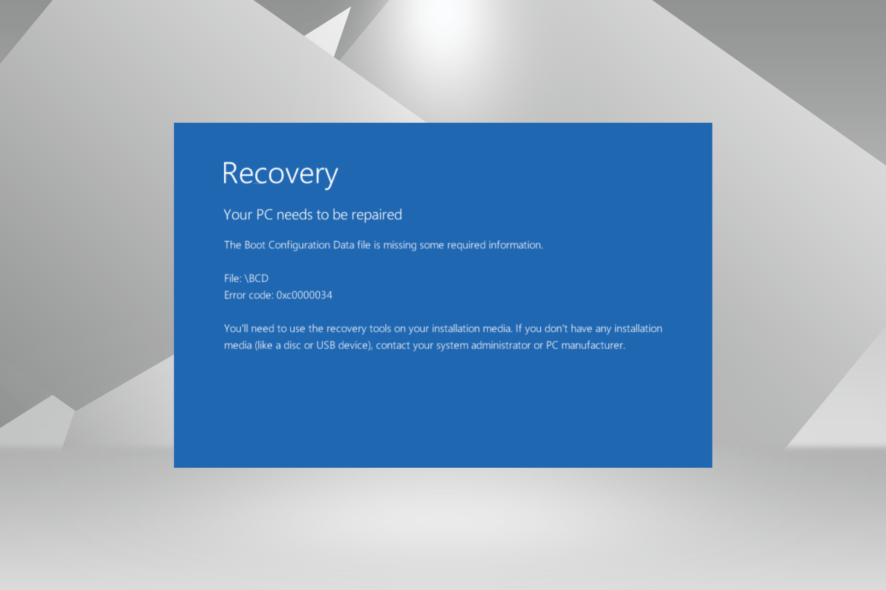
Что такое BCD и почему появляется эта ошибка
BCD (Boot Configuration Data) — это хранилище настроек загрузки Windows. Оно содержит сведения, которые используются загрузчиком для поиска и запуска операционной системы. Ошибка возникает, если BCD повреждён, отсутствуют записи или удалены критические файлы загрузки. Типичные причины:
- Ошибочное удаление системных файлов.
- Вирусы или вредоносное ПО, удалившие файлы загрузки.
- Повреждение раздела загрузчика или таблицы разделов.
- Проблемы при обновлении системы или при установке ОС.
Важное: если у вас повреждён физический диск (секторы/контроллер), программные методы могут не помочь — сначала проверьте состояние диска.
Быстрый план действий (что попробовать в порядке приоритета)
- Попробуйте автоматическое восстановление (Startup Repair) из среды восстановления Windows.
- Если автоматическое восстановление не помогло — восстановите BCD вручную через Командную строку (bootrec и bcdboot).
- Если вы не хотите работать вручную — используйте проверенные инструменты восстановления загрузки (коммерческие или бесплатные), но заранее создайте резервную копию данных.
- При подозрении на физическую неисправность диска — выполните проверку SMART и создайте образ диска.
1. Восстановление с помощью автоматического восстановления (Startup/Automatic Repair)
- Вставьте загрузочный диск или подключите загрузочную USB-флешку с установщиком Windows.
- Перезагрузите ПК и загрузитесь с носителя (при появлении сообщения нажмите любую клавишу).
- Выберите язык, раскладку клавиатуры и нажмите Далее.
- Нажмите «Восстановление системы» (Repair your computer) в левом нижнем углу.
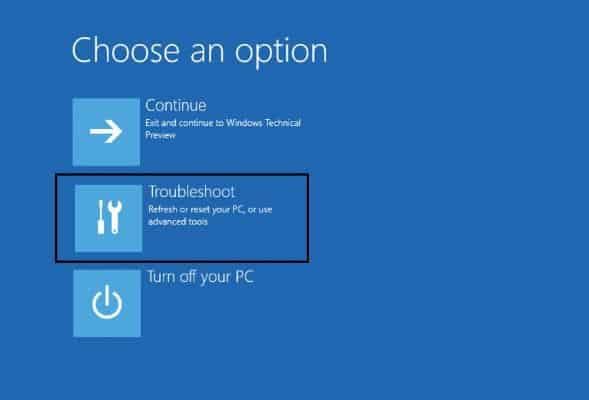
- Перейдите в «Устранение неполадок» (Troubleshoot) и выберите «Дополнительные параметры» (Advanced options).
- Выберите «Восстановление при загрузке» (Automatic Repair) и дождитесь завершения.
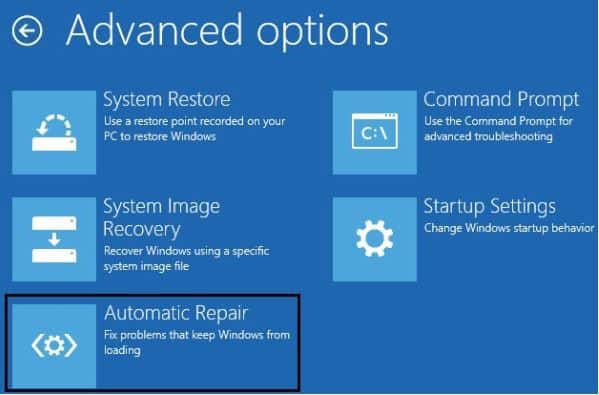
Примечание: автоматическое восстановление пытается исправить часто встречающиеся ошибки загрузки. Если оно не помогло — переходите к ручной работе с BCD.
2. Вручную восстановить BCD с помощью команд (через Командную строку)
- Загрузитесь с установочного носителя и откройте «Командная строка» (Command Prompt) в разделе Дополнительные параметры.
- Выполните по очереди эти команды. После каждой нажимайте Enter:
bootrec /fixmbr
bootrec /fixboot
bootrec /scanos
bootrec /rebuildbcd- Если команда bootrec /fixboot возвращает ошибку «Access is denied», выполните:
bootsect /nt60 sysили если система использует UEFI и есть отдельный EFI-раздел, выполните (пример):
bcdboot C:\Windows /s S: /f ALLЗдесь S: — буква смонтированного EFI-раздела. Чтобы присвоить букву разделу и смонтировать его, используйте diskpart:
diskpart
list disk
select disk 0
list partition
select partition X    (где X — номер EFI-раздела)
assign letter=S
exit
Важно: команды меняют загрузочные записи. Если у вас нет опыта, фотографируйте последовательность действий и делайте заметки.
3. Восстановление без установочного диска
- Попробуйте вызвать среду восстановления автоматически: прерывистая принудительная остановка системы (включение/выключение 2–3 раза) часто запускает Recovery Environment.
- Если есть второй компьютер, создайте загрузочную USB-флешку с Media Creation Tool и используйте её.
- Если у вас есть резервная копия образа системы — восстановите её.
Когда это не поможет: если диск физически повреждён, разделы отсутствуют или контроллер SATA/RAID неправильно настроен.
4. Коммерческие и сторонние инструменты
Существует ряд утилит, которые упрощают восстановление загрузки. В статье упоминался Tenorshare Windows Boot Genius — это коммерческая программа, которая может автоматизировать ряд операций по восстановлению загрузки. Перед применением любых платных инструментов:
- Проверьте отзывы и политику возврата.
- Создайте образ диска или резервную копию важных данных.
Пошаговый чек-лист для пользователя и администратора
Чек-лист для пользователя:
- Подключите загрузочный носитель (USB или DVD).
- Попробуйте автоматическое восстановление.
- Если не помогло — выполните команды bootrec и bcdboot.
- Перезагрузите ПК и проверьте.
Чек-лист для администратора:
- Проверить SMART состояние диска и лог ошибок.
- Убедиться, что режим BIOS/UEFI настроен корректно (Legacy vs UEFI).
- Смонтировать EFI-раздел и проверить содержимое (папка EFI, файл BCD).
- Сделать резервную копию текущих разделов перед изменениями.
Критерии приёмки (как понять, что проблема решена)
- ПК проходит POST и загружает Windows без ошибок.
- Отсутствует сообщение о нехватке информации в файле BCD.
- Доступ к дискам и файлам подтверждён, системные службы работают.
Когда стандартные методы не помогут — типичные причины и следующие шаги
- Физические дефекты диска: используйте инструмент диагностики производителя и сделайте побайтовый образ диска.
- Полностью удалённый раздел System Reserved или EFI: восстановите разделы из резервной копии или вручную создайте EFI-раздел и используйте bcdboot.
- RAID/контроллер: убедитесь, что драйверы и конфигурация контроллера корректны в BIOS/UEFI.
Если у вас критичные данные, сначала выполните клонирование диска и обратитесь в сервис по восстановлению данных.
Маленькая методология восстановления — простой алгоритм
- Сначала автоматическое восстановление.
- Затем — ручное восстановление BCD через bootrec.
- Если ручное восстановление не прошло — восстановите EFI через bcdboot.
- При невозможности восстановить программно — проверьте и клонируйте диск, затем обращайтесь к специалистам.
Тестовые сценарии и приёмочные критерии
- Тест 1: После выполнения bootrec система загружается на рабочий стол. (Ожидаемый результат: успешная загрузка.)
- Тест 2: После восстановления EFI с помощью bcdboot система загружается в UEFI режиме. (Ожидаемый результат: загрузка без ошибок.)
- Тест 3: При замене диска на новый и восстановлении образа — система корректно загружается. (Ожидаемый результат: полный доступ к данным.)
Короткая памятка по безопасности и резервному копированию
- Регулярно делайте резервные копии системного раздела и важных данных.
- Храните отдельный загрузочный USB с инструментами восстановления.
- Перед применением команд — убедитесь, что вы работаете с правильным диском и разделом.
Часто задаваемые вопросы
Можно ли восстановить BCD без носителя установки?
Да — иногда среда восстановления запускается автоматически после нескольких неудачных загрузок. Но самый надёжный метод — загрузочный USB или диск.
Что делать, если диск физически повреждён?
Сначала снимите образ диска (если данные важны), затем используйте специализированные сервисы восстановления данных.
Итог
BCD — ключевой компонент загрузки Windows. В большинстве случаев проблему можно решить с помощью автоматического восстановления или команд bootrec и bcdboot. Если вы сомневаетесь, создайте образ диска и обратитесь к специалисту.
Ключевые действия: автоматическое восстановление, команды bootrec, проверка EFI-раздела, резервное копирование данных.

Похожие материалы

Несколько аккаунтов Skype: Multi Skype Launcher

Журнал для работы: повысить продуктивность

Персональные звуки уведомлений на Android

Скачивание шоу Hulu для офлайн‑просмотра

Microsoft Start: персонализированная новостная лента
