
Как создать и использовать подпись в Outlook

Outlook позволяет создавать несколько подписей и назначать подпись по умолчанию для новых писем и для ответов/пересылок. Создайте подпись через Файл > Параметры > Почта > Подписи, оформите контакты и логотип, затем выберите подпись для «Новые сообщения» и «Ответы/Пересылки». В статье — подробные шаги, шаблоны, чек‑листы по ролям и рекомендации по безопасности.
Что такое подпись и зачем она нужна
Подпись — это блок информации внизу письма: имя, должность, контакты и, иногда, логотип. Она помогает получателю понять, кто вы, как с вами связаться и какую компанию вы представляете. В организациях подпись часто стандартизируют для единообразия и соответствия корпоративным правилам.
Important: Outlook по умолчанию не ставит подпись — её нужно создать.
Как создать подпись — пошагово
- Откройте Outlook и выберите Файл > Параметры > Почта.
- Нажмите кнопку «Подписи…». Откроется окно «Подписи и бланки».
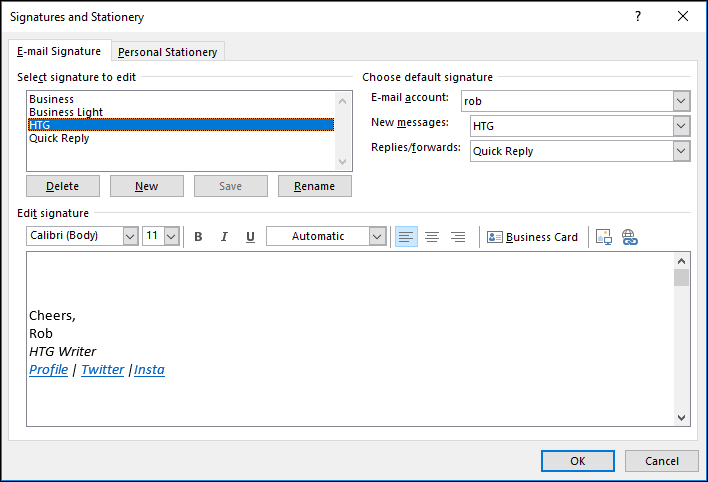
- Нажмите «Создать», придумайте имя подписи и подтвердите «ОК».
- В поле «Редактировать подпись» введите текст, добавьте изображения, гиперссылки или визитную карточку из контактов.
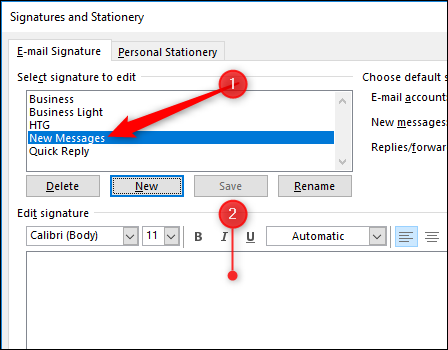
- Сохраните изменения.
Коротко о форматировании: используйте понятный шрифт, избегайте большого количества картинок, проверяйте отображение на мобильных устройствах.
Назначение подписи по умолчанию
Вы можете выбрать подпись для новых сообщений и отдельную подпись для ответов и пересылок. Для этого в том же окне «Подписи и бланки» выберите почтовый ящик и укажите подписи в выпадающих меню «Новые сообщения» и «Ответы/Пересылки».
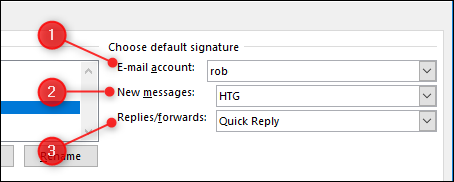
Примечание: Если хотите отправлять письма без подписи, выберите «(нет)» в соответствующем выпадающем меню.
Как вставить другую подпись в уже открытое письмо
При создании письма выберите Сообщение > Подпись и выберите нужную подпись из списка. Выбранная подпись заменит текущую подпись в теле письма.
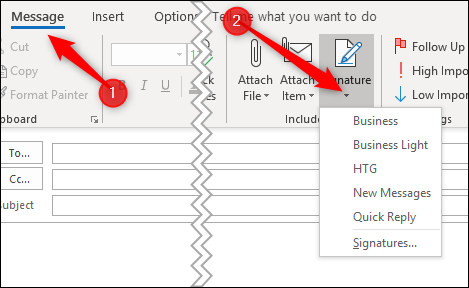
Если в поле по умолчанию стоит «(нет)», то при выборе подписи Outlook вставит её в конец текста сообщения.
Что включать в формальную подпись — минимальный набор
- Полное имя
- Должность и отдел
- Офисный и мобильный номера (если уместно)
- Адрес электронной почты
- Веб‑сайт компании
Опционально: логотип компании, ссылки на социальные сети, юридическая оговорка.
Важно: для корпоративных адресов уточните у HR или IT стандарты подписи.
Когда подпись не работает или выглядит некорректно
- Подпись не вставляется в веб‑версии Outlook — разные версии Outlook (настольная, веб, мобильная) обрабатывают подписи по‑разному.
- Изображения в подписи не отображаются у получателя — они могут блокироваться почтовыми клиентами или требовать загрузки по ссылке.
- Форматирование ломается при пересылке через почтовый шлюз или при отправке HTML как plain text.
Совет: отправьте пробное письмо на несколько почтовых сервисов (Gmail, Yahoo, корпоративный) чтобы проверить отображение.
Альтернативные подходы
- Серверные подписи через Exchange/Office 365 Transport Rules — подписывают письма на уровне сервера для всех пользователей.
- Групповые шаблоны подписи и скрипты развёртывания через GPO или инструменты управления конфигурацией.
- Использование специализированных сервисов по управлению подписями (centralized signature management).
Рекомендации по безопасности и приватности
- Не включайте в подпись сверхличные данные без необходимости (личный адрес, даты рождения).
- Для рассылок избегайте видимых динамических токенов и внутренних ссылок.
- При работе с данными клиентов проверяйте соответствие внутренним правилам и локальному законодательству по защите персональных данных.
Notes: Для компаний в ЕС убедитесь, что подпись не раскрывает лишние персональные данные, если это запрещено локальными правилами.
Чек‑лист по ролям (быстрые шаблоны)
- Продажи: имя, должность, телефон, сайт, короткая ссылка на портфолио или календарь.
- HR: имя, должность, отдел, внутренний контакт, ссылка на вакансии.
- IT: имя, должность, технические контакты, предупреждение об отсутствии пирамидальных вложений.
- Юридический отдел: имя, должность, и часть с ограничением ответственности, если требуется.
Мини‑SOP: быстрый шаблон действий для администратора
- Собрать требования от подразделений по содержимому подписи.
- Подготовить шаблон в HTML/CSS (упрощённый).
- Тестировать в Outlook Desktop, Outlook Web, мобильном Outlook.
- Внедрить через пользовательские инструкции или серверные правила.
- Обновлять шаблон при изменении фирменного стиля.
Модель принятия решения
flowchart TD
  A[Нужна ли стандартная корпоративная подпись?] --> |Да| B[Используем серверную подпись]
  A --> |Нет| C[Разрешаем пользователям локальные подписи]
  B --> D[Настроить транспортные правила и тестировать]
  C --> E[Предоставить шаблон и инструкции]
Критерии приёмки
- Подпись автоматически вставляется в новые письма и/или ответы согласно настройкам.
- Форматирование сохраняется при отправке на основные почтовые сервисы.
- Изображения доступны или корректно заменяются текстовой ссылкой.
- Подпись соответствует корпоративному стандарту.
Рекомендации по совместимости и миграции
- Проверяйте подписи при миграции почтовых ящиков между серверами — локальные подписи могут не переноситься автоматически.
- Для унификации используйте серверные правила при миграции на Office 365/Exchange Online.
Итог
Outlook даёт гибкие возможности управления подписями: вы можете создавать несколько подписи, назначать их по умолчанию или вставлять вручную. Для компаний есть смысл централизовать подписи через сервер или сторонние сервисы. Всегда тестируйте подписи на разных клиентах и учитывайте требования безопасности и защиты данных.
Summary: создайте подпись в Файл > Параметры > Почта > Подписи, заполните обязательные поля, выберите подпись для новых сообщений и ответов, протестируйте и задокументируйте корпоративные правила.

Похожие материалы

Несколько аккаунтов Skype: Multi Skype Launcher

Журнал для работы: повысить продуктивность

Персональные звуки уведомлений на Android

Скачивание шоу Hulu для офлайн‑просмотра

Microsoft Start: персонализированная новостная лента
