
Динамический график Excel, управляемый выпадающим списком
Описание и цель
Этот пошаговый материал показывает, как настроить динамический график в Excel, который меняет отображаемые данные в зависимости от выбранного значения в выпадающем списке. Метод не требует VBA — используется только стандартный функционал Excel: список, INDEX и MATCH, авто-заполнение, построение диаграмм и изменение типа серии. Пример использует таблицу с рейтингами пяти футболистов по пяти играм.
В этой статье вы найдёте подробные инструкции, полезные подсказки для отладки, готовые шаблоны формул, критерии приёмки, варианты обхода ограничений и набор тестов, чтобы убедиться в корректности решения.
Быстрая навигация
- Шаг 1: Создание выпадающего списка
- Шаг 2: Создание таблицы извлечённых данных
- Шаг 3: Извлечение данных через INDEX и MATCH
- Шаг 4: Вставка и форматирование графика
- Шаг 5: Добавление линии среднего
- Дополнительно: чек-лист, критерии приёмки, тесты и отладка
Шаг 1: Создание выпадающего списка
Первое, что нужно сделать — это создать выпадающий список, который будет управлять содержимым графика.
- Введите слово действия рядом с ячейкой, где будет выпадающий список. В примере выпадающий список в ячейке B9, поэтому в A9 введено “Выберите”.
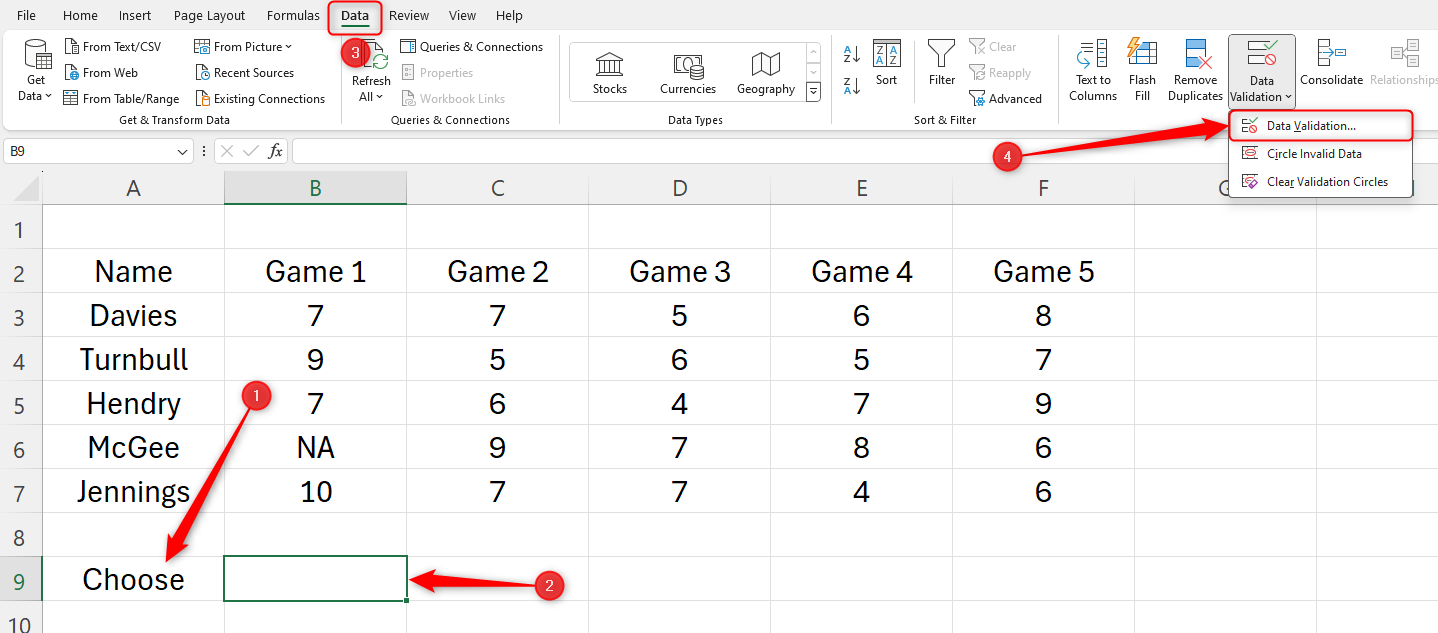
- Выделите ячейку B9, перейдите на вкладку Данные и нажмите «Проверка данных» (Data Validation).
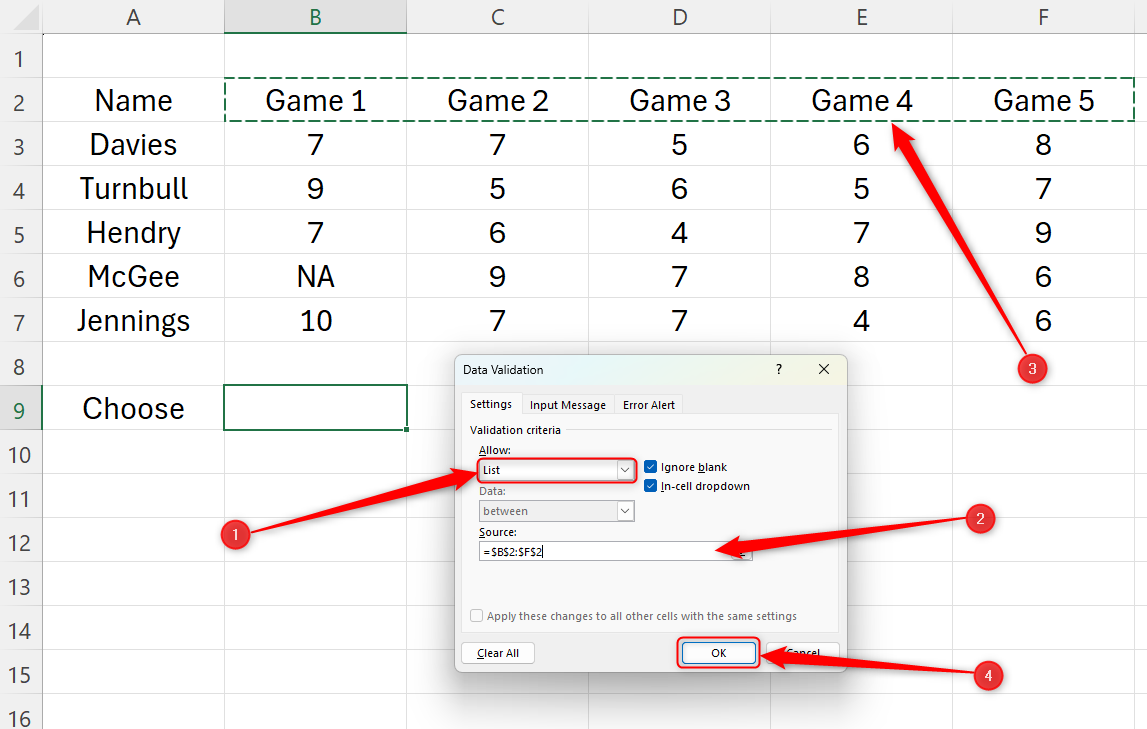
- В окне “Проверка данных” в поле Разрешить выберите “Список”. В поле Источник отметьте заголовки столбцов в вашей исходной таблице (те значения, которые вы хотите видеть в выпадающем списке). Нажмите ОК.
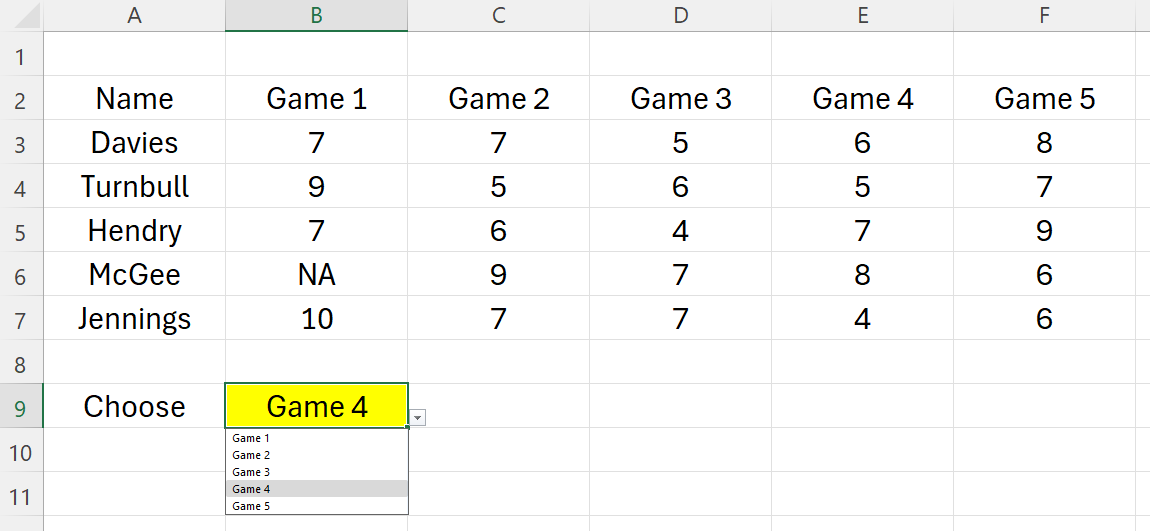
- После этого у вас появится стрелка выпадающего списка. При выборе разных значений заголовок и данные в вспомогательной таблице будут изменяться.
Важно: используйте именованный диапазон или форматированную таблицу (Insert → Table) для исходных данных — это делает ссылки более устойчивыми при добавлении строк/столбцов.
Шаг 2: Создание таблицы извлечённых данных
Нам нужна отдельная таблица (далее — Таблица 2), которая будет подставлять значения в зависимости от выбора в выпадающем списке. График будет строиться на основе Таблицы 2.
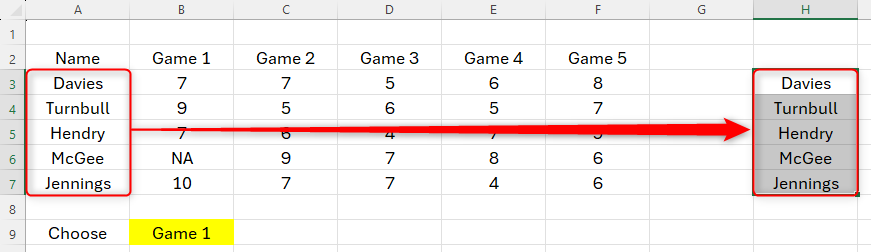
- Скопируйте список имен (строки заголовков) из Таблицы 1 и вставьте их в новую область, где будет Таблица 2.
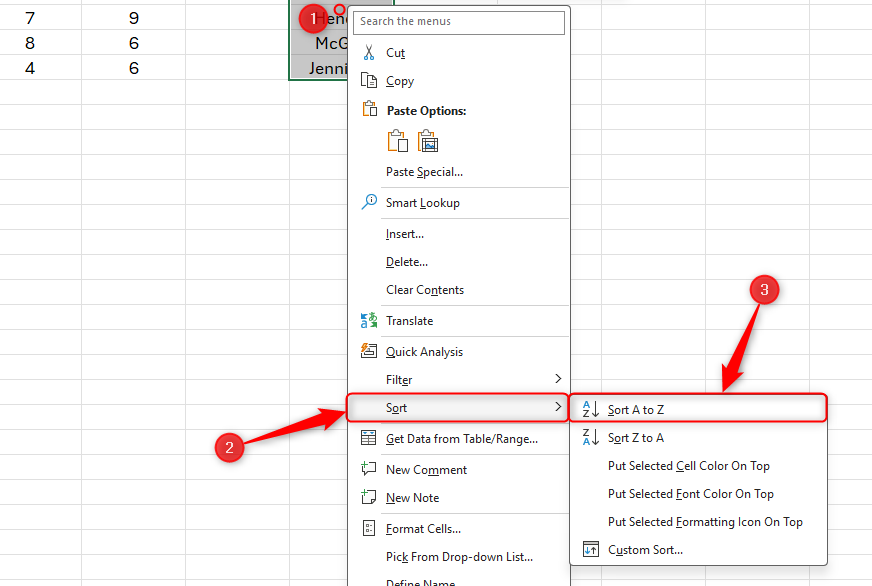
- Выделите вставленные имена, правой кнопкой мыши откройте меню «Сортировка» → «Сортировать от A до Z», чтобы упорядочить строки по алфавиту (в примере это упрощает поиск и визуальное сравнение).
- Для заголовка столбца с данными Таблицы 2 введите формулу = и кликните ячейку с выпадающим списком (в примере: в I2 введите =B9). Это даёт динамический заголовок, который изменяется при выборе в списке.
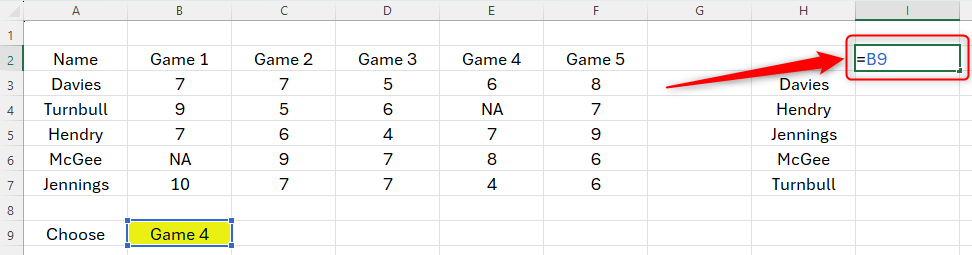
- Нажмите Enter: заголовок примет значение выбранного пункта.
Совет: если хотите, чтобы заголовок всегда был текстом (а не ссылкой), используйте =TEXT(B9, “@”) или вставьте значение как текст при необходимости.
Шаг 3: Извлечение данных из Таблицы 1 в Таблицу 2 через INDEX и MATCH
Здесь мы используем комбинацию INDEX + MATCH, чтобы динамически подтягивать значения из Таблицы 1 в Таблицу 2 в зависимости от выбранного столбца (игры) и имени игрока.
Синтаксис, который мы используем:
=INDEX(a, MATCH(b, c, 0), MATCH(d, e, 0))Где:
- a — диапазон данных Таблицы 1 (без заголовков строк и столбцов),
- b — искомое имя игрока в Таблице 2 (первая колонка Таблицы 2),
- c — диапазон имён в Таблице 1,
- d — заголовок столбца Таблицы 2 (то, что выбрано в выпадающем списке),
- e — диапазон заголовков столбцов в Таблице 1.
Обязательно сделайте абсолютные ссылки (F4) на диапазоны a, c и e, чтобы при автозаполнении формула корректно копировалась.
Пример пошагово:
- В ячейке I3 (первое значение для игрока в Таблице 2) вводим:
=INDEX($B$3:$F$7, MATCH(H3, $A$3:$A$7, 0), MATCH($I$2, $B$2:$F$2, 0))Разбор:
- $B$3:$F$7 — данные с рейтингами (игроки × игры),
- MATCH(H3, $A$3:$A$7, 0) — находит строку для игрока, имя которого в H3,
- MATCH($I$2, $B$2:$F$2, 0) — находит номер столбца для выбранной игры.
- Нажмите Enter, затем потяните маркер заполнения вниз, чтобы скопировать формулу для всех игроков Таблицы 2.
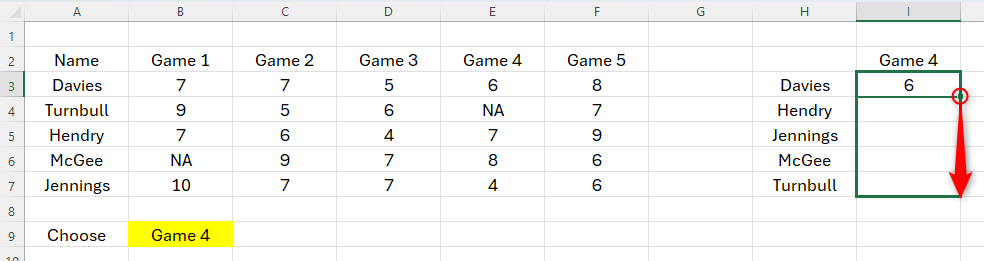
- Проверьте: при смене значения в выпадающем списке данные Таблицы 2 должны изменяться в соответствии с Таблицей 1.

Важно: если MATCH не находит значение, формула вернёт #N/A. Для удобства можно обернуть MATCH в IFERROR, либо сами INDEX/MATCH в IFERROR, чтобы показывать 0 или пустую строку:
=IFERROR(INDEX($B$3:$F$7, MATCH(H3, $A$3:$A$7, 0), MATCH($I$2, $B$2:$F$2, 0)), "")Проверяйте соответствие порядков: если вы сортировали Таблицу 2, имена там могут отличаться по порядку от Таблицы 1 — это нормально, MATCH найдёт нужную строку по имени.
Шаг 4: Вставка и форматирование графика
- Выделите всю Таблицу 2 (включая заголовки столбцов и имен).
- Перейдите во вкладку Вставка → выберите тип диаграммы, подходящий для ваших данных (в примере — столбчатая 2D).
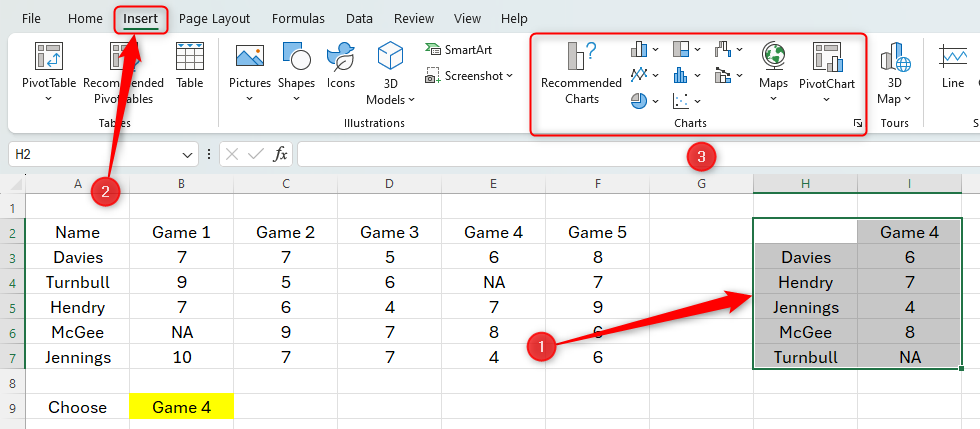
- Отформатируйте диаграмму по вкусу: подписи, легенда, цветовые схемы и т.д. Заголовок графика будет динамически подхватывать значение из Таблицы 2, если вы связали его с ячейкой заголовка (настройка: выбрать заголовок графика → в строке формул ввести знак равенства и кликнуть на ячейку заголовка I2).
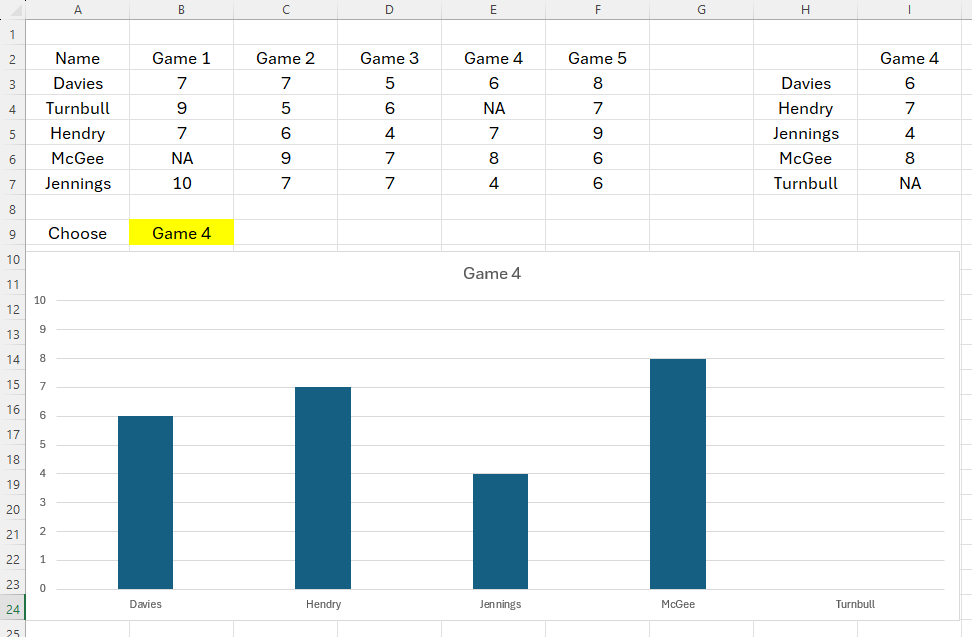
Совет: для презентаций используйте стиль и контрастные цвета. Для сравнений нескольких наборов данных выбирайте комбинированные диаграммы или линию с маркерами.
Шаг 5: Добавление линии среднего на график
Чтобы добавить линию среднего по выбранной игре, добавьте в Таблицу 2 дополнительную колонку “Average” и вычислите среднее значение текущего столбца.
- Добавьте заголовок столбца «Average» в Таблицу 2.
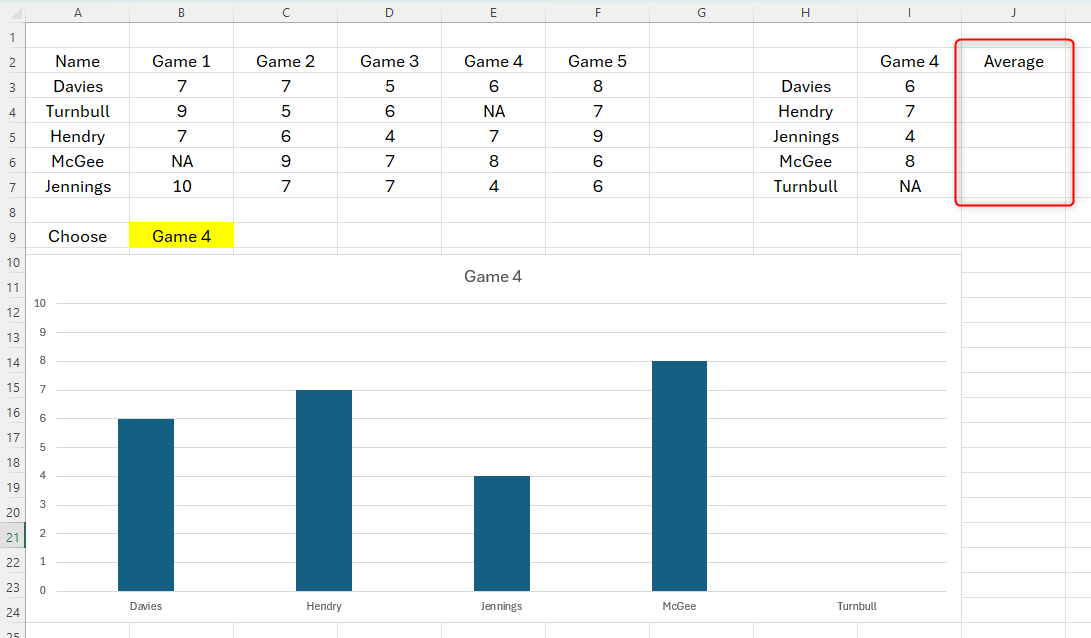
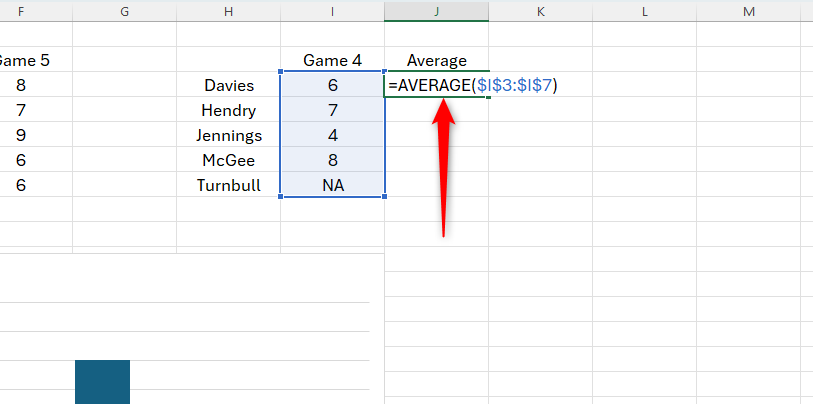
- В первой строке колонки Average введите формулу AVERAGE для предыдущего столбца (того столбца, который подтягивает оценки игроков для выбранной игры):
=AVERAGE($I$3:$I$7)(в примере I3:I7 — значения игроков для выбранной игры). Нажмите F4 для абсолютной ссылки, если нужно, затем растяните формулу вниз.
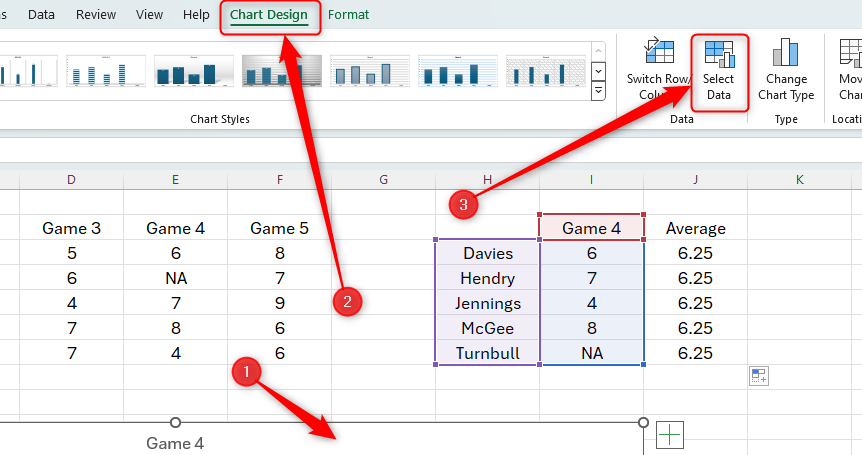
- Добавьте эту колонку в данные диаграммы: выберите диаграмму → вкладка «Конструктор диаграмм» → «Выбрать данные» → Add → в серии выберите диапазон значений Average.
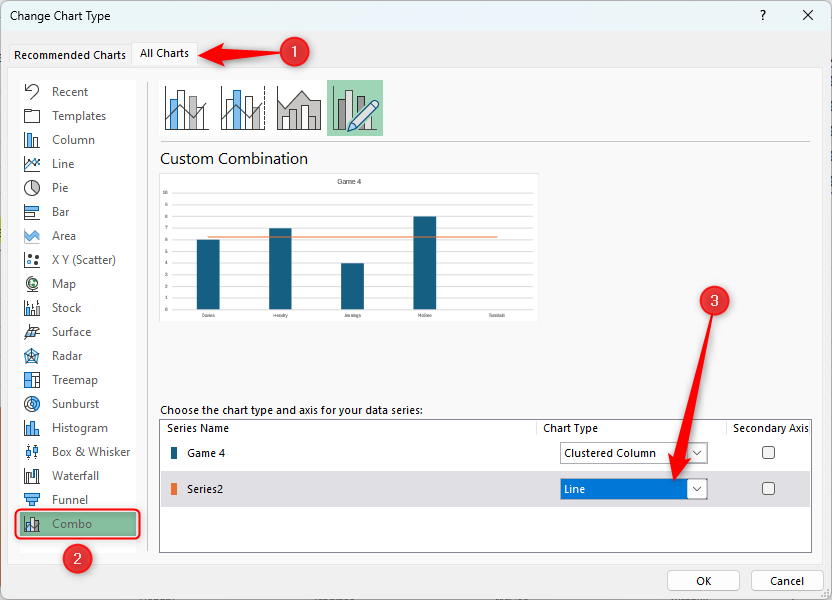
- После добавления серии Average на диаграмме она появится как ещё одна колонка. Правый клик по этой серии → Изменить тип диаграммы для серии → выбрать Комбинированная → поменять тип Average на “Линия”.
- Отформатируйте линию: сделайте её ярче, толще, добавьте маркеры или пунктир, чтобы отличать от столбцов.
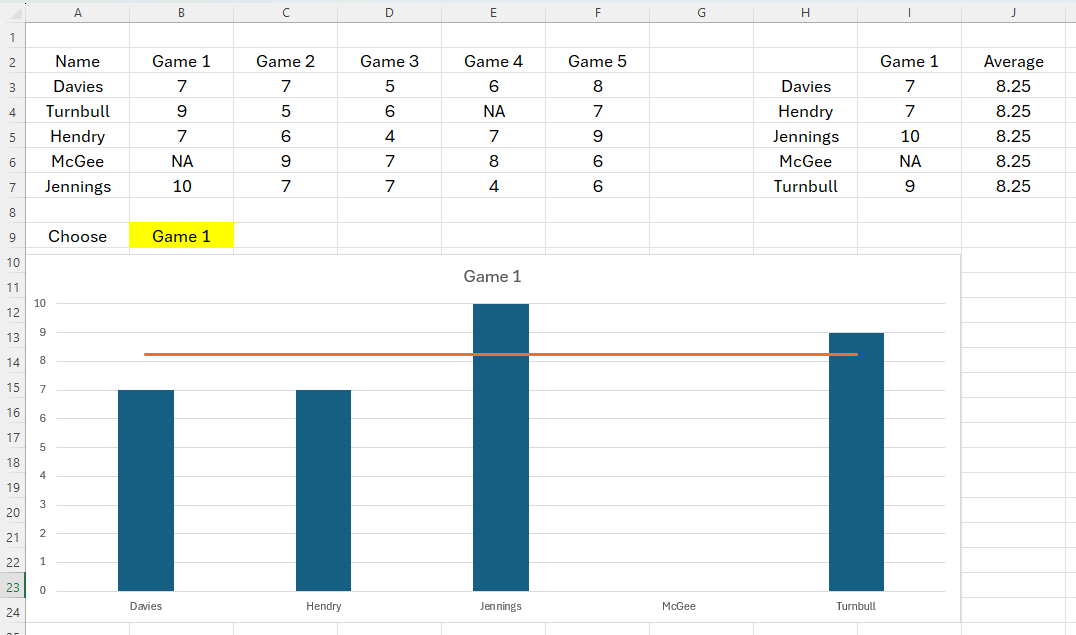
Теперь при изменении значения в выпадающем списке и соответствующем обновлении Таблицы 2 ваша диаграмма динамически отображает выбранные данные вместе с линией среднего.
Отладка и часто встречаемые ошибки
- Ошибка #N/A: MATCH не нашёл значение. Проверьте точное совпадение текста (лишние пробелы, скрытые символы). Используйте TRIM() для удаления пробелов.
- Ошибка #REF!: Ссылки стали недействительны — возможно, вы удалили строки/столбцы в исходной таблице. Используйте именованные диапазоны или форматы таблиц Excel для устойчивости ссылок.
- Неверные абсолютные/относительные ссылки: при автозаполнении убедитесь, что диапазоны, которые должны быть фиксированы, помечены $ (F4).
- Диаграмма не обновляет заголовок: заголовок связан с ячейкой? Нажмите в строке формул = и кликните на соответствующую ячейку, затем Enter.
Важно: для локализованных версий Excel названия функций и интерфейса могут отличаться. В русскоязычном Excel функции имеют русские имена (например, INDEX→ИНДЕКС, MATCH→ПОИСКПОЗ, AVERAGE→СРЗНАЧ). В инструкциях выше использованы англоязычные имена функций как в международной документации; при необходимости замените на локальные.
Практические улучшения и варианты
- Подсветка выбранной строки: можно использовать условное форматирование, чтобы выделять строку с выбранным игроком в Таблице 2.
- Несколько выпадающих списков: добавьте второй выпадающий список для сравнения двух игр и постройте комбинированную диаграмму для быстрых сравнений.
- Использование именованных диапазонов: задайте имена для диапазонов (например, Players, Ratings, Games) и используйте их в формулах — так легче читать и поддерживать книгу.
- Динамический диапазон: используйте формулы OFFSET или адреса с таблицами Excel (structured references), чтобы автоматически расширять диапазоны при добавлении данных.
Шпаргалка формул
- Основная формула:
=INDEX($B$3:$F$7, MATCH(H3, $A$3:$A$7, 0), MATCH($I$2, $B$2:$F$2, 0))- Без ошибок:
=IFERROR(INDEX(...), "")- Среднее для всего столбца:
=AVERAGE($I$3:$I$7)- Если используете русскую локаль Excel:
=ИНДЕКС($B$3:$F$7; ПОИСКПОЗ(H3; $A$3:$A$7; 0); ПОИСКПОЗ($I$2; $B$2:$F$2; 0))Чек-лист действий (короткий)
- Исходные данные оформлены как таблица (Insert → Table).
- Создан выпадающий список (Data → Data Validation → List).
- Таблица 2 скопирована и отсортирована при необходимости.
- Заголовок Таблицы 2 связан с выпадающим списком.
- Формула INDEX+MATCH заполнена и растянута для всех строк.
- Диаграмма построена по Таблице 2.
- Добавлена серия Average и изменён её тип на Line.
- Протестировано при нескольких вариантах выпадающего списка.
Критерии приёмки
- График обновляется при изменении значения в выпадающем списке.
- Данные на графике соответствуют исходной Таблице 1 для выбранного столбца.
- Линия среднего корректно отображает среднее значение для выбранного столбца.
- Нет #N/A или #REF при корректных входных данных.
- Файл устойчив к добавлению новых строк в Таблицу 1 (при использовании форматированной таблицы или именованных диапазонов).
Тестовые случаи
- Выберите каждую игру по очереди — данные на графике должны соответствовать Таблице 1.
- Добавьте нового игрока в Таблицу 1 — Таблица 2 и график должны автоматически отразить его (при использовании структурированных таблиц).
- Введите опечатку в имени игрока в Таблице 1 — ожидаемо: соответствующая строка в Таблице 2 станет пустой или выдаст #N/A; проверьте обработку ошибок.
- Удалите столбец в Таблице 1 — проверьте появление #REF и возможность восстановления ссылок с помощью именованных диапазонов.
Когда этот подход не сработает
- Очень большие наборы данных (тысячи строк): INDEX+MATCH остаётся рабочим, но при сильной нагрузке производительность может падать. В таких случаях это лучше делать средствами Power Query или Pivot Chart.
- Неоднозначные ключи: если имена/ключи не уникальны или содержат ошибки, MATCH найдёт только первое совпадение.
- Если нужна реальное время обновления из внешнего источника: этот метод ориентирован на данные, хранящиеся в самой книге.
Альтернативные подходы
- Power Query: удобно загружать и трансформировать большие наборы данных, затем создавать графики на результатах запросов.
- PivotTable + Slicer: быстрый вариант для интерактивного анализа без формул.
- VBA/макросы: если требуется более сложная логика или автоматизация событий по смене значения в выпадающем списке.
Риски и способы снижения
- Риск: случайное удаление столбцов/строк ломает формулы. Смягчение: используйте структурированные таблицы и именованные диапазоны.
- Риск: пользователь вводит вручную значение в ячейку с выпадающим списком. Смягчение: Защитите лист или используйте проверку данных на уровне книги.
- Риск: локализация функций (русский Excel). Смягчение: в документации укажите локализованные названия функций.
Шаблон: минимальная структура таблиц
Таблица 1 (исходные данные):
| Игроки | Game 1 | Game 2 | Game 3 | Game 4 | Game 5 |
|---|---|---|---|---|---|
| Davies | 7 | 6 | 8 | 7 | 6 |
| … | … | … | … | … | … |
Таблица 2 (извлекаемые данные):
| Игроки | =B9 (динамический заголовок) | Average |
|---|---|---|
| Davies | =INDEX(…) | =AVERAGE(…) |
Роли и чек-листы по задачам
Аналитик:
- Проверить корректность исходной таблицы и уникальность ключей.
- Настроить валидацию данных и имена диапазонов.
Презентатор / менеджер:
- Настроить визуальное форматирование графика.
- Связать заголовки графика с ячейками.
Разработчик/администратор отчётов:
- Добавить обработку ошибок через IFERROR.
- Автоматизировать загрузку данных через Power Query при больших объёмах.
Сводка и дальнейшие шаги
Вы научились создавать интерактивный график в Excel без макросов: настроили выпадающий список, сделали вспомогательную таблицу с INDEX+MATCH, построили график и добавили линию среднего. Дальше можно усложнять структуру: добавлять сравнение нескольких сценариев, использовать Power Query для автоматизированного обновления, или преобразовать расчёты в именованные диапазоны для удобства сопровождения.
Важно: перед развёртыванием в рабочей книге проверьте все сценарии тест-кейсов и добавьте защиту ячеек с формулами, если файл будут редактировать коллеги.
Короткие полезные советы:
- Если диаграмма не обновляется — проверьте диапазоны в “Select Data”.
- Для больших наборов данных используйте Power Query и PivotCharts.
- Для удобства поддержки используйте описательные имена диапазонов.
Теперь, когда вы создали динамический график, подумайте о следующих шагах: добавить сравнение двух игр, использовать форсирование цветовой шкалы для топ-3 игроков, или подготовить шаблон для презентаций. Удачи в автоматизации визуализаций!

Похожие материалы

RDP: полный гид по настройке и безопасности

Android как клавиатура и трекпад для Windows

Советы и приёмы для работы с PDF

Calibration в Lightroom Classic: как и когда использовать

Отключить Siri Suggestions на iPhone
