
Как добавить кости в модель Blender
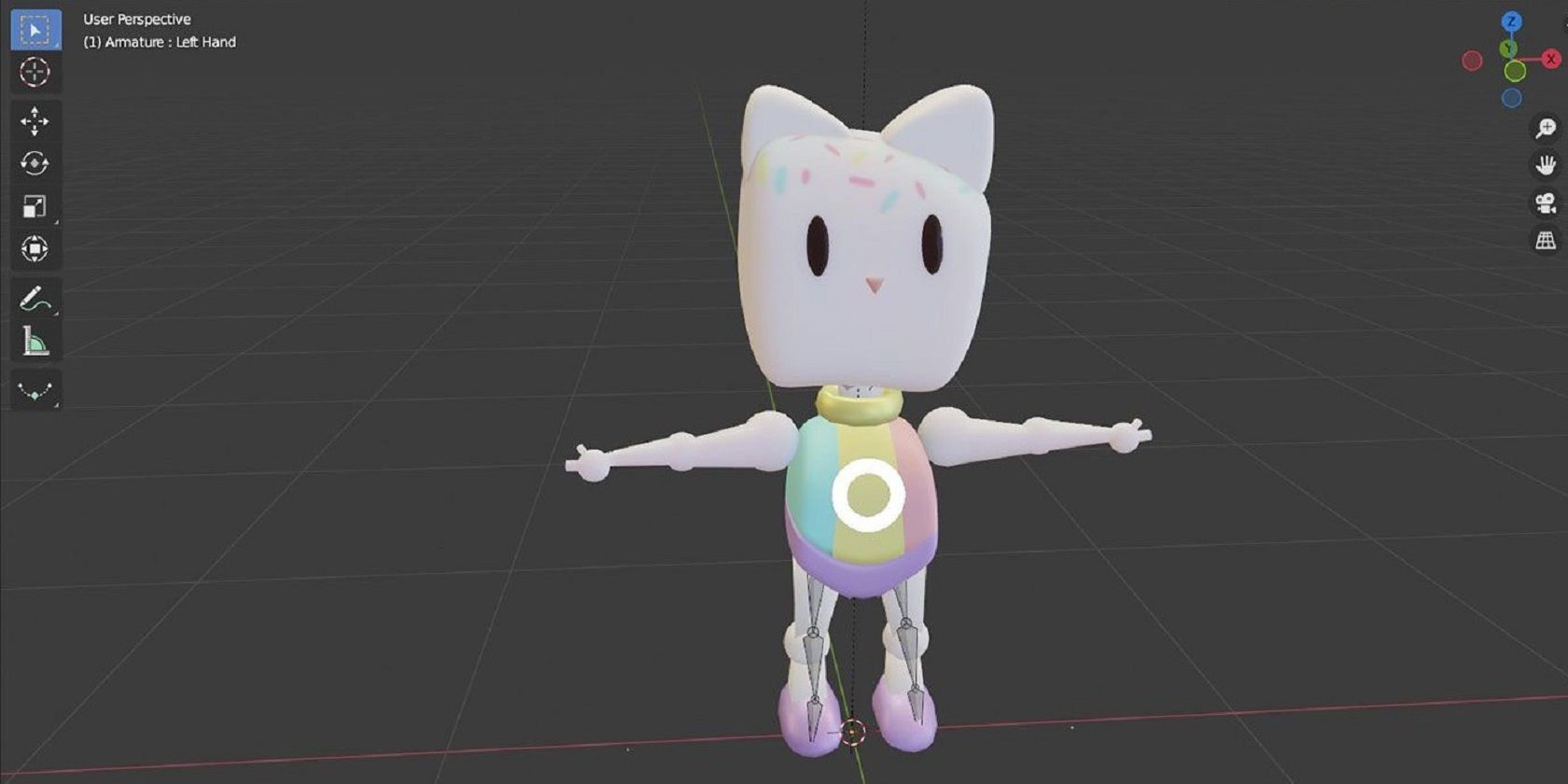
О чём эта статья
Коротко: добавление костей — базовый этап риггинга, который превращает статичную модель в подвижную. В статье разъяснены понятия armature и bone, приведены пошаговые инструкции (Add → Frame → Extrude → Categorize), даны советы по блокировке, дублированию и зеркалированию, а также дополнительные сценарии и чек‑лист для проверки готовности к анимации.
Важно: перед началом убедитесь, что модель имеет корректную топологию и нормали направлены наружу — это упростит процесс автоматического назначения весов и чистку деформаций.
Armature и кости в Blender
Armature — это тип объекта в Blender, перекладывающий роль «скелета» для деформации других объектов. Кость (bone) — единичный элемент armature: у каждой кости есть head (начало) и tail (конец), которые можно перемещать, масштабировать и вращать. Кости соединяются в цепочки и образуют иерархию, по которой затем управляется анимация.
1‑строчное определение терминов:
- Armature — скелет, контейнер связанных костей.
- Bone — сегмент скелета с head и tail, служащий рычагом для деформации меша.
Почему это важно: правильно размещённые кости дают понятные контроллеры для аниматора и минимизируют артефакты при скиннинге.
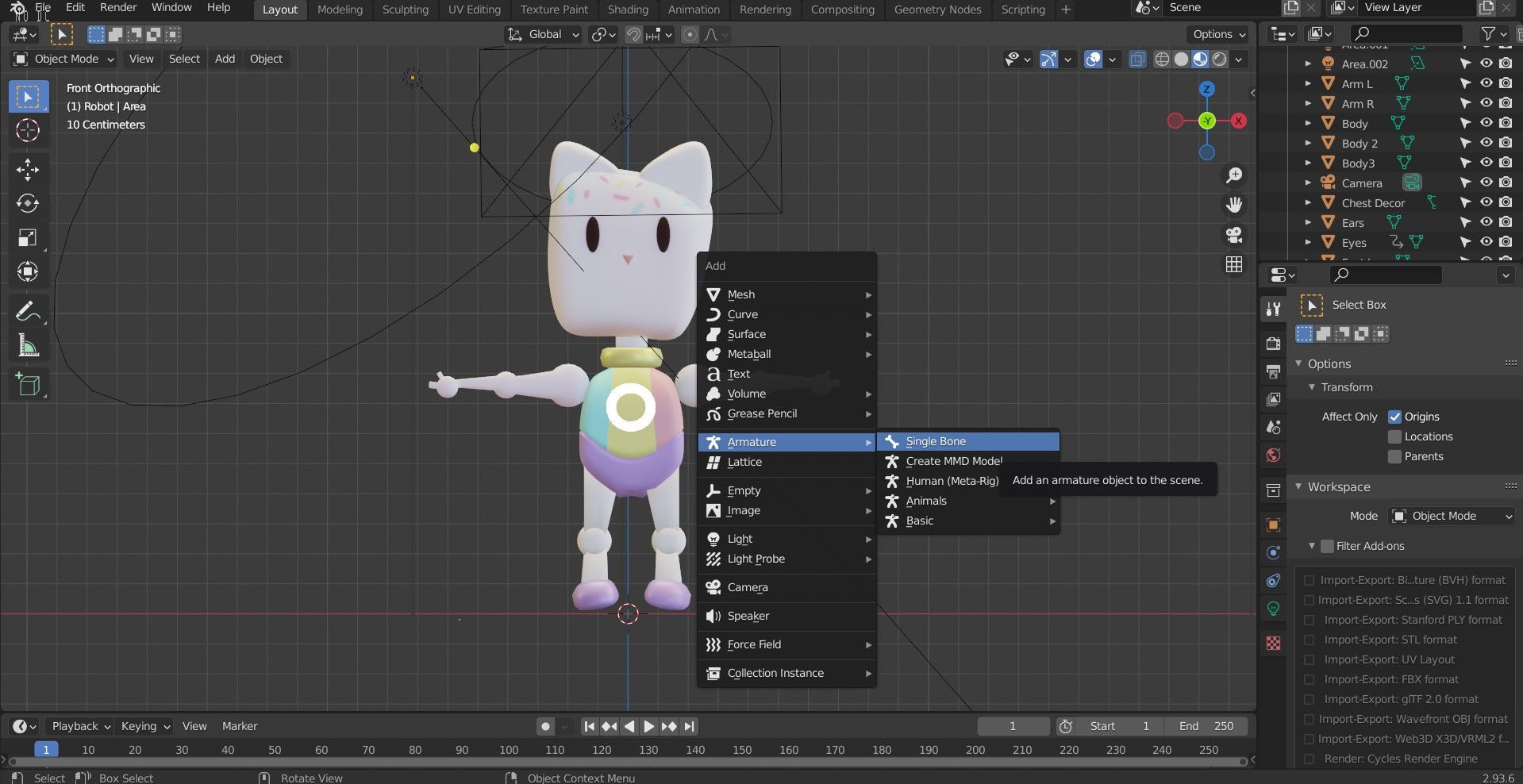
Шаг 1: Добавление кости
Интерфейс: сначала работаем в Object Mode, затем добавляем armature.
Пошагово:
- Переключитесь в режим Object, если вы не в нём (Tab).
- Нажмите Shift + A → Armature → появится одна кость (Single Bone).
- По умолчанию armature создаётся видимым в виде «вентилятора» осей; для удобства включите отображение в виде Stick/Octahedron в настройках объекта.
Совет: если вы создаёте риг для персонажа, размещайте первую кость в районе таза/пупка — это хорошая корневая точка для иерархии.
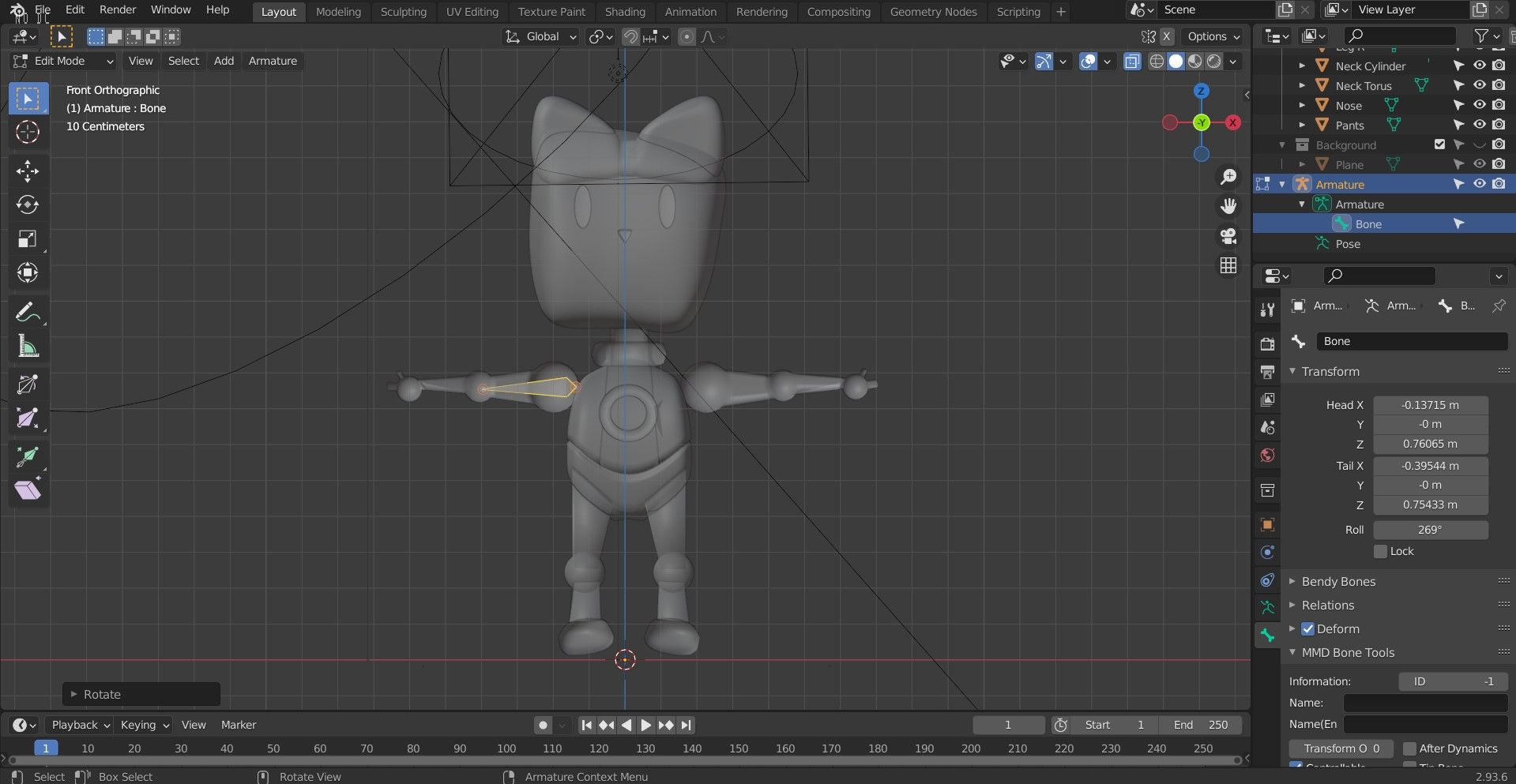
Шаг 2: Выровнять (Frame)
Переключитесь в Edit Mode (Tab) для редактирования структуры костей.
Пошагово:
- Нажмите A, чтобы выделить кость целиком.
- Вращайте (R) и перемещайте (G) head и tail, чтобы кость совпала с анатомией модели.
- Используйте вид по ортогонали (NumPad 1/3/7) и локальные оси для точного выравнивания.
Примечание: для тонкой подгонки можно редактировать отдельные вертексы меша во вкладке Edit Mesh, но сохраняйте минимальные трансформации в Edit Mode armature — ключевая задача здесь — правильное позиционирование костей.
Шаг 3: Экструзия (Extrude)
Экструзия создаёт связанные кости для цепочек (плечо → предплечье → кисть → пальцы).
Пошагово:
- Оставайтесь в Edit Mode.
- Выделите конец кости (tail) или саму кость и нажмите E — появится новая кость, соединённая с предыдущей.
- Выровняйте новую кость по соответствующей части меша (например, верхняя рука → предплечье).
- Повторяйте для пальцев: экструзируйте по одному сегменту на фалангу.
- Для изменения толщины кости используйте масштабирование (S) на нужной секции.
Совет: при создании пальцев держите иерархию «родитель→дитя» и не забывайте выставлять направление локальной оси для корректной ротации.
Шаг 4: Категоризация и переименование
С увеличением количества костей важна аккуратная организация: переименование, коллекции и иерархии ускоряют работу и облегчают совместную работу с другими художниками.
Пошагово:
- В Edit Mode кликните по кости, чтобы её выделить.
- Откройте Outliner (правый верхний угол 3D Viewport). Найдите объект armature → разверните список костей.
- Двойной клик по имени кости — введите понятное имя (например, thigh.L, shin.L, hand.R). Применяйте суффиксы .L и .R для симметрии.
- Для группировки создайте коллекцию: правый клик → New Collection. Перетащите кости или объекты в коллекцию.
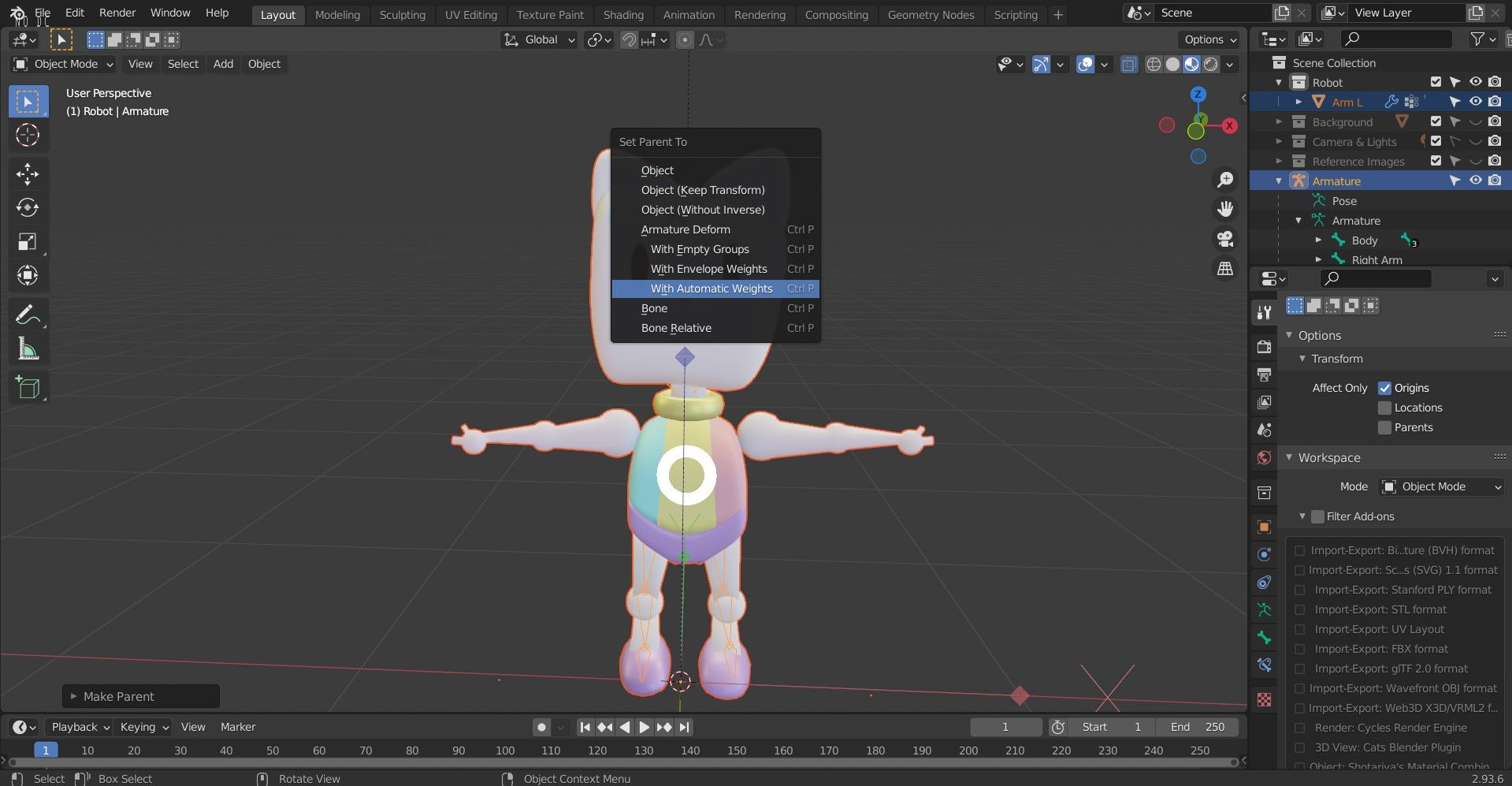
- Вернитесь в Object Mode (Tab). Выделите модель меша и armature (A или поочерёдно, удерживая Shift).
- Нажмите Ctrl + P → Set Parent To → With Automatic Weights.
Важно: автоматические веса — это удобный старт, но часто требуют ручной доработки через Weight Paint.
Финальные советы и полезные приёмы
Блокировка костей
Чтобы избежать случайных изменений, можно «заблокировать» кости в Edit Mode: выделите кость, нажмите Shift + W → Lock. Чтобы разблокировать, найдите Context Collection Boolean Set и отключите Lock.
Дублирование
Выделите кости в Edit Mode и нажмите Shift + D. Переместите копию. Для зеркалирования используйте зеркальную операцию, не полагаясь на простое дублирование.
Зеркалирование
Для симметрии: в Edit Mode выделите кости, правый клик → Armature Context Menu → Mirror → выберите ось (X/Y/Z). Если кости подписаны .L/.R, Blender применит авто‑переименование при зеркалировании.
Контроль нормалей и весов
После создания костей и назначения автоматических весов проверьте меш на пересекающиеся нормали и ненужные вертексы. Откройте Weight Paint и нанесите корректировки для устранения «соскабливания» искажения при сгибах.
Альтернативные подходы
- Rigify (встроенный аддон): выдаёт набор контроллеров и интеллектуальную генерацию ригов, полезно для быстрых humanoid‑риггов.
- Автоматические инструменты (коммерческие и бесплатные): экономят время, особенно для прототипов, но требуют знания, как править сгенерированные контроллеры.
- Приключной подход: вручную строить контроллеры (IK/FK) и shape‑контроллеры для сложных анимаций — даёт максимальную гибкость, но занимает больше времени.
Когда использовать что:
- Прототип/быстрая анимация — Auto‑rig / Rigify.
- Производственный риг или кастомная анимация — ручная настройка контроллеров и чистка весов.
Когда этот метод не подходит
- Нелинейная деформация ткани и мягких тел часто требует симуляции (cloth/soft body), а не обычных костей.
- Молниеносное создание простых жестов для UI или эффектов легче делать с помощью shape keys, нежели сложного рига.
Шпаргалка — горячие клавиши (основное)
- Tab — переключение Object/Edit Mode
- Shift + A — Add → Armature
- A — выделить всё
- G — переместить
- R — вращение
- S — масштаб
- E — экструзия кости (в Edit Mode)
- Ctrl + P — установить Parent (Set Parent To)
- Shift + D — дублирование
- Shift + W — блокировка кости
Мини‑методология: быстрый рабочий процесс
- Подготовьте меш: очистите неиспользуемые вершины, убедитесь в корректных нормалях.
- Добавьте armature и разместите корневую кость в основании (позвоночник/таз).
- Экструзируйте основные цепочки: позвоночник, руки, ноги, пальцы, шея, голова.
- Переименуйте кости и сгруппируйте их в коллекции по назначению.
- Parent mesh → armature с автоматическими весами.
- Проверьте и подкройте Weight Paint, добавьте IK/FK по необходимости.
- Создайте контроллеры и тестовые анимации для проверки деформации.
Критерии приёмки
- Ключевые суставы (плечо, локоть, колено) сгибаются без сильных артефактов.
- Пальцы двигаются независимо и адекватно сцепляются с ладонью.
- Корневой контроллер перемещает всю модель корректно.
- Весовые группы не содержат «плавающих» вершин: каждая вершина принадлежит одной или нескольким логичным группам.
- Модель проходит базовый тест анимации: шаг, поднятие руки, присед.
Риски и способы смягчения
- Риск: неправильные веса → артефакты при сгибе. Смягчение: ручная доработка Weight Paint, использование mask‑групп.
- Риск: плохая топология меша → «вырванные» полигоны. Смягчение: ретопология, разделение зон с разной плотностью.
- Риск: несогласованные оси костей → некорректная ротация. Смягчение: выравнивайте локальные оси, используйте Inverse Kinematics/Constraints аккуратно.
Полезные шаблоны и чек‑лист перед анимацией
Чек‑лист:
- Все ключевые кости созданы и переименованы
- Коллекции и Outliner организованы
- Mesh привязан к armature (Ctrl+P → With Automatic Weights)
- Проведена базовая коррекция весов в Weight Paint
- Созданы тестовые позы: стоя, ходьба, поднятие руки
- Произведена проверка симметрии и зеркалирования
Таблица ролей (кто что проверяет):
- Художник сетки: топология, нормали, UV
- Риггер: расположение костей, контроллеры, IK/FK
- Аниматор: тесты на движение, удобство использования контроллеров
Краткий глоссарий (одно предложение)
- Armature — объект‑скелет в Blender.
- Bone — сегмент armature, имеющий head и tail.
- Head/Tail — начальная и конечная точки кости.
- Weight Painting — процесс распределения влияния костей на вершины меша.
- Vertex Group — группа вершин, привязанная к определённой кости.
- IK/FK — инверсная и прямолинейная кинематика, два способа управления цепями костей.
Краткое резюме
Мы разобрали базовые шаги: добавление armature, выравнивание и экструзия костей, их переименование и категоризацию, привязку меша с автоматическими весами и последующую доработку. Для ускорения можно использовать автогенераторы ригов, но для полноценного production‑рига рекомендуется ручная настройка контроллеров и корректировка весов.
Важно: практикуйтесь на простых моделях, постепенно усложняя риги, и всегда тестируйте деформации в движении.
Удачи: загрузите Blender и начните с малого — добавьте кость, экструзируйте пару сегментов и посмотрите, как ваш персонаж оживает.

Похожие материалы

Несколько аккаунтов Skype: Multi Skype Launcher

Журнал для работы: повысить продуктивность

Персональные звуки уведомлений на Android

Скачивание шоу Hulu для офлайн‑просмотра

Microsoft Start: персонализированная новостная лента
