
Как работают Скрытые запросы в Instagram и как ими управлять

TL;DR
Скрытые запросы — это папка запросов сообщений, которые Instagram пометил как оскорбительные или спам. Вы можете просматривать её вручную, принимать сообщения, удалять, блокировать отправителя или добавить свои фильтруемые слова, фразы и эмодзи в настройки конфиденциальности.
Что такое Скрытые запросы?
Скрытые запросы — это отдельная папка в директе Instagram, куда автоматически попадают сообщения, отфильтрованные алгоритмами сервиса как потенциально оскорбительные, нежелательные или спам. Instagram использует собственный список слов, фраз и эмодзи для фильтрации. Кроме того, вы можете добавить персональный список ключевых слов, фраз и эмодзи — все они будут перенаправляться в эту папку.
Коротко: Скрытые запросы помогают вам не видеть токсичный или рекламный контент в основной ленте сообщений, но иногда в папку попадают и легитимные сообщения.
Важно: система фильтрации не безошибочна — проверяйте папку время от времени, чтобы не пропустить важное сообщение.
Где найти папку Скрытые запросы
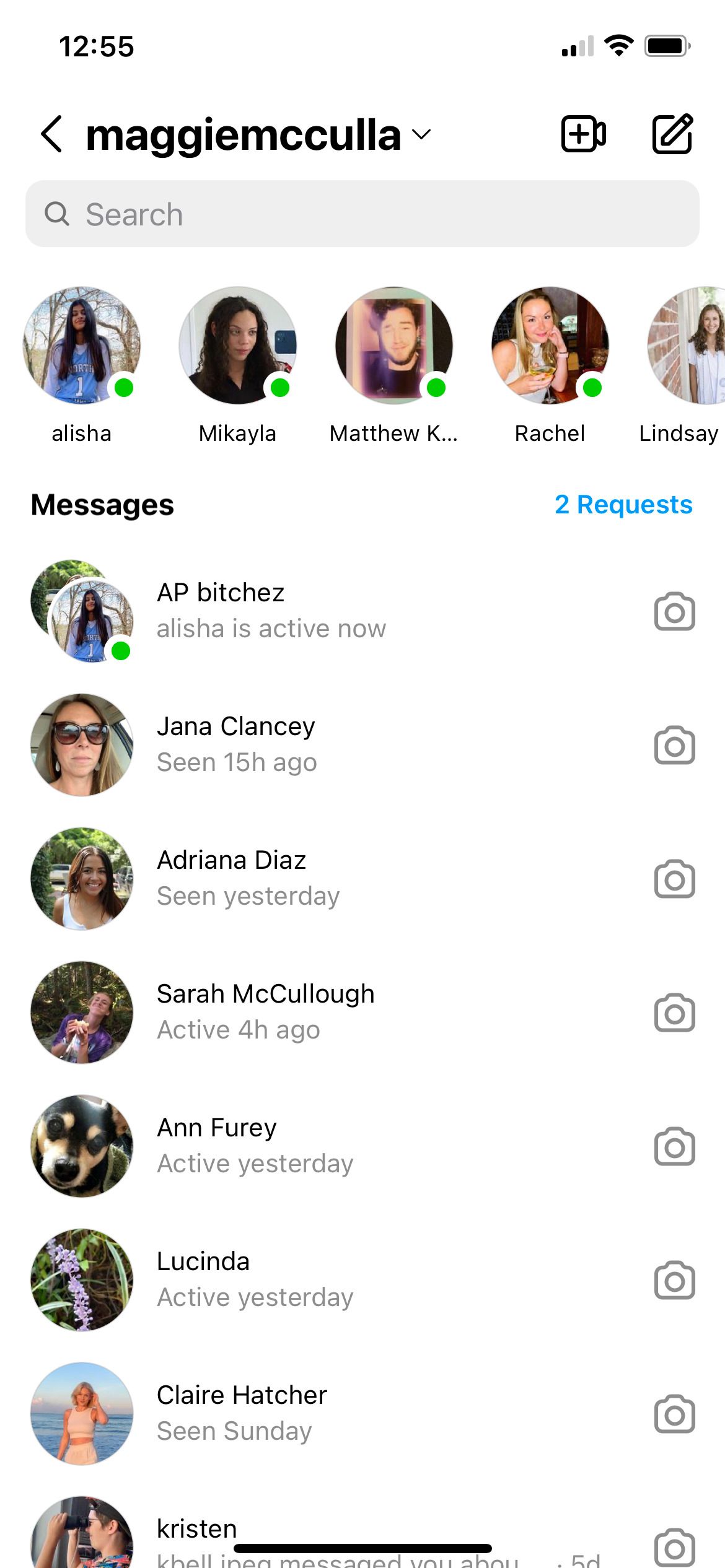
- Откройте вкладку сообщений (Direct) в Instagram.
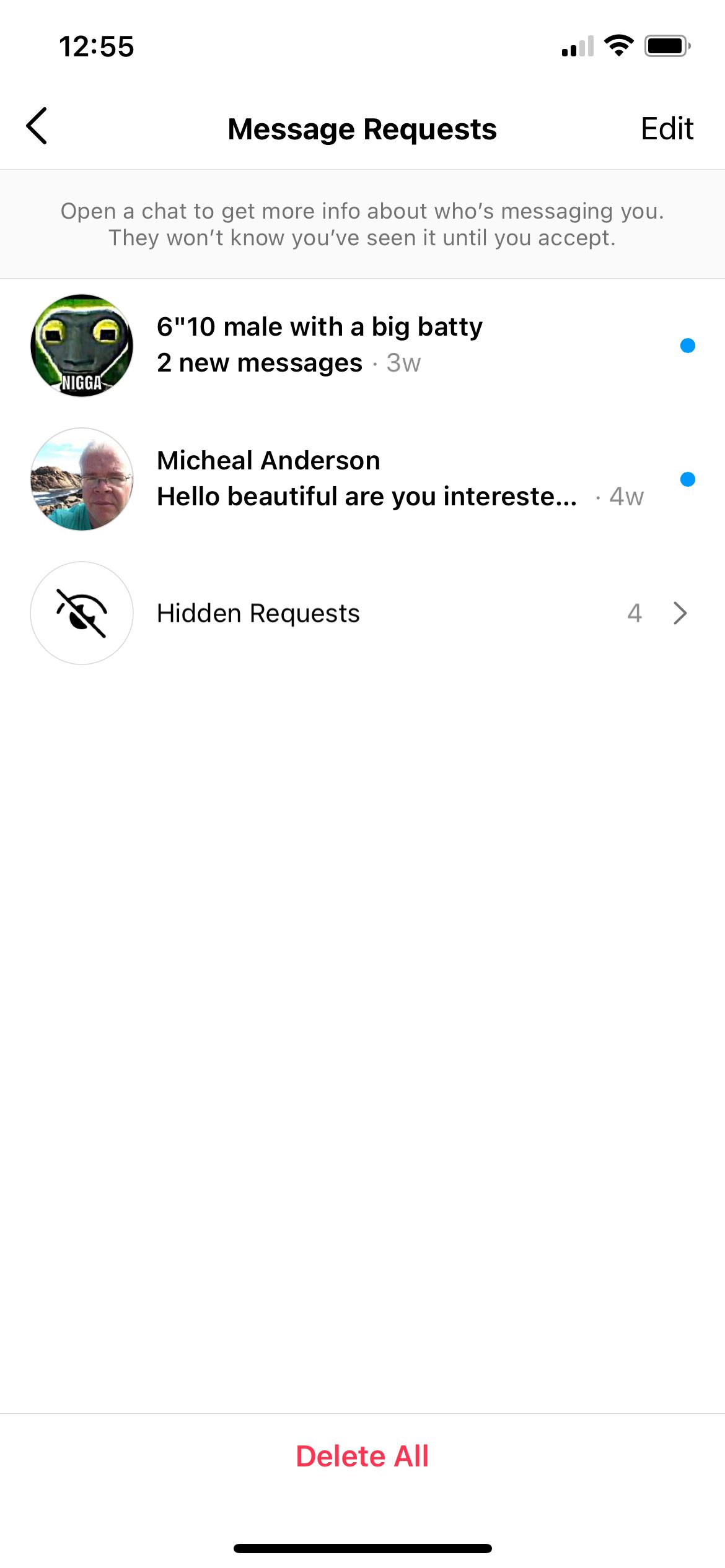
- Нажмите на Запросы в верхней правой части экрана (обычно отображается синей ссылкой).
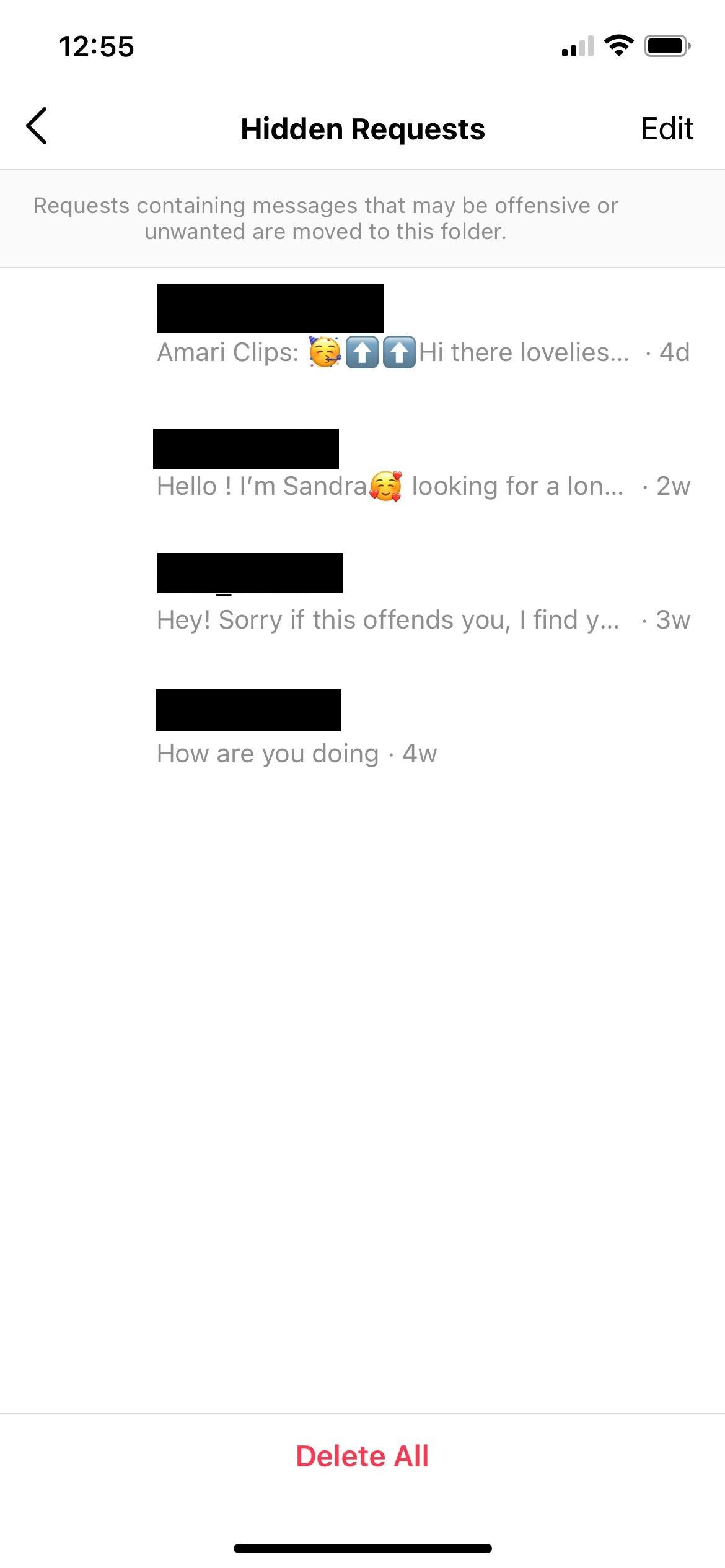
- В списке нажмите Скрытые запросы.
Что делать, если сообщение попало в Скрытые запросы по ошибке
Каждое сообщение в папке Скрытые запросы можно просмотреть. Для каждого сообщения доступны варианты действий:
- Принять — перенесёт переписку в обычные сообщения и позволит отвечать.
- Удалить — удалит запрос без уведомления отправителя.
- Блокировать — заблокирует пользователя (подробнее ниже).
- Пожаловаться — отправит отчет в Instagram для модерации.
Если вы уверены, что сообщение безопасно и важно, нажмите Принять и продолжите общение.
Как добавить свои слова, фразы и эмодзи в список скрытых слов
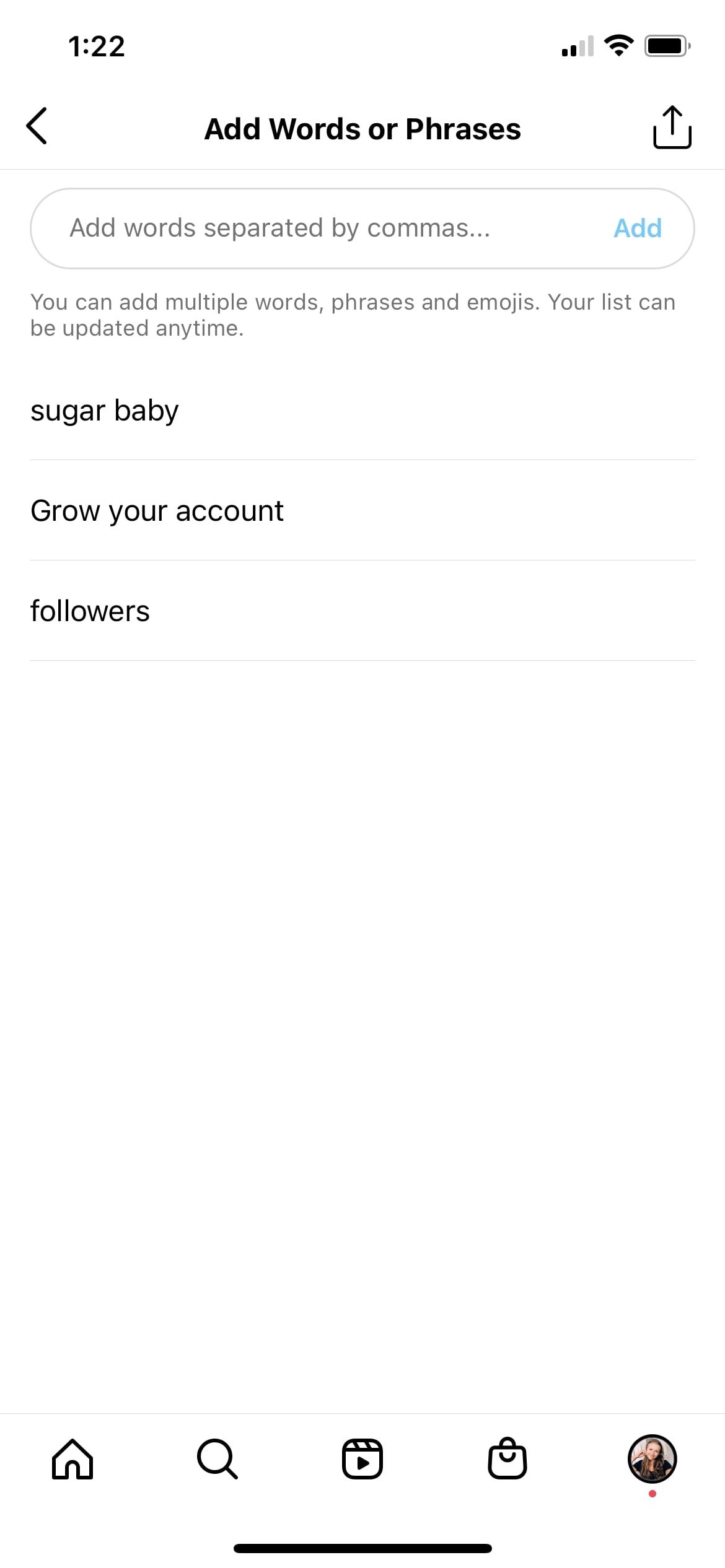
Если вы замечаете, что неподобающие сообщения всё ещё проходят в обычные запросы, добавьте свои фильтры:
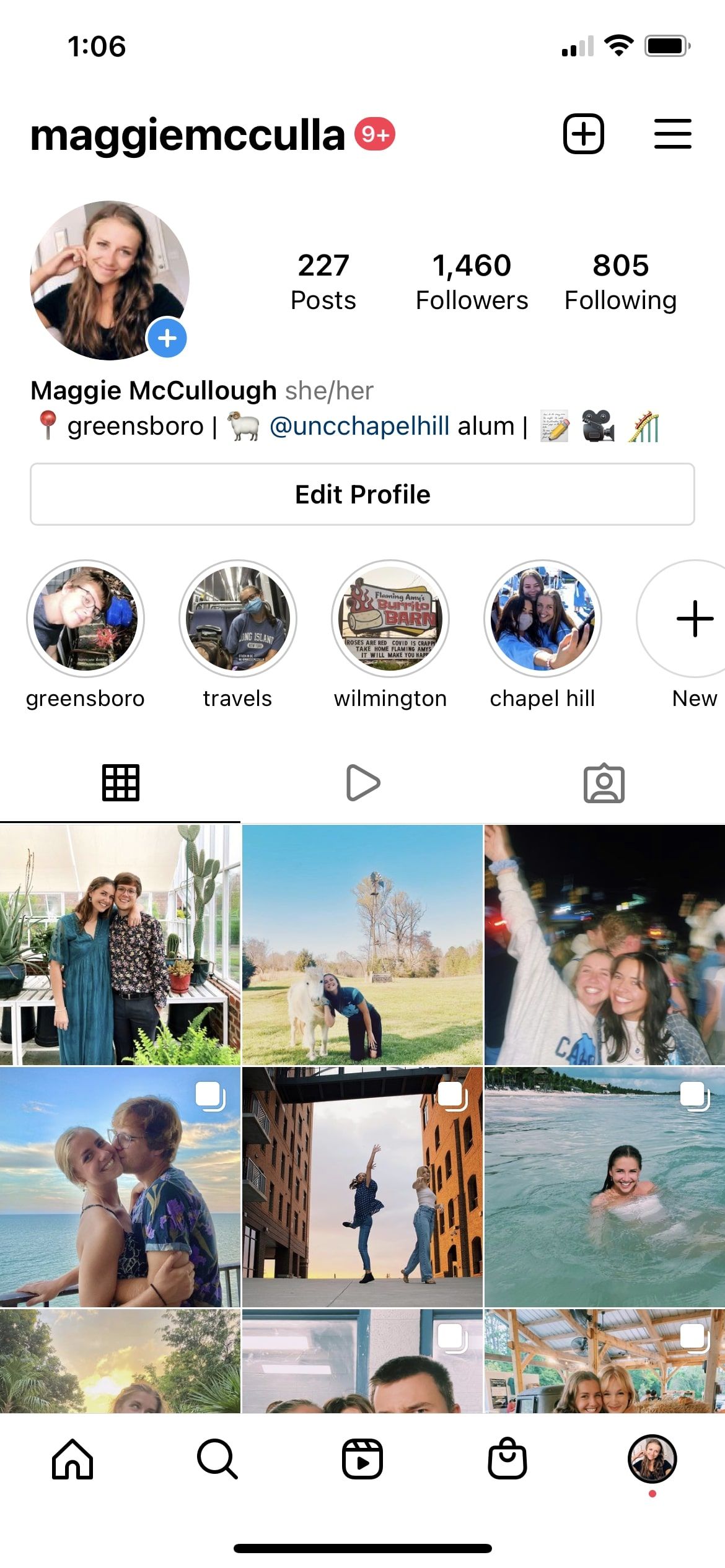
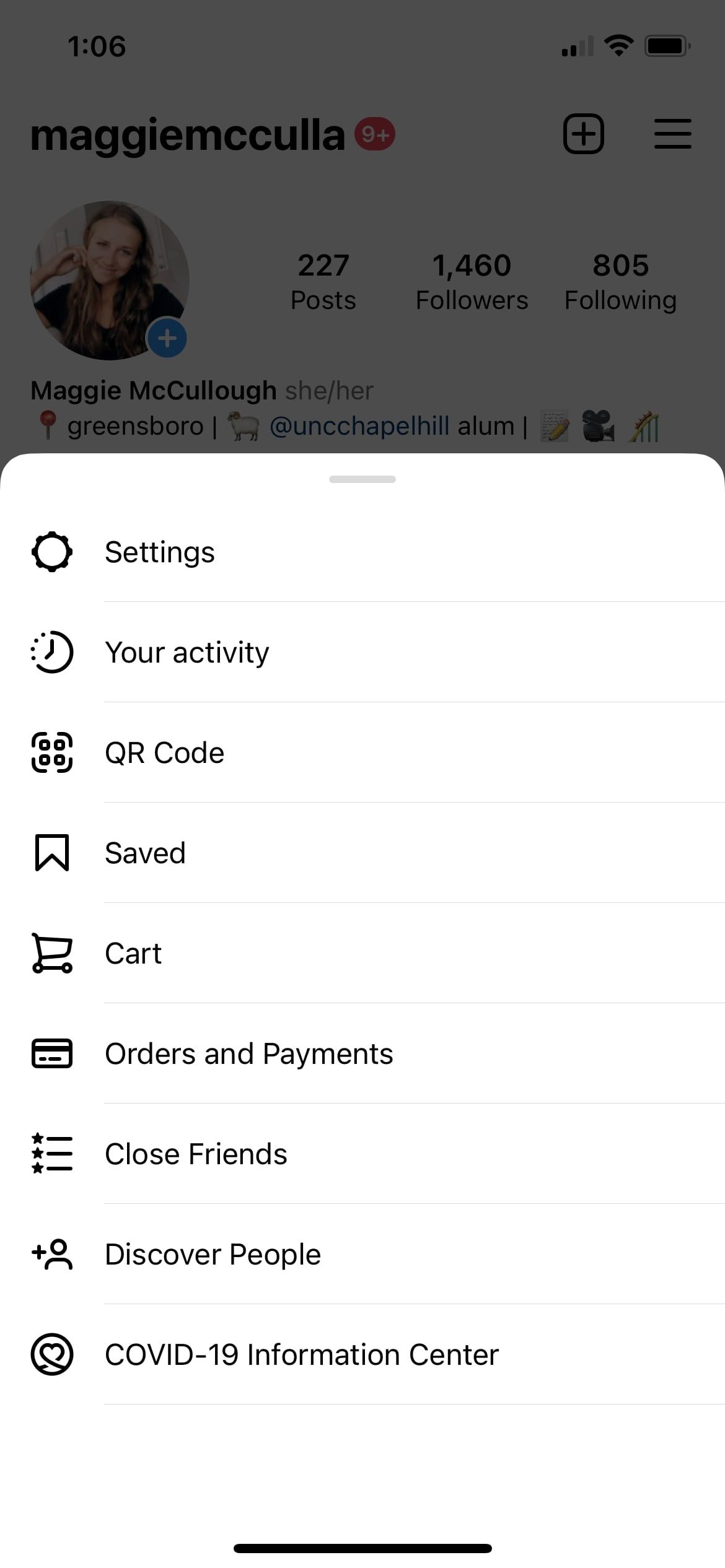
- Перейдите в свой профиль Instagram.
- Нажмите три линии в правом верхнем углу.
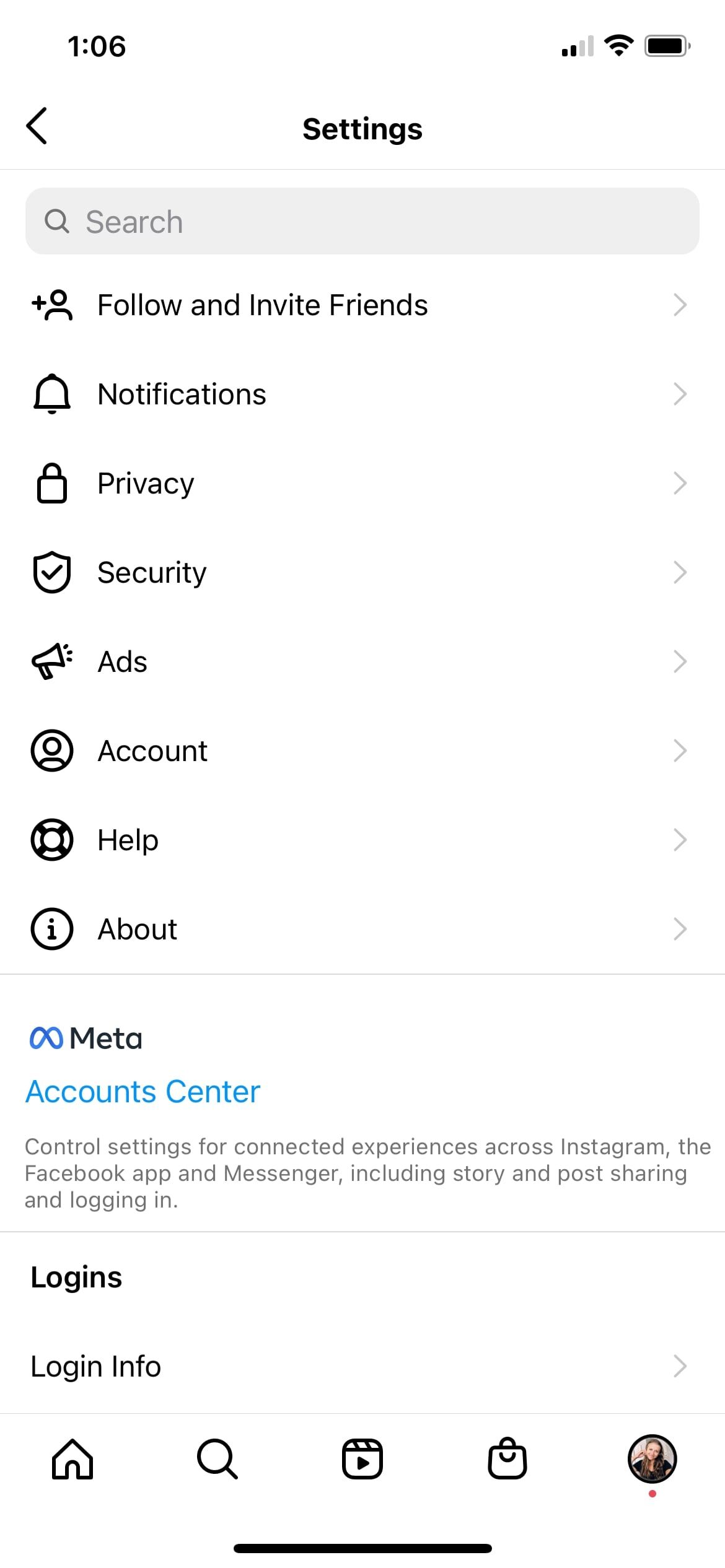
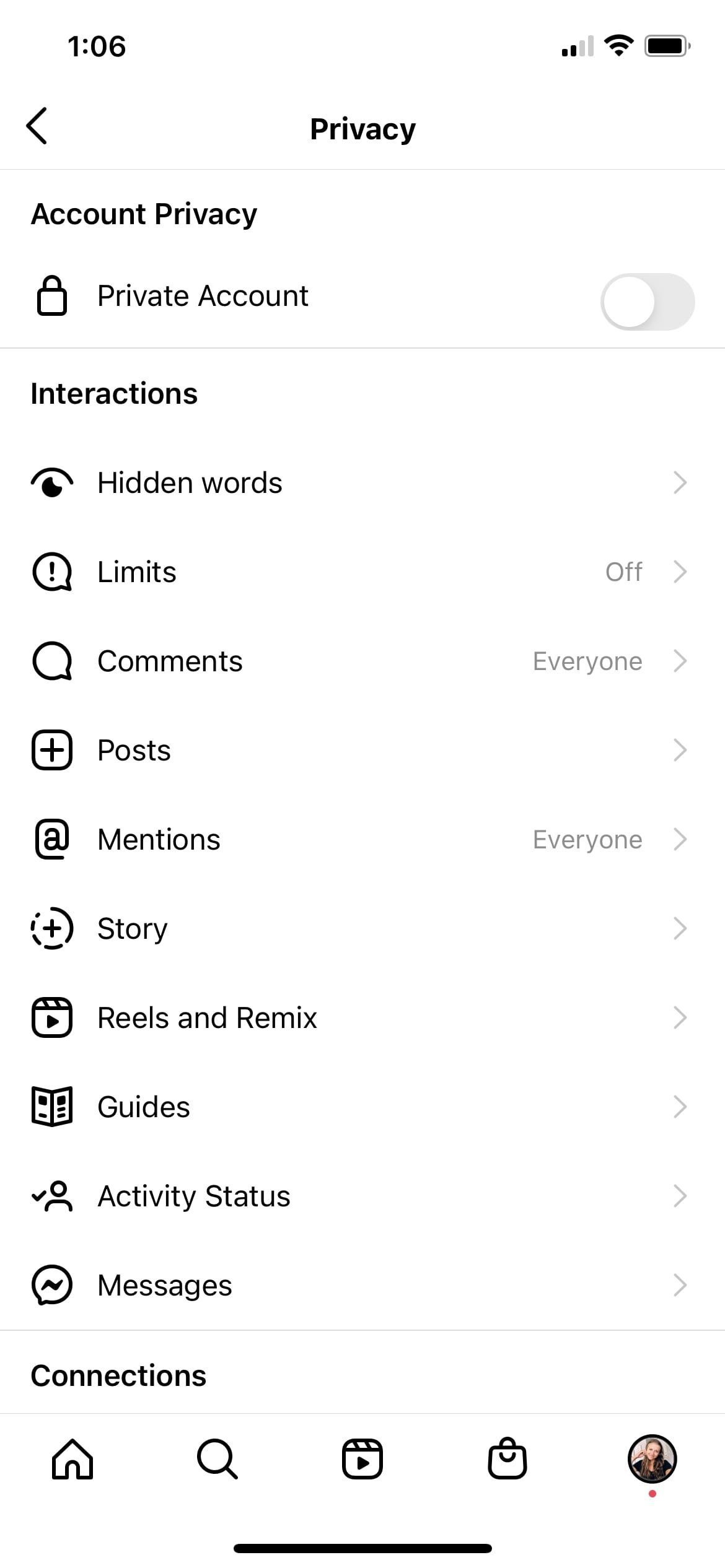
- Откройте Настройки, затем Конфиденциальность.
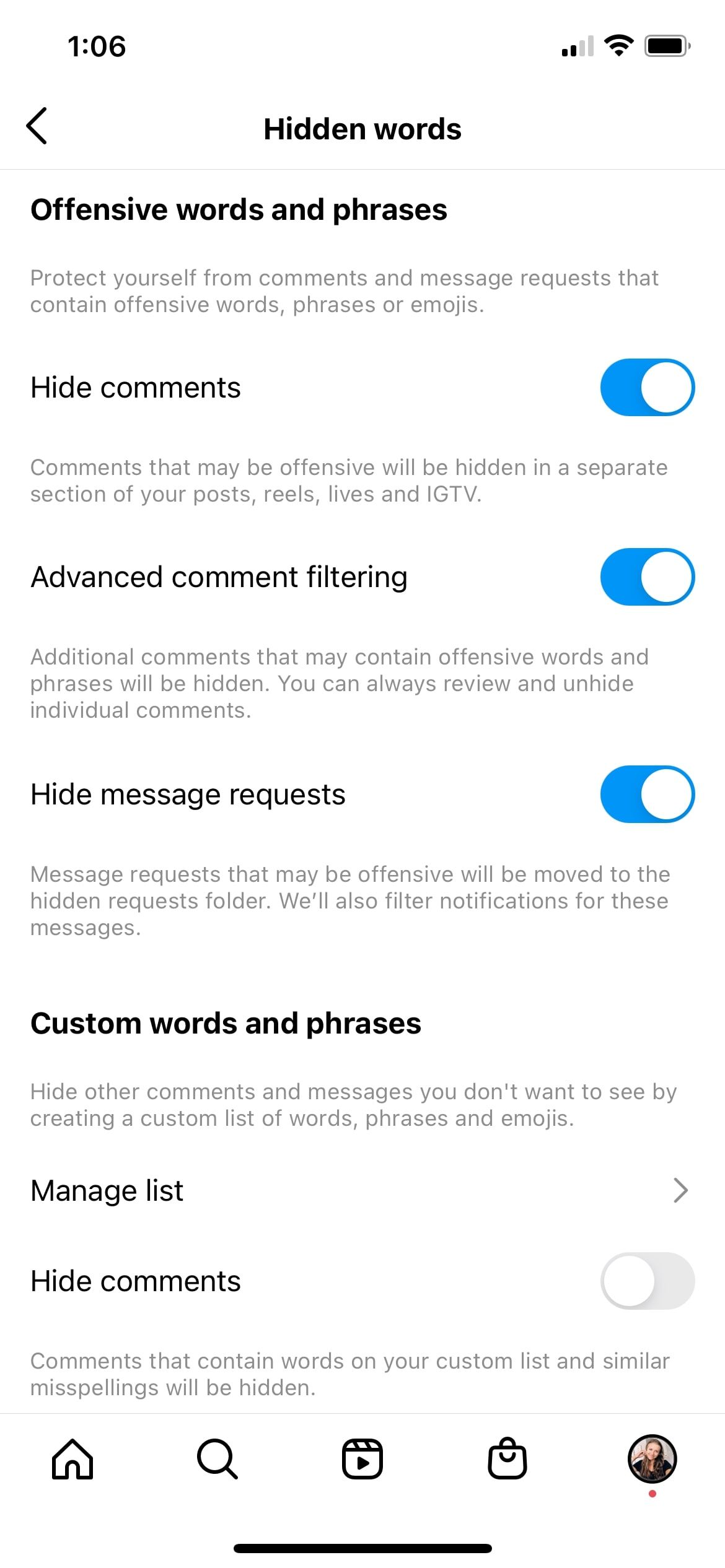
- Выберите Скрытые слова, затем Управлять списком.
- Добавьте слова, фразы и эмодзи по одному и подтвердите нажатием Добавить.
Как заблокировать пользователей, отправляющих нежелательные сообщения
Если вы хотите навсегда прекратить контакт с аккаунтом из скрытых запросов:
- Откройте сообщение из папки Скрытые запросы.
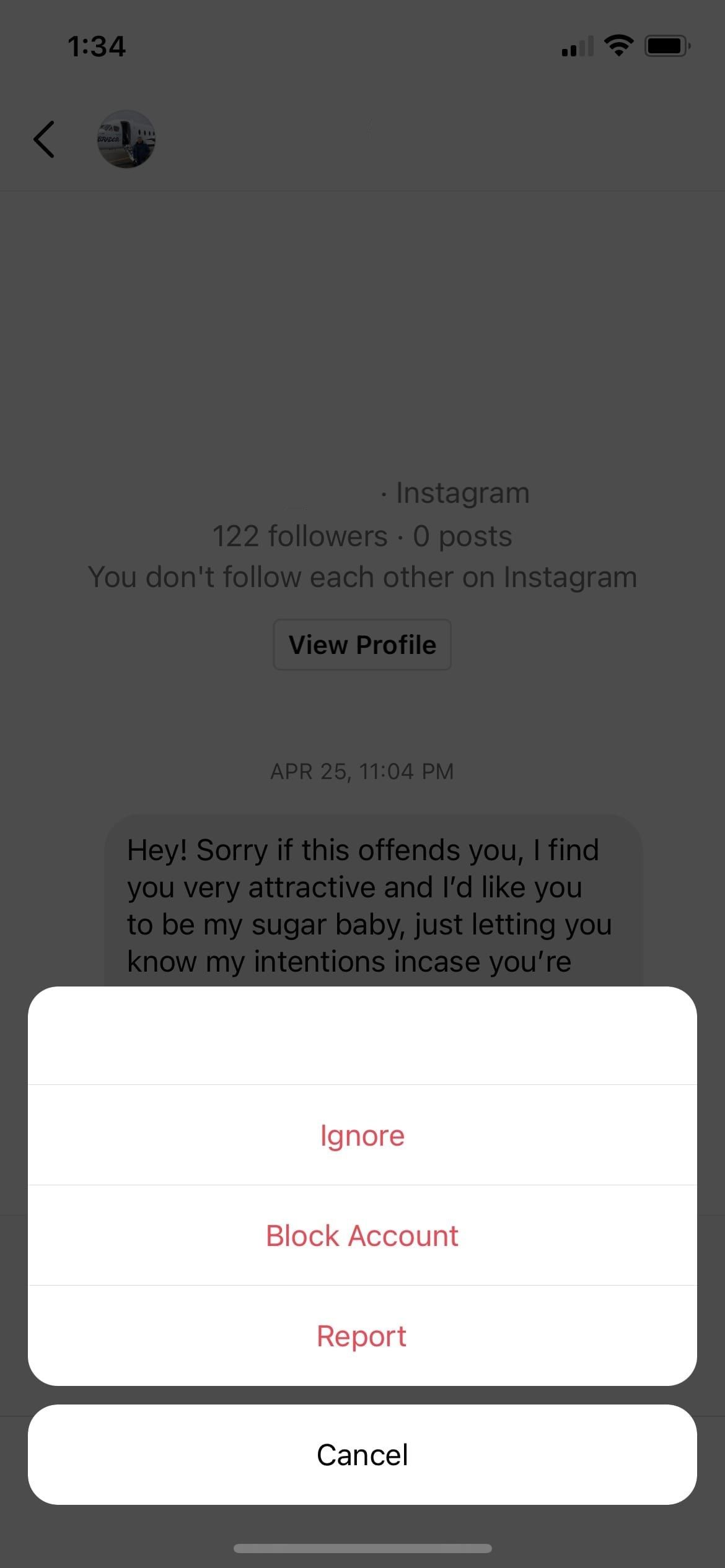
- Внизу экрана нажмите Блокировать.
- Выберите действие: игнорировать, блокировать или пожаловаться. Instagram может предложить блокировать будущие аккаунты этого человека.
Как пожаловаться на сообщения в Скрытых запросах
Если сообщение содержит угрозы, насилие, сексуально неприемлемый контент или явный спам, сообщите об этом:
- Откройте переписку, которую хотите пожаловаться.
- Нажмите Блокировать внизу экрана.
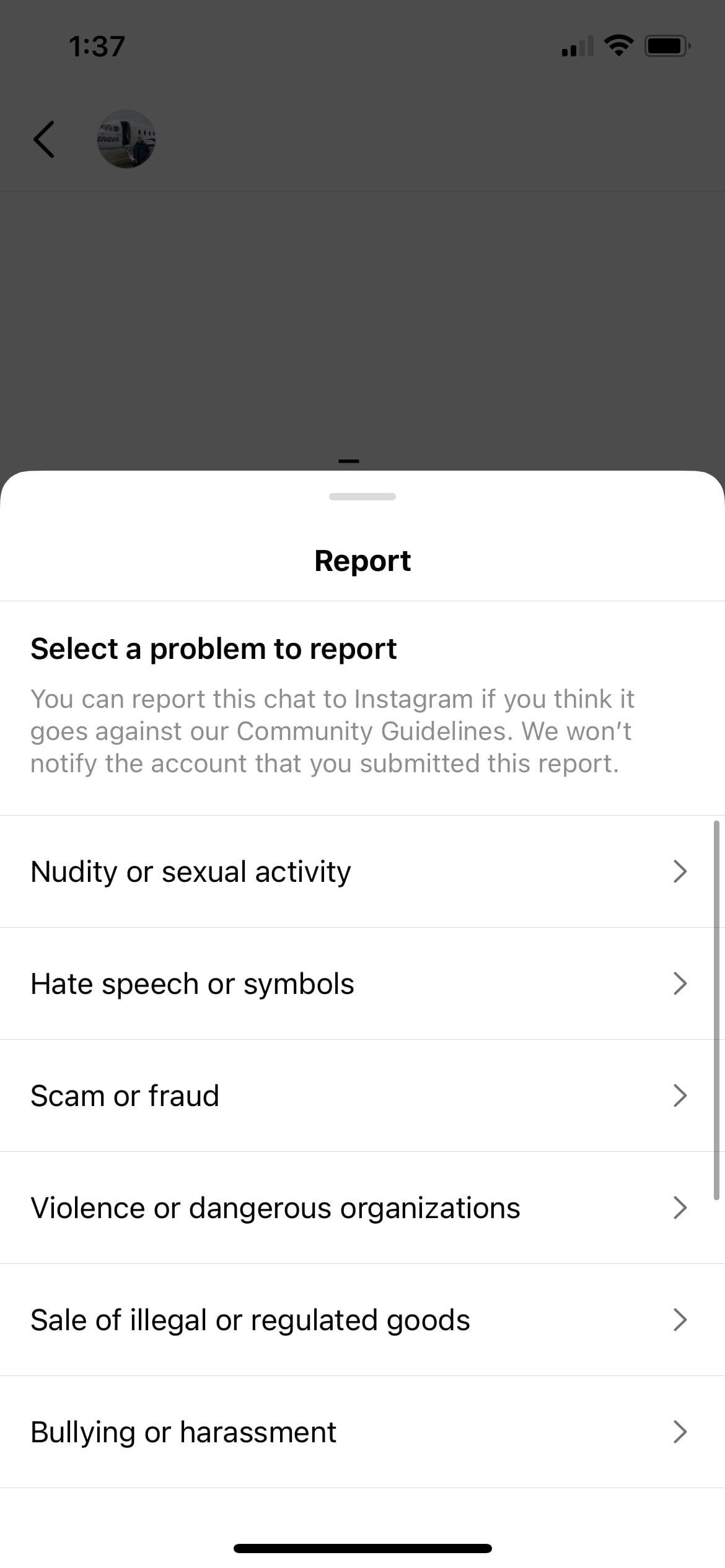
- Выберите Пожаловаться.
- Укажите причину жалобы в предложенном списке.
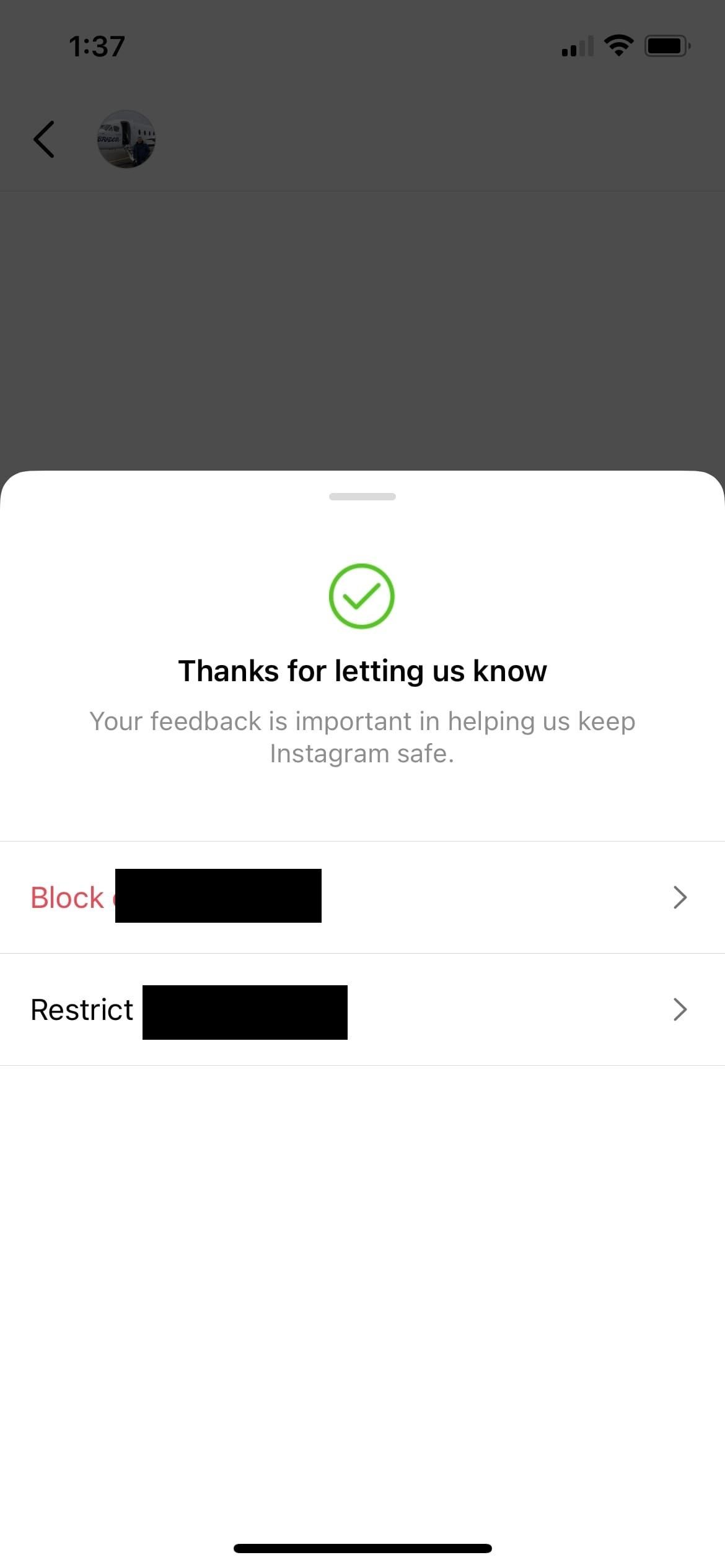
- При желании заблокируйте или ограничьте пользователя, а также — блокируйте любые будущие аккаунты, которые он может создать.
Когда фильтр может ошибаться
- Контекст важен: слова, вырванные из контекста, могут случайно пометиться как оскорбительные.
- Новые жаргонизмы и эвфемизмы могут обходить фильтры.
- Автоматическая фильтрация иногда блокирует сообщения от брендов, партнеров или знакомых.
Совет: проверяйте папку Скрытые запросы хотя бы раз в неделю, чтобы не упускать важные сообщения.
Альтернативные способы снижения нежелательных сообщений
- Переключите аккаунт в режим приватности — тогда новые сообщения потребуют подтверждения подписки.
- Ограничьте возможность отправлять сообщения от незнакомцев в настройках «Кто может отправлять вам сообщения». Это уменьшит поток запросов.
- Используйте правило «принимать только от подписчиков/подписок» для уменьшения спама.
Чек‑лист: что сделать при обнаружении нежелательного сообщения
- Оценить: реально ли сообщение важное или ошибка фильтра.
- [ ] Если важно — нажать Принять.
- [ ] Если нежелательно — нажать Удалить.
- [ ] При угрозах или насилии — нажать Пожаловаться и затем Блокировать.
- Добавить ключевые слова отправителя в свои фильтры, если сообщение повторяется.
Мини‑методология для персональной настройки фильтра (быстрая методика)
- Соберите примеры сообщений, которые хотите фильтровать.
- Выделите повторяющиеся слова, фразы и эмодзи.
- Добавьте их в Управлять списком → Скрытые слова.
- Тестируйте в течение недели и корректируйте список.
- Раз в месяц просматривайте папку Скрытые запросы на ошибочные срабатывания.
Дерево решений для действий с сообщением
flowchart TD
  A[Появилось сообщение в Скрытых запросах] --> B{Оценка содержания}
  B -->|Вредоносное/угрожает| C[Пожаловаться и заблокировать]
  B -->|Спам/реклама| D[Удалить и добавить слова в фильтр]
  B -->|Важное/ошибка фильтра| E[Принять и ответить]
  B -->|Неопределённо| F[Отложить и проверить позже]
  C --> G[Опция: заблокировать будущие аккаунты]
  D --> H[Добавить слова/эмодзи в список фильтра]
Роли и быстрые действия (кто и что должен делать)
- Обычный пользователь: проверять папку раз в неделю, принимать важные сообщения, удалять спам.
- Маркетолог/бренд: мониторить скрытые запросы на случай пропуска сообщений от клиентов.
- Школьник/родитель: добавить фильтруемые слова, если в семье нежелателен определённый контент.
Критерии приёмки
- Папка Скрытые запросы доступна из меню Запросы.
- Добавленные слова реально фильтруются (проверить через тестовое сообщение).
- Жалоба отправляется и предлагаются варианты блокировки.
Итог
Скрытые запросы — полезный инструмент для уменьшения вредного и спам‑контента в Instagram. Настройте персональный список слов, проверяйте папку время от времени и используйте функции «Принять», «Удалить», «Блокировать» и «Пожаловаться» в зависимости от ситуации.
Ключевые рекомендации: регулярно проверяйте папку, настраивайте фильтры под свои потребности и действуйте решительно при угрозах или повторном спаме.

Похожие материалы

Несколько аккаунтов Skype: Multi Skype Launcher

Журнал для работы: повысить продуктивность

Персональные звуки уведомлений на Android

Скачивание шоу Hulu для офлайн‑просмотра

Microsoft Start: персонализированная новостная лента
