
Как превратить таблицу в мобильное приложение с помощью Glide

Крупные таблицы часто тяжело воспринимаются конечными пользователями. Glide позволяет представить те же данные в интерфейсе, удобном для мобильного использования — с карточками, списками, картами и формами. Это особенно полезно, если нужно быстро создать внутреннее приложение для команды, каталог товаров, реестр клиентов или простой CRM.
В этом руководстве я подробно опишу рабочий процесс и добавлю практические чек-листы, критерии приёмки и варианты на случай, если Glide окажется не лучшим решением для вашей задачи.
Что нужно подготовить заранее
- Убедитесь, что исходные данные находятся в Google Sheets. Если у вас локальный Excel (.xlsx), сначала загрузите файл в Google Drive и откройте его через Google Sheets. Если у вас файл CSV/TSV, импортируйте его в Google Sheets.
- Разграничьте структуру: каждая логическая сущность — отдельный лист (например: «Товары», «Заказы», «Пользователи»).
- Дайте понятные имена колонкам: имя, описание, цена, фото, статус, адрес и т.д. Glide будет использовать названия колонок для генерации полей.
- Приведите данные к единому формату: даты в формате ГГГГ-MM-ДД, числа как числовой тип, URL изображений полными ссылками или сохраняйте изображения в Google Drive.
Важно: Glide синхронизирует приложение с Google Sheet, поэтому каждая правка в таблице может отражаться в приложении (с учётом лимитов плана).
Шаг 1. Регистрация в Glide
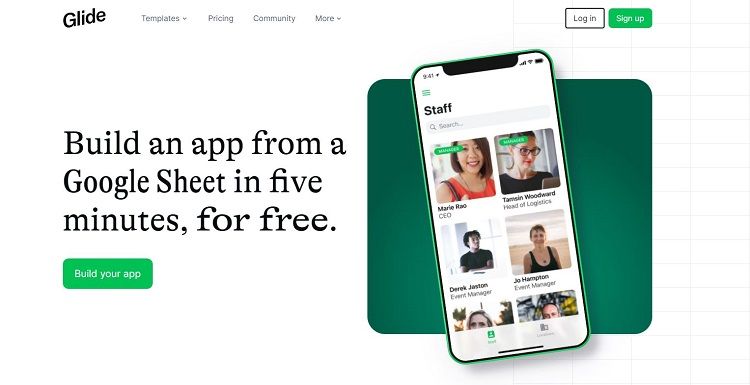
Перейдите на сайт Glide и кликните «Зарегистрироваться». Для регистрации требуется аккаунт Google — используйте тот же, с которым работаете в Google Sheets.
Шаги:
- Нажмите «Sign up» или «Sign up with Google» на главной странице Glide.
- В появившемся окне выберите ваш Google-аккаунт и подтвердите доступ.
- После первого входа вы попадёте в панель управления Glide, где сможете создать новое приложение из шаблона или пустого проекта.
Совет: используйте отдельный аккаунт или рабочую учётную запись Google, если приложение будет доступно нескольким сотрудникам и данные содержат рабочую информацию.
Шаг 2. Создание приложения и базовая настройка
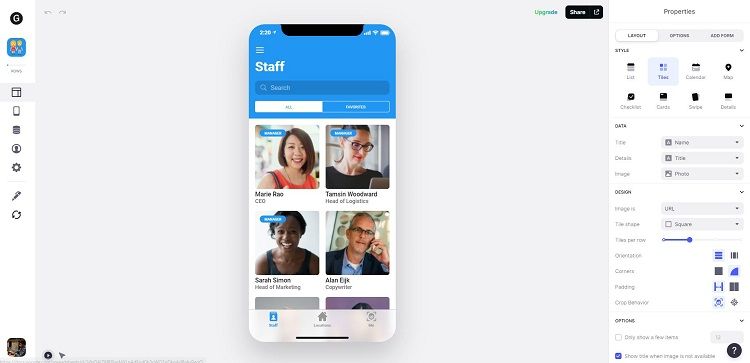
После входа нажмите «New App» или выберите шаблон. При выборе «New App» можно подключить существующую Google Sheet — Glide автоматически импортирует листы и попробует угадать типы данных.
Что Glide создаёт автоматически
- Представления (Views): Tiles, List, Calendar, Map, Checklist, Card, Swipe, Details.
- Данные в виде экранов: список элементов и экран деталей для каждого элемента.
- Формы для добавления новых записей — если включите соответствующую опцию.
Как настраивать интерфейс
- Выберите нужный View в боковой панели и поменяйте стиль (например, с Tiles на List).
- В свойствах (Properties) можно назначить, какие колонки показываются в карточке: изображение, заголовок, подзаголовок, метки.
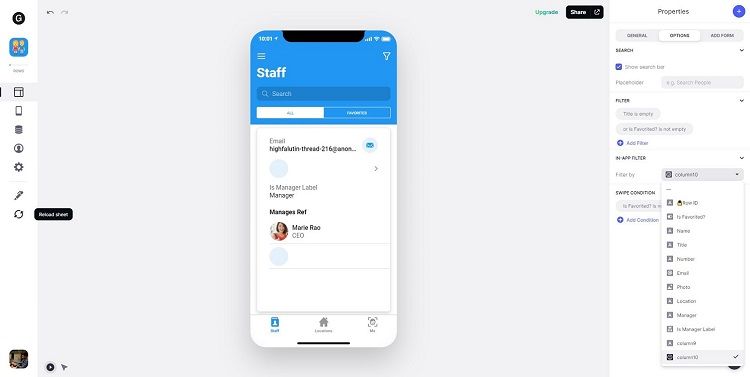
- Вкладка Options позволяет добавить Search (поиск), In-App Filter (фильтры в приложении) и настроить поведение сортировки.
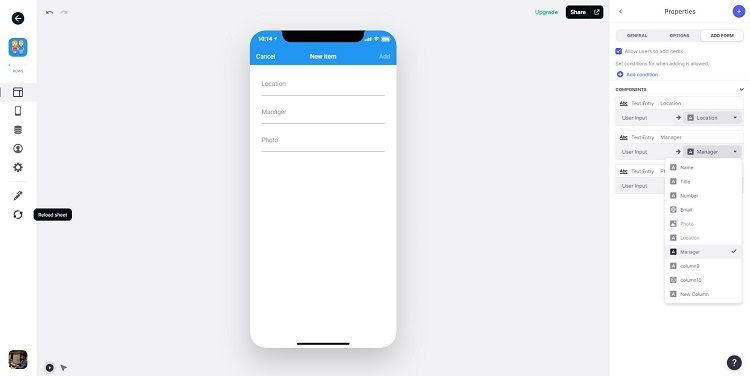
Добавление новой записи:
- Через вкладку Add Form включите «Allow users to add item». Glide создаст форму, где поля соответствуют названиям колонок в вашей таблице.
- Нажмите на имя поля, чтобы изменить тип ввода (текст, число, выбор, дата, изображение) и ограничения (обязательное/необязательное поле).
Компоненты и медиа:
- Кнопка «+» рядом с Properties открывает список компонентов: изображения, графики, кнопки, поля ввода, карты и т.д.
- Добавляйте графики для визуализации числовых данных, мультимедиа для галерей и кнопки для действий (переходы, отправка данных).
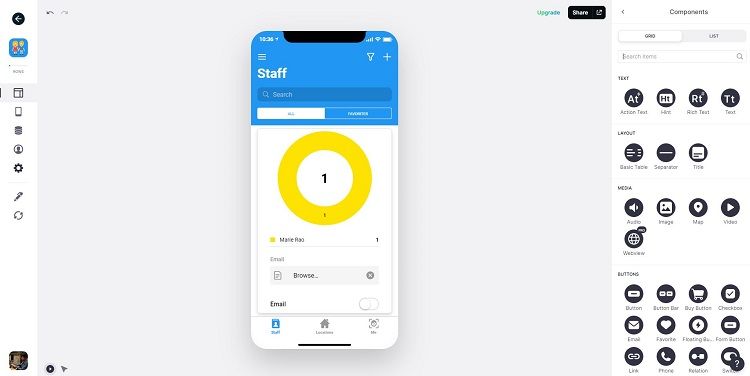
Практическая рекомендация: начните с минимального набора экранов — список и экран деталей. Добавьте форму для ввода и фильтры. После этого постепенно усиливайте интерфейс, следя за тем, как пользователи взаимодействуют с приложением.
Шаг 3. Публикация и установка приложения
После настройки интерфейса нажмите «Share» в правом верхнем углу, чтобы опубликовать приложение.
- Ограничение доступа: в настройках приватности можно задать, кто видит приложение (публично, только по ссылке, по списку пользователей).
- Публикация генерирует URL и QR-код.
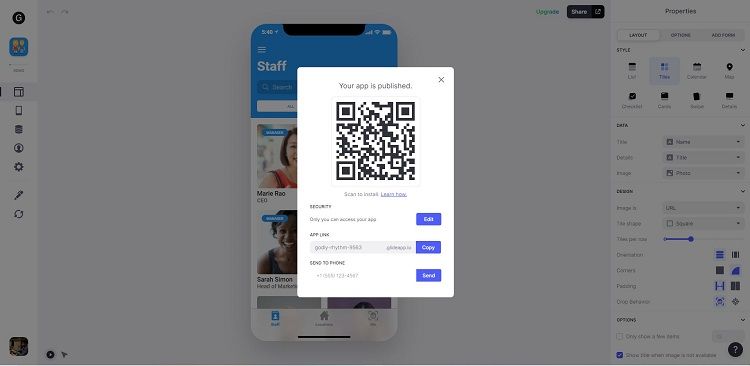
Способы установки и открытия:
- QR Code: при наличии сканера в камере смартфона просто наведите камеру на код.
- App Link: скопируйте ссылку и откройте её на мобильном устройстве.
- Send to Phone: отправьте ссылку по SMS, указав номер телефона.
Убедитесь, что устройство подключено к интернету при первой загрузке.
Установка на Android
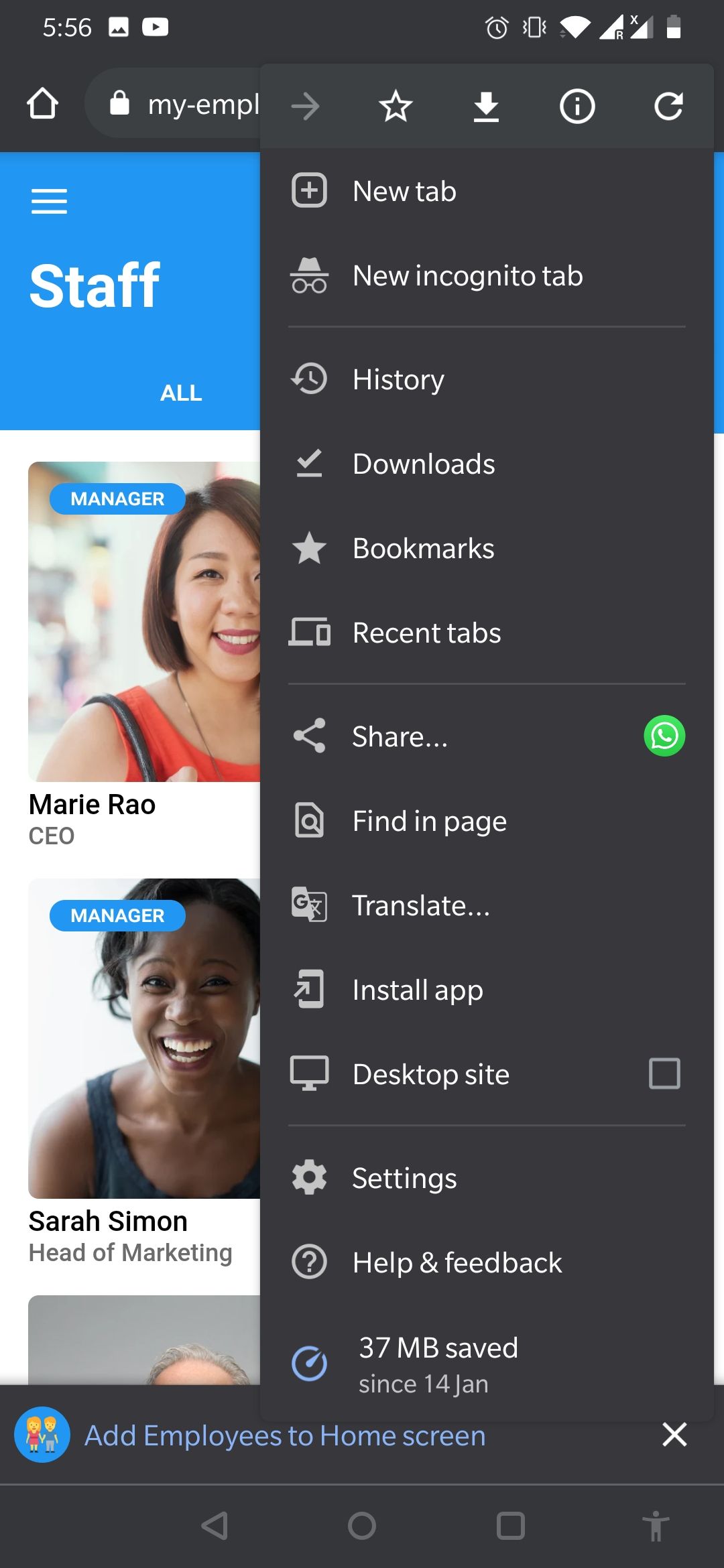
- Откройте ссылку в мобильном браузере (Chrome, Firefox и т.д.).
- Если браузер предлагает «Install app» в меню, выберите этот пункт. Если нет, откройте меню браузера и найдите «Добавить на главный экран».
- После установки приложение появится на домашнем экране и будет вести как PWA (Progressive Web App).

Установка на iOS
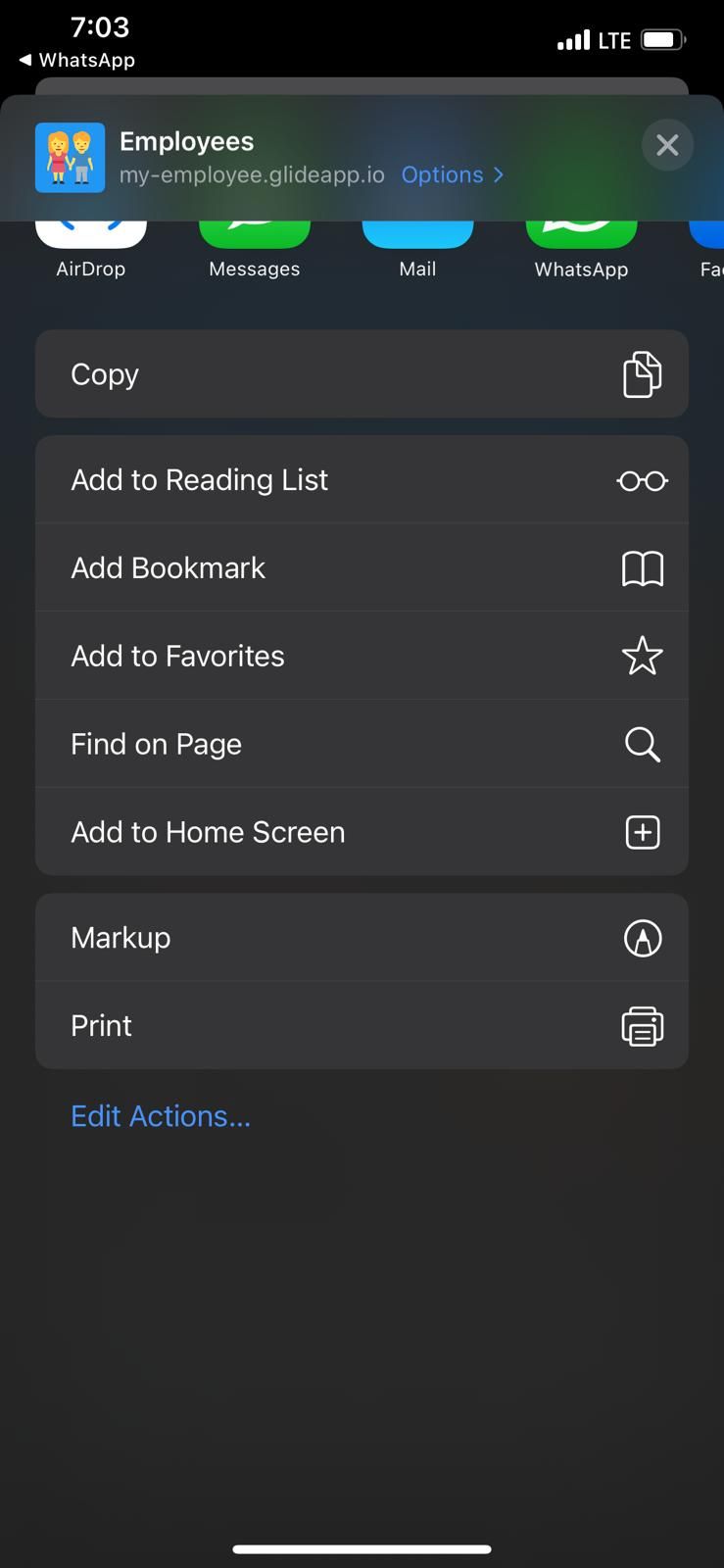
- Откройте ссылку в Safari (функция «Добавить на главный экран» работает только в Safari).
- Нажмите кнопку «Поделиться» (Share).
- В меню выберите «Добавить на экран «Домой»».
- Приложение появится на домашнем экране iPhone/iPad.

Ограничения в бесплатном плане Glide
Важно знать ограничения бесплатного тарифа при принятии решения:
- Только 500 строк данных: если таблица содержит больше 500 строк, дополнительные строки будут скрыты, и пользователи увидят предупреждение «This app is full.»
- До 100 МБ хранилища: весь объём загруженных файлов (изображения, таблицы и т.д.) ограничен 100 МБ.
- 1 000 изменений листа в месяц: бесплатная версия ограничивает обновления данных до 1 000 изменений в Google Sheet в месяц.
Кроме перечисленных лимитов существуют ограничения по некоторым типам функций: защита данных, элементы геолокации, подписи и другие продвинутые компоненты обычно доступны на платных планах.
Факт-бокс — ключевые числа:
- Лимит строк: 500
- Хранилище: 100 МБ
- Обновления листа: 1 000/месяц
Расширенные возможности Glide
На платных планах Glide добавляет функции: аналитика, отчёты, доступ к API, дополнительные компоненты и расширенные настройки безопасности. В планах компании также заявлено появление собственных высокопроизводительных таблиц (альтернатива Google Sheets), улучшенных макетов для планшетов и десктопов и мощного редактора действий.
Когда Glide не подойдёт — альтернативы и ограничения подхода
Когда стоит искать альтернативу:
- Большие объёмы данных и сложные запросы. При необходимости работать со множеством записей, сложными агрегациями и транзакциями лучше рассмотреть реальную базу данных (Postgres, Firebase) и кастомную разработку.
- Нужны нативные функции устройства, которые недоступны через PWA (например, доступ к некоторым API на уровне ОС).
- Строгие требования к безопасности и соответствию регуляциям — возможно, потребуется хостинг и контроль инфраструктуры.
Альтернативы Glide:
- Google AppSheet — глубже интегрируется с сервисами Google, более ориентирован на бизнес-процессы.
- Glide — простота и скорость разработки интерфейса.
- Glide-аналогичные сервисы: Glide, Glide, Glide (сравнение сделано в пользу простоты) — примеры других no-code платформ: Adalo, Bubble, Thunkable, AppSheet.
Важно: выбирайте платформу исходя из требуемых функций, бюджета и ожидаемого роста приложения.
Практический чек-лист перед публикацией
Чек-лист для менеджера продукта:
- Все колонки в Google Sheet имеют понятные названия.
- Удалены тестовые строки и дубликаты.
- Проверены форматы дат и чисел.
- Установлены права доступа к Google Sheet (кто может редактировать/просматривать).
- Настроена приватность приложения в Glide.
Чек-лист для дизайнера:
- Выбраны подходящие View (List, Card, Map и т.д.).
- Тексты заголовков и подзаголовков понятны пользователю.
- Изображения оптимизированы (не слишком большие по весу).
- Проверены мобильные размеры и читаемость на экране.
Чек-лист для разработчика/администратора данных:
- Настроены автообновления и проверены лимиты синхронизации.
- Создана резервная копия Google Sheet.
- Описаны сценарии восстановления данных в случае ошибки.
Критерии приёмки (минимальный набор тестов)
- Приложение открывается по ссылке и добавляется на главный экран Android и iOS.
- Список элементов загружается и отображает основные поля (изображение, заголовок, подзаголовок).
- Форма добавления создаёт новую строку в Google Sheet и данные появляются в приложении.
- Фильтры и поиск работают для проверенных полей.
- При попытке добавить файл общего размера, превышающего лимит хранилища, система уведомляет об ошибке.
Тестовые сценарии и критерии приёмки
Тест создания записи:
- Действие: заполнить форму и отправить.
- Ожидаемый результат: новая запись появляется в Google Sheet и отображается в приложении.
Тест синхронизации:
- Действие: изменить значение в Google Sheet из веб-интерфейса.
- Ожидаемый результат: изменение появляется в приложении в течение ожидаемого интервала синхронизации (с учётом лимитов).
Тест интерфейса установки:
- Действие: открыть ссылку на Android/iOS и добавить приложение на главный экран.
- Ожидаемый результат: иконка приложения появляется, приложение запускается как PWA.
Мини‑методология запуска приложения за 48 часов
День 1 — Подготовка данных
- Упорядочить Google Sheet, дать понятные названия колонкам, удалить лишние столбцы.
- Создать базовый шаблон листа для import/экспорта.
День 2 — Вёрстка и запуск
- Создать приложение в Glide, подключив Google Sheet.
- Настроить базовые View, форму добавления, фильтры.
- Опубликовать и провести тестирование с 2–3 реальными пользователями.
Пример поля риска и способы смягчения
Риск: превышение лимита строк или хранилища
- Смягчение: фильтровать и хранить архивные данные в отдельной Google Sheet; сжимать изображения перед загрузкой.
Риск: случайное изменение данных в Google Sheet
- Смягчение: ограничить права доступа, работать с копией листа для тестов.
Риск: недоступность Glide или изменений в тарифах
- Смягчение: экспорт данных и наличие плана миграции на другую платформу (AppSheet, кастомное решение).
Краткая матрица сравнения (когда выбирать Glide)
- Быстрый прототип/внутренний инструмент: Glide — да.
- Сложная бизнес-логика и высокие нагрузки: Glide — возможно не лучшее решение.
- Нужны нативные SDK/встроенные платёжные шлюзы: рассмотреть другие платформы или кастом.
1‑строчный глоссарий
- Google Sheets — облачная таблица от Google; источник данных для Glide.
- Glide — no-code платформа, превращающая таблицы в PWA/мобильные приложения.
- View — способ визуализации списка записей (Tiles, List, Map и т.д.).
- PWA — прогрессивное веб‑приложение, которое можно «установить» на домашний экран.
Решающее дерево для выбора решения
flowchart TD
  A[Есть таблица в Google Sheets?] -->|Да| B[Нужен быстрый мобильный интерфейс?]
  A -->|Нет| X[Сначала импортируйте в Google Sheets]
  B -->|Да| C[Объём данных < 500 строк и требования к безопасности умеренные]
  B -->|Нет| D[Рассмотреть AppSheet или кастомную разработку]
  C -->|Да| E[Используйте Glide]
  C -->|Нет| D
Локализация и адаптация для русскоязычных пользователей
- Переведите заголовки и тексты в Google Sheet на русский язык, чтобы они автоматически подтянулись в интерфейс.
- Используйте формат дат ГГГГ-MM-DD или локальные форматы по договорённости с пользователями.
- Проверяйте отображение кириллицы в картах и компонентах — в большинстве случаев Glide корректно поддерживает UTF‑8.
Заключение
Glide — быстрый и доступный инструмент для превращения таблицы в мобильное приложение без единой строки кода. Он отлично подходит для прототипов, внутренних инструментов и небольших каталогов. Перед выбором оцените объём данных, требования к безопасности и возможный рост — при превышении лимитов лучше заранее продумать стратегию миграции.
Вкратце:
- Подготовьте чистую и структурированную Google Sheet.
- Зарегистрируйтесь в Glide и подключите листы.
- Настройте View, формы и публикацию.
- Проверьте ограничения бесплатного плана и при необходимости переходите на платный тариф или альтернативу.
Важно: если ваше приложение должно работать с большими объёмами данных, сложной логикой или критичными требованиями безопасности, рассмотрите переход на платформу с полноценной базой данных или заказную разработку.

Похожие материалы

Несколько аккаунтов Skype: Multi Skype Launcher

Журнал для работы: повысить продуктивность

Персональные звуки уведомлений на Android

Скачивание шоу Hulu для офлайн‑просмотра

Microsoft Start: персонализированная новостная лента
