
Почта в Windows не синхронизируется — причины и пошаговые исправления

К чему приводит проблема и когда она чаще встречается
Синхронизация почты — это механизм, который держит ваши письма, метки и флаги одинаковыми на всех устройствах. Когда приложение Почта в Windows не синхронизируется, вы не видите новые письма, не отправляются сообщения или изменения локально не отражаются на сервере. Частые симптомы:
- новые письма не приходят или приходят с задержкой;
- отправленные сообщения не отображаются в «Отправленных» на других устройствах;
- ошибки при попытке вручную обновить папку.
Причины могут быть разные: сбой самого приложения, некорректные параметры синхронизации, устаревшие версии Windows или приложения, повреждённые системные файлы или сетевые/авторизационные проблемы с учётной записью.
Быстрый план действий (что делать в первую очередь)
- Проверьте соединение с интернетом и отключите VPN/прокси временно.
- Обновите приложение «Почта и Календарь» через Microsoft Store и Windows через «Обновление Windows».
- Проверьте настройки синхронизации в приложении (интервал скачивания почты, включён ли Email в опциях синхронизации).
- Удалите и добавьте проблемный аккаунт в Почте.
- Если не помогло — запустите средство устранения неполадок «Приложения Магазина (Store)» и выполните SFC/DISM.
Почему приложение Почта может перестать синхронизироваться
- Устаревшее приложение или ОС. Обновления часто содержат исправления синхронизации.
- Неправильные параметры синхронизации — частота загрузки новых писем, выключенные синхронизируемые элементы.
- Временная ошибка аккаунта — повреждённый кэш или токен авторизации.
- Проблемы с сетевыми настройками, прокси, VPN или DNS.
- Антивирус или брандмауэр блокируют исходящие/входящие соединения.
- Повреждение системных файлов Windows.
1. Обновите приложение Почта и Windows
Обновлённое приложение и ОС — базовая рекомендация. В старых версиях возможны ошибки синхронизации или несовместимости.
Шаги вручную:
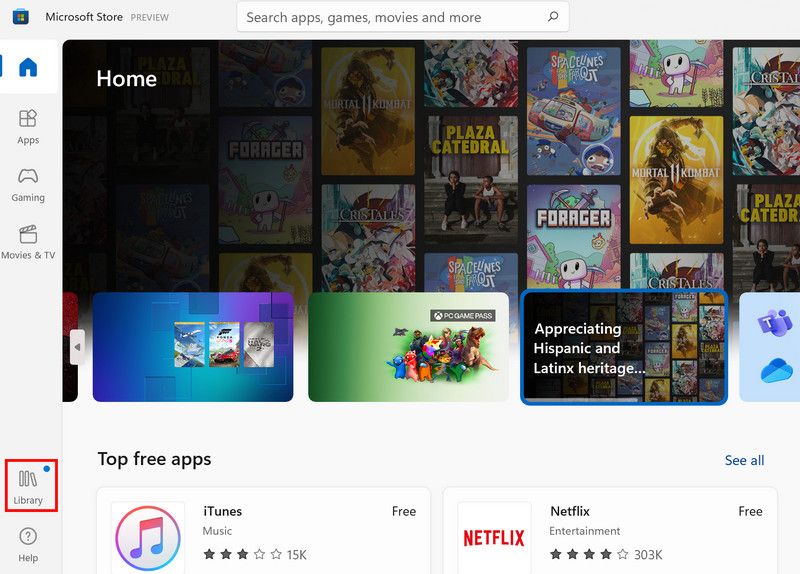
- Откройте Microsoft Store и нажмите на иконку «Библиотека» в левом нижнем углу.
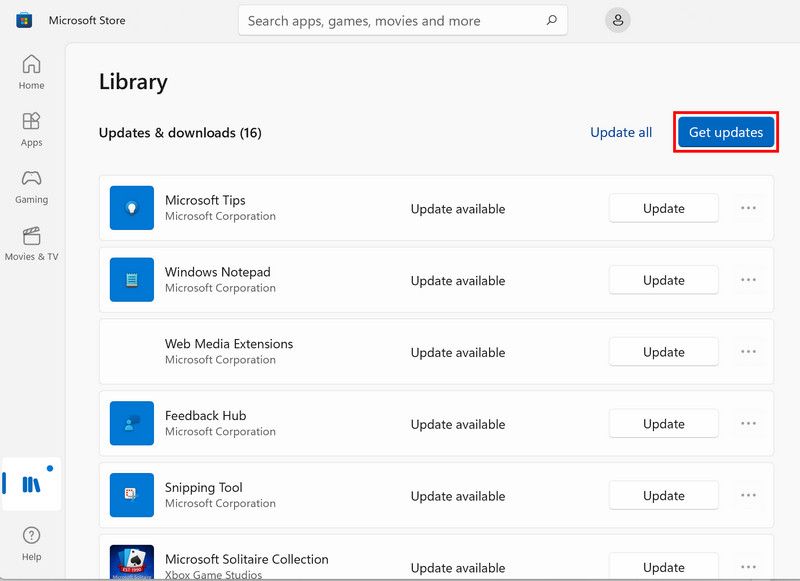
- В правом верхнем углу нажмите на три точки и выберите «Загрузки и обновления».
- Нажмите «Получить обновления», чтобы установить все ожидающие обновления или найдите в списке «Почта и Календарь» и обновите только его.
- Перезагрузите ПК и проверьте синхронизацию.
Также откройте Параметры → Обновление Windows → Проверить наличие обновлений и установите доступные обновления ОС.
Важно: после установки обновлений иногда требуется ещё одна перезагрузка, чтобы изменения вступили в силу.
2. Проверьте и скорректируйте настройки синхронизации в приложении Почта
Если частота загрузки или сами типы данных для синхронизации отключены, почта не будет обновляться автоматически.
Шаги:
- Откройте приложение Почта и перейдите в раздел «Учётные записи».
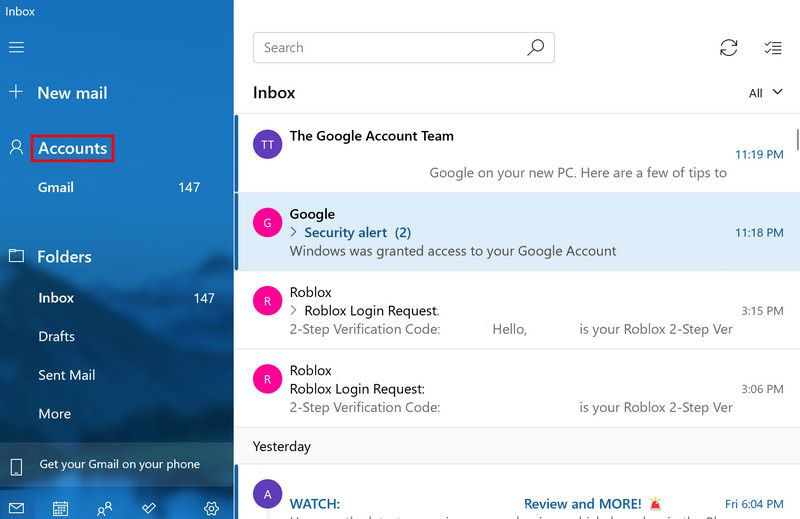
- Правой кнопкой на проблемном аккаунте → «Параметры учётной записи».
- Нажмите «Изменить параметры синхронизации ящика».
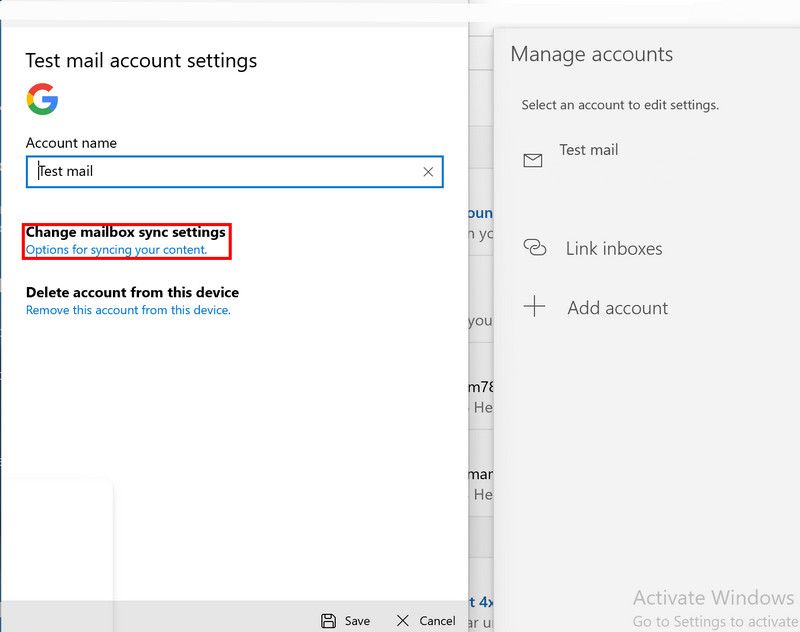
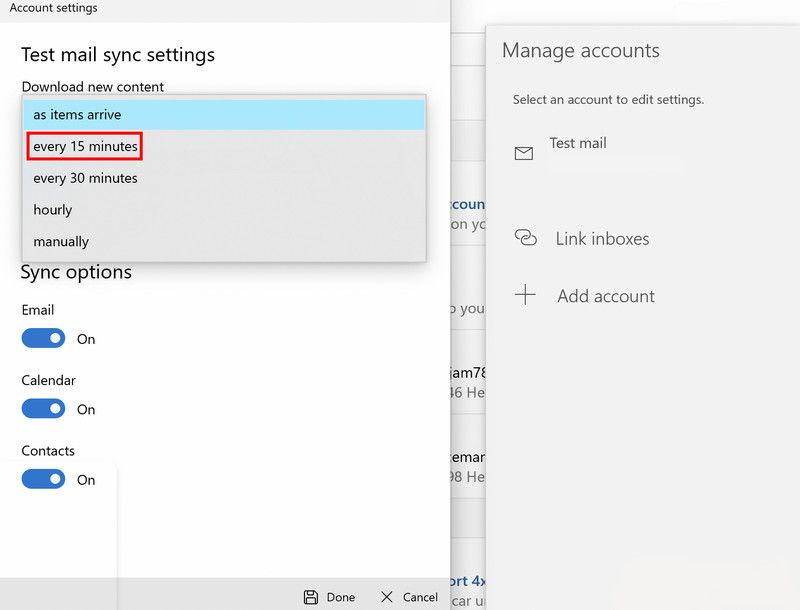
- В разделе «Загружать новую почту» выберите «каждые 15 минут» или другой подходящий интервал.
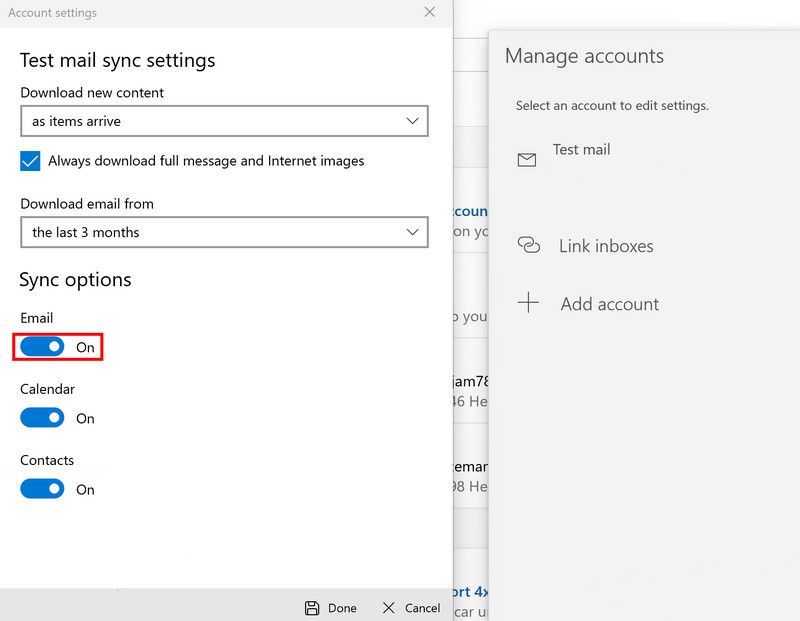
- Прокрутите до опций синхронизации и убедитесь, что переключатель «Электронная почта» включён.
- Перезагрузите ПК и проверьте результат.
Когда это помогает: если проблема была связана с частотой проверки или отключёнными типами данных.
Когда это не помогает: если токены авторизации повреждены или системные файлы нарушены — нужны дальнейшие шаги.
3. Удалите учётную запись и добавьте её заново
Простой приём: удалить аккаунт из приложения Почта, чтобы очистить локальные токены и кэш, и затем добавить заново.
Шаги:
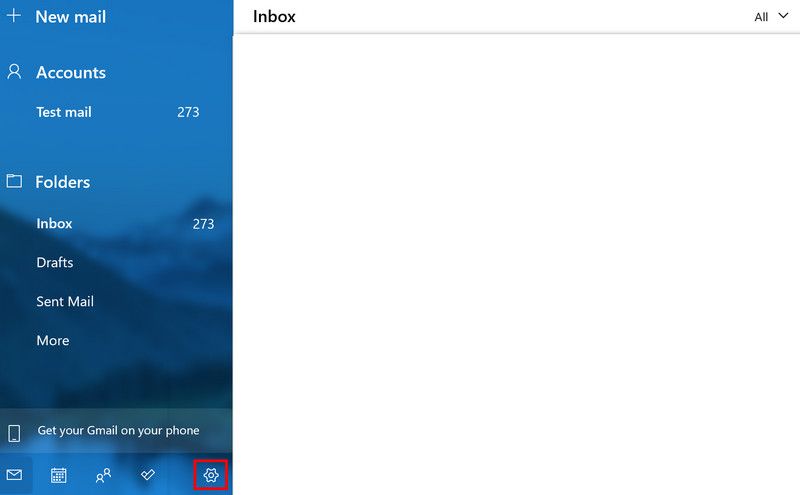
- В приложении Почта нажмите значок шестерёнки внизу.
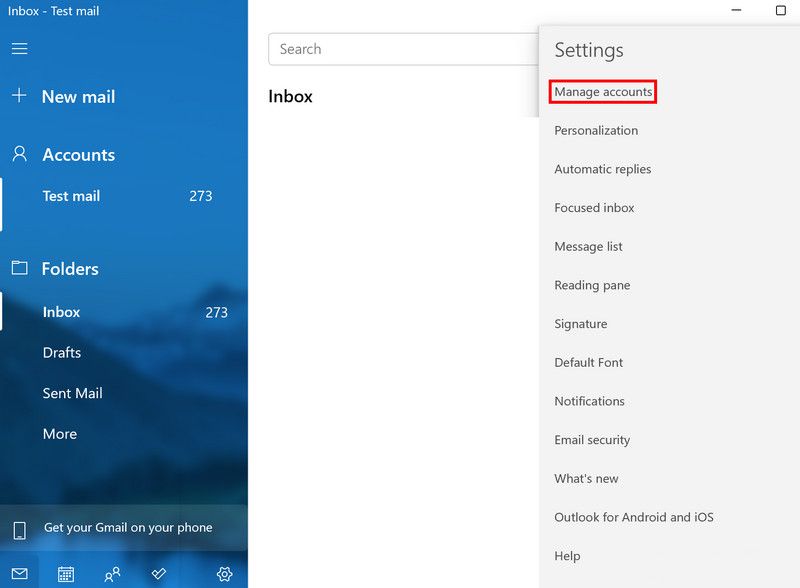
- Выберите «Управление учётными записями».
- Выберите проблемный аккаунт → «Удалить учётную запись с этого устройства».
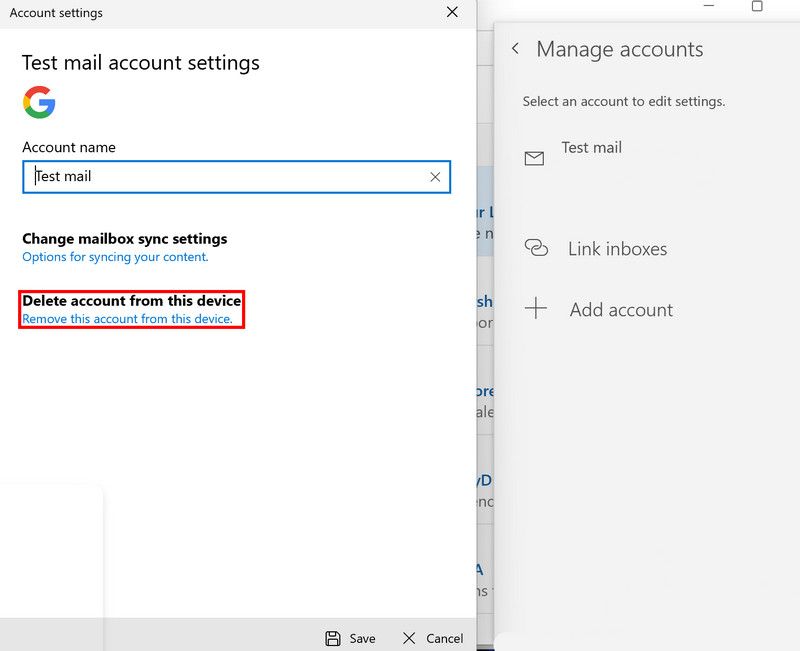
- Добавьте аккаунт снова и введите данные (учтите двухфакторную аутентификацию, если она включена — подготовьте код или приложение-аутентификатор).
Когда это помогает: часто решает проблемы с токенами и кэшем.
Когда не помогает: если учётная запись имеет серверные проблемы или блокируется на уровне провайдера.
4. Запустите средство устранения неполадок приложений Microsoft Store и системные утилиты SFC/DISM
Средство устранения неполадок может автоматически исправить ошибки приложений из Microsoft Store. Дополнительно запустите стандартные утилиты для проверки целостности системных файлов.
- Параметры → Обновление и безопасность → Устранение неполадок → Дополнительно → Приложения из Microsoft Store.
Запуск SFC и DISM (через Командную строку с правами администратора):
sfc /scannowЕсли SFC выявит ошибки и не сможет всё восстановить, выполните:
DISM /Online /Cleanup-Image /RestoreHealthПосле DISM снова выполните sfc /scannow и перезагрузите систему.
Важно: эти команды требуют подключения к интернету для скачивания образцов файлов при необходимости.
5. Восстановление и сброс приложения Почта
Если предыдущие шаги не помогли, попробуйте восстановить сначала, а затем — сбросить приложение.
Шаги:
- Откройте Параметры → Приложения → Приложения и возможности.
- Найдите «Почта и Календарь» и нажмите «Дополнительные параметры».
- Сначала нажмите «Восстановить» — это сохранит данные приложения, но попробует исправить неисправности.
- Если восстановление не помогло — нажмите «Сбросить» (сотрёт локальные данные приложения).
Примечание: после сброса потребуется снова добавить учётные записи.
6. Проверьте тип учётной записи и параметры сервера (IMAP/POP/Exchange)
Убедитесь, что используете правильный тип подключения — IMAP или Exchange/Office365 для синхронизации папок и статусов.
- IMAP синхронизирует папки на сервере; POP обычно скачивает письма локально и не синхронизирует состояние между устройствами.
- Для корпоративных почтовых ящиков в большинстве случаев лучше использовать Exchange/Office365.
Проверьте у вашего почтового провайдера правильные адреса серверов, порты и требования по безопасности (SSL/TLS).
7. Проверьте Диспетчер учетных данных и токены OAuth
Иногда старые или повреждённые сохранённые пароли мешают корректной авторизации.
- Откройте Панель управления → Диспетчер учетных данных → Учетные записи Windows и Учетные записи веб-сайтов.
- Найдите записи, связанные с вашим почтовым сервисом или Microsoft, и удалите устаревшие.
- Затем повторно войдите в приложении Почта.
8. Антивирус, брандмауэр, прокси и VPN
Временно отключите сторонний антивирус и прокси/VPN, чтобы проверить, не мешают ли они подключению к серверам почты. Если синхронизация восстанавливается — настройте исключения или правила для приложения Почта и соответствующих портов (обычно 993 для IMAP, 587/465 для SMTP).
Важно: временно отключая защиту, не посещайте сомнительные сайты и не загружайте файлы.
9. Сетевая диагностика и DNS
Если проблема с сетью, проверьте:
- Работает ли веб-интерфейс почты (войти через браузер). Если да — проблема локальная.
- Очистите DNS-кэш: откройте командную строку и выполните:
ipconfig /flushdns- Попробуйте использовать публичный DNS (например, 1.1.1.1 или 8.8.8.8) временно для проверки.
10. Восстановление профиля Windows (как крайняя мера)
Если проблема системная и затрагивает несколько приложений, можно создать новую учётную запись Windows и проверить, синхронизируется ли там Почта. Это укажет на повреждение профиля текущего пользователя.
Шаги:
- Параметры → Учетные записи → Семья и другие пользователи → Добавить другого пользователя.
- Войдите в новую учётную запись и настройте Почту.
Если в новой учётной записи всё работает — переносите данные по необходимости и используйте новый профиль.
11. Что делать, если ничего не помогает
- Проверьте статус сервиса у провайдера (например, Office 365/Outlook.com) — возможны временные сбои на стороне сервера.
- Сообщите в поддержку Microsoft через Центр отзывов или Параметры → Служба поддержки и обратная связь.
- Временно используйте альтернативный почтовый клиент (Outlook, Thunderbird, мобильное приложение или веб-интерфейс), пока проблема не будет решена.
Дополнения от эксперта — методология поиска и чеклисты
Мини-методология (шаг за шагом):
- Проверка доступности сервиса (веб-интерфейс).
- Обновления приложения и ОС.
- Настройки синхронизации и учетной записи.
- Быстрая очистка кэша: удалить/добавить аккаунт.
- Диагностика системы: Store troubleshooter, SFC, DISM.
- Сетевые тесты и проверка безопасности.
- Временное решение и обращение в поддержку.
Ролевая разбивка — кто что делает:
- Обычный пользователь:
- Проверяет интернет и обновления, перезапускает приложение и компьютер, переустанавливает аккаунт.
- Продвинутый пользователь:
- Запускает SFC/DISM, проверяет DNS, временно отключает антивирус/VPN.
- Сетевой администратор / IT-служба:
- Проверяет журналы безопасности/событий, настраивает брандмауэр и прокси, проверяет политики MDM/Intune, проверяет проблему на уровне сервера.
Критерии приёмки (чек-лист тестов, подтверждающих исправление):
- Новые письма появляются автоматически в приложении в течение выбранного интервала (например, 15 минут).
- Отправленные письма видны в «Отправленных» на других устройствах/веб-интерфейсе.
- Нет ошибок авторизации при добавлении аккаунта.
- SFC и DISM не выдают незакрытых ошибок после завершения проверки.
Тестовые сценарии для проверки (короткая выборка):
- Добавить тестовую почту и отправить письмо на этот же адрес — проверить получение через 1–15 минут.
- Отправить письмо с мобильного — проверить, появится ли оно в «Входящих» и «Отправленных».
- Включить VPN и повторить синхронизацию (проверка влияния сети).
Модель принятия решения (Mermaid)
graph TD
  A[Почта не синхронизируется] --> B{Веб-интерфейс доступен?}
  B -- Да --> C[Обновить приложение и Windows]
  B -- Нет --> D[Проверить статус сервиса провайдера]
  C --> E{Проблема решена?}
  E -- Да --> Z[Готово]
  E -- Нет --> F[Проверить настройки синхронизации]
  F --> G{Проблема решена?}
  G -- Да --> Z
  G -- Нет --> H[Удалить и добавить аккаунт]
  H --> I{Проблема решена?}
  I -- Да --> Z
  I -- Нет --> J[Запустить Store troubleshooter и SFC/DISM]
  J --> K{Проблема решена?}
  K -- Да --> Z
  K -- Нет --> L[Проверка антивируса/брандмауэра/прокси]
  L --> M{Проблема решена?}
  M -- Да --> Z
  M -- Нет --> N[Создать новый профиль/обратиться в поддержку]
Факто-бокс: ключевые значения и советы
- Рекомендуемый интервал проверки в Почте: каждые 15 минут (можно изменить вручную).
- Базовая диагностика: обновления приложения + проверка подключения.
- Инструменты восстановления: средство устранения неполадок Магазина, SFC, DISM, восстановление/сброс приложения.
Безопасность и конфиденциальность
Если вы удаляете и добавляете учебную запись или очищаете кэш — убедитесь, что знаете данные двухфакторной аутентификации. При временном отключении антивируса или VPN соблюдайте правила безопасного поведения: не открывайте подозрительные вложения и не загружайте ненадёжные файлы.
Краткое объявление для команды или пользователей (100–200 слов)
Если пользователи сообщают о проблеме с синхронизацией почты в приложении «Почта» на Windows: сначала убедитесь, что доступ к интернету стабильный, предложите обновить приложение и Windows, затем попросите проверить настройки синхронизации (интервал и включённость электронной почты). Если проблема не уходит — удалите и добавьте аккаунт обратно. При сохранении проблемы выполните средство устранения неполадок для приложений Microsoft Store и запустите команды SFC/DISM. Администраторы должны проверить брандмауэры, прокси и журналы сервера. Временная альтернатива — использование веб-интерфейса или другого клиента (Outlook, Thunderbird) до полного восстановления сервиса.
1‑строчная глоссарий
- Синхронизация: автоматическое выравнивание содержимого (письма, метки, статус) между устройствами и сервером.
Итог
Проблемы с синхронизацией почты в Windows чаще всего решаются обновлением приложения и ОС, проверкой параметров синхронизации или простым удалением и повторным добавлением учётной записи. Если это не помогает — используйте встроенные средства устранения неполадок, SFC/DISM и проверьте сетевые/безопасностные настройки. Если даже после всех шагов проблема сохраняется — обратитесь в поддержку провайдера или Microsoft и временно переключитесь на веб-интерфейс или альтернативный почтовый клиент.

Похожие материалы

Несколько аккаунтов Skype: Multi Skype Launcher

Журнал для работы: повысить продуктивность

Персональные звуки уведомлений на Android

Скачивание шоу Hulu для офлайн‑просмотра

Microsoft Start: персонализированная новостная лента
