
Как настроить Chromecast Audio: подробное руководство
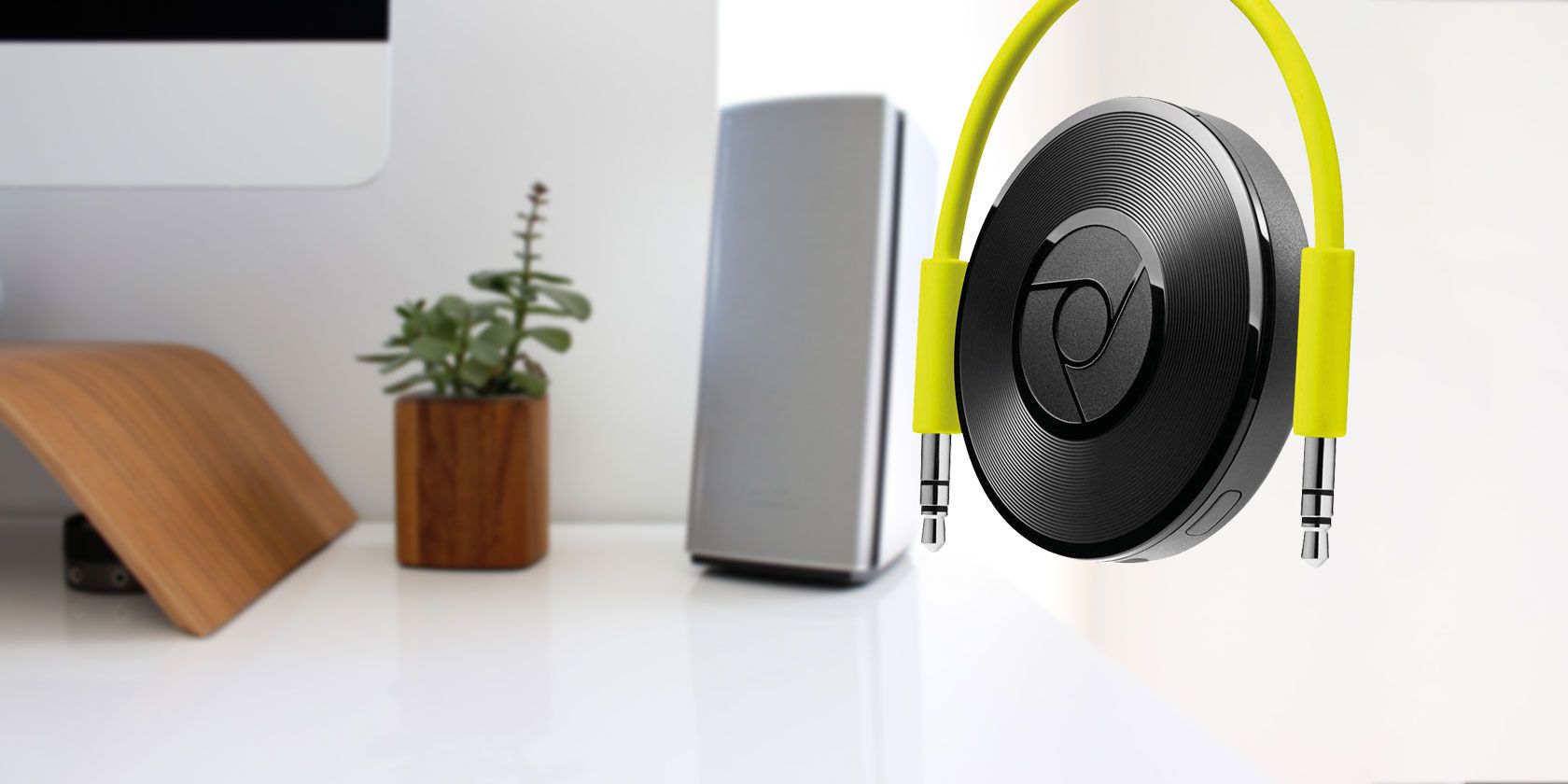
Кому пригодится это руководство
- Владельцам старых Hi‑Fi систем, которым нужен Wi‑Fi звук
- Организаторам вечеринок, которым нужны простые подключения гостей
- Пользователям, желающим создать зональную систему с синхронизированной музыкой
Важно: в статье описан классический Chromecast Audio (без экрана). Если у вас другое устройство с поддержкой Chromecast, общие идеи остаются релевантными, но интерфейс приложения может отличаться.
Краткое содержание (шаги для быстрого старта)
- Подключите Chromecast Audio к Hi‑Fi (питание + аудиокабель).
- Настройте устройство через Google Home (мобильное) или Chrome (браузер).
- Установите приложения, поддерживающие передачу на Chromecast.
- Создайте группы динамиков при необходимости.
- По желанию включите гостевой режим.
Что в коробке
В комплекте вы обычно найдёте:
- Сам Chromecast Audio
- Кабель с 3,5‑мм штекером (часто один конец) — обратите внимание, в некоторых версиях может быть кабель с 3,5‑мм на одном конце
- USB‑кабель питания (micro‑USB ↔ USB‑A)
- Сетевой блок питания (USB‑адаптер)
- Краткая документация и гарантийная информация
Важно: Chromecast Audio поддерживает соединения RCA и TOSLINK (оптический), но соответствующие кабели обычно не идут в комплекте. При необходимости приобретите кабель RCA↔3.5 мм или оптический (TOSLINK) отдельно.
Подключение к вашей Hi‑Fi системе — пошагово
- Подключите micro‑USB кабель к разъёму питания на Chromecast Audio.
- Другой конец кабеля подключите к комплектному USB‑адаптеру и вставьте в розетку. Если ваша аудиосистема имеет USB‑порт с достаточным выходом питания, можно использовать его.
- Подключите аудиокабель: один конец в разъём на Chromecast, другой — в свободный AUX/line‑in на усилителе или активной акустике.
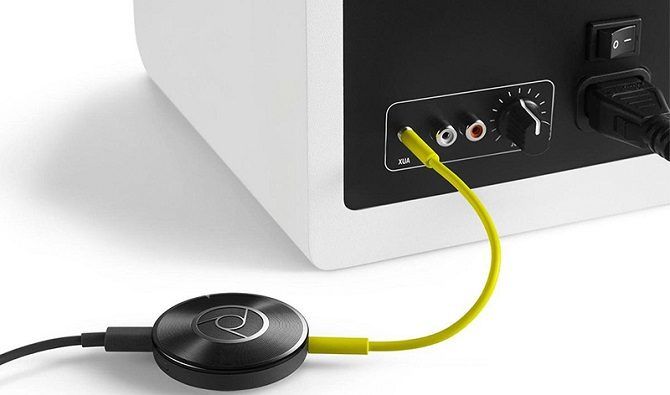
- Включите питание Hi‑Fi и выберите вход «AUX» или «Line‑In».
- Chromecast Audio включается автоматически при подаче питания — у него нет физической кнопки включения.
Совет: поставьте громкость усилителя на средний уровень при первоначальной настройке, чтобы не получить резкий звук при тестовом воспроизведении.
Настройка устройства: общая логика
Chromecast Audio настраивается двумя основными способами:
- Через веб‑браузер Google Chrome на компьютере (Windows, macOS, Linux)
- Через мобильное приложение Google Home (Android или iOS)
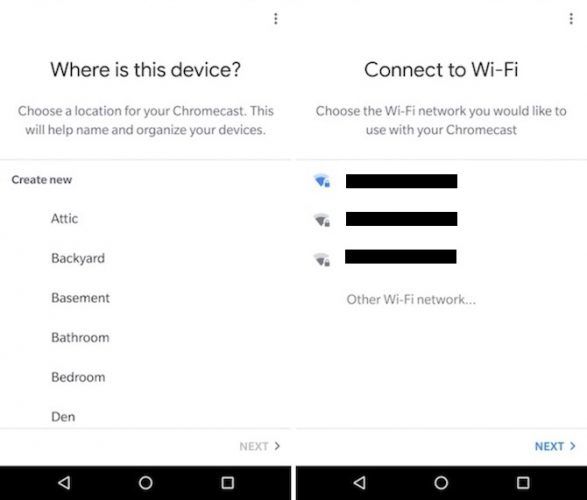
Общая идея: приложение/браузер обнаружит устройство по локальной сети или через прямое соединение, проведёт проверку звука и предложит подключить устройство к вашей Wi‑Fi сети, а затем назвать его по месту установки (например, «Гостиная»).
Настройка в браузере Chrome (Windows, macOS, Linux)
- Убедитесь, что установлен Google Chrome.
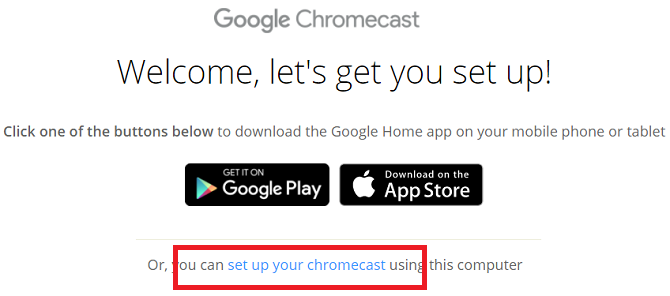
- В адресной строке откройте: https://google.com/chromecast/setup
- Прокрутите страницу вниз и выберите «Set up your Chromecast using this computer» (Настроить Chromecast с этого компьютера).
- Chrome выполнит поиск устройств поблизости. На экране появится имя вида ChromecastAudioXXXX.
- Нажмите «Set me up» и следуйте подсказкам для подключения к Wi‑Fi. В процессе браузер может временно отключиться от интернета — это ожидаемо.
- Вас попросят воспроизвести тестовый звук: убедитесь, что Hi‑Fi включён и стоит на входе AUX, затем нажмите «Play Sound» и подтвердите, что вы услышали звук.
- Присвойте устройству понятное имя и завершите настройку.
Совет: если автоматическое подключение к Wi‑Fi не прошло, введите пароль вручную. Для устойчивой работы лучше подключать устройство к 2.4 GHz сети, если роутер поддерживает обе полосы.
Настройка через Android (Google Home)
- Установите приложение Google Home из Play Market.
- Подключите смартфон к той же Wi‑Fi сети, в которую вы планируете подключить Chromecast.
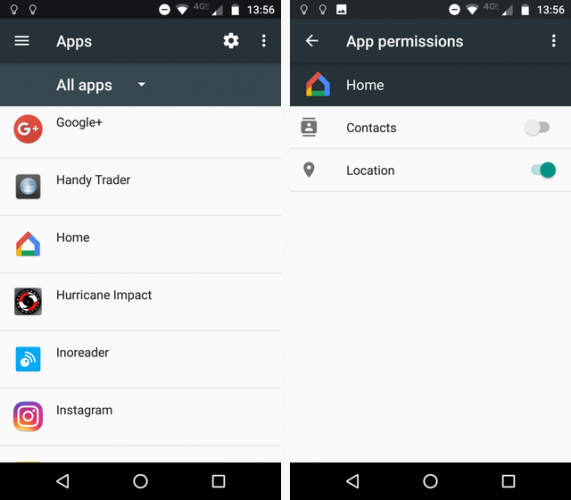
- Включите в настройках телефона доступ к геолокации для приложения Google Home (Settings → Apps → Home → Permissions → Location = On). Это нужно из‑за особенностей обнаружения устройств в Android.
- Откройте Google Home, нажмите «Начать» (Get Started) и подтвердите аккаунт Google.
- Разрешите доступ к местоположению внутри приложения, когда появится запрос.
- Приложение отсканирует устройства, найдите Chromecast Audio и следуйте подсказкам: подключение к Wi‑Fi, тестовый звук, присвоение имени.
Подсказка: при появлении опции «Use this Wi‑Fi network to set up future devices» оставьте её отмеченной, если планируете добавлять другие Chromecast в дом — это сохранит пароль и ускорит последующие настройки.
Настройка через iOS (iPhone / iPad)
- Установите Google Home из App Store.
- Подключите iPhone к Wi‑Fi сети, в которой будет работать Chromecast.
- В iOS потребуется временно включить Bluetooth (Настройки → Bluetooth → Вкл.), чтобы приложение могло обнаружить устройство.
- Запустите Google Home, подтвердите аккаунт Google и следуйте подсказкам настройки точно так же, как для Android: поиск устройства, подключение к Wi‑Fi, тест звука, имя устройства.
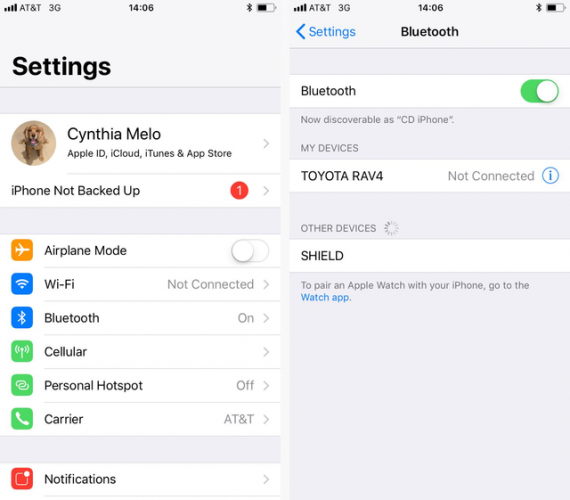
Важно: не забудьте отключить Bluetooth на устройстве после завершения настройки, если вы хотите экономить заряд батареи.
Как передавать звук на Chromecast Audio
После успешной настройки вы можете отправлять звук на Chromecast Audio из поддерживаемых приложений или из Chrome на компьютере.
Передача с мобильного устройства
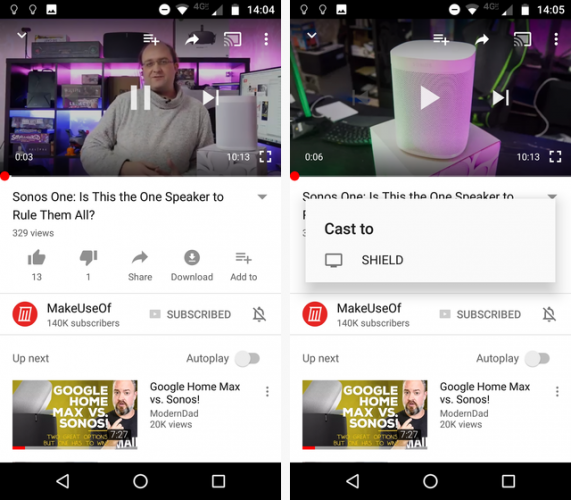
- Откройте совместимое приложение (YouTube, Spotify, TuneIn, Podcast‑приложения и т. д.).
- Нажмите на значок передачи (обычно это экран/колонка с волнами в углу).
- Выберите свой Chromecast Audio по имени и начните воспроизведение.
Для Spotify: откройте полноэкранный проигрыватель, нажмите «Devices Available» и выберите устройство.
Передача из Chrome на компьютере
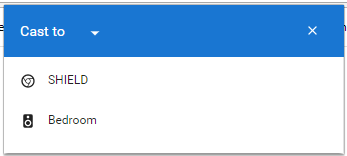
- Откройте Chrome, нажмите на меню (три точки) в правом верхнем углу и выберите «Cast».
- В появившемся окне выберите устройство и источник: вкладка, рабочий стол или файл. Для локальных аудиофайлов удобнее выбрать «Desktop».
Совет: при передаче аудио с десктопа следите за системной громкостью и громкостью приложения-источника — они влияют на итоговый уровень.
Какие приложения работают с Chromecast Audio
Практически все популярные аудио‑сервисы поддерживают Chromecast: Spotify, YouTube Music, Deezer, TuneIn, Plex, Pocket Casts и т. д. Даже многие сторонние плееры добавили поддержку Cast.
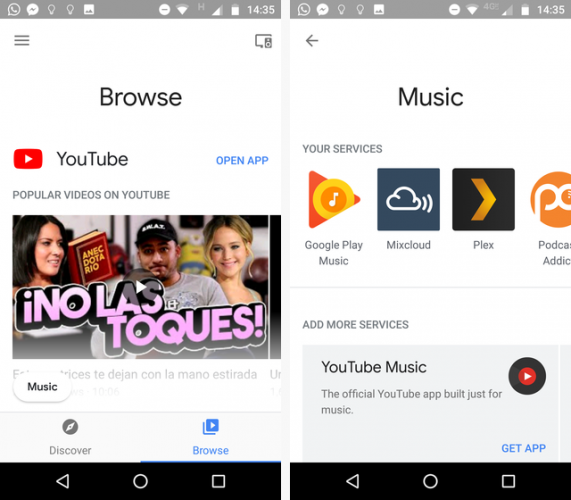
Google Home предоставляет список обнаруженных на устройстве сервисов: вкладка «Browse» → «Music» → секция «Your Services» покажет установленные приложения, совместимые с Chromecast.
Дополнительные возможности
Создание групп динамиков (зональная аудиосистема)
Если в доме несколько устройств Chromecast Audio, вы можете объединять их в группы, чтобы воспроизводить одну и ту же музыку синхронно.
Требования:
- Все Chromecast должны быть в одной Wi‑Fi сети.
- Для создания групп требуется мобильное приложение Google Home (браузер не подходит).
Как создать группу:
- Откройте Google Home → «Devices».
- Выберите три точки на карточке одного из устройств → «Create Group».
- Назовите группу и отметьте в списке устройства, которые должны в неё входить.
- Нажмите «Save». Появится карточка новой группы в списке устройств.
Ограничения: одно устройство может состоять не более чем в одной группе одновременно.
Гостевой режим
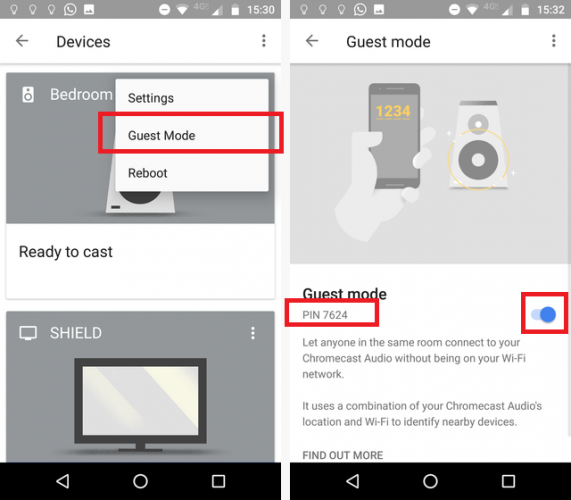
Гостевой режим позволяет друзьям проигрывать музыку на вашем Chromecast без доступа к вашей Wi‑Fi сети.
Как включить:
- Google Home → «Devices» → меню → «Guest Mode» → включите тумблер.
- При попытке подключения гостю будет предложено автоматически обнаружить устройство по ультразвуку/близости или ввести PIN, если автообнаружение не сработает.
Важно: гостевой режим удобен, но отслеживайте, кто получает доступ к вашей аудиосистеме.
Расширенные советы и лучшие практики
- Стабильность сети: для стабильной потоковой передачи используйте надёжный роутер и по возможности подключите критичные источники к 2.4 GHz, если у вас много перекрёстных помех в 5 GHz.
- Расположение: Chromecast и роутер должны находиться в зоне хорошего сигнала; стены и мебель ухудшают приём.
- Синхронизация: при группах разных производителей используйте функцию коррекции задержки в Google Home.
- Обновления: время от времени проверяйте обновления прошивки — они устанавливаются автоматически, когда устройство подключено к сети.
Отладка: типичные проблемы и решения
Устройство не отображается при попытке кастить
Проверьте по шагам:
- Находитесь ли вы в той же Wi‑Fi сети, что и Chromecast? (Гостевой режим исключение).
- Есть ли питание на Chromecast? Проверьте индикатор питания (обычные модели светятся при подключении).
- Попробуйте перезагрузить Chromecast: выньте питание на 10 секунд и подключите снова.
- Если у вас двойной диапазон Wi‑Fi, попробуйте подключать устройство и телефон/ПК к одной полосе (2.4 или 5 GHz).
Кнопка «Cast» отсутствует в Chrome
- В Chrome: меню More → Cast, начните воспроизведение.
- Откройте меню ещё раз, найдите иконку Cast среди скрытых иконок.
- Правой кнопкой мыши по иконке → «Always show» — иконка закрепится на панели.
Группы динамиков рассинхронизированы
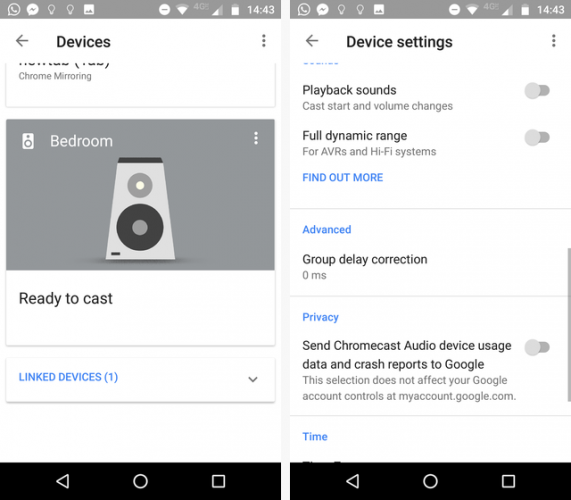
- Откройте Google Home → Devices → выберите карточку устройства → Settings → Group delay correction.
- На месте, где слышно все колонки, перемещайте ползунок до синхронного звучания.
Если ничего не помогает
- Сбросьте Chromecast к заводским настройкам (Hold button на устройстве ~25 секунд) и настройте заново.
- Проверьте логи роутера и убедитесь, что межсетевые экраны не блокируют трафик mDNS/UPnP, используемый для обнаружения Chromecast.
Руководство по инциденту: что делать в экстренных ситуациях
- Симптом: устройство не отвечает / не видится в сети.
- Шаг 1: перезагрузите Chromecast (отключите питание на 10 секунд).
- Шаг 2: перезагрузите роутер и телефон/ПК.
- Шаг 3: попробуйте временно подключить Chromecast к другому Wi‑Fi или мобильной точке доступа для проверки.
- Симптом: плохое или прерывистое воспроизведение.
- Шаг 1: проверьте уровень сигнала Wi‑Fi рядом с Chromecast.
- Шаг 2: переключите источник на 2.4 GHz или 5 GHz, в зависимости от окружения.
- Шаг 3: уменьшите количество активных потоковых устройств в сети.
- Симптом: рассинхронизация в группе.
- Шаг 1: откройте «Group delay correction» и подстройте задержку.
- Шаг 2: если проблема сохраняется, выньте из группы устройства одного производителя по очереди для локализации проблемного узла.
Мини‑методология для масштабирования аудиосистемы (5 шагов)
- Инвентаризация: запишите существующие динамики, порты и расстояния до роутера.
- План зоны: решите, где нужны группы и где отдельные устройства.
- Тест‑сет: перед закупкой массово добавьте 1–2 Chromecast в критичные зоны и проведите тесты задержки и покрытия.
- Развертывание: при удачном тесте приобретайте остальные устройства и добавляйте их в группы.
- Контроль: периодически проверяйте корректировку задержек и обновления прошивки.
Ролевые чек‑листы
Для обычного пользователя (домашняя установка):
- Подключил питание и аудиокабель
- Настроил через Google Home или Chrome
- Проверил звук и название устройства
- Подключил нужные приложения (Spotify, YouTube)
Для организатора мероприятий:
- Проверил гостевой режим и PIN
- Настроил запасную группу для фоновой музыки
- Отключил автоматические подписки и оповещения от Google Home
Для системного администратора/интегратора:
- Проверил, что mDNS и UPnP разрешены на роутере
- Документировал IP‑адреса и имена устройств
- Подготовил процедуру восстановления/сброса
Критерии приёмки (как понять, что устройство настроено корректно)
- Chromecast виден в Google Home и имеет заданное имя
- Тестовый звук проигрывается через Hi‑Fi при выборе входа AUX
- Устройство стабильно проигрывает аудио без прерываний в течение 10 минут
- При групповой воспроизводимости все колонки воспроизводят звук в синхроне после настройки задержки
Тест‑кейсы / критерии приёмки
- Настройка на Android: устройство обнаруживается и подключается к Wi‑Fi без ошибок.
- Передача Spotify: при выборе Devices Available воспроизведение начинается на Chromecast.
- Гостевой режим: сторонний телефон без доступа к Wi‑Fi может подключиться и проиграть файл.
- Стабильность: при непрерывном воспроизведении 30 минут не должно быть буферизации.
Шаблон учёта устройств (таблица для вашей домашней сети)
| Имя устройства | Раздел/Комната | IP‑адрес | MAC | Версия прошивки | Примечания |
|---|---|---|---|---|---|
| Гостиная | Гостиная | 192.168.1.12 | AA:BB:CC:DD:EE:FF | авт.обновление | AUX → усилитель Yamaha |
| Кухня | Кухня | 192.168.1.13 | AA:BB:CC:DD:EE:01 | авт.обновление | оптический кабель (TOSLINK) |
Скопируйте шаблон в ваш инструмент учёта (Excel, Google Sheets) и заполняйте по мере добавления устройств.
Совместимость и миграция
- Chromecast Audio продолжает работать с большинством сервисов, хотя устройство снято с производства. При переносе на новый роутер проверьте, что настройки безопасности (WPA2/WPA3) совместимы.
- Если вы переходите на новую экосистему (например, Sonos), учтите, что Sonos использует собственную службу синхронизации и возможны ограничения при миграции групп.
Безопасность и приватность
- Гостевой режим ограничивает доступ к вашей основной сети, но позволяет гостю воспроизводить контент. Не оставляйте гостевой режим включённым постоянно, если безопасность важна.
- Не подписывайтесь на рекламные рассылки Google Home во время установки — это не влияет на работу устройства.
- Если вы беспокоитесь о метаданных или истории устройств, проверьте настройки аккаунта Google и историю активности.
Сравнение вариантов подключения аудиокабеля
- 3.5 мм AUX: простой, универсальный, недорогой.
- RCA: если у вас линейный вход RCA — обеспечивает устойчивое аналоговое соединение.
- TOSLINK (оптика): предпочтительна для цифрового подключения и минимизации помех, но требует совместимого входа на усилителе.
Когда оптический кабель не нужен: если ваша система не поддерживает цифровой аудио вход — используйте 3.5 мм или RCA.
Ментальные модели и эвристики
- «Сначала питание, затем вход»: при подключении сначала дайте питание устройству, затем переключите вход на усилителе.
- «Одна сеть — одно правило»: все устройства в группе должны быть в одной локальной сети для корректной синхронизации.
- «Тест перед массовой закупкой»: купите и проверьте 1–2 устройства прежде, чем инвестировать в всю систему.
Небольшая галерея крайних случаев
- Старый усилитель без AUX: потребуется внешний предусилитель или конвертер RCA→3.5 мм.
- Сложная многозональная сеть с VLAN: Chromecast использует mDNS/UPnP, которые часто блокируются в изолированных VLAN — потребуется правило маршрутизации/MDNS‑repeater.
- Очень шумная Wi‑Fi среда: рассмотрите использование дополнительных точек доступа или сети с частотным планированием.
1‑строчный глоссарий
- Cast: технология передачи аудио/видео на устройства с поддержкой Chromecast.
- Guest Mode: режим подключения гостей без доступа к Wi‑Fi.
- Group delay correction: настройка задержки для синхронизации нескольких колонок.
Дерево принятия решений (диагностика «Устройство не найден»)
flowchart TD
  A[Chromecast не найден] --> B{Питание есть?}
  B -- Нет --> C[Проверьте кабель и розетку]
  B -- Да --> D{Смартфон/ПК в той же сети?}
  D -- Нет --> E[Подключитесь к той же Wi‑Fi сети]
  D -- Да --> F{Пробовали перезагрузить?
'Chromecast и рутер'}
  F -- Нет --> G[Перезагрузите Chromecast и роутер]
  F -- Да --> H{Используются VLAN/изоляция клиентов?}
  H -- Да --> I[Отключите изоляцию или настройте mDNS ретрансляцию]
  H -- Нет --> J[Сброс устройства к заводским и новая настройка]
  J --> K[Если не помогло — обратиться в поддержку]
  C --> K
  E --> K
  G --> K
  I --> K
Шорт‑анонс (100–200 слов)
Chromecast Audio — недорогой адаптер, превращающий вашу старую стереосистему в современную Wi‑Fi‑колонку. Подключение занимает считанные минуты: питание, аудиокабель, настройка через приложение Google Home или браузер Chrome. Устройство поддерживает создание групп динамиков для синхронного воспроизведения, гостевой режим для приглашённых и широкую совместимость с музыкальными сервисами: Spotify, YouTube Music, TuneIn и др. В руководстве подробно объяснены этапы установки на Android, iOS и десктопе, даны советы по устранению неполадок, шаблон учёта устройств, методология для масштабирования и плейбук на случай инцидента. Даже если вы не разбираетесь в сетях, пошаговые инструкции и чек‑листы помогут быстро запустить систему.
Краткое резюме
- Chromecast Audio — простой способ модернизировать Hi‑Fi.
- Настройка: питание → кабель → Google Home/Chrome → тест звука → имя.
- Дополнительно: создание групп, гостевой режим, коррекция задержки.
- Если что‑то идёт не так — перезагрузите устройства, проверьте сеть и используйте процедуру сброса.
Часто задаваемые вопросы (FAQ)
Q: Могу ли я использовать Chromecast Audio с Bluetooth‑динамиком?
A: Chromecast Audio не воспроизводит звук по Bluetooth в качестве выходного, он выводит аудио по подключённому кабелю (AUX/RCA/TOSLINK). Если у вас Bluetooth‑динамик, рассматривайте альтернативы, например Bluetooth‑адаптеры.
Q: Нужно ли обновлять прошивку вручную?
A: Нет — Chromecast обычно обновляет прошивку автоматически при подключении к Интернету.
Q: Можно ли синхронизировать устройства через разные Wi‑Fi сети?
A: Нет. Для корректной группировки все устройства должны быть в одной локальной сети.
Q: Как сбросить устройство к заводским настройкам?
A: Удерживайте кнопку на Chromecast примерно 25 секунд до появления индикации сброса. После этого настройте устройство заново.
Q: Работает ли Chromecast Audio с современными сервисами (Spotify, YouTube Music)?
A: Да — большинство популярных сервисов поддерживают Cast.
Если остались вопросы или вы хотите, чтобы мы добавили инструкции по конкретной модели усилителя — оставьте комментарий под статьёй.

Похожие материалы

Несколько аккаунтов Skype: Multi Skype Launcher

Журнал для работы: повысить продуктивность

Персональные звуки уведомлений на Android

Скачивание шоу Hulu для офлайн‑просмотра

Microsoft Start: персонализированная новостная лента
