
Tomboy: как синхронизировать заметки через Dropbox между разными ОС
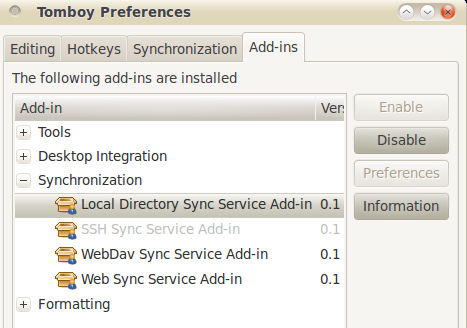
Tomboy — простое приложение для заметок, которое можно синхронизировать между Linux, Windows и macOS через локальную папку в Dropbox. Включите локальную синхронизацию в настройках Tomboy, укажите папку внутри Dropbox (или сделайте символическую ссылку) и подключите тот же каталог на другом устройстве. Ниже — пошаговая инструкция, варианты, чеклисты и советы по устранению проблем.
Что такое Tomboy и зачем синхронизировать
Tomboy — минималистичное приложение для создания заметок. Оно фокусируется на быстром фиксировании мыслей и задач, без громоздких возможностей форматирования. Синхронизация полезна, если вы работаете на нескольких компьютерах или системах и хотите иметь заметки под рукой везде.
Важно: заметки Tomboy хранятся в собственном формате приложения и обычно не читаются как обычный текст без самого Tomboy.
Быстрая методика (мини-методология)
- Откройте Настройки Tomboy и включите «Локальная папка» как службу синхронизации.
- Укажите целевой каталог (рекомендуется внутри папки Dropbox).
- На втором компьютере установите Dropbox, дождитесь синхронизации и укажите ту же папку в настройках Tomboy.
- Проверяйте интервал синхронизации и решайте конфликтные версии вручную при необходимости.
Подробная пошаговая инструкция
- Откройте Tomboy. Щёлкните правой кнопкой по иконке в трее или панели и выберите «Настройки». Перейдите на вкладку “Дополнения” и убедитесь, что включён модуль “Служба синхронизации локальной папки”.
- На вкладке “Синхронизация” (или “Synchronization”) выберите сервис “Локальная папка”. Укажите папку, в которую Tomboy будет складывать заметки — например папку под именем tomboy внутри вашего каталога Dropbox. Вместо создания новой папки можно создать символическую ссылку в Dropbox, указывающую на текущий каталог Tomboy.
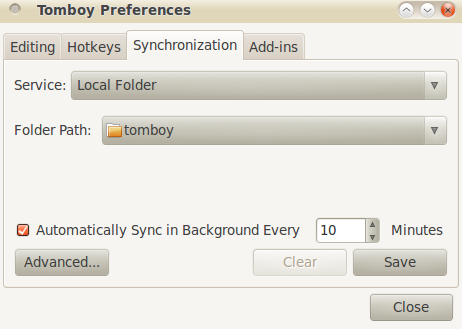
- После настройки локальной папки дождитесь, пока Dropbox загрузит и отправит файлы. На другом компьютере установите Dropbox и дождитесь загрузки папки с заметками.
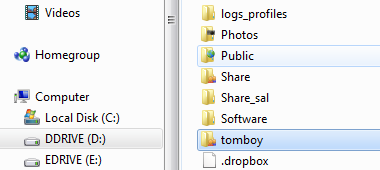
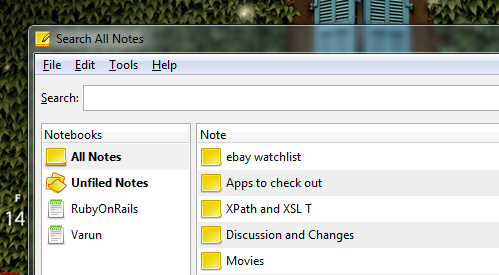
- На втором компьютере откройте Tomboy, откройте “Настройки” → “Синхронизация” и укажите ту же папку в каталоге Dropbox. Запустите синхронизацию — заметки должны появиться.
Важные замечания
- Интервал синхронизации можно уменьшить в настройках, чтобы приблизить синхронизацию к реальному времени. Это потребует более частого опроса и может привести к большему использованию сети.
- В Ubuntu более новых версий существовала интеграция с Ubuntu One, которая может автоматически синхронизировать заметки между Ubuntu-машинами. Для кросс-платформенных сценариев Dropbox остаётся универсальным решением.
- Для установки Tomboy на Windows потребуется .NET Framework 3.5 и компоненты gtk-sharp.
- Вместо Dropbox вы можете использовать любую другую службу синхронизации (Nextcloud, Syncthing, OneDrive и т. п.), главное — чтобы выбранный каталог был синхронизирован между устройствами.
Когда этот метод не работает или где подводные камни
- Конфликты версии: если вы редактируете одну и ту же заметку одновременно на двух устройствах, возможно появление конфликтных копий. Tomboy не умеет автоматически сливать разные версии.
- Мобильный доступ: заметки сохраняются не в простом текстовом виде, поэтому чтение их напрямую из Dropbox на мобильном устройстве обычно невозможно без приложения Tomboy или его аналога.
- Коррупция файлов: при одновременных записях и некорректной синхронизации возможно повреждение заметки. Рекомендуется делать резервные копии папки заметок.
- Ограничения платформ: некоторые сборки Tomboy для macOS или Windows могут отличаться по функциональности от Linux-версии.
Альтернативные подходы
- Nextcloud + клиент синхронизации папок: даёт полный контроль над хранилищем и приватностью.
- Syncthing: P2P-синхронизация без облака, хороша для локальной сети и приватности.
- Экспорт заметок в универсальный формат (если доступно в вашей версии Tomboy) и синхронизация экспортированного каталога в облаке.
- Переход на кроссплатформенные приложения с мобильными клиентами (например, заметки в Markdown с синхронизацией через Git/Dropbox/Nextcloud).
Чеклист в зависимости от роли
Домашний пользователь:
- Установить Dropbox на все устройства.
- Включить локальную синхронизацию в Tomboy.
- Поместить папку заметок внутрь Dropbox или создать ссылку.
- Проверить одну-две заметки.
Давний пользователь Windows/Linux:
- Установить .NET 3.5 и gtk-sharp на Windows перед Tomboy.
- Проверить конфликты при одновременной работе.
Системный администратор / ИТ-специалист:
- Настроить централизованную резервную копию каталога заметок.
- Проинформировать пользователей о правилах редактирования и решении конфликтов.
Советы по совместимости и миграции
- Перед миграцией сделайте резервную копию всей папки заметок: просто скопируйте каталог Tomboy в безопасное место.
- Если вы используете символические ссылки, убедитесь, что выбранный тип ссылки поддерживается на всех ОС (Windows требует специальных прав для создания символических ссылок).
- Проверяйте версии Tomboy: иногда старые версии не понимают формат новых заметок и наоборот.
Факто-бокс
- Поддерживаемые платформы: Linux (GNOME), Windows, macOS.
- Требования для Windows: .NET Framework 3.5 и gtk-sharp.
- Основной способ синхронизации: синхронизируемая папка (Dropbox, Nextcloud, Syncthing и т. п.).
Примеры проблем и как их решать
Проблема: заметка не появилась на другом компьютере.
- Решение: убедитесь, что Dropbox завершил синхронизацию (проверьте иконку). Проверьте, что в Tomboy на втором устройстве указан тот же путь к папке.
Проблема: появились файлы с пометкой “conflict”.
- Решение: откройте обе версии и вручную перенесите содержимое в основную заметку, затем удалите конфликтные файлы.
Проблема: на мобильном устройстве заметки не читаются.
- Решение: экспортируйте заметки в доступный формат (если функция есть) или используйте веб/песочницу с установленным Tomboy-совместимым приложением.
Краткий глоссарий
- Синхронизация: автоматическое копирование и обновление файлов между устройствами через облако или сеть.
- Символическая ссылка: файл-ссылка на другой каталог, позволяющая «поместить» папку в Dropbox без её перемещения.
Превью для социальных сетей
OG заголовок: Синхронизация заметок Tomboy через Dropbox
OG описание: Лёгкий способ иметь доступ к заметкам Tomboy на Linux, Windows и macOS. Настройка локальной папки в Dropbox, советы и обходные пути.
Короткое объявление (100–200 слов)
Tomboy — удобное минималистичное приложение для заметок, которое легко синхронизировать между компьютерами. Используя встроенную опцию синхронизации в локальную папку и сервис Dropbox, вы получаете доступ к своим заметкам на Linux, Windows и macOS. В статье приведены пошаговые инструкции, рекомендации по уменьшению задержки синхронизации, проверки совместимости и устранения типичных ошибок. Также рассмотрены альтернативы и советы для мобильного доступа.
Вопросы и ответы
Q: Можно ли читать заметки напрямую из Dropbox на телефоне?
A: Нет, заметки Tomboy обычно сохраняются в формате приложения и не отображаются как обычный текст. Для чтения нужен клиент, который понимает формат Tomboy.
Q: Можно ли использовать другой облачный сервис вместо Dropbox?
A: Да. Подойдёт любой сервис, который синхронизирует локальную папку между устройствами (Nextcloud, Syncthing, OneDrive и т. п.).
Итог
Tomboy остаётся отличным выбором для тех, кто ценит простоту. Синхронизация через локальную папку в Dropbox — надёжный и практичный способ иметь заметки под рукой на любых устройствах. Проверьте настройки синхронизации, поддерживаемые версии и не забывайте делать резервные копии.

Похожие материалы

Несколько аккаунтов Skype: Multi Skype Launcher

Журнал для работы: повысить продуктивность

Персональные звуки уведомлений на Android

Скачивание шоу Hulu для офлайн‑просмотра

Microsoft Start: персонализированная новостная лента
