
Как обновить аудиодрайвер в Windows

Звуковые ошибки часто вызваны устаревшими или повреждёнными драйверами. Обновление драйвера — одно из первых и самых простых действий при диагностике проблем со звуком. В этой статье мы объясним, что такое аудиодрайвер, покажем два стандартных метода обновления в Windows и дадим расширенные рекомендации и чеклисты для надёжного восстановления звука.
Зачем обновлять аудиодрайвер
Драйвер устройства — это специализированное программное обеспечение, которое позволяет операционной системе управлять аппаратным компонентом. Проще: драйвер — это «инструкция» для Windows, объясняющая, как работать с вашей звуковой картой или звуковым адаптером.
Аудиодрайвер напрямую отвечает за воспроизведение и запись звука. Если драйвер повреждён, устарел или несовместим с новой версией Windows, вы можете столкнуться с отсутствием звука, прерываниями, искажениями, а также с ошибками при подключении гарнитуры или внешних колонок.
Кратко: обновление может восстановить совместимость, исправить ошибки и добавить улучшения производительности.
1. Обновление аудиодрайвера через Диспетчер устройств
«Диспетчер устройств» — встроенный инструмент Windows для управления аппаратными компонентами и их драйверами. Он позволяет увидеть текущие устройства, обновить драйвер вручную и посмотреть состояние устройства.
- Откройте меню «Пуск», введите «диспетчер устройств» и выберите соответствующий результат.
- В окне «Диспетчер устройств» раскройте раздел Звуковые, видеоустройства и игровые устройства.
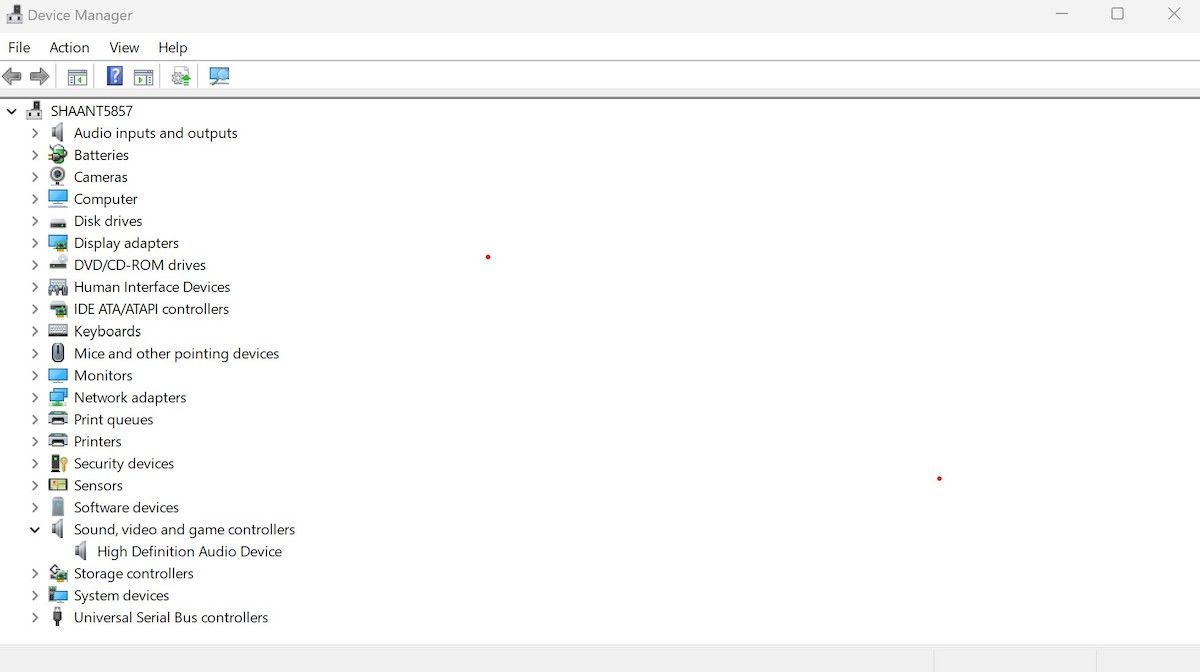
- Найдите название вашего звукового устройства (например, Realtek, Intel, NVIDIA, USB Audio и т. п.).
- Щёлкните правой кнопкой по устройству и выберите Обновить драйвер.
- Выберите Выполнить поиск драйверов на этом компьютере, если вы заранее скачали пакет от производителя, или Автоматический поиск драйверов, чтобы Windows попыталась найти подходящую версию сама.
- Если вы скачали драйвер вручную, укажите папку, где расположен установщик. Следуйте указаниям мастера установки.
Важно: скачивайте драйверы только с официальных сайтов производителя устройства или с сайта производителя ноутбука/материнской платы. Из непроверенных источников можно получить вредоносное ПО.
2. Обновление через Обновление Windows
Если вы не уверены в модели устройства или хотите автоматизировать процесс, используйте «Обновление Windows». Microsoft периодически распространяет драйверы через эту систему.
- Откройте меню «Пуск», введите «Параметры» и откройте приложение «Параметры», либо нажмите Win + I.
- В левой колонке выберите Обновление Windows.
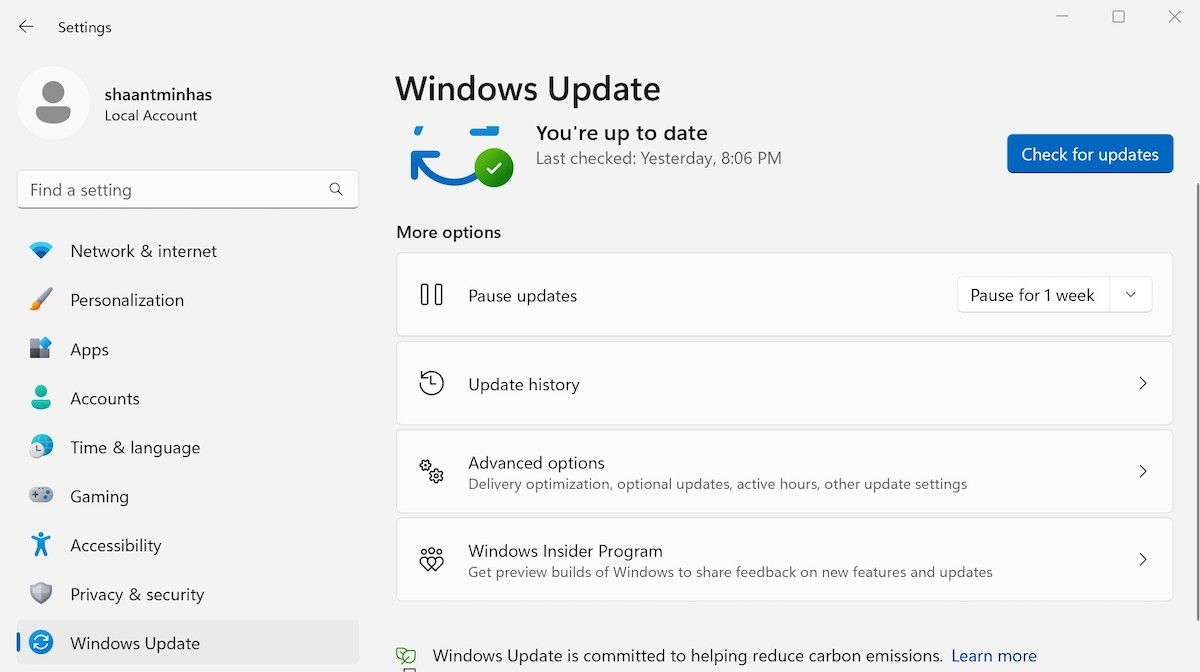
- Нажмите Проверить наличие обновлений. Windows загрузит доступные системные и драйверные обновления и предложит установить их.
Примечание: не все производители публикуют последние драйверы через Windows Update. Если после обновления через Windows звук не появился, перейдите к ручному поиску драйвера у производителя.
Дополнительные методы
- Утилиты производителя. Многие бренды (например, Realtek, Intel, AMD, NVIDIA) предлагают собственные инструменты для обновления драйверов. Они обнаруживают модель устройства и устанавливают оптимальную версию.
- Установка драйвера из архива. Иногда производитель даёт драйвер в ZIP/EXE. Распакуйте и запустите setup.exe или используйте ручную установку через «Диспетчер устройств» — «Обновить драйвер» → «Выполнить поиск на этом компьютере».
- Откат драйвера. Если после обновления звук ухудшился, откатите драйвер в «Диспетчере устройств»: свойства устройства → вкладка «Драйвер» → «Откатить драйвер».
Когда обновление не помогает — план действий
Если простое обновление не решило проблему, выполните этот упрощённый план:
- Перезагрузите ПК и проверьте физические подключения (колонки, кабели, разъемы).
- Убедитесь, что выбран правильный выход звука в «Параметрах звука» и громкость не заглушена.
- В «Диспетчере устройств» посмотрите, нет ли жёлтых восклицательных знаков у устройства.
- Выполните откат драйвера, если проблема появилась после последнего обновления.
- Скачайте драйвер с сайта производителя звуковой карты или ноутбука.
- Проверьте наличие аппаратной неисправности, подключив другие колонки или наушники.
Важно: если звук пропал после обновления Windows, иногда помогает удаление обновления Windows, в котором возникла проблема.
Быстрая методология: шаг за шагом (Mini-метод)
- Шаг 1: Перезагрузка устройства. Часто устраняет временные конфликты.
- Шаг 2: Проверка громкости и устройств вывода в параметрах звука.
- Шаг 3: Обновление через «Диспетчер устройств». Если найден драйвер — установить.
- Шаг 4: Проверка через «Обновление Windows».
- Шаг 5: Загрузка драйвера с сайта производителя и установка вручную.
- Шаг 6: Откат драйвера или восстановление системы, если после обновления стало хуже.
Чеклист для разных ролей
Для рядового пользователя:
- Перезагрузите ПК.
- Проверьте кабели и громкость.
- Используйте «Обновление Windows».
Для продвинутого пользователя / администратора:
- Найдите точную модель звукового устройства в «Диспетчере устройств».
- Скачайте драйвер с сайта производителя и установите вручную.
- Проверьте логи (Просмотр событий) на ошибки драйвера.
Для техподдержки:
- Запросите снимок «Диспетчера устройств» и скриншот раздела «Звук» в Параметрах.
- Проверьте историю обновлений Windows.
- Проведите откат или установку проверенной версии драйвера.
Когда обновление не сработает: частые причины
- Аппаратная поломка звуковой платы или разъёма.
- Несовместимость нового драйвера с конкретной сборкой Windows.
- Установлен сторонний аудиопроцессор или ПО, конфликтующее с драйверами.
- Драйвер для другого устройства (например, HDMI-аудио от видеокарты) выбран по умолчанию.
Быстрые критерии приёмки
- Звук воспроизводится через ожидаемое устройство (колонки/наушники).
- Нет пропаданий/искажений при обычной громкости.
- Система не регистрирует ошибки драйвера в «Диспетчере устройств».
Набор приёмных тестов
- Подключите наушники и проверьте звук в нескольких приложениях (медиаплеер, браузер).
- Переключите выходы (настройки звука) и убедитесь, что каждое устройство работает.
- Запустите встроенную диагностику звука в Windows.
Факт-бокс: важные моменты
- Большинство проблем решаются обновлением через «Диспетчер устройств» или «Обновление Windows».
- Всегда сохраняйте резервную копию старого драйвера или точку восстановления перед крупными изменениями.
- Скачивайте драйверы только с официальных сайтов производителей.
Короткое объявление (для рассылки или публикации)
Если звук на вашем компьютере перестал работать, не спешите паниковать. Обновление аудиодрайвера через «Диспетчер устройств» или «Обновление Windows» решает большую часть проблем. Если автоматические методы не помогли — скачайте драйвер с сайта производителя и установите вручную. В крайнем случае проверьте аппаратную часть и сделайте откат драйвера.
Итог
Обновление аудиодрайвера — это простая и безопасная первая мера при проблемах со звуком. Начните с «Диспетчера устройств», затем попробуйте «Обновление Windows», а при необходимости установите драйвер вручную с сайта производителя. Если после всех шагов звук всё ещё отсутствует, проверьте аппаратную составляющую и рассмотрите откат к предыдущей версии драйвера.
Краткие рекомендации:
- Делайте резервную копию и точку восстановления перед установкой драйверов.
- Скачивайте драйверы только с официальных ресурсов.
- Если сомневаетесь — обратитесь в техподдержку производителя.
Примечание: в статье нет сторонних ссылок. Все инструкции универсальны для Windows 10 и Windows 11, но могут слегка отличаться в интерфейсе в зависимости от сборки системы.

Похожие материалы

Несколько аккаунтов Skype: Multi Skype Launcher

Журнал для работы: повысить продуктивность

Персональные звуки уведомлений на Android

Скачивание шоу Hulu для офлайн‑просмотра

Microsoft Start: персонализированная новостная лента
