
Как правильно настраивать графику NVIDIA: руководство по Control Panel и GeForce Experience
Если вы используете графику NVIDIA, установите и настройте NVIDIA Control Panel и GeForce Experience: они дают контроль над сглаживанием, синхронизацией, анизотропной фильтрацией, ambient occlusion и разрешением. Начните с базового баланса «производительность ↔ качество», затем примените пресеты под ваши цели (киберспорт, одиночные игры, стриминг). В статье — пошаговая методика, чек-листы для разных ролей, шаблоны предустановок и рекомендации по тестированию.
NVIDIA остаётся одной из главных экосистем для игровых видеокарт: мощные GPU, частые драйверы и два основных приложения для настройки — NVIDIA Control Panel и GeForce Experience. Оба инструмента бесплатны и дают гибкий контроль над качеством изображения и производительностью.
В этом детальном руководстве вы найдёте понятные определения популярных графических параметров, практические рекомендации для разных сценариев использования, простую методику оптимизации, типовые пресеты и чек-листы. Сохраните статью как шпаргалку при настройке ПК.
В этой статье вы узнаете:
- Что делают ключевые параметры: сглаживание, VSync, анизотропная фильтрация, ambient occlusion и разрешение.
- Как быстро получить баланс между FPS и качеством с помощью слайдера и отдельных настроек.
- Готовые пресеты для киберспортсменов, стримеров и владельцев ноутбуков.
- Как тестировать изменения и какие метрики отслеживать.
Наиболее часто изменяемые настройки NVIDIA и что они означают
Эти параметры влияют на отображение моделей, текстур, освещения и отражений в играх и других графически насыщенных приложениях. Улучшение визуального качества почти всегда сопровождается потерями производительности, поэтому важно понимать, за что вы платите FPS и где можно сэкономить.
Ниже — детальное объяснение и практические советы по каждому параметру.
Сглаживание (Anti-Aliasing)
Проблема: при прорисовке в меньшем разрешении, чем нативное, на гранях объектов появляются лестницы — «jaggies». Сглаживание борется с этими артефактами.
Как работает: различные алгоритмы (SSAA, MSAA, FXAA, TAA) уменьшают резкие переходы на краях. SSAA — качественный, но очень ресурсоёмкий. MSAA — компромисс для полигональных краёв. FXAA — быстрый, но может размывать детали. TAA — современный стандарт для большинства игр; он использует кадры во времени, чтобы сгладить края и уменьшить мерцание.
Практический совет:
- Если у вас мощная GPU и вы играете в одиночные графически насыщенные игры — используйте TAA или MSAA x2/x4.
- Для киберспортивных дисциплин выбирайте либо выключенное сглаживание, либо быстрые методы вроде FXAA, чтобы сохранить чёткость и FPS.
- Обратите внимание, что TAA может вызывать небольшое размытие при движении камеры; в этом случае попробуйте комбинацию TAA с повышением резкости в Control Panel.
Когда не помогает: сглаживание не исправит низкое разрешение текстур — оно только смягчает края.
Вертикальная синхронизация (VSync)
Что делает: VSync синхронизирует частоту рендеринга игры с частотой обновления монитора, чтобы убрать разрывы изображения (screen tearing).
Плюсы: устраняет разрывы кадра.
Минусы: может добавлять входную задержку (input lag) и ограничивать FPS. На мониторах с G-Sync или FreeSync лучше использовать адаптивную синхронизацию от монитора.
Практический совет:
- Если у вас монитор с G-Sync/FreeSync — отключите традиционный VSync в играх и включите адаптивную синхронизацию.
- Для стабильного 60 FPS на дисплее 60 Гц можно включать VSync, если вас не смущает небольшая задержка.
- Для соревновательных игр предпочитайте низкую задержку и отключайте VSync, если FPS значительно выше частоты монитора.
Анизотропная фильтрация
Что делает: улучшает резкость текстур на поверхности под углом к камере. В отличие от простого переключения текстур, анизотропная фильтрация меняет способ выборки текстуры в зависимости от угла наблюдения.
Уровни: x2, x4, x8, x16 — чем выше, тем резче удалённые текстуры и меньше артефактов.
Практический совет:
- Анизотропная фильтрация x8 или x16 даёт заметное улучшение качества почти без существенной потери FPS на современных GPU.
- Для старых или слабых видеокарт можно оставить x4 для компромисса.
Ambient Occlusion
Что делает: имитирует мягкие тени в местах, где объекты близко подходят друг к другу, благодаря чему сцена выглядит глубже и реалистичнее. Это не полноценный глобальный расчёт освещения, но даёт дополнительный объём и детализацию.
Типы: SSAO (экономный), HBAO/HBAO+ (NVIDIA, лучшее качество при умеренной нагрузке), RTAO (рассчитан с трассировкой лучей — качественно, дорого по ресурсам).
Практический совет:
- Для реалистичных одиночных игр включайте HBAO+ или RTAO, если карта поддерживает трассировку.
- Для киберспорта и ноутбуков лучше отключать или использовать самый лёгкий режим.
Разрешение экрана
Что делает: определяет количество пикселей в кадре. Чем выше разрешение — тем лучше детализация, но тем больше нагрузка на GPU.
Практический совет:
- 4K даёт отличную картинку, но на современных GPU требует сильных ресурсов; если FPS критичен — используйте 1440p или 1080p с последующим апскейлом.
- DLSS и аналогичные технологии позволяют рендерить кадр ниже нативного и затем повышать качество с минимальной потерей детализации и большим выигрышем FPS.
Три способа настроить графику через NVIDIA Control Panel и GeForce Experience
Оба приложения предоставляют удобные управляющие элементы: ползунки, переключатели и предустановки. Ниже — практические сценарии и различия.
Баланс производительности и качества
NVIDIA Control Panel и GeForce Experience предлагают ползунки для быстрого перехода между приоритетами: производительность ↔ качество.
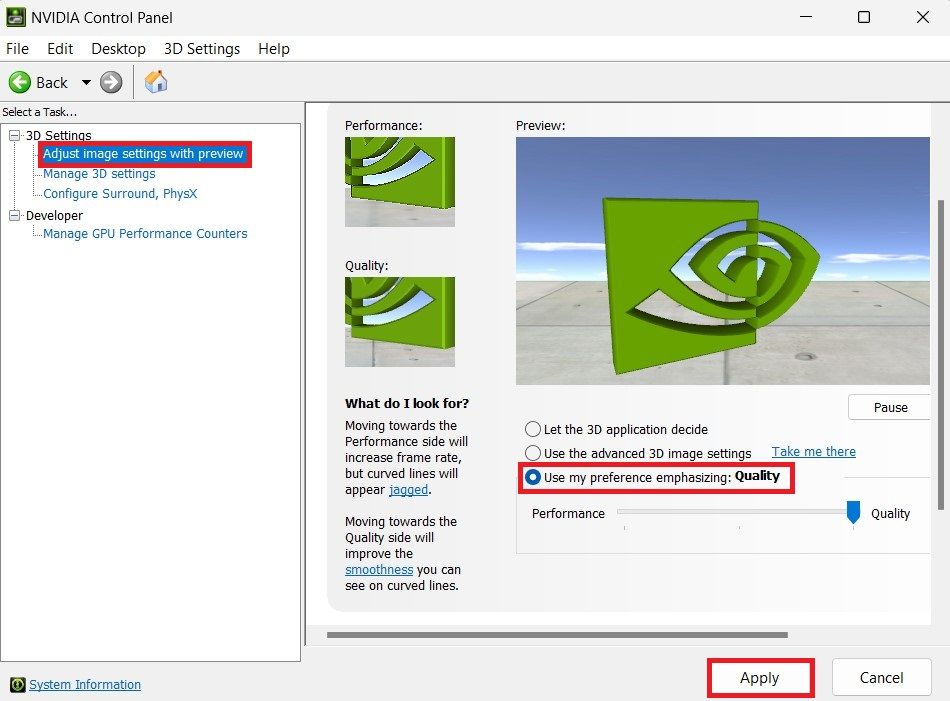
В Control Panel: откройте “Adjust image settings with preview” и выберите “Use my preference emphasizing”, затем перемещайте слайдер. Примените, нажав “Apply”. Это глобальная настройка.
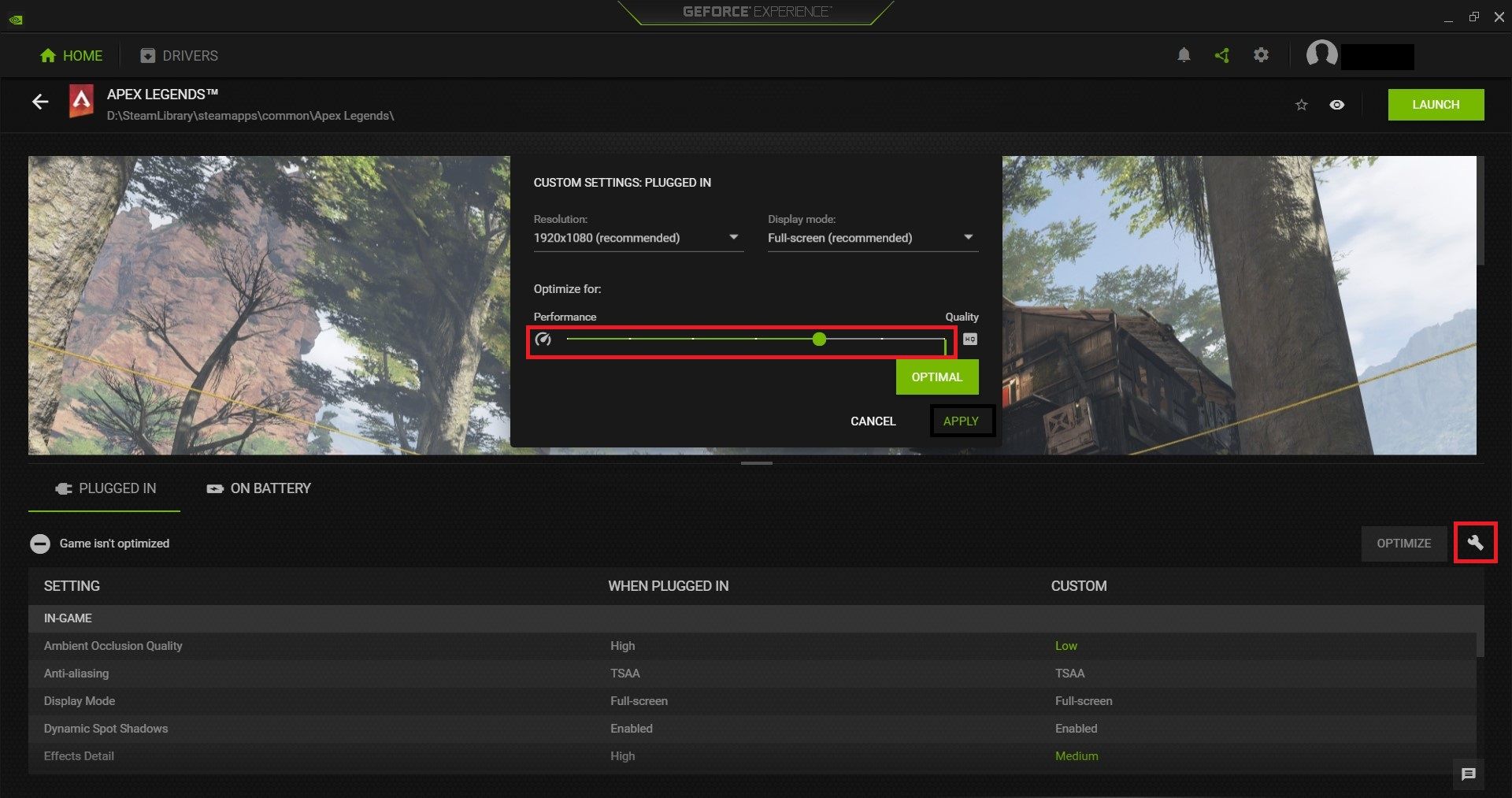
В GeForce Experience: на странице игры нажмите значок гаечного ключа и найдите секцию “Optimize for”, затем используйте слайдер. GeForce Experience предлагает семь градаций против трёх в Control Panel, а также индивидуальные рекомендации на основе вашей системы.
Практический совет:
- Используйте Control Panel для глобальных изменений и режимов, если хотите единые настройки для всех приложений.
- Используйте GeForce Experience для тонкой оптимизации каждой игры и для автоматических рекомендаций.
Установка графического процессора по умолчанию
На Windows бывает два GPU: интегрированная и дискретная видеокарта. В Control Panel можно задать предпочтительный GPU глобально или для конкретных программ.
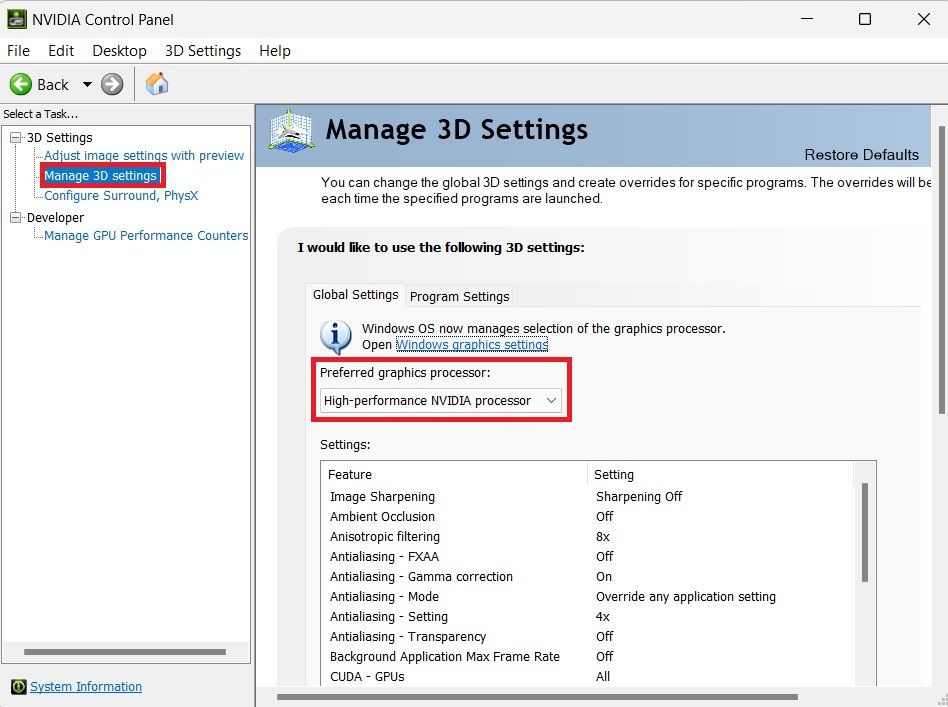
Вкладка “Program Settings” позволяет назначить GPU отдельно для каждого приложения. Это полезно для ноутбуков: оставить энергосбережение для офисных программ и принудительно включать дискретный GPU для игр.
Замечание: на Windows 11 часть управления графическим процессором делегирована самой ОС — в «Параметры → Система → Дисплей → Графические параметры» можно задать приоритет приложения.
Общие графические настройки
Через Control Panel и GeForce Experience можно управлять сглаживанием, VSync, анизотропией, ambient occlusion, volumetric lighting и т. д. Для некоторых функций (например, Image Sharpening) требуется Control Panel, для других (например, NVIDIA Reflex) — GeForce Experience.
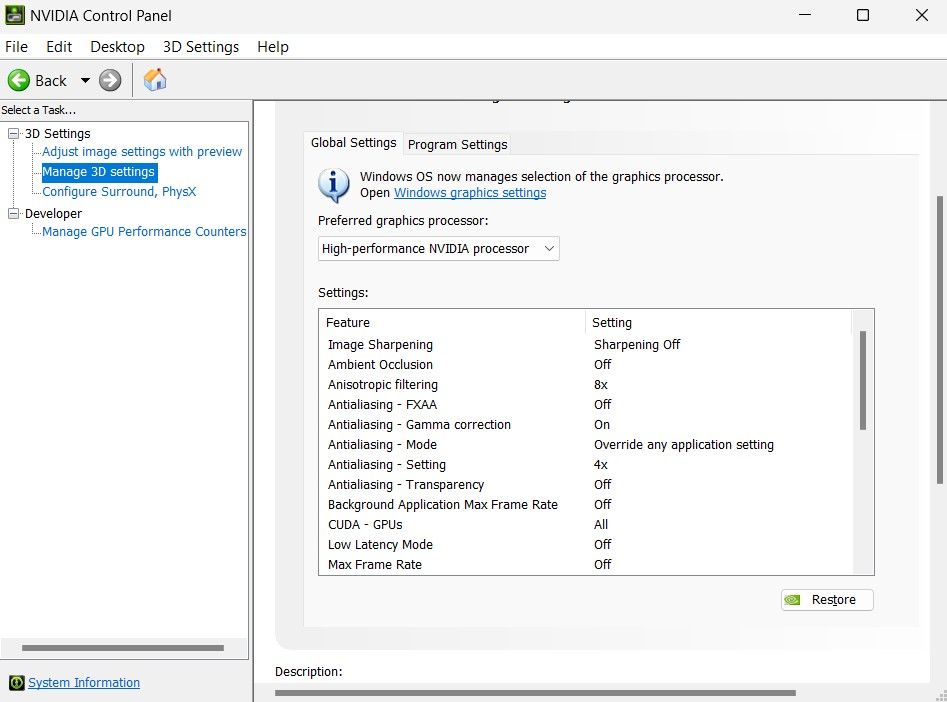
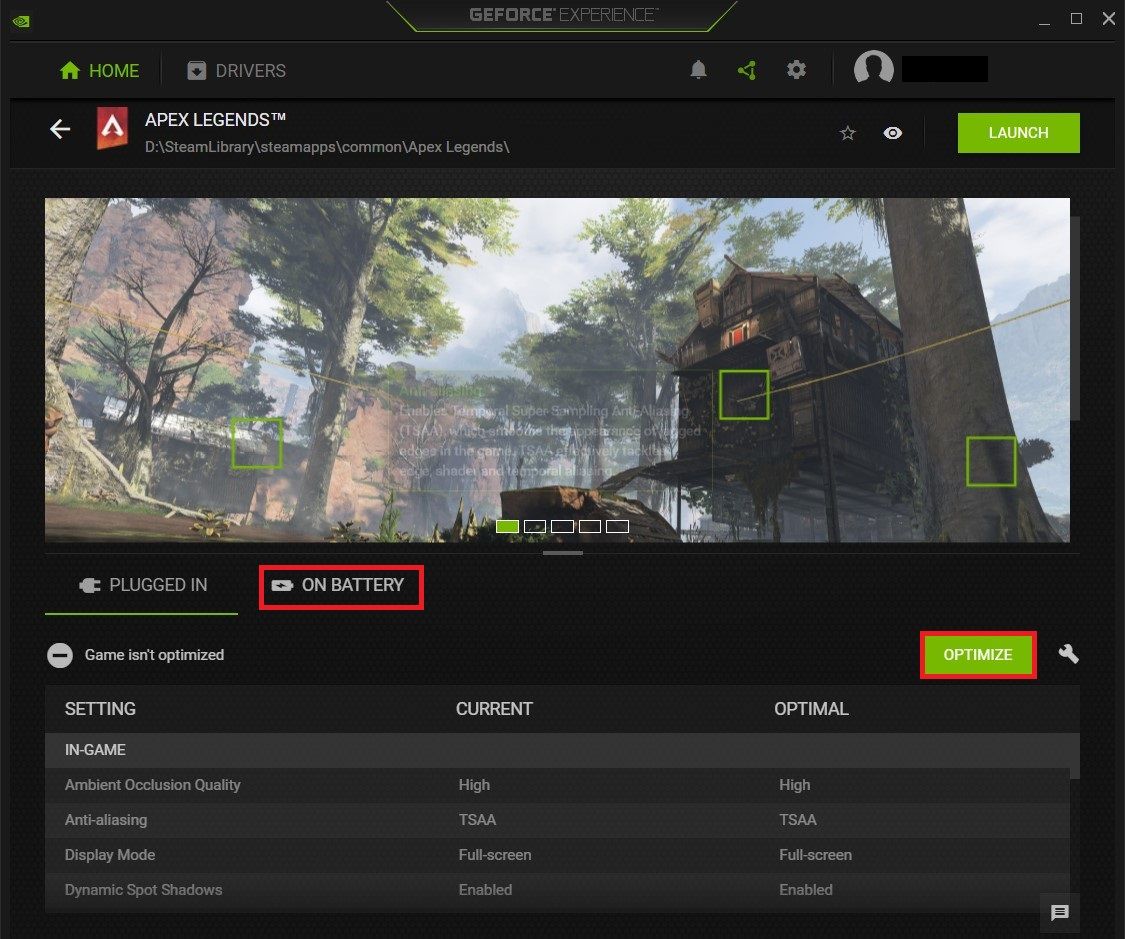
Практический совет: чтобы избежать конфликтов, используйте один и тот же источник настроек для общих опций: либо только Control Panel, либо только GeForce Experience для отдельных игр.
Методика оптимизации графики — пошагово
Эта мини-методика помогает принимать решения, где и на сколько снижать качество, чтобы получить требуемую производительность.
Подготовка
- Обновите драйвер NVIDIA до последней стабильной версии.
- Отключите фоновые программы, которые влияют на нагрузку CPU или диск.
- Включите отображение FPS (встроенный счётчик GeForce Experience или сторонняя утилита).
Исходный замер
- Запустите игру в нативном разрешении с «высокими» настройками и фиксируйте средний, минимальный и 1% low FPS в 3–5-минутном отрезке.
Настройка ключевых параметров в порядке эффективности:
- Разрешение / апскейлинг (DLSS/FSR) — если доступно, это даёт высокий прирост FPS без большой потери качества.
- Тени и ambient occlusion — сильный удар по FPS; снижайте первыми.
- Постобработка: motion blur, depth of field, film grain — часто можно выключить без потерь четкости.
- Сглаживание — попробуйте сменить метод (TAA → FXAA) или уменьшить уровни.
- Анизотропия — ставьте x8/x16, если GPU справляется.
Проверка влияния
- После каждой значимой перемены проводите контрольный тест 3–5 минут и записывайте метрики.
Тонкая настройка
- Настройте шейдеры и качество текстур: у многих игр разные опции под эту категорию.
- Включите/выключите VSync в зависимости от дисплея и latency.
Финальная валидация
- Прогоните нагрузочные сцены (открытые локации, интенсивные боевые сцены) и убедитесь, что минимальные FPS удовлетворяют требованиям.
Рекомендованные пресеты и шаблоны настроек
Ниже — практические пресеты для разных целей. Сохраняйте их как чек-листы и применяйте в Control Panel или в настройках игр.
Шаблон: esports
- Разрешение: нативное 1080p или чуть ниже
- Сглаживание: FXAA или выключено
- Тени: низкие
- Ambient occlusion: выключено
- Анизотропия: x4
- VSync: выключено
- DLSS: производительность (если поддерживается)
Шаблон: одиночная сюжетная игра
- Разрешение: 1440p или 4K по возможностям
- Сглаживание: TAA
- Тени: средние/высокие
- Ambient occlusion: HBAO+ или RTAO
- Анизотропия: x16
- VSync: по желанию или адаптивная синхронизация
- DLSS: качество/сбалансированный режим
Шаблон: стриминг и запись
- Разрешение: 1440p (стрим 1080p)
- Сглаживание: TAA или MSAA x2
- Тени: средние
- Ambient occlusion: средний
- Анизотропия: x8
- VSync: выключено (используйте ограничение FPS на уровне битрейта/кодера)
Шаблон: ноутбук — автономная работа
- Разрешение: нативное или ниже для экономии батареи
- Сглаживание: выключено или FXAA
- Тени: низкие
- Ambient occlusion: выключено
- Анизотропия: x4
- Профиль питания: режим «Сохранение энергии» или «Сбалансированный»
Сравнительная матрица Control Panel vs GeForce Experience
| Функция | NVIDIA Control Panel | GeForce Experience |
|---|---|---|
| Глобальные настройки для всех приложений | Да | Нет |
| Индивидуальные рекомендации для игр | Нет | Да |
| Image Sharpening | Да | Частично |
| NVIDIA Reflex | Нет | Да |
| Апдейт драйверов | Нет (только через панель драйвера) | Да |
| Запись/стриминг (Overlay) | Нет | Да |
Практический вывод: используйте Control Panel для глобальных, тонких настроек и GeForce Experience для автоматизации оптимизации игр и записи/стриминга.
Когда настройки не помогут и альтернативные подходы
Примеры ситуаций, когда изменение настроек не решит проблему:
- Узкое место — CPU: при слабом процессоре падение FPS может происходить даже при низких графических настройках. Решение: профилировать CPU (отключить фоновые сервисы, улучшить охлаждение, разгон CPU).
- Ограничение пропускной способности VRAM: если видеопамять заполнена, снижение сглаживания или текстурного качества поможет.
- Драйверы или баги игры: иногда причина в самом движке или драйвере. Попробуйте откат драйвера или патч игры.
Альтернативные подходы:
- Апскейлинг (DLSS/FSR/XeSS): часто даёт лучший компромисс FPS ↔ качество, чем ручное снижение настроек.
- Апгрейд оборудования: смена GPU, добавление оперативной памяти, более быстрый SSD для уменьшения времени загрузки.
- Оптимизация ОС: отключение ненужных служб, настройка планов питания, очистка автозагрузки.
Чек-листы по ролям
Для игровой команды или индивидуального пользователя полезно иметь чек-листы. Ниже — краткие списки задач по ролям.
Чек-лист для киберспортсмена
- Включить режим низкой задержки NVIDIA.
- Отключить VSync.
- Установить разрешение 1080p или ниже.
- Отключить ambient occlusion и motion blur.
- Фиксировать FPS и 1% low метрику.
Чек-лист для стримера
- Включить NVENC (аппаратное кодирование) в OBS/похожем ПО.
- Настроить GeForce Experience Overlay для быстрого клипа и записи.
- Выбрать DLSS/апскейлинг для баланса качества и FPS.
- Тестировать сетевой битрейт и нагрузку CPU при стриме.
Чек-лист для контент-креатора (рендеринг/захват)
- Проверить версии драйверов и CUDA/OptiX совместимость.
- Настроить профиль GPU для ускорения рендеринга.
- Использовать дискретный GPU для приложений рендеринга и отключить энергосберегающий режим.
Критерии приёмки и тест-кейсы
Критерии приёмки изменений графических настроек:
- Средний FPS соответствует целевому (например, ≥ 144 FPS для 144 Гц монитора в соревновательном режиме).
- Минимальные FPS (1% low) не проваливаются ниже заданного порога (например, > 60 FPS для плавной игры).
- Визуальные артефакты отсутствуют: tearing, мерцание, сильное размытие.
- Производительность ПК стабильна в течение длительной сессии (30–60 минут).
Пример тест-кейса:
- Установить профиль “esports”.
- Запустить контрольную карту/бой в игре на 10 минут.
- Собрать метрики: средний FPS, 1% low, температура GPU и CPU, использование VRAM.
- Сравнить с эталоном: средний FPS должен быть ≥ целевого; температура GPU < 85°C.
Частые проблемы и способы их решения
Проблема: неожиданные падения FPS после обновления драйвера. Решение: откатить драйвер к предыдущей версии или выполнить чистую установку драйвера через Display Driver Uninstaller (DDU) и затем установить официальный пакет NVIDIA.
Проблема: конфликты настроек между Control Panel и GeForce Experience. Решение: используйте один инструмент для глобальных опций; в другом оставьте параметры по умолчанию.
Проблема: высокое энергопотребление и нагрев на ноутбуке. Решение: установить профиль энергосбережения в драйвере, снизить разрешение, выключить дополнительные эффекты и настроить управление вентиляторами.
Безопасность, приватность и телеметрия
GeForce Experience может собирать телеметрию для рекомендаций и диагностики. Если вас беспокоит приватность, проверьте параметры приложения и отключите отправку данных в настройках приватности. Также при использовании оверлея убедитесь, что сторонние приложения для записи и стриминга имеют доступ только к необходимым компонентам.
Важно: обновления драйверов всегда загружайте с официального сайта NVIDIA или через GeForce Experience, чтобы избежать заражения вредоносным ПО.
Краткий глоссарий
- FPS — кадров в секунду; измеряет плавность отображения.
- 1% low — значение FPS, показывающее усреднённые худшие 1% фреймов; индикатор стабильности.
- VRAM — видеопамять GPU.
- DLSS/FSR/XeSS — технологии апскейлинга, рендерят меньше пикселей с последующим улучшением качества.
- TAA/MSAA/FXAA — алгоритмы сглаживания.
Факто-бокс: ключевые ориентиры
- Частоты мониторов: 60, 75, 120, 144, 240, 360 Гц. Итоговая цель — иметь средний FPS, близкий к частоте монитора.
- Анизотропия: x8–x16 дает заметный прирост чёткости при малой нагрузке.
- Уровень влияния на FPS: тени и ambient occlusion чаще всего снижают FPS сильнее всего; сглаживание и постобработка — среднее влияние; анизотропия — малое.
Итог
NVIDIA Control Panel и GeForce Experience дают мощные средства управления качеством и производительностью. Начинайте с простого: обновите драйверы, замерьте исходные показатели и примените один из рекомендуемых пресетов. Затем следуйте пошаговой методике, изменяя настройки по влиянию на FPS и визуальную значимость. Для разных задач (киберспорт, стрим, одиночные игры) используйте соответствующие шаблоны и проверяйте результат тест-кейсами. Это позволит получить оптимальный баланс между красотой картинки и стабильностью игры.
Важно: каждая система уникальна — тестируйте изменения и сохраняйте конфигурации, которые подходят именно вам.

Похожие материалы

Несколько аккаунтов Skype: Multi Skype Launcher

Журнал для работы: повысить продуктивность

Персональные звуки уведомлений на Android

Скачивание шоу Hulu для офлайн‑просмотра

Microsoft Start: персонализированная новостная лента
