
Как создать автоматический контур в Microsoft Excel

Быстрые ссылки
- Что нужно для создания контура в Excel
- Настроить параметры контура
- Создать автоматический контур
- Форматирование стилей после создания
- Удалить контур
- Когда автоматический контур не сработает и альтернативы
Что нужно для создания контура в Excel
Автоматический контур в Excel может группировать строки, столбцы или и то, и другое. Для примера далее мы покажем контур по строкам. Те же принципы применимы к столбцам.
Требования к данным:
- В первом ряду каждого столбца должен быть заголовок или метка.
- Столбцы должны содержать однородные данные (один тип данных в столбце).
- Диапазон ячеек не должен содержать полностью пустых строк или столбцов внутри диапазона.
Совет по расположению: проще всего, когда сводные (итоговые) строки находятся внизу данных. Если они расположены сверху, сначала измените соответствующую настройку (см. ниже).
Important: Если в вашей таблице есть объединённые ячейки внутри диапазона, Auto Outline может не работать корректно. Разъедините объединённые ячейки или исключите их из диапазона.
Настроить параметры контура
- Выделите диапазон ячеек, который хотите сгруппировать.
- Перейдите на вкладку Данные (Data).
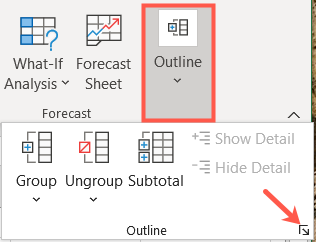
- Нажмите «Контур» (Outline) справа на ленте.
- В появившемся окне нажмите маленькую стрелку внизу справа, чтобы открыть дополнительные параметры (диалоговое окно Settings).
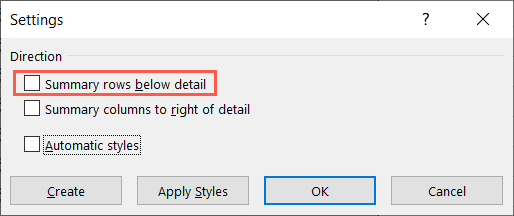
В окне параметров снимите галочку «Сводные строки внизу» (Summary Rows Below Detail), если ваши итоговые строки находятся выше данных.
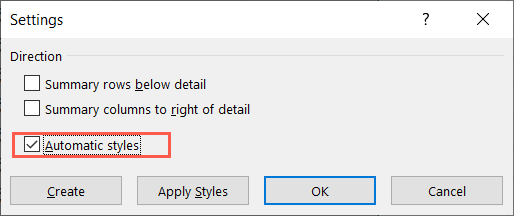
Перед применением можно также включить «Автоматические стили» (Automatic Styles). Эти стили выделят сводные строки и группы жирным или курсивом, что улучшит читаемость. Если вы не активируете стили сейчас, их можно применить позже.
Нажмите «ОК», чтобы сохранить настройки.
Создать автоматический контур
- Выделите нужный диапазон.
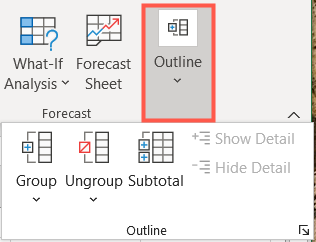
- На вкладке Данные (Data) нажмите «Контур» (Outline).
- Нажмите стрелку под «Группировать» (Group) и выберите «Автоконтур» (Auto Outline).
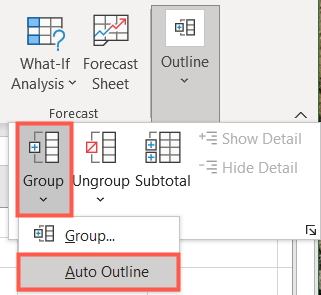
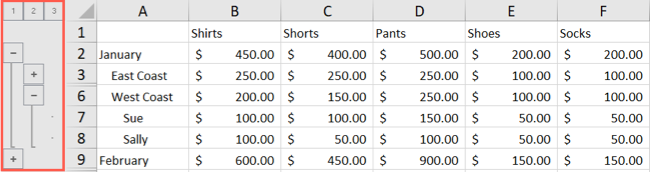
После этого Excel автоматически построит уровни: слева от строк (или сверху для столбцов) появятся линии, цифры уровней и знаки плюс/минус.
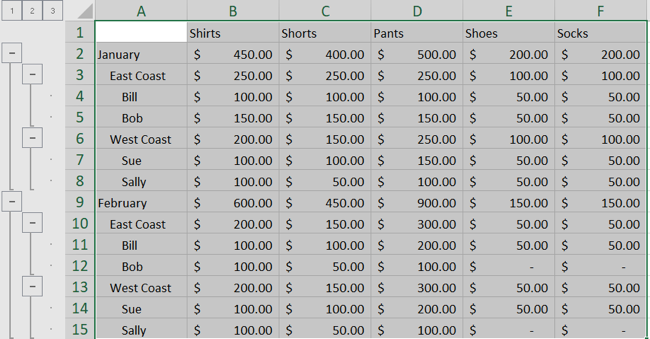
Как работают элементы управления:
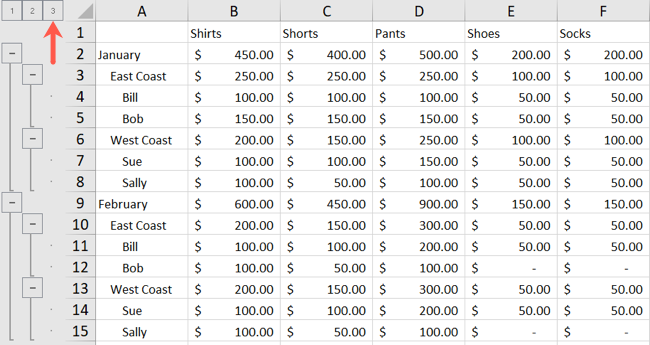
- Цифры уровней (1, 2, 3…) переключают видимость всех групп на этом уровне. Уровень 1 показывает только самые сводные данные.
- Знаки плюс (+) и минус (−) раскрывают или скрывают отдельные группы.
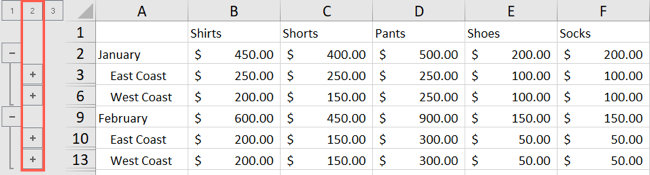
Excel поддерживает до восьми уровней вложенности в контуре.
Форматирование стилей после создания контура
Если вы не включили «Автоматические стили» до создания контура, можно применить их вручную:
- Выделите весь контур или нужные строки/столбцы.
- Откройте Данные → Контур и запустите диалоговое окно (launcher).
- Поставьте галочку «Автоматические стили» и нажмите «Применить стили» (Apply Styles).
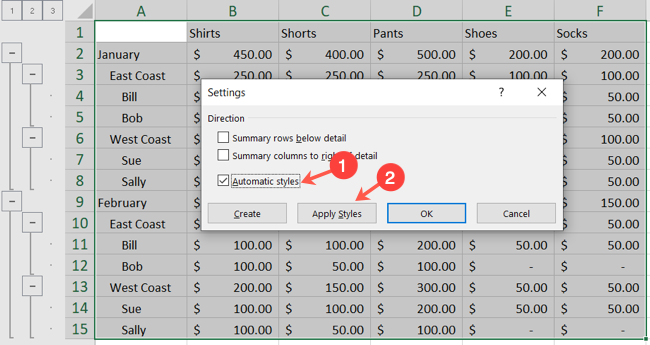
После применения вы увидите выделение итоговых строк и групп. Закройте окно, нажав «ОК».
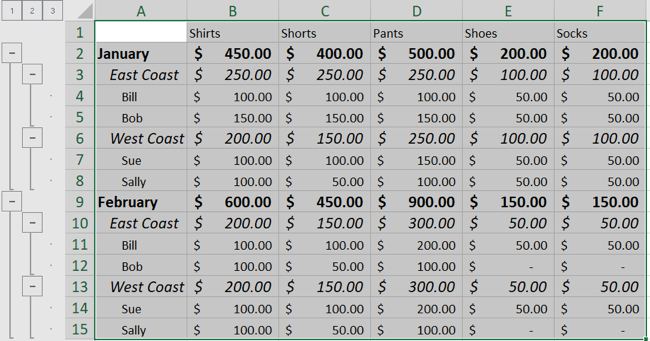
Note: Если вы затем удалите контур, стили останутся. Их придётся убирать вручную.
Удалить контур
Чтобы убрать автоматический контур:
- Выделите диапазон контура.
- Перейдите в Данные → Контур.
- Нажмите стрелку под «Снять группировку» (Ungroup) и выберите «Очистить контур» (Clear Outline).
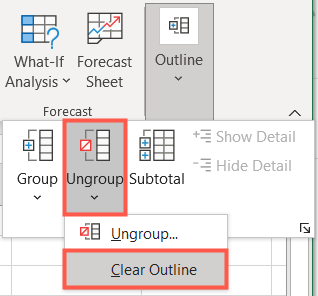
Если вы применяли автоматические стили, помните: их удаление не произойдёт автоматически. Форматирование нужно откатить вручную.
Когда автоматический контур не сработает: распространённые причины и как их обойти
- Пустые строки или столбцы внутри диапазона. Решение: удалите/скройте пустые строки или сузьте диапазон.
- Объединённые ячейки внутри диапазона. Решение: разъедините ячейки или исключите их из выделения.
- Смешанные типы данных в столбце (например, текст и числа) могут помешать корректному подсчёту итогов. Решение: приведение данных к одному типу.
- Сводные строки расположены сверху, а опция «Сводные строки внизу» включена. Решение: отключите опцию в настройках Outline.
Альтернативы, если Auto Outline не подходит:
- Использовать Subtotal (Данные → Промежуточные итоги) — полезно для вычисления сумм, средних, счётчиков по группам.
- Вручную группировать строки/столбцы с помощью Group — даёт больше контроля.
- Использовать сводные таблицы (PivotTable) для гибкого анализа данных.
Практическая методология: быстрый план действий
- Подготовьте данные: заголовки, нет пустых строк/столбцов, единообразие типов.
- Настройте позиции сводных строк (ниже/выше).
- Выделите диапазон → Данные → Контур → Группировать → Автоконтур.
- Проверьте уровни и примените стили.
- При необходимости вручную отрегулируйте группы или используйте Subtotal/PivotTable.
Чек-листы по ролям
Аналитик:
- Проверил наличие заголовков в первом ряду.
- Исключил пустые строки/столбцы.
- Убедился в однородности столбцов.
- Создал автоконтур и проверил уровни.
Менеджер:
- Просмотрел уровень 1 для общего обзора.
- Раскрыл нужные подгруппы уровня 2–3 для принятия решения.
- Сохранил файл с изменениями и версией.
Аудитор:
- Проверил, что формулы в итоговых строках корректны.
- Убедился, что автоматический контур не скрывает важные строки.
- Зафиксировал изменения в журнале версии.
Критерии приёмки
- Контур отображается и управляется числами уровней и знаками +/-.
- Уровень 1 показывает только сводные строки.
- Развернутые уровни показывают корректные подмножества исходных данных.
- При удалении контура все группы исчезают, а стили остаются до ручного удаления.
Факт-бокс: ключевые показатели
- Максимальное число уровней в контуре: 8.
- Обязательное условие: заголовок в первой строке каждого столбца.
- Требование к диапазону: отсутствие полностью пустых строк или столбцов внутри.
Быстрый справочник (термины)
- Контур (Outline): иерархическая группировка строк или столбцов.
- Сводная строка: строка с итоговыми значениями (например, сумма).
- Автоконтур (Auto Outline): автоматическое определение групп на основе структуры данных.
Ментальные модели и когда использовать контур
Используйте контур, когда у вас есть иерархически сгруппированные данные: например, месячные продажи по магазинам, где внутри каждого магазина — транзакции; или каталог, где категории и подкатегории логично вложены. Контур хорош для быстрого переключения между обзором и деталями.
Counterexample: если данные плоские и не имеют вложенной структуры (просто длинный список), контур даст мало пользы — лучше применять фильтры или сводную таблицу.
Короткий workflow с решением в виде диаграммы
flowchart TD
  A[Подготовить данные] --> B{Пустые строки/столбцы?}
  B -- Да --> C[Удалить/скрыть или сузить диапазон]
  B -- Нет --> D{Объединённые ячейки?}
  D -- Да --> E[Разъединить или исключить]
  D -- Нет --> F[Настроить Summary Rows Below Detail]
  F --> G[Выделить диапазон]
  G --> H[Data → Outline → Group → Auto Outline]
  H --> I[Проверить уровни и стили]
  I --> J[Готово]
Советы по совместимости и миграции
- Функция Outline присутствует в большинстве десктопных версий Excel (Windows/Mac). В веб-версии Excel (Excel Online) часть функционала контуров может быть ограничена — проверьте в вашей версии. Если контур не применяется в онлайн-версии, откройте файл в настольном приложении.
- При передаче файла коллегам убедитесь, что они открывают файл в совместимой версии Excel, иначе визуальные элементы управления уровнями могут не отображаться корректно.
Итог
Автоматический контур — удобный инструмент для структурирования и анализа иерархических данных в Excel. Он сокращает ручную работу по группировке, упрощает навигацию между уровнями детализации и делает отчёты более читаемыми. Если Auto Outline не работает из-за структуры данных, используйте Subtotal, ручную группировку или сводные таблицы.
Summary:
- Подготовьте данные: заголовки, нет пустых строк/столбцов.
- Настройте положение сводных строк и включите стили по желанию.
- Используйте Data → Outline → Group → Auto Outline.
- Для отмены — Clear Outline; стили удаляются вручную.
Related: Как использовать сводные таблицы для анализа данных в Excel.

Похожие материалы

RDP: полный гид по настройке и безопасности

Android как клавиатура и трекпад для Windows

Советы и приёмы для работы с PDF

Calibration в Lightroom Classic: как и когда использовать

Отключить Siri Suggestions на iPhone
