
Автоответ «В отпуске» для любой почты: как настроить и шаблоны
Быстрые ссылки
- Настройка автоответа в Gmail
- Настройка автоответа в Yahoo Mail
- Настройка автоматических ответов в Windows 10 Mail для Microsoft-аккаунтов
- Настройка автоматического ответа на Outlook.com
- Настройка автоответа на Microsoft Exchange в Outlook
- Настройка автоответа для IMAP/POP3 в Outlook для Windows
- Настройка автоответа в Apple Mail на Mac для IMAP/POP3
Важно: автоответ пригодится для отпуска, командировок, больничного или временной смены зоны ответственности. Перед настройкой решите, кому и какие сообщения должны приходить: коллегам, клиентам, всем внешним отправителям или только контактам.
Когда нужен автоответ
Автоответ полезен, когда вы не можете ответить быстро и хотите:
- Сообщить отправителям, что их письмо получено и когда ожидать ответ.
- Перенаправить запросы на коллегу или общий адрес поддержки.
- Уменьшить ожидания и снизить повторные запросы.
Когда автоответ не поможет:
- Если вам нужно отправлять регулярные обновления клиентам — лучше настроить рассылку.
- Если ваша почта обрабатывается командой — используйте совместные почтовые ящики и правила маршрутизации.
Общие рекомендации при создании автоответа
- Коротко укажите даты отсутствия и дату возвращения.
- Назначьте контактное лицо и укажите способы связи (эл. почта, телефон, чат).
- Укажите важность: что делать при срочных запросах.
- Не раскрывайте лишнюю личную информацию (публично указывать причину отпуска необязательно).
- Настройте диапазон дат, чтобы автоответ автоматически включался и выключался, если сервис поддерживает это.
Настройка автоответа в Gmail
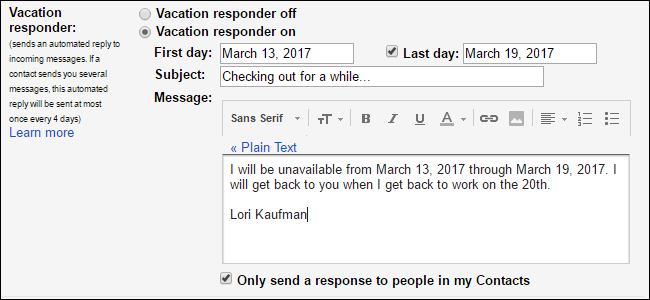
Для аккаунтов Gmail и Google Workspace (ранее Google Apps) настройка автоответа проста:
- Войдите в Gmail в браузере.
- Нажмите значок шестерёнки в правом верхнем углу и выберите «Настройки».
- Перейдите на вкладку «Просмотреть все настройки» и прокрутите до раздела “Автоответчик об отпуске”.
- Включите автоответчик, укажите дату начала и окончания (если нужно), тему и тело сообщения.
- По желанию отметьте «Отправлять ответ только людям из моих контактов», чтобы не отвечать всем незнакомым отправителям.
Пример интерфейса:
Советы:
- Для корпоративных аккаунтов Google Workspace администратор может ограничивать настройки.
- Проверяйте, отвечает ли автоответ только один раз одному отправителю или каждый раз — поведение зависит от сервиса.
Настройка автоответа в Yahoo Mail
- Зайдите в Yahoo Mail в браузере.
- Нажмите значок шестерёнки → «Настройки» → в списке слева выберите «Автоответчик» (Vacation Response).
- Включите автоответ, укажите даты и текст сообщения.
- При необходимости задайте разный ответ для писем с определённых доменов (например, партнёры@company.com).
- Нажмите «Сохранить».
Пример интерфейса:

Советы:
- Yahoo поддерживает разные ответы для конкретных доменов — удобно для корпоративных сценариев.
- Помните про настройки фильтров: автоответ может взаимодействовать с ними.
Настройка автоматических ответов в Windows 10 Mail для Microsoft-аккаунтов
Windows 10 Mail поддерживает автоответ только для Microsoft-аккаунтов (outlook.com, live.com, hotmail.com) и Office 365:
- Запустите приложение Mail.
- Нажмите значок шестерёнки внизу слева → «Автоматические ответы».
- Выберите аккаунт, включите «Отправлять автоматические ответы», задайте текст.
- При необходимости включите опцию «Отправлять ответы только моим контактам».
Пример интерфейса:

Ограничения:
- Нужно настраивать для каждого аккаунта отдельно.
- Автоответ работает, пока приложение синхронизируется с сервером; для серверных автоответов лучше настраивать их на стороне сервиса (Outlook.com/Exchange).
Настройка автоматического ответа на Outlook.com
- Откройте https://www.outlook.com и войдите в аккаунт.
- Нажмите шестерёнку → «Автоматические ответы».
- Включите автоответ, укажите дату/время (Start/End) и текст.
- Можно выбрать, отправлять ли ответы только контактам или всем.
- Нажмите «OK».
Пример интерфейса:

Важно:
- Outlook.com работает только с Microsoft‑учётными записями (live.com, outlook.com, hotmail.com, msn.com).
- Для Office 365 / Exchange используйте серверные автоматические ответы в Outlook или через администраторскую панель.
Настройка автоответа на Microsoft Exchange в Outlook для Windows
Если вы подключены к корпоративному серверу Exchange, используйте штатную функцию “Automated Replies”:
- Откройте Outlook для Windows.
- На вкладке «Файл» выберите «Автоматические ответы».
- Включите «Отправлять автоматические ответы» и при необходимости укажите диапазон дат.
- Напишите отдельные сообщения для «Внутри организации» и «За пределами организации».
- Сохраните изменения.
Пример интерфейса:

Советы для корпоративных пользователей:
- Разделение сообщений внутри/снаружи организации позволяет указывать внутренние инструкции и не раскрывать внутреннюю структуру компании внешним отправителям.
- Администраторы Exchange могут задавать политики отправки и ограничения.
Настройка автоответа для IMAP/POP3 в Outlook для Windows
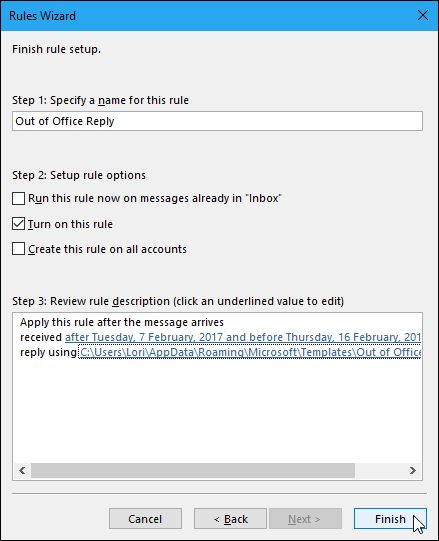
Если у вас обычный IMAP/POP3 аккаунт (поставщик интернета, сторонний провайдер), Outlook может отправлять автоответ через правила, но ваш компьютер должен быть включён и Outlook должен работать:
- Создайте шаблон сообщения: Новое письмо → напишите текст → Файл → Сохранить как → Outlook Template (*.oft).
- Создайте правило: Файл → Управление правилами и оповещениями → Новое правило → Применить правило к полученным сообщениям.
- В условиях укажите фильтры (например, «получено в интервале дат» — Outlook не имеет встроенного фильтра по датам, поэтому придётся включать/отключать правило вручную или использовать VBA для автоматического выключения).
- В действиях выберите «ответить с использованием шаблона» и укажите .oft.
Пример интерфейса:
Ограничения и рекомендации:
- Outlook должен быть открыт и подключён к Интернету; правило работает локально.
- Для надежной автоматизации лучше настроить автоответ на стороне почтового сервера, если провайдер это поддерживает.
Настройка автоответа в Apple Mail для Mac (IMAP/POP3)
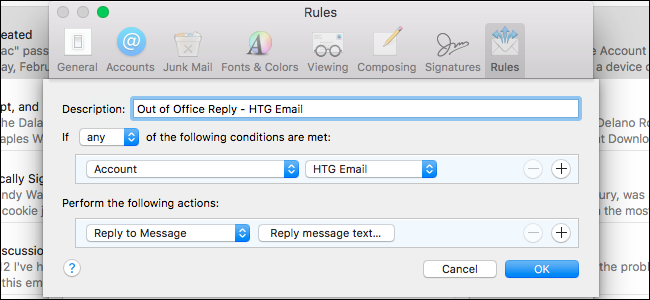
Apple Mail не имеет встроенной серверной функции автоответа, но можно создать правило, которое отправляет ответ при выполнении условий:
- Mail → Настройки → Правила → Добавить правило.
- Укажите условие (например, учётная запись, от кого, тема) и действие «Ответить на сообщение» с текстом.
- Правило нужно включать/выключать вручную — нельзя задать диапазон дат.
- Mail должен быть открыт, чтобы правило сработало.
Пример интерфейса:
Советы:
- Лучше настроить автоответ на стороне сервера почты, чтобы не зависеть от включённости компьютера.
- Если правило будет активно постоянно, отправитель получит ответ каждый раз при отправке письма.
Шаблоны автоответов: готовые тексты
Ниже — набор шаблонов, которые можно скопировать и адаптировать.
- Короткий (личный):
Здравствуйте,
Спасибо за ваше письмо. Я в отпуске с 12 по 20 июля и вернусь 21 июля. Если вопрос срочный — напишите, пожалуйста, на example@example.com.
С уважением, Имя Фамилия
- Формальный (деловой):
Здравствуйте,
Благодарю за обращение. Я отсутствую с 10 июня по 24 июня (включительно). На время моего отсутствия вопросы по проекту X ведёт Иван Иванов: ivan.ivanov@company.com. Для срочных случаев звоните +7 (123) 456-78-90.
С уважением, Имя Фамилия
- Для клиентов поддержки:
Здравствуйте,
Спасибо за письмо. Наш офис закрыт с 1 по 7 мая. Ваш запрос будет обработан в порядке очереди после возвращения команды. Если вам нужна немедленная помощь, отправьте письмо на support@company.com или откройте заявку в системе поддержки.
- Для коллег внутри организации:
Привет,
Я в командировке до 5 июня. Если вам нужно решение по задаче Y — обратитесь к Марии Петровой (m.petrov@company.com). Если нет — вернусь и отвечу по приоритету.
- Минимальный (автоматическое подтверждение получения):
Спасибо — ваше письмо получено. Я вернусь 15 сентября и отвечу как можно скорее.
Ролевые чек‑листы при настройке автоответа
Ниже — краткие чек‑листы по ролям. Используйте перед включением автоответа.
Руководитель:
- Указать временного заместителя и контактные детали.
- Передать критические задачи замещающему.
- Обновить календарь команды и уведомить ключевых партнёров.
Менеджер по работе с клиентами:
- Настроить автоответ для клиентских обращений.
- Назначить ответственных за SLA на время отсутствия.
- Обновить подпись с контактами отдела поддержки.
Разработчик / IT‑специалист:
- Отключить персональные уведомления по несущественным каналам.
- Проверить, кто может развернуть срочные исправления.
- Настроить мониторинг на алерты, назначить дежурного.
Фрилансер / подрядчик:
- Указать, какие задачи приоритетны по возвращении.
- Сообщить клиентам об ожидании сроков ответа.
- При необходимости включить переадресацию писем.
Стандартная операционная процедура (SOP) для включения автоответа
Шаги:
- Подтвердите даты отсутствия и необходимых ответственных.
- Выберите канал (веб‑интерфейс сервиса, почтовый клиент или сервер).
- Подготовьте текст автоответа по шаблону.
- Настройте диапазон дат, если доступно.
- Включите автоответ и отправьте тестовое письмо с другого ящика.
- Проверьте, что ответ не отправляется на рассылки и спам.
- При возвращении выключите автоответ и сообщите ключевым контактам.
Критерии приёмки
- Автоответ автоматически отправляется внешним отправителям в указанный период.
- В тексте указан контакт заместителя и ожидаемая дата возвращения.
- Коллеги и поддержка подтвердили получение/замещение обязанностей.
Тесты и критерии проверки
Тесты, которые стоит выполнить после настройки:
- Отправьте письмо с внешнего аккаунта — пришёл ли автоответ?
- Отправьте письмо с внутреннего аккаунта — пришёл ли внутренний текст (если настроен другой)?
- Проверьте случай, когда отправитель в контактах — сработало ли ограничение «только для контактов»?
- Проверьте, не шлётся ли автоответ на mailing‑list или на адреса no‑reply.
Критерии успеха:
- Автоответ доставлен в течение 5–10 минут (в зависимости от сервера).
- Текст не раскрывает конфиденциальной информации.
- Замещение назначено и доступно.
Возможные ошибки и как их исправить
- Автоответ не отправляется:
- Проверьте, включён ли автоответ в веб‑интерфейсе сервиса.
- Убедитесь, что правило в почтовом клиенте активно и приложение запущено (для локальных правил).
- Если используете Exchange/Office 365 — проверьте политику администратора.
- Автоответ отправляется многократно одному отправителю:
- Некоторые локальные правила повторяют ответы. На сервере обычно настроено ограничение: один автоответ на отправителя в течение X дней.
- Для Apple Mail локальное правило отвечает на каждое письмо — это обычное поведение.
- Автоответ отвечает на рассылки и спам:
- Фильтруйте по условиям: «если адрес в моих контактах» или «если в теме нет слова unsubscribe».
- Исключите адреса типа no‑reply@ или списки рассылки.
Особые случаи и рекомендации (галерея кейсов)
Кейс 1. Корпоративный аккаунт и политика безопасности
- В компаниях администраторы могут запрещать автоответы для внешних адресов. В этом случае договаривайтесь о решении с IT-службой.
Кейс 2. Электронная почта проекта принимается несколькими людьми
- Используйте общий почтовый ящик (shared mailbox) с уведомлением: «Обратитесь в support@company.com».
Кейс 3. Если вы оставляете рабочую почту на длительное время
- Настройте цепочку переадресации на менеджера и автоответ для внешних.
Кейс 4. Уязвимость приватности
- Не указывайте подробные личные данные о том, где вы находитесь. Для безопасности указывайте только даты и контакт замены.
Диаграмма принятия решения (кратко)
flowchart TD
  A[Нужно ли автоответ?] -->|Да| B{Ваш почтовый сервис}
  B -->|Gmail/Google Workspace| C[Настроить в Gmail]
  B -->|Outlook.com 'MS'| D[Настроить на Outlook.com]
  B -->|Exchange/Office365| E[Настроить в Outlook / Exchange]
  B -->|IMAP/POP3 + Outlook| F[Создать шаблон + правило в Outlook]
  B -->|IMAP/POP3 + Apple Mail| G[Создать правило в Apple Mail]
  B -->|Windows 10 Mail| H[Настроить в Mail]
  C --> I[Проверить автоответ тестовым письмом]
  D --> I
  E --> I
  F --> I
  G --> I
  H --> I
Шпаргалка: что писать в теме и теле ответа
- Тема: “Автоответ: [Ваше имя] — вне офиса с dd.mm до dd.mm”.
- Первое предложение: короткое подтверждение отсутствия и даты возвращения.
- Второе: прямой контакт для срочных вопросов (имя, должность, e‑mail, телефон).
- Третье: краткая инструкция для общих запросов (куда отправить тикет, ссылку на базу знаний).
Пример темы: Автоответ: Анна Смирнова — нет в офисе 01.07–10.07
1‑строчная глоссарий
- Автоответ (vacation responder) — автоматическое письмо, отправляемое в ответ на входящее сообщение, когда вы временно недоступны.
- Exchange — корпоративный почтовый сервер Microsoft с серверной поддержкой автоответов.
- IMAP/POP3 — протоколы получения почты; не все их реализации поддерживают серверные автоответы.
- Шаблон (.oft) — формат шаблона письма в Outlook.
Пример политики для команды (короткая аннотация)
- Каждый сотрудник перед отпуском указывает заместителя и обновляет общедоступный календарь.
- Для клиентских аккаунтов настраивается автоответ с информацией о замещении.
- Поддержка/срочные инциденты переадресовываются на общий адрес с дежурной сменой.
- IT‑отдел помогает настроить автоответы для корпоративных аккаунтов и проверяет их работоспособность.
Контроль безопасности и приватности
- Избегайте упоминания деталей поездки и точного местоположения.
- Не публикуйте номера пропусков или конфиденциальную внутреннюю информацию.
- При необходимости используйте внутренние каналы для передачи чувствительных инструкций.
Итог и рекомендации
Autoответ — простой способ установить ожидания и перенаправить запросы во время вашего отсутствия. Всегда тестируйте автоответ с внешних и внутренних адресов, обновляйте контакт замещения и помните о безопасности личной информации.
Если ваш почтовый провайдер поддерживает серверные автоответы (Gmail, Yahoo, Outlook.com, Exchange), предпочитайте их локальным правилам в почтовом клиенте — это надёжнее и не зависит от того, включён ли ваш компьютер.
Спасибо — не забудьте выключить автоответ по возвращении.

Похожие материалы

Несколько аккаунтов Skype: Multi Skype Launcher

Журнал для работы: повысить продуктивность

Персональные звуки уведомлений на Android

Скачивание шоу Hulu для офлайн‑просмотра

Microsoft Start: персонализированная новостная лента
