
Снизить число процессов Google Chrome в Диспетчере задач и освободить память

Зачем Chrome создает много процессов в Диспетчере задач
Google Chrome использует многопроцессную архитектуру: разные компоненты браузера (визуализация страниц, расширения, фоновые сервисы, рендеринг GPU) работают в отдельных процессах. Такая изоляция повышает устойчивость: при падении одного процесса остальные продолжают работать.
Короткая дефиниция терминов:
- Рендер‑процесс — отвечает за отрисовку содержимого вкладки.
- GPU‑процесс — обрабатывает графику и ускорение видео.
- Процессы расширений — отдельные процессы для каждого расширения или группы расширений.
- Service Worker — фоновые сервисы сайтов (уведомления, синхронизация).
Основные причины множества процессов:
- Процесс рендера для вкладок.
- GPU и сервисные процессы для мультимедиа и ускорения.
- Процессы для расширений и плагинов.
- Фоновые задачи сайтов и сервисов.
Диагностика перед исправлением
Перед изменениями стоит понять причину увеличения числа процессов:
- Откройте Диспетчер задач Windows и посмотрите потребление памяти и CPU по процессам chrome.exe.
- В Chrome нажмите Shift + Esc, чтобы открыть встроенный Диспетчер задач и увидеть, какие вкладки, расширения и сервисы потребляют ресурсы.
Важно: завершение критических процессов может прервать загрузки, работу сервисов и синхронизацию.
Как остановить множество процессов Google Chrome
1. Встроенный Диспетчер задач Chrome
- Откройте Google Chrome и нажмите Shift + Esc, чтобы открыть внутренний Диспетчер задач.
- Найдите процесс, который потребляет много ресурсов, выберите его и нажмите «Завершить процесс».
Этот способ мгновенно освобождает память, но временный: при повторном использовании вкладки процесс возобновится.
2. Отключить фоновую работу приложений Chrome
- Откройте Chrome и введите в адресной строке
chrome://settings/system, затем нажмите Enter. - Отключите опцию «Продолжать работу фоновых приложений при закрытом Google Chrome».
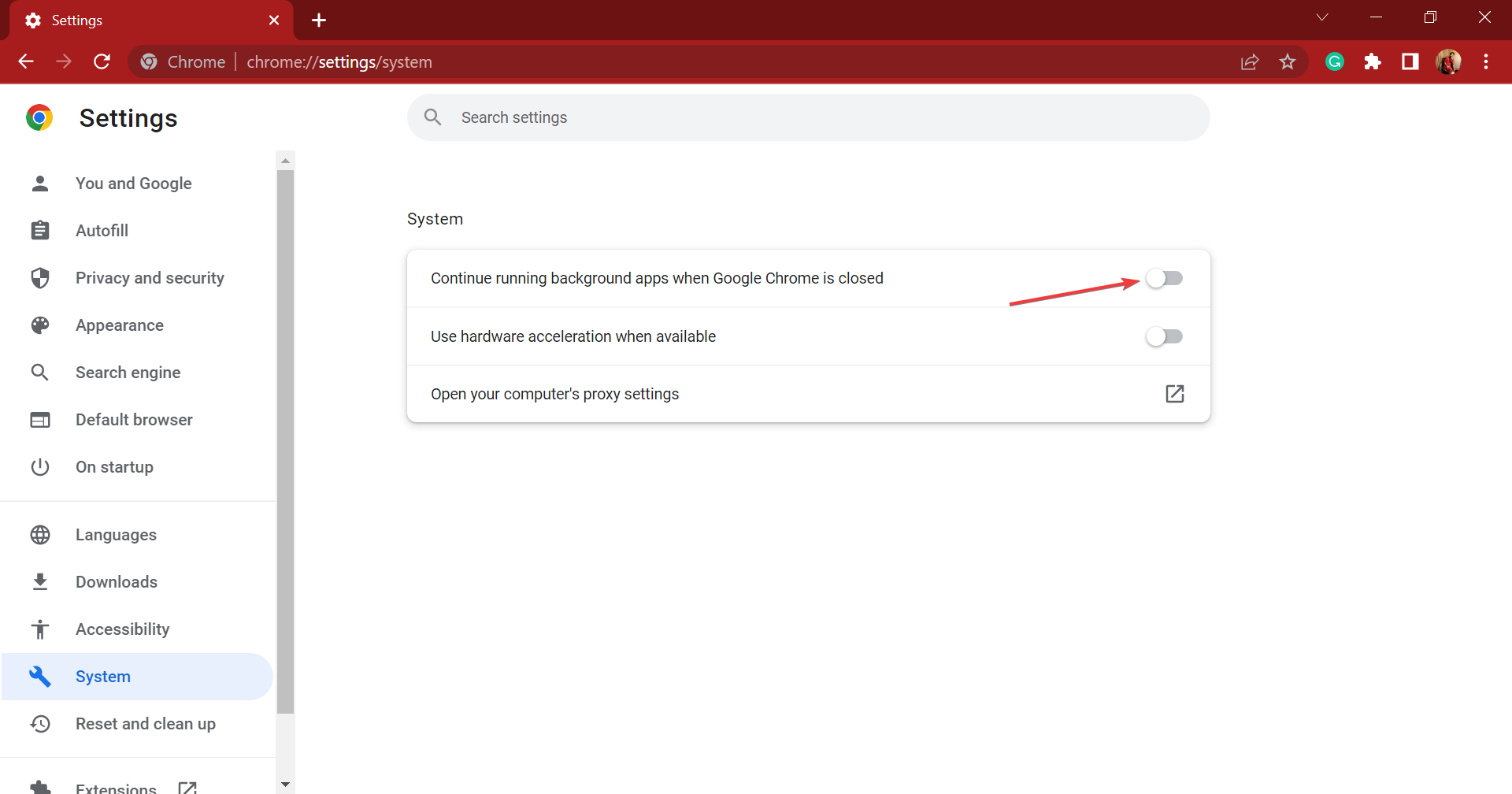
Это уменьшит количество фоновых процессов после закрытия окна браузера, но не косвенно повлияет на процессы текущих вкладок.
3. Изменить параметры ярлыка Chrome
- Щелкните правой кнопкой по ярлыку Google Chrome и выберите «Свойства».
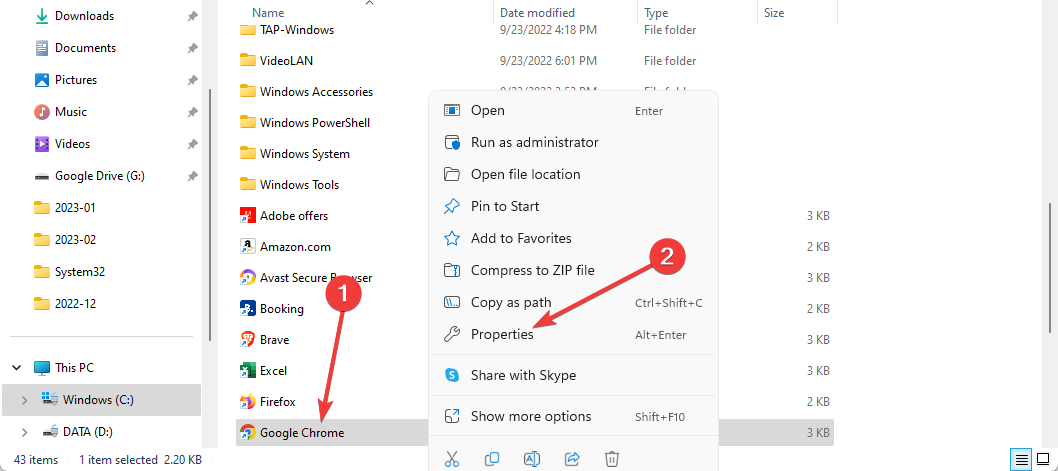
- В поле «Объект» в конце строки после пробела добавьте
--process-per-site. Пример: “C:\Program Files\Google\Chrome\Application\chrome.exe –process-per-site”.
- Нажмите «Применить» и «ОК», чтобы сохранить изменения.

Флаг --process-per-site заставляет Chrome объединять вкладки одного сайта в один процесс, что снижает общее число процессов, но может уменьшить изоляцию между вкладками.
4. Закрыть лишние вкладки и использовать приостановку вкладок
Чем больше вкладок открыто, тем больше процессов. Подходы:
- Закрывайте неиспользуемые вкладки.
- Используйте встроенные или сторонние расширения для приостановки неактивных вкладок (tab suspender), чтобы снизить потребление памяти.
5. Ограничить количество расширений
- Откройте меню → Дополнительные инструменты → Расширения.
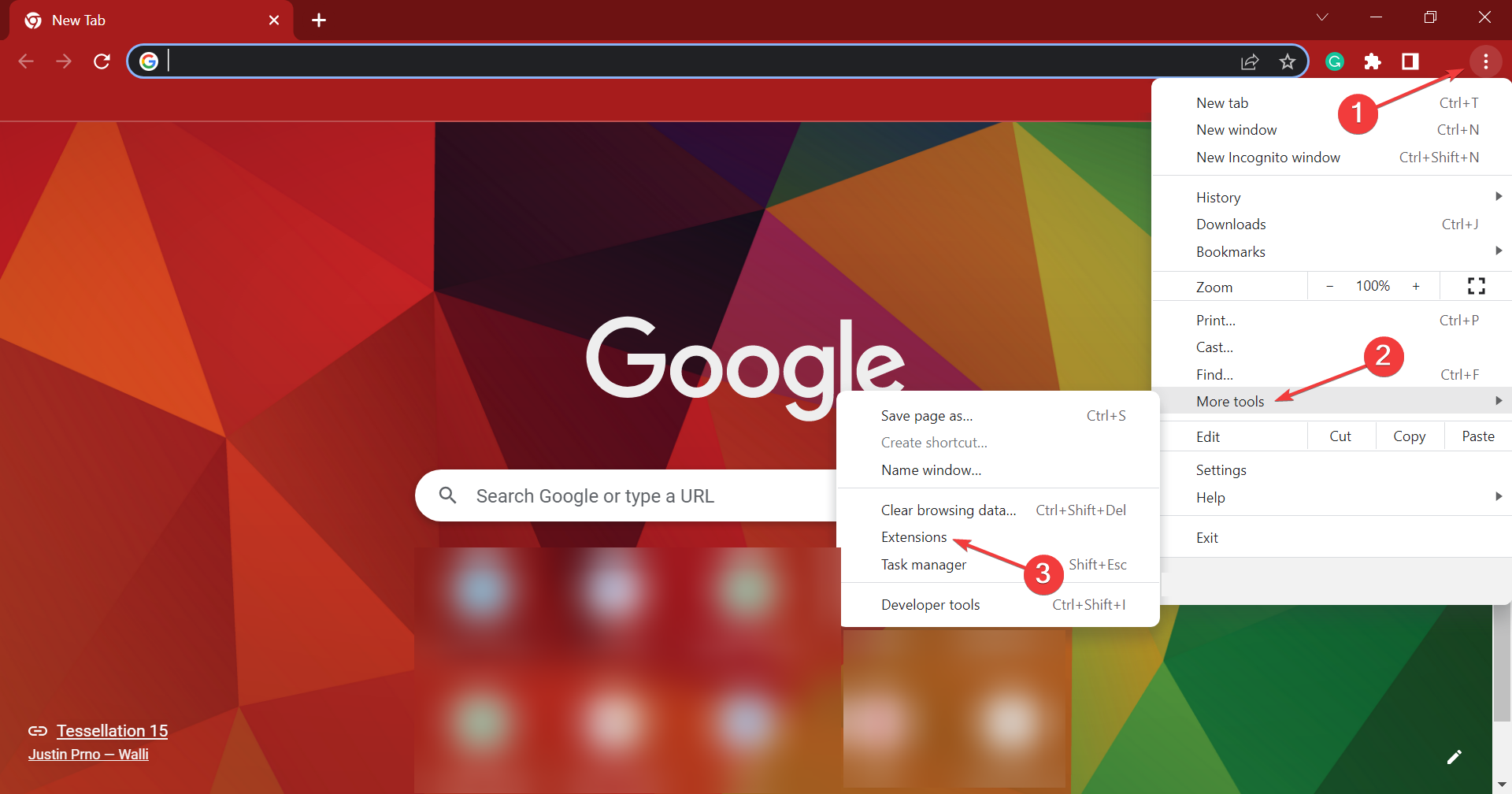
- Удалите расширения, которые не используете, кнопкой «Удалить».
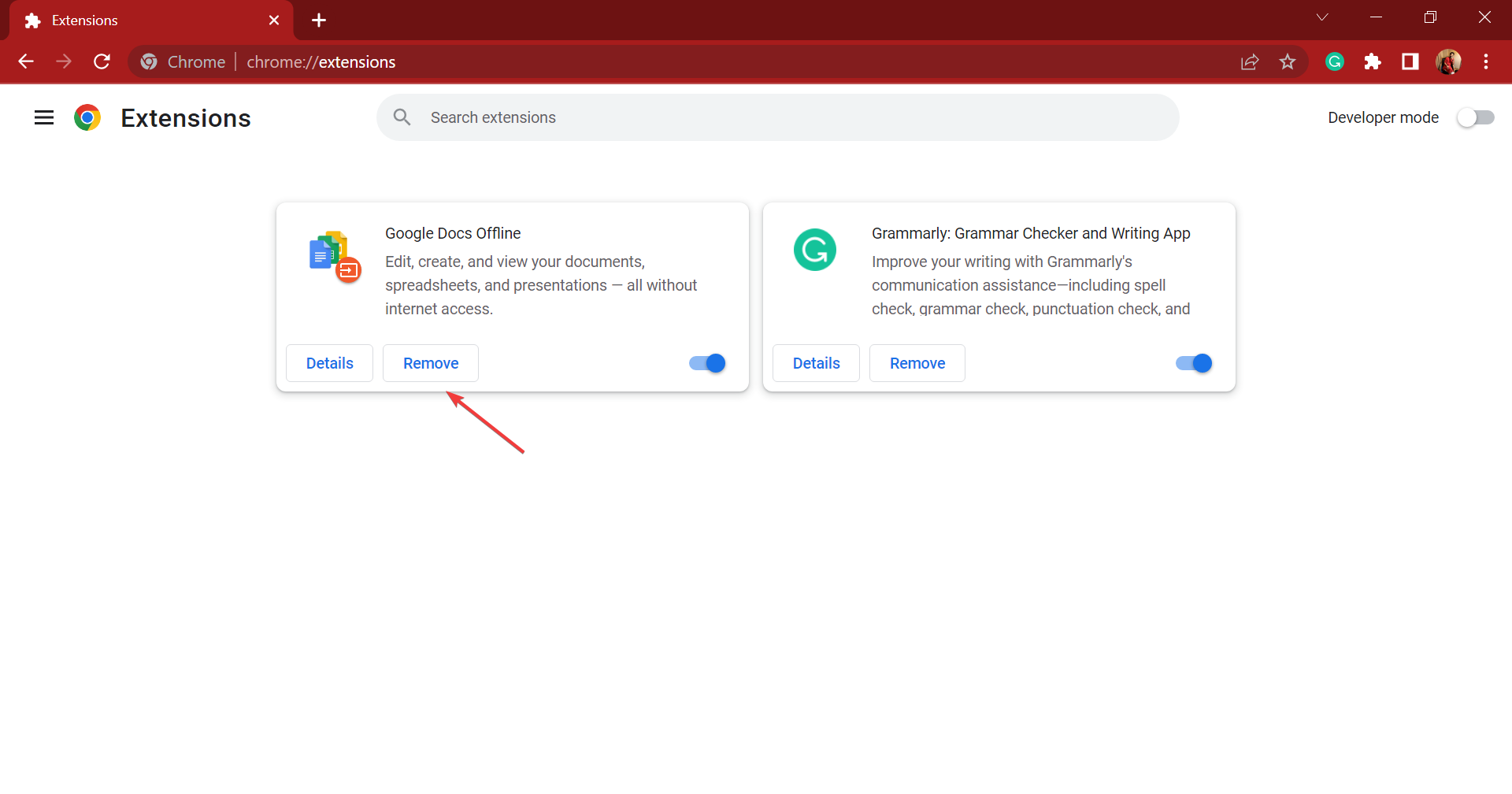
- Подтвердите удаление.
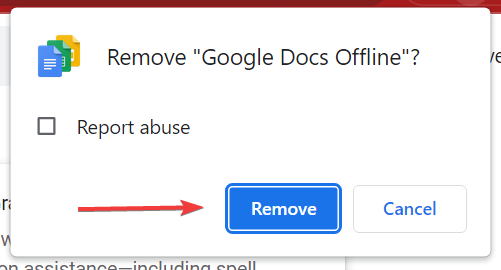
Удаление неиспользуемых расширений уменьшит число фоновых процессов и улучшит безопасность.
Дополнительные подходы и альтернативы
- Использовать профиль «Гость» или отдельный профиль для рабочих задач, чтобы разделить расширения и сайты и сократить влияние большого числа расширений.
- Попробовать флаг
--single-processтолько для диагностики — он запускает Chrome в одном процессе, но крайне ухудшает стабильность и безопасность; не рекомендуется для повседневного использования. - Установить менеджер вкладок (например, OneTab, The Great Suspender — выбирать из проверенных и поддерживаемых решений) для группировки вкладок.
- Подумать о переходе на браузеры с иным процессным диспетчерингом (Firefox, Microsoft Edge) если аппаратные ограничения критичны.
Когда эти методы не помогут и почему
- Если причина — сайт с тяжелыми сервисными рабочими процессами (Service Workers), отключение фоновых приложений может помочь лишь частично.
- Если расширение злонамеренно или имеет утечку памяти, простое приостановление вкладки не всегда решит проблему — расширение нужно удалить или заменить.
- На очень старом оборудовании снижение количества процессов снизит изоляцию и может увеличить риск зависаний или утечек памяти в единственном процессе.
Важно: некоторые сервисы (например, синхронизация, уведомления) перестанут работать при отключении фоновой работы.
Мини‑методика диагностики и исправления (быстрый чеклист)
- Откройте встроенный Диспетчер задач Chrome (Shift + Esc). Посмотрите, что потребляет ресурсы.
- Завершите один тяжелый процесс для мгновенного эффекта.
- Отключите фоновые приложения в chrome://settings/system.
- Проверьте и удалите ненужные расширения.
- Добавьте
--process-per-siteв ярлык и перезапустите браузер. - Уменьшите число одновременных вкладок или используйте приостановку вкладок.
Чек‑листы для ролей
Для рядового пользователя:
- Закрыть ненужные вкладки.
- Удалить неиспользуемые расширения.
- Отключить фоновую работу приложений.
- Перезапустить браузер.
Для администратора ПК/ИТ‑специалиста:
- Проверить политики предприятия, которые могут включать расширения или флаги запуска.
- Настроить групповые политики для ограничения автозапуска расширений.
- Рассмотреть профили пользователей и контейнеризацию рабочих сессий.
Быстрый сниппет для ярлыка
Если нужно быстро применить настройку, внесите в поле «Объект» ярлыка Chrome следующий параметр в конце строки после пробела:
--process-per-site
Перезапустите браузер после изменения.
Безопасность и приватность
- Удаление расширений снижает поверхность атаки. Оставляйте только проверенные расширения из официального магазина.
- Отключение фоновой работы влияет на уведомления и синхронизацию; учитывайте это при работе с мессенджерами и почтой.
Ментальные модели и компромиссы
- Изоляция vs ресурсы: больше процессов = лучшая изоляция и устойчивость, но выше расход памяти.
- Аггрегация по сайту (
--process-per-site) снижает число процессов, но объединяет вкладки по одному процессу, то есть ошибка на одном сайте может повлиять на все вкладки этого сайта.
Таблица сравнения подходов
| Подход | Эффект на число процессов | Влияние на стабильность | Когда рекомендован |
|---|---|---|---|
| Завершение процесса вручную | Быстрое временное снижение | Небольшое | Быстрый «ремонт» в работе |
| Отключение фоновой работы | Снижает фоновые процессы | Безопасно | Если нужно освободить ресурсы после закрытия браузера |
| –process-per-site | Сильно снижает число процессов | Уменьшает изоляцию | Слабые ПК с многими вкладками одного домена |
| Удаление расширений | Снижение за счёт меньшего числа сервисов | Повышает безопасность | Всегда полезно |
Сценарии, при которых менять настройки не стоит
- Если вы часто используете отдельные вкладки для критичных задач (финансы, удалённая работа), не объединяйте процессы слишком агрессивно.
- Не используйте
--single-processв повседневной работе.
Глоссарий в одну строку
- Процесс — экземпляр выполняемой программы в системе.
- Service Worker — скрипт, который работает в фоновом режиме для сайта.
- GPU‑ускорение — использование видеокарты для обработки графики и видео.
Краткое резюме
- Множество процессов Chrome — нормальное поведение, оно повышает стабильность и безопасность.
- Для снижения числа процессов используйте встроенный Диспетчер задач, отключите фоновые приложения, откажитесь от лишних расширений, закрывайте вкладки и добавьте
--process-per-siteв ярлык. - Всегда учитывайте компромисс между производительностью и изоляцией: уменьшение числа процессов может снизить устойчивость браузера.
Важно: если после всех шагов Chrome продолжает потреблять много ресурсов, проверьте наличие вредоносных расширений, выполните сканирование системы антивирусом и рассмотрите вариант аппаратного апгрейда.
Если остались вопросы или вы хотите пошаговый плейбук для корпоративной среды — напишите, опишу процедуру под вашу сетевую политику.

Похожие материалы

Несколько аккаунтов Skype: Multi Skype Launcher

Журнал для работы: повысить продуктивность

Персональные звуки уведомлений на Android

Скачивание шоу Hulu для офлайн‑просмотра

Microsoft Start: персонализированная новостная лента
