
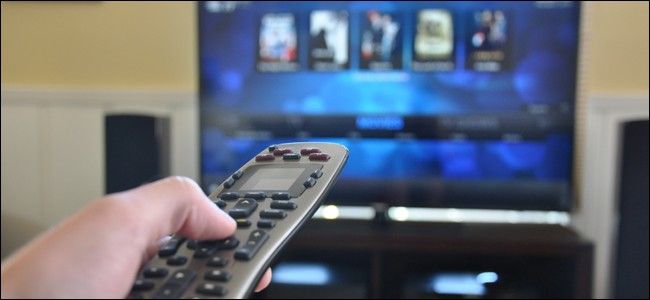
Управление медиа‑ПК с помощью пульта Logitech Harmony
Быстрые ссылки
- Как управлять ПК через инфракрасный приёмник (доступно для всех Harmony‑пультов)
- Как управлять ПК через Bluetooth (доступно для пультов с Harmony Hub)
- Как я комбинирую IR и Bluetooth для наилучшего результата
В этом материале предполагается, что вы уже знакомы с базовой настройкой пульта и программой MyHarmony. Если это не так, сначала пройдите базовый гайд по начальной настройке Harmony.
Краткое сравнение методов
- Инфракрасный приёмник (IR): совместим со всеми Harmony‑пультами, универсален, обычно дешёв, требует видимости приёмника от пульта, иногда наблюдается небольшая задержка.
- Bluetooth (через Harmony Hub): более отзывчив, не требует направления пульта, но поддерживает ограниченный набор клавиш и иногда не может разбудить ПК из спящего режима.
- Комбинация IR + Bluetooth: IR используется для пробуждения ПК, Bluetooth — для управления после подключения; это даёт лучшее из обоих миров.
Important: следуйте инструкциям последовательно. Программное обеспечение Logitech склонно к ошибкам при некорректной последовательности действий.
Оборудование и программное обеспечение — что потребуется
- Пульт Logitech Harmony (любой) и/или пульт с Harmony Hub (если хотите Bluetooth).
- USB‑инфракрасный приёмник для ПК (рекомендуют FLIRC, но подойдёт любой совместимый приёмник).
- При необходимости — Bluetooth‑адаптер для ПК (если встроенного нет).
- Программы: MyHarmony (десктоп), мобильное приложение Harmony (iOS/Android) для Bluetooth‑паринга, FLIRC Utility (если используете FLIRC), SharpKeys или AutoHotkey для переназначения клавиш.
Совместимость: Windows 7/8/10/11 обычно поддерживают вышеописанные сценарии; на macOS и Linux возможны отличия в шагах и инструментах, особенно в части драйверов и сопутствующего ПО.
Как управлять ПК через инфракрасный приёмник (IR)
Инфракрасный вариант — самый универсальный и часто самый быстрый способ настроить базовое управление медиа‑ПК.
Что делает за вас IR: позволяет пульту отправлять команды напрямую в приёмник, который эмулирует нажатия клавиш клавиатуры или медиакнопок.
Шаги по установке IR приёмника
- Купите и подключите USB‑IR приёмник к вашему медиаплееру/ПК. Рекомендуемый вариант: FLIRC (удобен для «обучения» кнопок). Если FLIRC нет — подойдёт «Microsoft MCE Keyboard» или любой совместимый USB‑IR ресивер.
- Разместите приёмник так, чтобы он находился в зоне прямой или рассеянной видимости от места, где вы сидите (пульт должен «видеть» приёмник).

Откройте MyHarmony на компьютере и выберите ваш пульт в списке устройств.
Перейдите на вкладку «Устройства» и нажмите «Добавить устройство». Для FLIRC укажите производителя «Flirc», а модель — имя медиаплеера (например, Kodi или Plex). MyHarmony автоматически импортирует функции.
Для общего USB‑приёмника можно указать производителя «Microsoft» и модель «MCE Keyboard» — это распространённый вариант для универсальной поддержки медиакнопок.
Назначьте кнопки на пульте так же, как для любого другого устройства в MyHarmony.
Как исправить отсутствующую функцию пробуждения
MyHarmony‑профиль FLIRC может не включать функцию «просыпания» ПК. В этом случае:
- Назначьте любую редко используемую функцию MyHarmony (например, AspectRatio) на кнопку «Power» в профиле.
- Откройте FLIRC Utility и переключитесь в режим «Full Keyboard».
- В программе FLIRC нажмите «Wake» (или эквивалент) и нажмите кнопку «Power» на пульте — FLIRC «научится» ассоциации, и при получении соответствующего сигнала будет посылать нажатие клавиши, которое будит ПК.

Important: не оставляйте кнопку в MyHarmony «не назначенной» — MyHarmony не отправит никакой команды при программировании устройства.
Ограничения IR‑подхода и как их обойти
- Ограничение 1: одна кнопка пульта — одна клавиша на ПК. Для сложных комбинаций используйте AutoHotkey (см. ниже).
- Ограничение 2: возможная задержка. Если задержка критична, рассматривайте Bluetooth (при наличии Harmony Hub) для основного управления.
Пример AutoHotkey‑скрипта, который превращает одну клавишу в сочетание:
; Пример: при получении F7 отправляем Alt+F4
F7::
Send, !{F4}
Return
В этом примере вы назначаете в MyHarmony кнопку на F7, а скрипт AutoHotkey на ПК перехватывает F7 и отправляет Alt+F4 (закрытие приложения).
Если вы предпочитаете фиксировать переназначение на уровне реестра (более просто и не требует фонового процесса), используйте SharpKeys: укажите «From» = F1 (или другая клавиша), «To» = M (или любая), затем нажмите «Write to Registry» и перезагрузите ПК.
Как управлять ПК через Bluetooth (Harmony Hub)
Bluetooth‑режим доступен для пультов, использующих Harmony Hub. Он обеспечивает более отзывчивое управление и не требует направлять пульт на приёмник, но набор поддерживаемых клавиш ограничен.
Что нужно знать перед началом
- Для паринга компьютера используйте мобильное приложение Harmony (iOS/Android) — десктопное MyHarmony не поддерживает Bluetooth‑паринг компьютеров.
- Убедитесь, что у ПК есть Bluetooth‑адаптер и установлены драйверы.
Шаги по парингу Bluetooth через мобильное приложение
- Откройте приложение Harmony на смартфоне и перейдите в редактирование устройств (правый сайдбар → «Редактировать устройства»).

Нажмите «+ Устройство» внизу, затем выберите «Компьютер» в списке типов.
Выберите операционную систему (например, Windows) и нажмите Далее.
Включите ПК и продолжите; приложение предложит создать активность (Activity) — согласитесь, иначе дистанционное управление не будет полностью настроено.
Harmony Hub войдёт в режим паринга. На ПК откройте параметры Bluetooth (Панель управления > Bluetooth или через значок в системном трее) и выберите появившееся устройство «Harmony Keyboard».
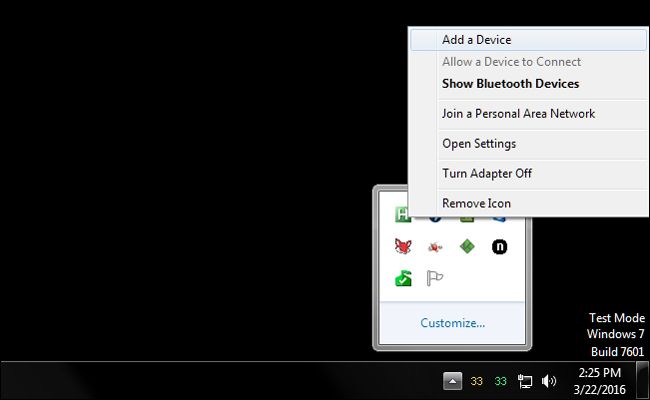
- После успешного паринга в приложении и на ПК отобразится сообщение об успешном подключении.
Что умеет Bluetooth‑режим
Harmony поддерживает базовые медиакнопки (Play/Pause, Next, Prev), некоторые управляющие клавиши (Escape) и клавиши F1–F12. Однако часто отсутствуют отдельные буквенные клавиши (например, M, I и т. п.) — их можно эмулировать переназначением F‑клавиш.
Переназначение F‑клавиш на буквенные клавиши (SharpKeys)
Если Harmony отсылает только F1–F12, но вам нужны, например, M и I, выполните на ПК:
- Скачайте SharpKeys (портативная — без установки).
- Нажмите Add, в левой колонке выберите F1, в правой — M.
- Нажмите Write to Registry и перезагрузите ПК.
Теперь при нажатии F1 (которую вы можете назначить на кнопку пульта в MyHarmony) система будет получать M.
Альтернатива: AutoHotkey для более гибких сценариев
AutoHotkey позволяет:
- Создавать динамические переназначения (включать/выключать в зависимости от приложения).
- Использовать сочетания клавиш и макросы.
- Выполнять сложные сценарии (например, последовательность управления медиаплеером).
Пример: переназначить F7 в сочетание Alt+F4 (см. пример в разделе IR).
Important: при использовании AutoHotkey убедитесь, что скрипт запускается при старте системы (положите ярлык в папку автозагрузки), иначе назначенные сочетания не будут работать.
Комбинированный подход: IR для пробуждения, Bluetooth для управления
Если ваш Harmony Hub не может разбудить ПК, но Bluetooth подключается быстро и отзывчиво после пробуждения — используйте оба метода вместе.
Основная идея: добавьте два устройства в MyHarmony — одно для IR (FLIRC или generic USB) и второе для Bluetooth (Harmony Keyboard). Создайте Activity, включающую оба, и укажите Bluetooth‑ПК как источник потоковой передачи (Streaming device).
Настройка шаг за шагом
- Добавьте IR‑приёмник в MyHarmony, укажите нужный профиль (Flirc или MCE Keyboard).
- В мобильном приложении добавьте Bluetooth‑ПК как «Компьютер» и завершите паринг.
- Создайте Activity (например, «Смотреть ТВ/Видео»), включите оба устройства в списке.

При вопросе «Какое устройство транслирует медиа?» выберите Bluetooth‑ПК.
Назначьте кнопки для Activity так, чтобы они использовали Bluetooth‑ПК (в большинстве случаев это делается в настройках кнопок Activity — укажите профиль Bluetooth).
Убедитесь, что IR‑приёмник находится в зоне досягаемости IR‑бластера Harmony Hub или расположен так, чтобы получать сигнал от внешнего IR‑бластера.
Результат: запуск Activity сначала пошлёт IR‑команду на пробуждение ПК, затем Bluetooth автоматически подключится и возьмёт на себя основное управление.
Note: после пробуждения может быть задержка до появления Bluetooth‑подключения — 2–10 секунд; это нормально.
Чек‑листы и роли
Чек‑лист для новичка (минимум для начала):
- Имеется совместимый IR‑приёмник (FLIRC или generic).
- Пульт настроен в MyHarmony.
- FLIRC (при наличии) подключён и виден системе.
- В MyHarmony создан профиль устройства (Flirc/Kodi или Microsoft/MCE Keyboard).
- Кнопки назначены в Activity.
Чек‑лист для пользователя Harmony Hub (Bluetooth):
- Harmony Hub подключён к Wi‑Fi и настроен через мобильное приложение.
- На ПК установлен/включён Bluetooth и драйверы.
- Bluetooth‑паринг выполнен через мобильное приложение.
- Создана Activity, включающая Bluetooth‑ПК.
Чек‑лист для продвинутого пользователя (макросы/автоматизация):
- AutoHotkey или другое ПО для макросов установлено и протестировано.
- Скрипты запускаются при старте системы.
- Тестовые сценарии для горячих клавиш разработаны и удовлетворяют требуемым действиям.
Ролевой совет: если вы интегратор умного дома — документируйте все назначения клавиш и храните конфигурационные файлы (AutoHotkey, FLIRC, SharpKeys) в резервной копии.
Сценарии тестирования и критерии приёмки
Критерии приёмки (минимум):
- ПК пробуждается одной кнопкой из Activity (IR‑команда работает).
- Основные медиакнопки (Play/Pause, Next, Prev) работают через Bluetooth после пробуждения.
- Кнопки, требующие переназначения (например, M или I), корректно эмулируются через F‑клавиши или AutoHotkey.
Тестовые случаи:
- Запустить Activity из спящего режима ПК: ПК должен проснуться, затем Bluetooth должен подключиться и медиакнопки — работать.
- Проверить назначение одной нестандартной команды: назначить кнопку на «F2», переназначить F2→M и убедиться, что нажатие вызывает меню в Kodi.
- Отключение интернета и рестарт HUB: проверить, что локальный IR‑приёмник продолжает пробуждать ПК, а Bluetooth‑подключение восстанавливается после возвращения сети (если применимо).
Устранение неполадок (troubleshooting)
Проблема: «Пульт не разбудил ПК»
- Проверьте: подключён ли IR‑приёмник и видит ли система его.
- Убедитесь, что в MyHarmony кнопка, которую вы используете для пробуждения, не «не назначена».
- Для FLIRC: откройте FLIRC Utility и перепрограммируйте ключ пробуждения.
Проблема: «Bluetooth не видит Harmony Keyboard»
- Убедитесь, что Harmony Hub в режиме паринга во время добавления устройства через мобильное приложение.
- Проверьте драйвер Bluetooth на ПК.
- Попробуйте удалить старые пары и повторно выполнить паринг.
Проблема: «Некоторые кнопки не работают через Bluetooth»
- Проверьте, какие клавиши поддерживает Harmony Keyboard (обычно медиакнопки и F1–F12). Для отсутствующих буквенных клавиш используйте SharpKeys или AutoHotkey.
Проблема: «Задержка отклика при использовании IR»
- Попробуйте изменить расположение приёмника (сократить дистанцию, убрать преграды).
- Если проблемы сохраняются, используйте Bluetooth для основных интеракций.
Альтернативные подходы и расширения
- Полностью программные решения: некоторые медиаплееры поддерживают управление мобильным приложением (например, Kodi Remote) — это альтернатива, если вам не нужен физический пульт.
- Использование сетевых команд: если медиа‑ПО поддерживает веб‑API или HTTP‑команды, можно интегрировать Harmony с сетью через промежуточный сервер/скрипт.
- Комбинирование с IR‑бластерами: если приёмник не виден напрямую, используйте IR‑бластеры Harmony для ретрансляции команд в закрытых шкафах.
Безопасность и конфиденциальность
- Bluetooth‑паринг создает локальное соединение между Hub и ПК; вредоносного воздействия от стандартного паринга не ожидается, но держите драйверы и ОС актуальными.
- AutoHotkey и сторонние утилиты запускаются в пользовательской сессии и могут выполнять произвольный код — загружайте их только из официальных источников.
- Если вы используете общую сеть или устройство в публичной среде, убедитесь, что доступ к Harmony Hub защищен и домашняя сеть надёжна.
Краткая заметка по GDPR/локальным законам: этот процесс не требует отправки персональных данных третьим лицам; все шаги выполняются локально. Если вы используете облачные функции Harmony, ознакомьтесь с политикой конфиденциальности Logitech.
Технические заметки и сопроводительные материалы
Совместимость ОС:
- Windows: полный набор инструментов и утилит (FLIRC, SharpKeys, AutoHotkey).
- macOS: FLIRC поддерживается, но некоторые утилиты (SharpKeys) нет; AutoHotkey‑аналог — Karabiner‑Elements/BetterTouchTool для переназначений.
- Linux: возможна поддержка FLIRC и AHK‑аналогов, но шаги зависят от дистрибутива и среды.
Mermaid: решение «IR или Bluetooth?» — простое дерево принятия решения.
flowchart TD
  A[Нужна команда для пробуждения ПК?] -->|Да| B[Есть IR‑приёмник?]
  A -->|Нет| C[Можно использовать только Bluetooth]
  B -->|Да| D[Использовать IR для пробуждения]
  B -->|Нет| E[Добавить IR‑приёмник или полагаться на Wake‑on‑LAN]
  D --> F[Использовать Bluetooth для основных команд]
  E --> F
Пример конфигурации AutoHotkey (более сложный сценарий):
; Если активен Kodi (окно с заголовком "Kodi"), переназначаем F1 -> M
#IfWinActive, ahk_exe kodi.exe
F1::Send, m
#IfWinActive

; Всегда: F7 -> Alt+F4
F7::Send, !{F4}
Риск‑матрица и смягчения
- Риск: потеря назначений при сбросе пульта/Hub -> Смягчение: сохраняйте экспорт конфигурации MyHarmony, делайте снимки экрана настроек.
- Риск: несовместимость приёмника -> Смягчение: тестируйте на раннем этапе; имейте запасной USB‑приёмник.
- Риск: задержки при управлении -> Смягчение: комбинируйте IR‑Wake + Bluetooth‑управление.
Мини‑методология: план внедрения (шаги)
- Определите желаемый сценарий (только IR, только Bluetooth, комбинированный).
- Приобретите/подготовьте оборудование (FLIRC, Bluetooth‑адаптер).
- Настройте IR‑приёмник и протестируйте базовые кнопки в MyHarmony.
- При необходимости выполните Bluetooth‑паринг через мобильное приложение.
- Создайте Activity, включающую оба устройства, если комбинируете.
- Настройте переназначения через SharpKeys/AutoHotkey.
- Выполните тесты приёмки и сохраните резервные копии конфигураций.
Глоссарий (1‑строчные определения)
- Harmony Hub: базовая станция Logitech, которая преобразует команды пульта в IR/Bluetooth/Wi‑Fi.
- FLIRC: USB‑приёмник, который учится на IR‑сигналах и эмулирует клавиатуру.
- SharpKeys: утилита для переназначения клавиш через реестр Windows.
- AutoHotkey: скриптовый язык для автоматизации и переназначения клавиш в Windows.
Короткое резюме
Варианты управления медиа‑ПК с помощью Logitech Harmony зависят от вашего оборудования и требований: IR — универсален и хорош для пробуждения; Bluetooth (через Harmony Hub) — более отзывчив, но ограничен в наборе клавиш. Лучший результат даёт комбинация: IR пробуждает ПК, Bluetooth обеспечивает удобное управление. Используйте SharpKeys или AutoHotkey для покрытия недостающих клавиш и документируйте настройки.
Ключевые рекомендации:
- Начинайте с простого: подключите FLIRC и добавьте устройство в MyHarmony.
- Если у вас Harmony Hub — настройте Bluetooth через мобильное приложение.
- Для полного контроля объединяйте оба метода в одной Activity.
Важно: сохраняйте резервные копии конфигураций и проверяйте работоспособность на этапе установки.

Похожие материалы

Несколько аккаунтов Skype: Multi Skype Launcher

Журнал для работы: повысить продуктивность

Персональные звуки уведомлений на Android

Скачивание шоу Hulu для офлайн‑просмотра

Microsoft Start: персонализированная новостная лента
