
Бесплатная домашняя телефония через OBi и Google Voice

Быстрые ссылки
- Как VoIP отличается от традиционной стационарной связи
- Малый бизнес или продвинутый пользователь? Облачный VoIP
- Что потребуется
- Шаг 1: Создание аккаунта Google Voice
- Шаг 2: Настройка OBi
- Шаг 3 (по желанию): Настройка E911 через Anveo
Вы можете пользоваться полноценной домашней телефонной линией, но без ежемесячной платы местному телекомму, если настроите VoIP через OBi и бесплатный Google Voice. Эта статья объясняет различия между типами телефонии, подробно показывает настройку оборудования и даёт рекомендации по безопасности и тестированию.
Как VoIP отличается от традиционной стационарной связи

Существует три основных способа подать телефонную связь в дом:
- Традиционная стационарная линия через местного оператора.
- Мост с мобильного телефона, который расширяет ваш мобильный план на домашний телефон.
- VoIP (Voice-over-IP) — использует интернет-соединение и VoIP-провайдера для маршрутизации звонков на обычную телефонную сеть.
Каждый вариант имеет свои плюсы и минусы по цене и надёжности:
- Традиционная стационарная связь: базовые пакеты часто начинаются от ~$15/мес, но после добавления дальних звонков и услуг общая сумма легко ищет $40–60/мес; туда же входят налоги и сборы. Для многих пользователей это оказывается дорого.
- Мобильные мосты: позволяют использовать мобильный тариф для домашнего телефона, но обычно требуют дополнительной линии или увеличения пакета минут — это может добавить $10–40/мес и зависит от качества сотовой связи в доме.
- VoIP: самый гибкий вариант по цене и функциям, но качество зависит от провайдера и интернет-канала. Многие провайдеры (включая крупных ISP) предлагают платные пакеты VoIP, цена которых сопоставима со стационарной службой.
Если вы используете провайдера, который объединяет интернет и VoIP, дополнительные сборы и налоги могут всё равно применяться. Но с небольшой разовой инвестицией (OBi-адаптер) и бесплатным Google Voice можно сократить ежемесячные расходы до $0 (или примерно $1/мес для E911).
Малый бизнес или продвинутый пользователь? Рассмотрите облачный VoIP
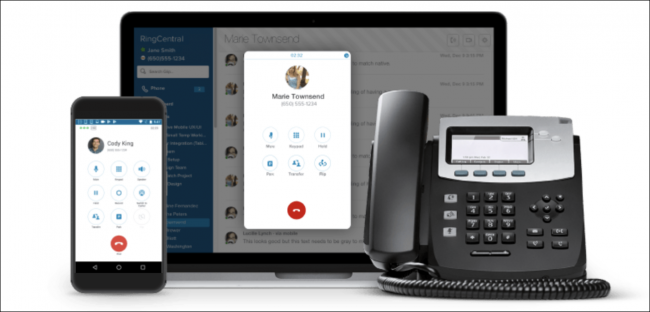
Если вы руководите малым бизнесом из дома или вам нужна более мощная и гибкая телефония, посмотрите облачные VoIP-сервисы (например, RingCentral). Облачные решения дают прессет для офисных функций: мобильные приложения, физические IP-телефоны, автоответчики, внутренние номера, запись звонков, интеграции с почтой и сервисами облачного хранения.
Преимущества облачного VoIP:
- Быстрая масштабируемость от одного пользователя до десятков.
- Централизованное управление и интеграции.
- Поддержка бизнес-функций (IVR, конференц-связь, отчетность).
Недостатки:
- Стоимость на пользователя начинается выше, чем «домашнее» решение.
- Для небольших домашних систем это может быть избыточно.
Если вам нужны возможности бизнеса и удобство — облачный VoIP стоит рассмотреть.
Что потребуется
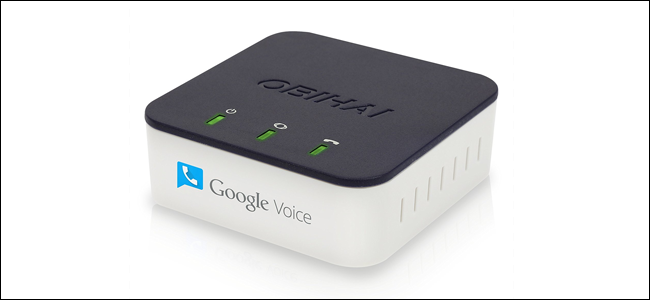
Для реализации описанной в статье схемы вам понадобятся:
- Широкополосный доступ в интернет. VoIP не работает на dial-up.
- OBi200, OBi202 или OBi110 — VoIP-адаптер (OBi200 примерно $48, OBi202 примерно $64, OBi110 — $70; цены ориентировочные).
- Бесплатный аккаунт Google Voice.
- Аккаунт Anveo для E911 (опционально, ≈$12/год).
- Один Ethernet-кабель.
- Один телефонный кабель RJ11.
- Любой стационарный телефон — проводной или безпроводной.
Ниже — подробные пояснения к каждому пункту.
Чем отличаются адаптеры OBi
Для бытового использования чаще подходят OBi200 и OBi202 — они схожи по возможностям: оба поддерживают до 4 VoIP-сервисов и протокол T.38 для факсов. Отличия в двух ключевых моментах:
- OBi202 поддерживает две телефонные линии — полезно, если в доме проводка рассчитана на несколько линий.
- OBi202 может выступать как VoIP-специфичный маршрутизатор: при подключении между модемом и маршрутизатором он может приоритизировать VoIP-трафик. На практике это можно сделать и на большинстве современных роутеров через QoS, поэтому для многих пользователей это не критично.
Оба адаптера имеют USB-порт для дополнительных аксессуаров: Wi‑Fi адаптер OBiWiFi5, Bluetooth-адаптер OBiBT и OBiLINE для подключения физической стационарной линии.
Почему имеет смысл подключить настенную линию или OBiLINE: многие VoIP-провайдеры, включая Google Voice, не поддерживают традиционный 911. Если вам важно сохранять доступ к службе экстренного реагирования без дополнительных настроек, подключение резервной традиционной линии или использование адаптера с подключением к E911 — вариант.
Если вы готовы использовать E911 через VoIP-провайдера, физическая линия не нужна — мы покажем настройку Anveo позже.
Обязательно ли использовать Google Voice?
Нет. OBi не привязан к Google Voice и поддерживает множество провайдеров: Anveo, Callcentric, CallWithUs, InPhonex, RingCentral, Sipgate, Vitelity, VoIP.ms и другие. Мы выбираем Google Voice потому, что в Северной Америке сервис предлагает бесплатные звонки внутри региона и очень дешёвые международные ставки. При изменении политики вы всегда можете перенастроить OBi на другого провайдера.
Почему нужен аккаунт Anveo
Google Voice не поддерживает E911. Если вы не сохраняете отдельную традиционную линию для экстренных вызовов, добавьте вторичного VoIP-провайдера с E911. Anveo предлагает недорогой план E911 (≈$1/мес или ≈$12/год) и легко интегрируется с OBi.
Где ставить OBi-устройство
OBi требует подключения к вашей сети и к телефонной сети дома (если вы хотите подключить несколько розеток, подключите OBi к входной линии, но это необязательно). Установите его в удобном месте с доступом к маршрутизатору, телефонной розетке и питанию. У нас это был подвал рядом с роутером.
Важно: устройство не обязано находиться в точке входа телефонной линии — можно подключить к любой розетке дома.
Шаг 1: Создание аккаунта Google Voice
Перед тем как подключать OBi, нужен VoIP-провайдер. Для этого создайте аккаунт на voice.google.com.
Если вы хотите изолировать домашний номер от основного Google-аккаунта (например, для соседей по квартире), создайте отдельный аккаунт Google. Иначе используйте основной.
При первом входе Google Voice попросит принять условия и подтвердить аккаунт через телефонный номер в США.

Далее выберите номер Google Voice. Вы можете взять бесплатный новый номер или перенести старый за одну плату (обычно $20 при переносе — стоимость и процедура может меняться). После выбора номера Google попросит указать вспомогательный номер для подтверждения (ваш мобильный телефон подойдёт). На этот номер придёт звонок с кодом подтверждения.
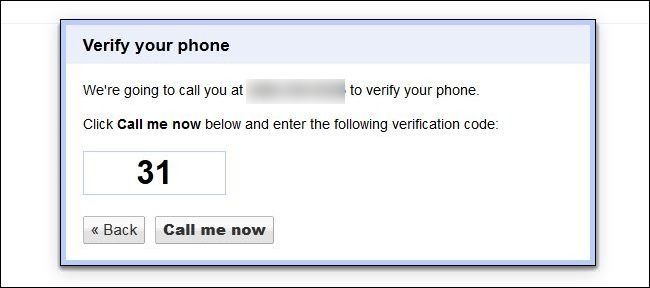
После подтверждения вам нужно сделать хотя бы один исходящий звонок через веб-интерфейс Google Voice, чтобы активировать номер. Можно позвонить на любой справочный номер, например на Time-of-Day: (303) 499-7111.
Шаг 2: Настройка OBi
Теперь подключаем OBi к сети и телефону, включаем устройство и ждём загрузки прошивки.
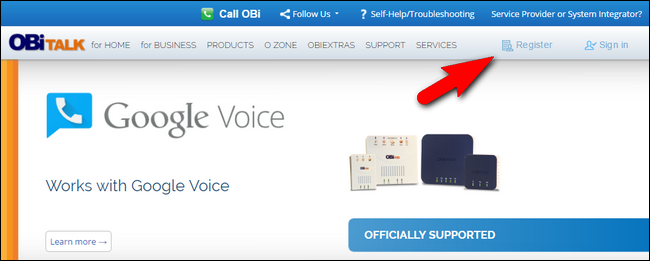
- Зарегистрируйтесь на OBi web portal и подтвердите аккаунт по электронной почте.
- Войдите в портал и нажмите Add Device.
- Убедитесь, что OBi подключён к сети и телефону, отметьте «I want to configure Google Voice on this device» и нажмите Next.
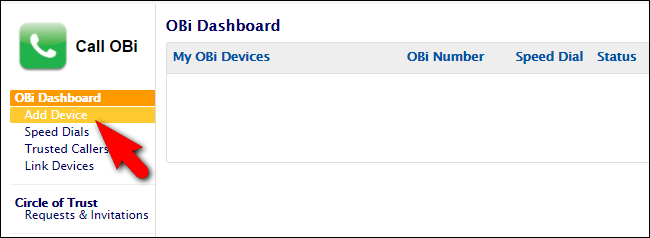
OBi подскажет позвонить на регистрационный код с телефонной трубки, подключённой к устройству. Наберите код и повесьте трубку по завершении инструкции. Если не удаётся позвонить, выполните перезагрузку OBi, но не делайте этого во время мигания оранжевого индикатора — устройство обновляет прошивку.
В веб-интерфейсе задайте имя устройства, админ-пароль и четырёхзначный PIN для автоответчика. Нажмите Save Changes.
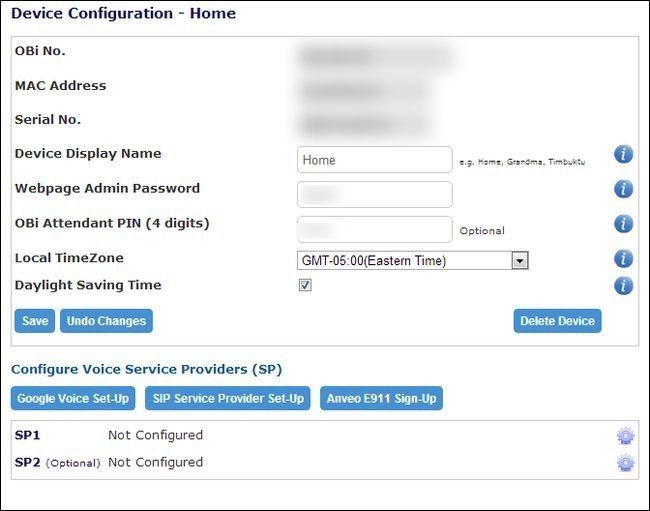
- Перейдите в раздел Google Voice Set-Up. OBi предупредит об отсутствии 911 в Google Voice — согласитесь (мы добавим E911 потом).
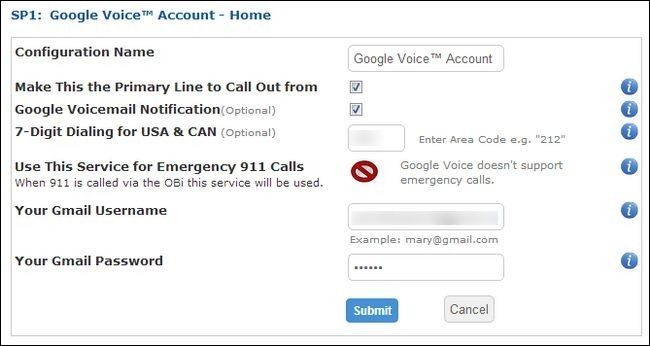
- Введите имя аккаунта, отметьте «Make This the Primary Line to Call Out from» и «Google Voicemail Notification», укажите локальный код города, введите логин и пароль Google Voice.
Важно: если у вас включена двухфакторная аутентификация в Google, создайте пароль приложения и используйте его вместо основного пароля аккаунта.
Нажмите Submit. Процесс синхронизации займёт ~5 минут. Статус пройдёт через этапы “Backing Off” → “Authenticating” → “Connected”. Если зависает на “Backing Off”, проверьте правильность пароля.
После статуса “Connected” протестируйте исходящий звонок с телефона, подключённого к OBi.
Шаг 3: Опциональная настройка E911 через Anveo

Добавление E911 стоит недорого и даёт уверенность, что при экстренном вызове ваше местоположение будет правильно передано в службу реагирования.
- Войдите в Device Configuration на портале OBi.
- В разделе Configure Voice Service Providers выберите Anveo E911 Sign-Up.
- На странице регистрации выберите SP2 Service и нажмите Next.
- Выберите «I want a new Anveo E911 for my OBi». Пройдите CAPTCHA, укажите физический адрес устройства (не платёжный), затем платёжный адрес, создайте пароль.
- Выберите базовый E911 ($12/год) или E911 с оповещениями ($15/год).
- После оплаты и подтверждения активации через email служба активируется автоматически в вашем OBi-профиле.
Проверка E911: с любого телефона, подключённого к OBi, наберите 933 — автоматическая проверка подтвердит доступность E911 и зарегистрированный адрес.
Окончательная проверка и отладка
- Проверьте входящие и исходящие звонки.
- Убедитесь, что голосовая почта работает и приходят уведомления.
- Протестируйте звонки на мобильные и стационарные номера в соседнем регионе.
- Проверьте корректность Caller ID.
Важно: при любых проблемах с качеством звука сначала проверьте интернет-канал: пинг, jitter, потеря пакетов. QoS на маршрутизаторе может помочь стабилизировать голосовой трафик.
Когда это решение может не подойти
- У вас нет стабильного широкополосного интернета: VoIP требует низкой задержки и минимальных потерь пакетов.
- Вам нужна официальная поддержка 911 без дополнительной платы и настроек, и вы не желаете платить за E911 — тогда традиционная линия остаётся предпочтительной.
- Вы не готовы к самостоятельной настройке сетевого оборудования или не имеете возможности обеспечить резервное питание для VoIP-оборудования: при отключении электричества VoIP без резервного питания не будет работать.
Альтернативные подходы
- Облачный VoIP-провайдер (RingCentral, 8x8, Nextiva и т.п.) — удобнее для бизнеса, включает поддержку и SLA.
- SIP-телефония с софтфоном на компьютере или мобильном — не требует OBi, но зависит от устройства и софта.
- Подключение мобильного моста от оператора — работает, но влияет на мобильный тариф и качество зависит от покрытия.
Практическая методика перехода: чек-лист и SOP
Ниже — пошаговый playbook для плавного перехода на OBi + Google Voice.
Чек-лист подготовки:
- Уточнить стабильность интернет-канала (скорость, пинг, packet loss).
- Приобрести выбранный OBi-адаптер и необходимые кабели.
- Создать/подготовить Google-аккаунт для Google Voice.
- Подготовить дополнительный телефон для тестирования.
- Подготовить платёжные реквизиты для Anveo (если нужен E911).
SOP — порядок действий:
- Установите OBi рядом с роутером и телефонной розеткой.
- Подключите Ethernet и телефонный кабель, включите питание.
- Зарегистрируйтесь в OBi Portal и добавьте устройство.
- Выполните голосовую регистрацию через трубку (звонок с кодом).
- Введя имя устройства и пароли, сохраните настройки.
- Подключите Google Voice через Google Voice Set-Up в OBi Portal. Используйте пароль приложения при 2FA.
- Дождитесь статуса Connected и протестируйте звонки.
- Подключите Anveo для E911, при необходимости оплатите активность.
- Проведите финальные тесты: исходящие/входящие звонки, голосовую почту, E911 тест (933).
Критерии приёмки:
- Исходящие звонки проходят и имеют корректное качество речи без значительной задержки.
- Входящие звонки поступают на домашние телефоны.
- Голосовая почта работает и присылает уведомления.
- E911 активен (если был подключён).
Роль‑ориентированные чек‑листы
Для домашнего пользователя:
- Убедиться, что базовые функции работают: входящие/исходящие, голосовая почта.
- Настроить номер Google Voice как основной.
- Провести тест E911 или подключить Anveo.
Для малого бизнеса:
- Проверить интеграцию с мобильными приложениями и переадресацию.
- Настроить автоответчик и внутренние номера (extensions).
- Тестировать одновременные звонки и качество при нагрузке.
Для администратора сети:
- Настроить QoS для VoIP-пакетов.
- Организовать мониторинг качества сети (ping, jitter, packet loss).
- Настроить резервное питание для OBi и роутера.
Тестовые сценарии и критерии приёмки
- Исходящий звонок на стационарный номер — связь установлена, задержка < 300 мс, отсутствие эха и прерываний.
- Входящий звонок с внешнего номера — звонит домашний аппарат, отображается корректный Caller ID.
- Голосовая почта — при пропущенном вызове письмо с уведомлением/уведомление в интерфейсе Google Voice.
- E911 — звонок на 933 подтверждает зарегистрированный адрес и аудиоканал.
Критерии приёмки: все тесты успешно пройдены без повторных рандомных обрывов, и качество речи приемлемо при нормальной загрузке сети.
Устранение распространённых проблем
Проблема: Нет исходящих звонков.
- Проверьте статус Google Voice в OBi Portal — если “Backing Off”, проверьте пароль.
- Проверьте сетевое подключение OBi и доступ к интернету.
- При 2FA в Google проверьте пароль приложения.
Проблема: Плохое качество звука (эхо, пропуски).
- Проверьте пинг и потерю пакетов к внешним хостам.
- Включите QoS и выделите приоритет для VoIP-пакетов.
- Попробуйте подключить OBi напрямую к модему, чтобы исключить роутер как узкое место.
Проблема: Не поступают входящие звонки.
- Убедитесь, что номер Google Voice привязан и активирован в OBi.
- Проверьте настройки переадресации в Google Voice.
Безопасность и конфиденциальность
- Используйте сильные пароли для OBi Portal и Google-аккаунта.
- Включите двухфакторную аутентификацию в Google и создайте пароль приложения для OBi.
- Регулярно обновляйте прошивку OBi через портал.
- Ограничьте доступ к локальной веб-консоли OBi через надежные пароли и, при возможности, через ACL на маршрутизаторе.
Примечание: Google Voice хранит метаданные вызовов и голосовую почту в экосистеме Google — если это вызывает озабоченность по приватности, рассмотрите альтернативных VoIP-провайдеров с лучшими гарантиями конфиденциальности.
Модель принятия решения: когда переходить на OBi + Google Voice
- Если вы хотите снизить ежемесячные расходы и у вас стабильный интернет — переход выгоден.
- Если вам важно гарантированное функционирование 911 без доплат и настроек — рассмотрите традиционную линию или подключите Anveo для E911.
- Если нужно корпоративное управление, SLA и расширенные функции — облачный бизнес‑VoIP будет предпочтительнее.
Контрольные показатели качества (качественные)
- Доступность сервиса: звонки успешны >95% попыток в течение тестовой недели.
- Удовлетворение пользователей: устойчивая двусторонняя речь без прерываний.
- Время реакции на сбои: план восстановления локально — перезагрузка OBi, переключение на резервный провайдер.
Примеры, когда схема может не сработать
- Регулярные перебои с интернетом или высокая потеря пакетов.
- Полное отключение электричества без ИБП для OBi и роутера — потеря телефонии.
- Юрисдикционная привязка службы экстренного реагирования, требующая традиционной телефонной линии.
Советы по переходу для жителей разных регионов
- Северная Америка: Google Voice оптимален для местных звонков.
- Другие регионы: проверьте доступность Google Voice и местных VoIP-поставщиков. OBi поддерживает множество SIP-провайдеров.
Фактбокс — ключевые числа и характеристики
- Стоимость OBi-адаптера: ориентировочно $48–70 единоразово.
- E911 через Anveo: около $12/год.
- Экономия: при отказе от стационарного тарифа можно сократить десятки долларов в месяц; при долгосрочном использовании экономия может быть заметной.
Краткая выкладка по миграции для объявления
У вас есть возможность сократить или вовсе убрать плату за домашний телефон. Подключите OBi-адаптер и бесплатный Google Voice — получите привычную домашнюю трубку, голосовую почту и международные тарифы по низким ценам. Для экстренных вызовов подключите Anveo за небольшую годовую плату.
В результате вы получите полностью функционирующую домашнюю телефонную сеть на базе VoIP: входящие и исходящие звонки, голосовую почту, Caller ID и при необходимости E911. Система остаётся гибкой: вы в любой момент можете переключить OBi на другого провайдера.
Если вы сомневаетесь: мы используем схему OBi + Google Voice с 2013 года и продолжаем получать стабильную связь и значительную экономию по сравнению с традиционным провайдером.
Важно: перед отключением традиционной линии убедитесь, что все ваши устройства (например, датчики безопасности, медицинские устройства) совместимы с VoIP или имеют альтернативный способ связи.
Примечание: если вы планируете портировать старый номер, уточните у текущего оператора процесс и стоимость переноса.
Критерии приёмки финального состояния:
- Номер активен, звонки стабильны, голосовая почта работает.
- E911 активирован, если это было важно.
- Внутренняя телефонная сеть функционирует как до миграции.
Спасибо за внимание — удачного перехода на экономичную домашнюю телефонию!

Похожие материалы

Несколько аккаунтов Skype: Multi Skype Launcher

Журнал для работы: повысить продуктивность

Персональные звуки уведомлений на Android

Скачивание шоу Hulu для офлайн‑просмотра

Microsoft Start: персонализированная новостная лента
