
Как управлять любым ПО в Windows с помощью пульта MCE
Быстрые ссылки
- Как переназначить кнопки пульта MCE
- Какие клавиши стоит назначить
- После настройки: записать в реестр и перезапустить компьютер
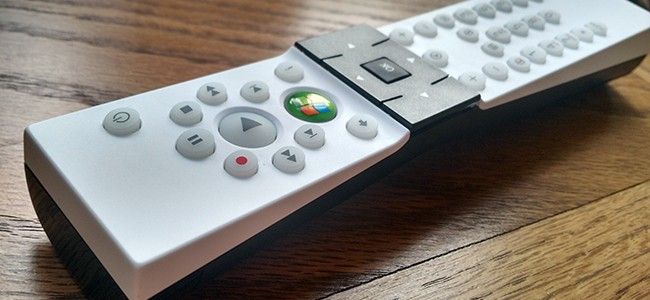
Microsoft давно прекратил поддержку Windows Media Center. Для фанатов домашнего кинотеатра это стало ударом. Но пульт MCE всё ещё можно использовать. Если вы уже установили альтернативу WMC, утилита Advanced MCE Remote Mapper позволяет привязать кнопки пульта к клавишам или комбинациям клавиш. Это даёт возможность управлять любым медиаплеером, меню «Пуск» и запускать приложения с дивана.
Вы начнёте управлять медиаплеером с дивана за считанные минуты.
Совместимость и обнаружение приёмника
Программа работает с RC6-пультами. Если на пульте есть маркировка RC6 — всё готово. В противном случае подключите USB-приёмник к компьютеру и откройте Диспетчер устройств (Device Manager). В разделе «Контроллеры универсальной последовательной шины» (Universal serial bus controllers) ищите устройство приёмника.

Если приёмник называется «eHome Infrared Receiver», как на скриншоте, пульт поддерживается и можно перенастраивать кнопки. Если приёмник не поддерживается, есть замена: адаптер Flirc — это недорогой USB-донгл, который позволяет любому инфракрасному пульту симулировать нажатия клавиш. Донгл стоит около $20 и легко настраивается.
Как переназначить кнопки пульта MCE
Скачайте Advanced MCE Remote Mapper (поиска через форум Kodi или репозитории сообщества). Программа портативная: скачали .exe — запустили, хранить можно в любой папке, например C:\Remote Mapper.

Пояснения по интерфейсу:
- Поле Key — выбирает основную клавишу (буквы, цифры, функциональные клавиши).
- Чекбоксы Control, Shift, Alt, Windows добавляют модификаторы.
- Колонка Key Stroke показывает итоговую комбинацию.
- Можно назначать медиаклавиши, если хотите управлять плеерами через универсальные мультимедиа-клавиши.
Чтобы переназначить кнопку: отметьте нужные чекбоксы и выберите клавишу в списке для соответствующей строки, присвоенной физической кнопке пульта.
Какие клавиши имеет смысл назначить
Advanced MCE Remote Mapper даёт много свободы. Вот рекомендуемый базовый набор привязок, полезный для управления медиаплеером и навигации по Windows:
- Кнопка Windows на пульте → комбинация Ctrl + Esc (альтернатива клавише Windows). Это позволит открывать «Пуск» с дивана. Учтите: просто отметить Windows в списке может быть недостаточно — назначьте комбинацию, если требуется.
- Направления (верх/низ/влево/вправо) → стрелки клавиатуры. Навигация по меню и элементам UI.
- OK → Enter. Подтвердить выбор и открыть элементы.
- Play/Pause → Пробел. Пауза/воспроизведение в большинстве приложений.
- Back → Backspace. Возврат назад в браузере или вверх по меню в Kodi/Plex.
Это базовый набор. Дополнительно можно назначить:
- Медиаклавиши: Stop, Next, Prev, Volume Up/Down, Mute.
- Быстрый выход в полноэкранный режим — клавиша F11 или сочетание, которое использует ваш медиаплеер.
- Горячие клавиши конкретного приложения (например, «S» для субтитров в Kodi), если приложение поддерживает их.
Полные списки сочетаний для популярных приложений:
- Полный список сочетаний клавиш Kodi
- Частичный список сочетаний Plex
- Полный список сочетаний MediaPortal
Каждая программа использует разные горячие клавиши. Подберите привязки под свою основную программу.
Запись в реестр и перезапуск компьютера
После того как вы назначили все кнопки, нажмите Apply To Registry (Записать в реестр), чтобы сохранить настройки в системном реестре Windows. Затем перезагрузите компьютер, чтобы изменения вступили в силу.
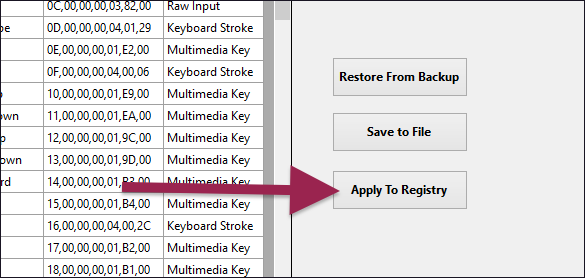
Важно: Advanced MCE Remote Mapper сохраняет переназначения в реестр. После записи программа не обязана работать в фоновом режиме — система сама использует привязки. Для изменения конфигурации нужно открыть утилиту снова, внести правки, записать в реестр и перезагрузить. Это удобно, но делает экспериментирование медленным.
Когда запускаете программу повторно, обязательно сначала нажмите Load From Registry (Загрузить из реестра). Это подгрузит уже существующие привязки и избавит от необходимости переназначать всё заново.
Когда это не работает: типичные проблемы и решения
- Пульт не распознаётся: проверьте, не лифтован ли приёмник и работает ли он в системе. Попробуйте другой USB-порт, предпочтительно напрямую в материнскую плату.
- Приёмник не называется eHome Infrared Receiver: вероятно, ваш приёмник использует другой протокол. Вариант — Flirc или универсальные IR-адаптеры.
- Изменения не вступают в силу после перезагрузки: убедитесь, что вы нажали Apply To Registry. Проверьте, нет ли конфликтных утилит, которые перехватывают клавиши.
- Частичные совпадения функций: некоторые медиаплееры слушают только свои внутренние сочетания. В этом случае назначьте клавиши, которые точно поддерживает приложение.
Альтернативные подходы и когда их использовать
- Flirc USB-адаптер — если приёмник не поддерживается. Flirc умеет «учить» любую кнопку пульта и эмулировать клавиши. Это быстрее для тестирования и не требует модификации реестра.
- Ручное редактирование реестра — если вы опытны и хотите гибкости. Ручная правка требует знаний формата перекодировки клавиш и резервного копирования реестра.
- Сторонние программы, которые работают в фоне и перехватывают IR-события — полезно для динамических переназначений без перезагрузки.
Мини-методология: быстрый план настройки (Playbook)
- Подключите приёмник и проверьте его в Диспетчере устройств. Убедитесь, что он виден (например, eHome Infrared Receiver).
- Скачайте Advanced MCE Remote Mapper и запустите .exe.
- Нажмите Load From Registry (если настройки уже были).
- Переназначьте базовые кнопки: Windows → Ctrl+Esc, стрелки, Enter, Space, Backspace.
- Добавьте медиаклавиши и специфичные сочетания для вашего плеера.
- Нажмите Apply To Registry и перезагрузите компьютер.
- Проверьте работу в целевом приложении. Если поведение не то, скорректируйте и повторите.
Критерии приёмки
- Пульт открывает меню «Пуск» и позволяет навигировать по нему.
- Управление воспроизведением (Play/Pause/Stop/Next/Prev) работает в целевом плеере.
- Регулировка громкости и выключение звука работают глобально.
Чеклист перед публикацией в домашней системе
- Сделать резервную копию реестра перед изменениями.
- Записать конфигурацию в реестр и перезагрузиться.
- Проверить все назначенные кнопки.
- Сохранить файл-экземпляр .exe в безопасном месте.
Модель мышления: почему это работает
Windows позволяет переназначать аппаратные события на виртуальные нажатия клавиш через реестр. Advanced MCE Remote Mapper автоматически генерирует нужные записи и записывает их. После загрузки системы драйверы и подсистема ввода интерпретируют IR-события как нажатия клавиш.
Это значит: вы не полагаетесь на фоновую службу — изменения действуют на уровне системы.
Безопасность и проверка исходников
Любая утилита, которая пишет в реестр, требует осторожности. Рекомендации:
- Сделайте резервную копию реестра (точку восстановления системы) перед применением.
- Проверяйте исходный код, если он доступен (например, репозиторий на GitHub), особенно если вас волнует безопасность.
- Если вы не доверяете бинарному файлу — используйте Flirc или ручные способы.
Совместимость и заметки о миграции
- Работает в современных версиях Windows, где доступен драйвер для IR-приёмников. На старых сборках и сборках без соответствующих драйверов возможны проблемы.
- Переназначения в реестре привязаны к аппаратным идентификаторам приёмника. При смене приёмника потребуется перенастройка.
Быстрые советы и трюки
- Делайте минимальные изменения и тестируйте одну-две кнопки за раз — перезагрузка занимает время.
- Если хотите часто менять конфигурацию, рассмотрите Flirc или программные решения, которые работают в фоне и не требуют перезагрузки.
- Пометьте физически пульт наклейками, если вы назначили нестандартные комбинации.
Пример простой матрицы совместимости
| Сценарий | Поддержка RC6 | Требуется Flirc | Перезагрузка |
|---|---|---|---|
| Официальный eHome приёмник | Да | Нет | Да (после записи в реестр) |
| Другие IR-приёмники | Возможно | Часто | Зависит от метода |
| Flirc | Любой пульт | Нет | Обычно нет |
Часто задаваемые вопросы
Q: Нужно ли держать Advanced MCE Remote Mapper запущенной постоянно?
A: Нет. После записи в реестр настройки действуют без запуска программы.
Q: Можно ли назначить сочетание Ctrl+Alt+F для кнопки пульта?
A: Да. Утилита поддерживает модификаторы Control, Alt, Shift и Windows.
Q: Я боюсь, что изменение реестра повредит систему.
A: Сделайте точку восстановления перед применением. Проверьте исходный код или используйте Flirc как безопасную альтернативу.
Небольшая радость — превратить ненужный пульт в полезный инструмент. Если вы заботитесь о безопасности, изучите исходники приложения на GitHub или выберите Flirc. Ручное переназначение возможно, но требует больше времени и навыков.
Рекомендация в конце: начните с базового набора клавиш (навигация, OK, Play/Pause, Back), примените в реестр и только потом добавляйте сложные сочетания. Так вы быстрее достигнете удобного и надёжного управления медиатекой с дивана.

Похожие материалы

Несколько аккаунтов Skype: Multi Skype Launcher

Журнал для работы: повысить продуктивность

Персональные звуки уведомлений на Android

Скачивание шоу Hulu для офлайн‑просмотра

Microsoft Start: персонализированная новостная лента
