
Как исправить проблемы с маршрутизаторами Wireless N в Windows 10

В статье описаны понятные шаги для диагностики и устранения проблем с маршрутизаторами Wireless N в среде Windows 10. Инструкция подходит для типичных случаев: ограниченное подключение, отсутствие доступа в интернет при подключённом Wi‑Fi и конфликты IP после обновления ОС.
Признаки проблемы
- На значке сети появляется восклицательный знак “Ограниченная сеть”.
- Устройство подключено к SSID роутера, но браузер не загружает страницы.
- Нестабильная работа Wi‑Fi: частые разрывы или очень низкая скорость.
Важно: эти симптомы могут вызывать как настройки роутера, так и сбои на стороне клиента (драйвер, служба Windows). Ниже — шаги от простых к более глубоким.
1. Перезагрузите устройство и роутер
- Перезагрузите компьютер с Windows 10.
- Проверьте значок сети: исчез ли восклицательный знак.
- Если проблема осталась, отключите питание маршрутизатора от розетки.
- Подождите 30 секунд, чтобы устройство полностью обесточилось.
- Подключите роутер снова и дождитесь полной инициализации (индикаторы прекратят мигать).
- Попробуйте подключиться и проверить интернет.
Если после этой процедуры появляется доступ в интернет — проблема скорее временная (конфликт адресов, сбой службы роутера). Если нет — идём дальше.
2. Проверка IPv4 в Windows 10
- В поле поиска Windows введите “command” и запустите Командную строку от имени администратора.
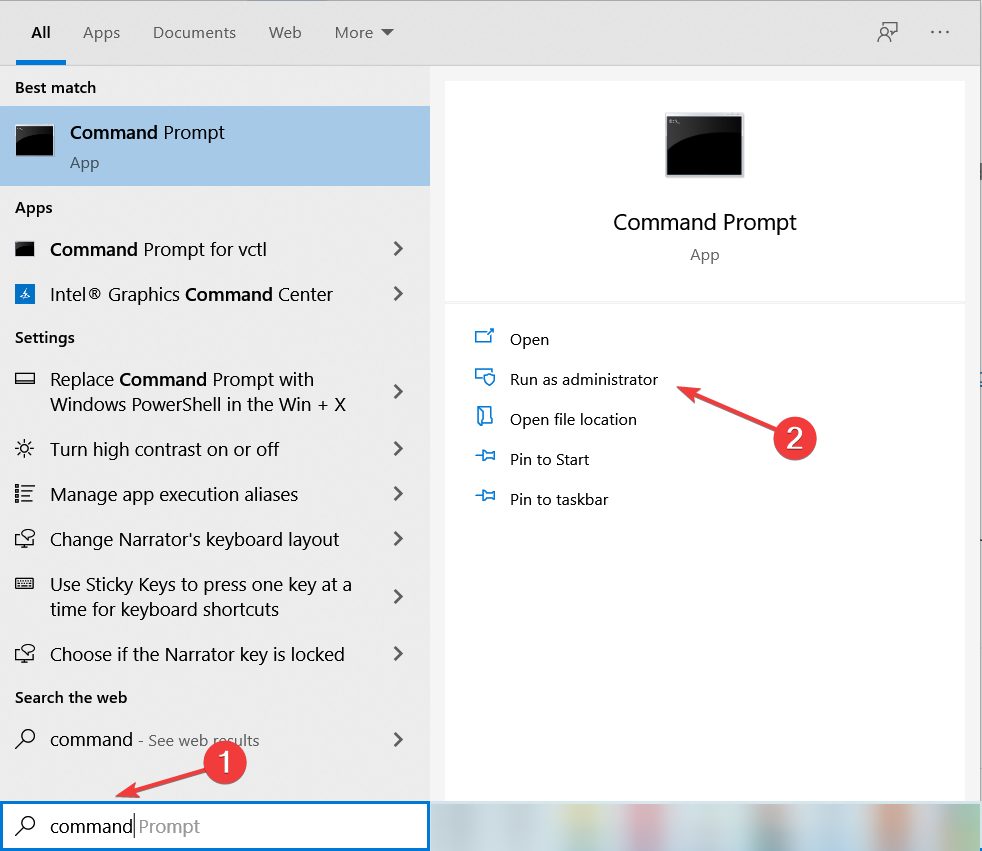
- Введите команду и нажмите Enter:
ipconfig /all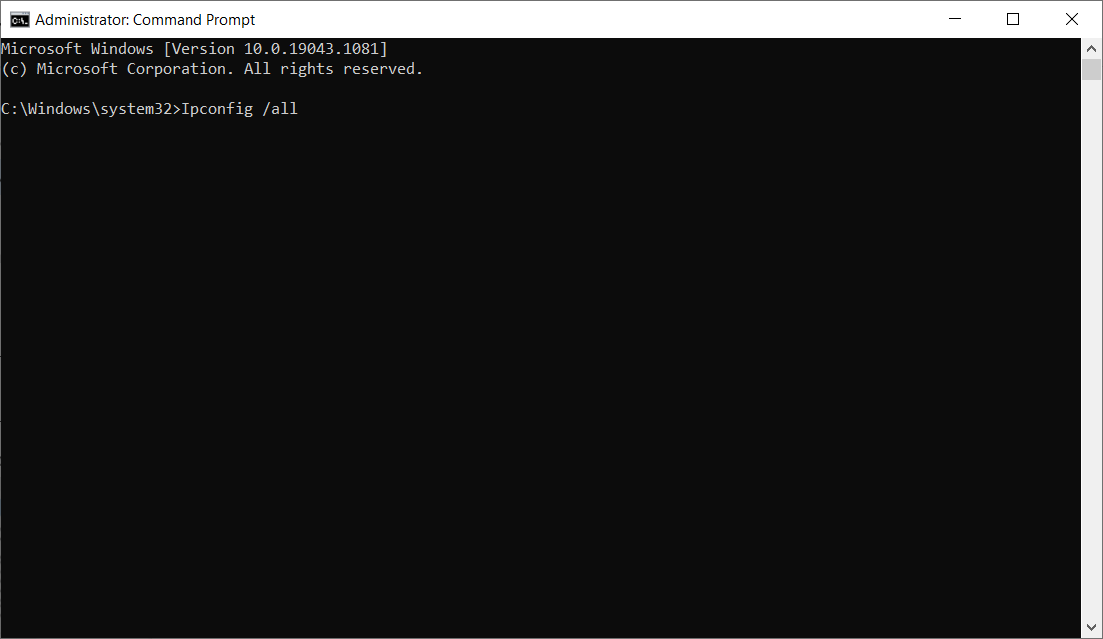
- Найдите в выводе адаптер беспроводной сети и посмотрите значение IPv4.

- Если IPv4 указан (например, 192.168.x.x), значит компьютер получил адрес от роутера и базовая связь между устройствами есть.
- Если IPv4 отсутствует или адрес начинается с 169.254.x.x — это знак, что автоматическое получение адреса (DHCP) не сработало.
Дальнейшие шаги:
- Обновите драйвер беспроводного адаптера через Диспетчер устройств.
- Войдите в веб-интерфейс роутера и проверьте, включён ли DHCP.
3. Сброс настроек роутера
- Найдите кнопку Reset на задней панели роутера.
- Нажмите её тонким предметом и удерживайте 5–15 секунд (см. руководство устройства).
- После сброса восстановите базовые настройки: SSID и пароль, включите DHCP.
- Перезагрузите компьютер и подключитесь заново.
Сброс возвращает заводские параметры и решает проблемы, связанные с неверной конфигурацией. Сохраните заранее важные настройки, если вы их настраивали вручную.
Когда простые методы не помогают
- Роутер старше и не полностью совместим с новыми стандартами Windows 10 — подумайте о замене устройства.
- Аппаратный сбой (питание, антенна, плата) — симптомами будут постоянные перезагрузки роутера или отсутствие вообще любых сетевых функций.
- Конфликт IP в локальной сети: два устройства могут иметь один и тот же статический IP.
Если ни перезагрузка, ни сброс, ни обновление драйверов не помогли, попробуйте подключить другой компьютер или телефон к этому же Wi‑Fi: если у них тоже нет интернета — проблема на стороне роутера или провайдера.
Альтернативные подходы
- Подключение по кабелю Ethernet: временное решение для проверки, работает ли интернет у провайдера.
- Использование стороннего Wi‑Fi адаптера USB: если встроенный адаптер конфликтует с драйверами Windows.
- Восстановление конфигурации роутера из резервной копии (если она у вас есть).
- Обновление прошивки роутера: скачивайте её только с официального сайта производителя.
Быстрая методология диагностики (чек-лист)
- Перезагрузите компьютер и роутер.
- Проверьте ipconfig /all на наличие IPv4.
- Обновите драйвер Wi‑Fi адаптера.
- Проверьте работу DHCP в веб‑интерфейсе роутера.
- Сбросьте роутер к заводским настройкам.
- Попробуйте альтернативный адаптер или кабель.
- Свяжитесь с провайдером, если по кабелю тоже нет интернета.
Дерево принятия решений
flowchart TD
  A[Проблема: ограниченная сеть или нет интернета] --> B{Интернет по кабелю работает?}
  B -- Да --> C[Проблема в Wi‑Fi: проверка драйверов и диапазона]
  B -- Нет --> D[Проблема у провайдера или роутера: перезагрузите роутер]
  C --> E{Есть IPv4?}
  E -- Да --> F[Обновить драйвер, проверить настройки роутера]
  E -- Нет --> G[Проверить DHCP, попробовать статический IP]
  D --> H[Сброс роутера, обновление прошивки, проверка аппаратной части]
Чек-листы по ролям
Для домашнего пользователя:
- Перезагрузить ПК и роутер.
- Проверить, не истёк ли срок аренды DHCP.
- Подключиться кабелем и проверить доступ к интернету.
Для администратора сети:
- Проверить лог роутера на ошибки DHCP и WAN.
- Проверить конфликт адресов в локальной сети.
- Протестировать альтернативную прошивку или конфигурацию.
Критерии приёмки
- Устройство получает корректный IPv4-адрес от DHCP.
- Веб-сайты открываются в браузере в течение 5–10 секунд.
- Стабильность соединения: без обрывов в течение 30 минут при обычной нагрузке.
Короткий словарь
- DHCP — служба автоматической раздачи IP-адресов.
- IPv4 — протокол сетевого адресации в формате 4 чисел.
- Сброс — возврат роутера к заводским настройкам.
Когда стоит заменить оборудование
- Роутер поддерживает только устаревшие стандарты и не получает обновлений.
- Частые аппаратные сбои (перезагрузка, перегрев).
- Если вы планируете повышенные требования (потоковое 4K, множество устройств), старый Wireless N может не обеспечить пропускную способность.
Дополнительные советы по безопасности
- После сброса сразу задайте сильный пароль администратора и Wi‑Fi.
- Обновляйте прошивку только с официального сайта производителя.
- Отключите WPS, если он не нужен — это снижает риск несанкционированного доступа.
Что проверить перед обращением в поддержку
- Работает ли интернет через кабель напрямую от модема?
- Пробовали ли вы другой клиент (телефон/ноутбук) подключиться к роутеру?
- Есть ли у вас доступ в веб‑интерфейс роутера и лог ошибок?
- Какие именно индикаторы на роутере мигают или горят при проблеме?
Короткое резюме
- Начните с простых действий: перезагрузка и проверка IPv4.
- Обновление драйверов и проверка DHCP часто решают проблему.
- Сброс к заводским настройкам и проверка прошивки — следующий шаг.
- Если ничего не помогает, проверьте работу через кабель и рассмотрите замену оборудования.
Если вам нужна помощь с конкретной моделью роутера или выводами ipconfig, оставьте модель устройства и текст вывода — я помогу проанализировать.

Похожие материалы

Несколько аккаунтов Skype: Multi Skype Launcher

Журнал для работы: повысить продуктивность

Персональные звуки уведомлений на Android

Скачивание шоу Hulu для офлайн‑просмотра

Microsoft Start: персонализированная новостная лента
