
Как использовать таймлайн в Excel для фильтрации по датам
TL;DR
Таймлайн в Excel — удобный визуальный фильтр для быстрого показа данных по дням, месяцам, кварталам или годам. Превратите таблицу в PivotTable, вставьте таймлайн, отфильтруйте период и при желании добавьте PivotChart. Если PivotTable не нужен, используйте слайсеры для обычных таблиц.
Быстрые ссылки
- Шаг 1: Преобразуйте данные в PivotTable
- Шаг 2: Вставьте таймлайн
- Шаг 3: Отформатируйте таймлайн
- Сделайте шаг дальше: добавьте PivotChart
Что такое таймлайн и почему он полезен
Таймлайн — это интерактивный фильтр даты, встроенный в Excel, который позволяет выбирать отрезки времени визуально: отдельные дни, месяцы, кварталы или годы. По сравнению с традиционными кнопками-фильтрами таймлайн проще воспринимается и быстрее для навигации по временным рядам.
Краткое определение: таймлайн — графический фильтр по временным полям, связанный с PivotTable.
Преимущества использования таймлайна:
- Быстрая интерактивная фильтрация по времени.
- Поддержка нескольких уровней (день/месяц/квартал/год).
- Совместимость с PivotChart — визуализация обновляется автоматически.
- Более понятен для руководителей и некодовиков по сравнению с ручными фильтрами.
Важно: таймлайн работает только если у вас есть поле даты в данных и если данные находятся в формате, распознаваемом Excel как даты.
Шаг 1: Преобразуйте данные в PivotTable
- Выберите любую ячейку в вашей таблице данных (форматированной или нет).
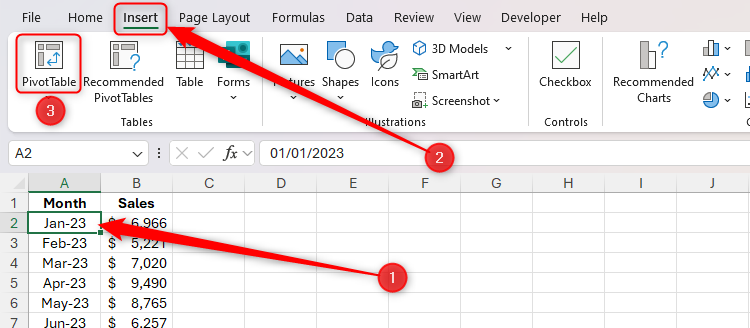
- На вкладке “Вставка” нажмите “PivotTable” (“Сводная таблица”).
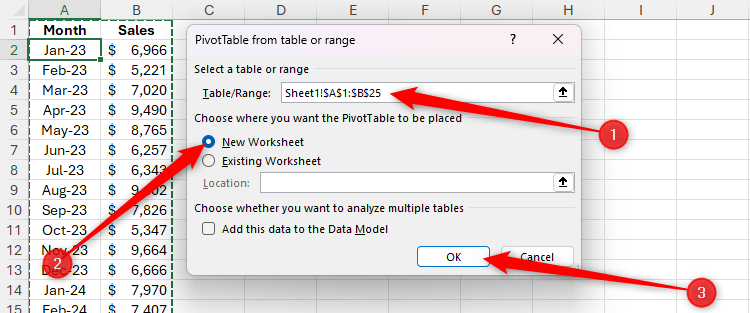
- В диалоговом окне убедитесь, что выбран весь диапазон, включая заголовки. Выберите, где разместить PivotTable: на новом листе или в существующем. Рекомендация: используйте новый лист — так удобнее экспериментировать.
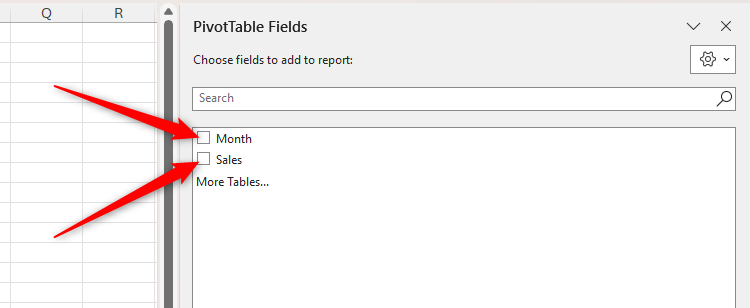
- В области полей сводной таблицы отметьте поля, которые хотите видеть. Например, поле “Месяц” (или поле с датой/временным срезом) и поле со значениями продаж.
- Excel может автоматически группировать даты (добавляя годы и кварталы). Если вы хотите всегда видеть помесячную детализацию, удалите лишние поля группировки из области “Строки” и оставьте только исходное поле месяца/даты. Это улучшит совместимость с таймлайном.
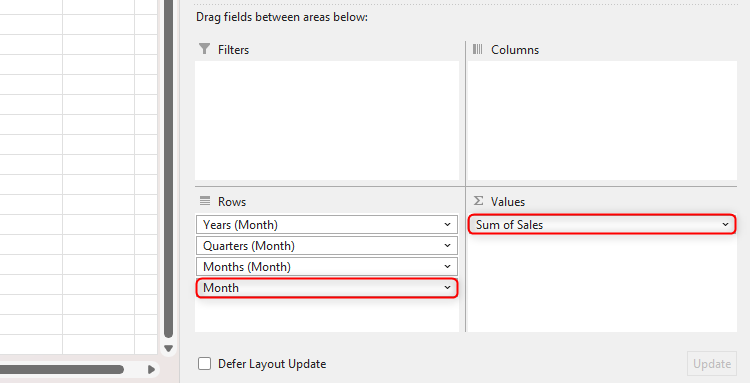
Если Excel автоматически добавил годы и кварталы, вы увидите вложенную структуру. При необходимости удалите дополнительные уровни:
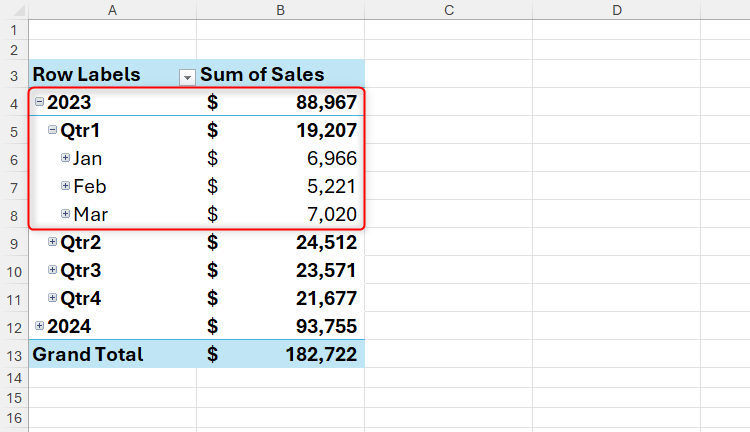
- Щёлкните по стрелке рядом с полем и выберите “Удалить поле”, чтобы вернуть единственный исходный уровень (например, месяц). Это упростит поведение таймлайна и сделает интерфейс чище.
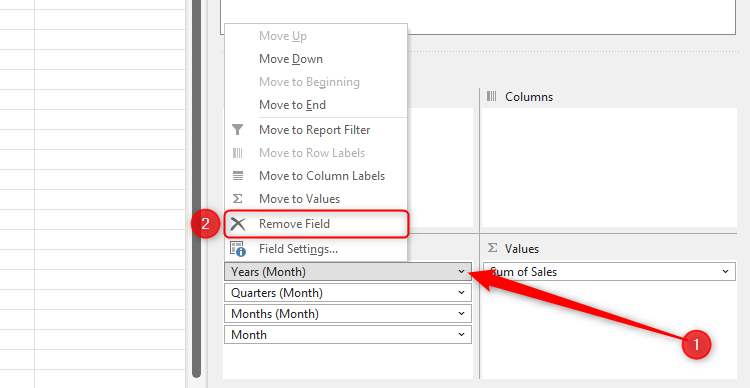
Результат: сводная таблица, в которой каждая строка — отдельный месяц, а в правой колонке — суммы продаж.
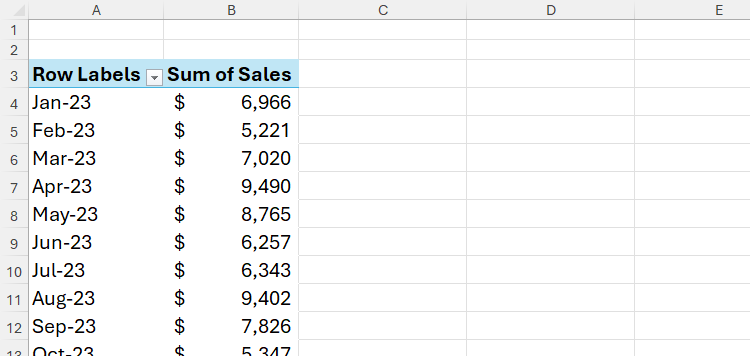
Шаг 2: Вставьте таймлайн
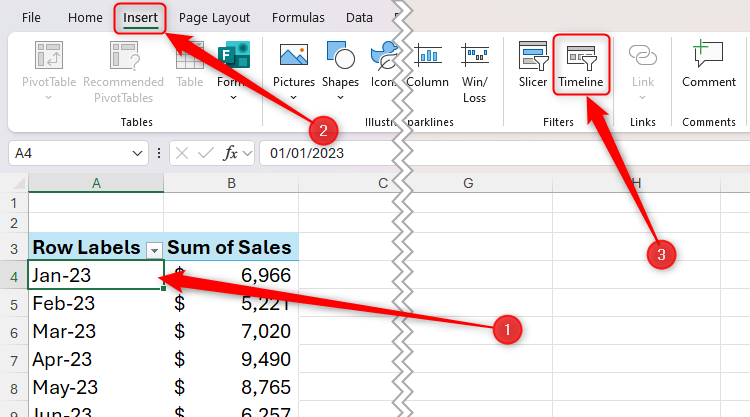
- Выберите любую ячейку в сводной таблице.
- На вкладке “Вставка” нажмите “Таймлайн” (Timeline).
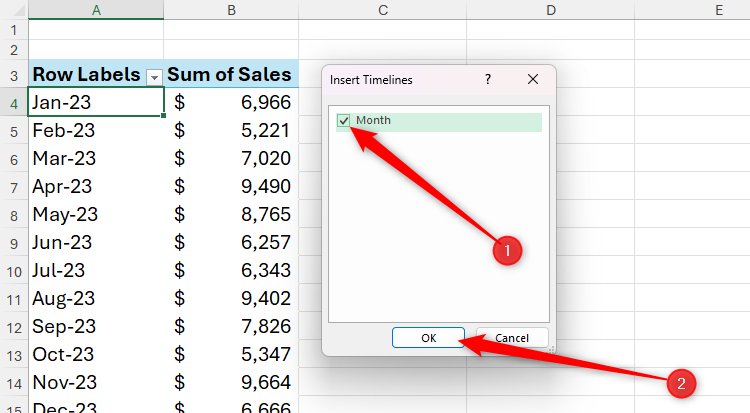
- В диалоговом окне отметьте поле с датой или месяцем (например, “Месяц”) и нажмите “ОК”.
- Переместите и измените размер таймлайна на листе так, чтобы он удобно располагался рядом с вашей сводной таблицей.
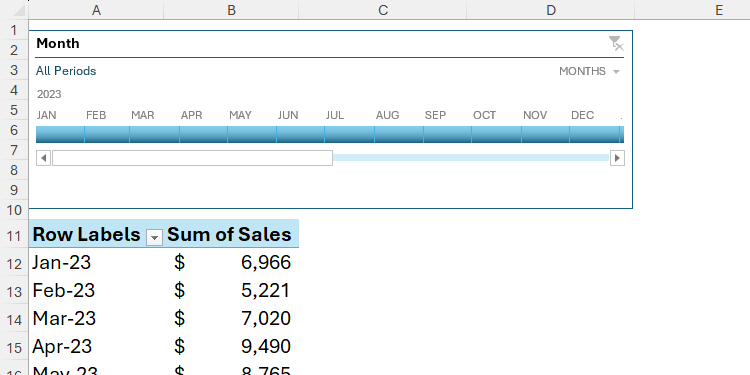
Совет: спрячьте сетку листа (Gridlines) через вкладку “Вид” — так визуальные элементы (таймлайн, диаграммы) выглядят чище.
- Кликните по периоду в таймлайне, чтобы отфильтровать сводную таблицу. Пример: если вы кликаете “ИЮЛ” под меткой 2024, показываются только данные июля 2024 года. Обратите внимание: подписи месяцев в таймлайне зависят от языковых настроек Excel (локализации). Если вы видите “JUL” — Excel использует английскую локаль.
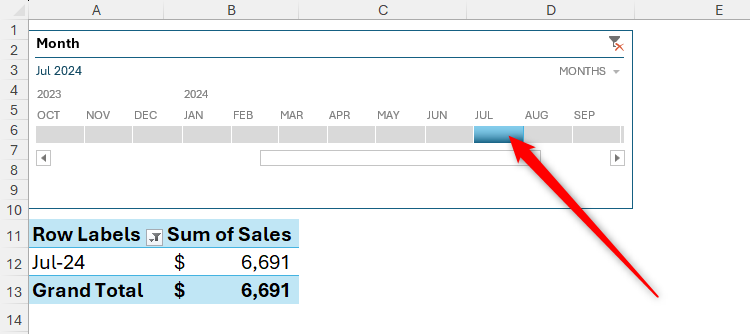
- Для выбора диапазона месяцев перетащите ручки по краям цветной полосы или кликните первый месяц, затем удерживая Shift, кликните второй месяц. Свободный диапазон будет применён к сводной таблице, а также появится строка с общим итогом.
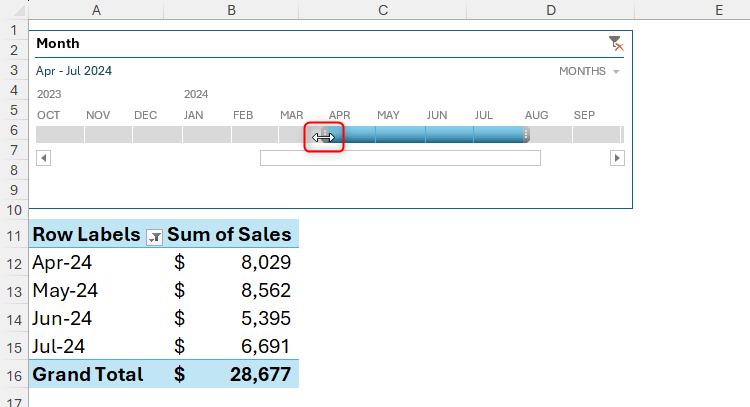
- Переключение уровня: нажмите стрелку в правом верхнем углу таймлайна и выберите “Кварталы” или “Годы”, чтобы менять агрегирование без изменения полей в сводной таблице.
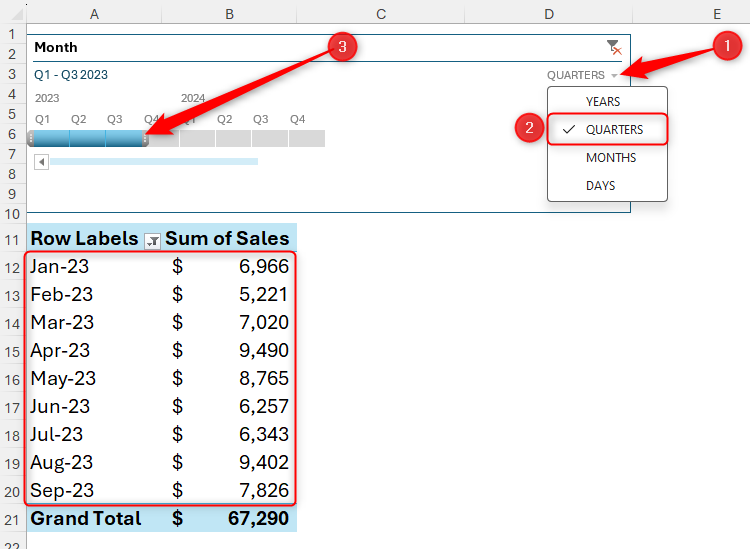
- Чтобы сбросить фильтр, выделите таймлайн и нажмите Alt+C или нажмите значок фильтра с красным крестом в правом углу таймлайна.
Шаг 3: Настройка и форматирование таймлайна
- При выборе таймлайна появится вкладка “Таймлайн” на ленте. В группе “Показать” можно выбрать, какие подписи отображать. В группе “Стили таймлайна” — выбрать предустановленный внешний вид.
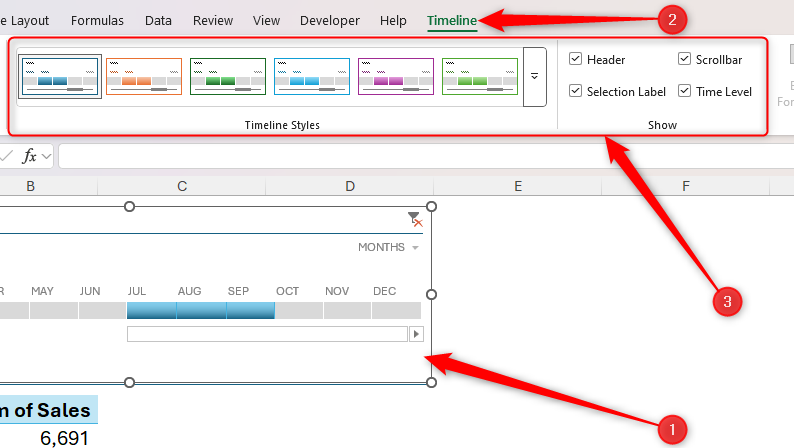
- Чтобы изменить стиль, создайте копию предустановленного стиля: правый клик по выбранному стилю -> “Дублировать”.
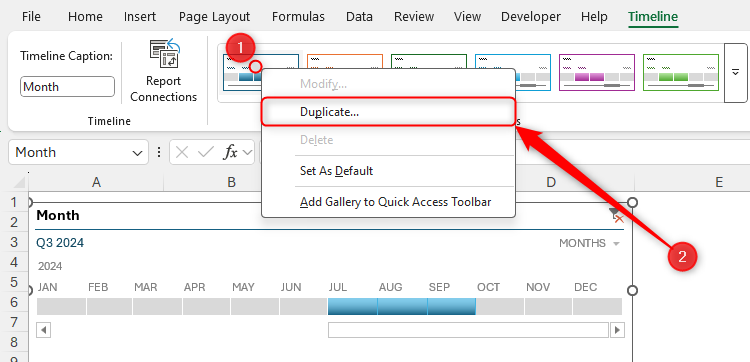
- В диалоговом окне переименуйте стиль и нажмите “Формат”. Затем настройте шрифт, границы и заливку. Нажмите “ОК” дважды, чтобы сохранить.
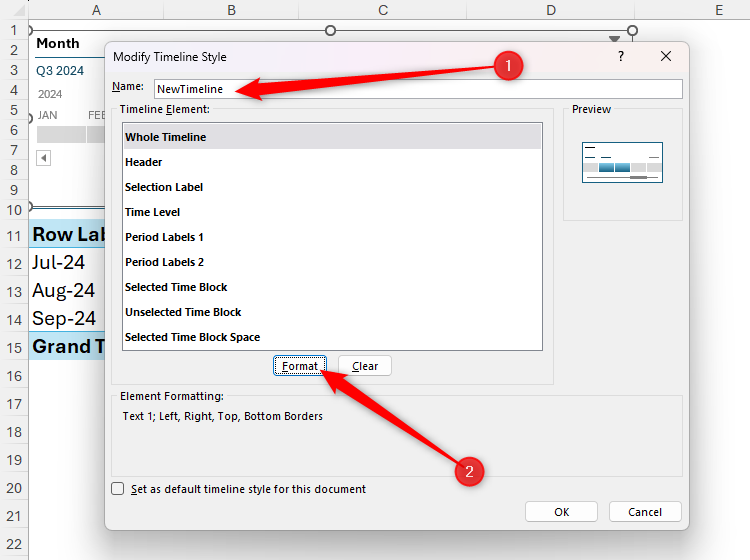
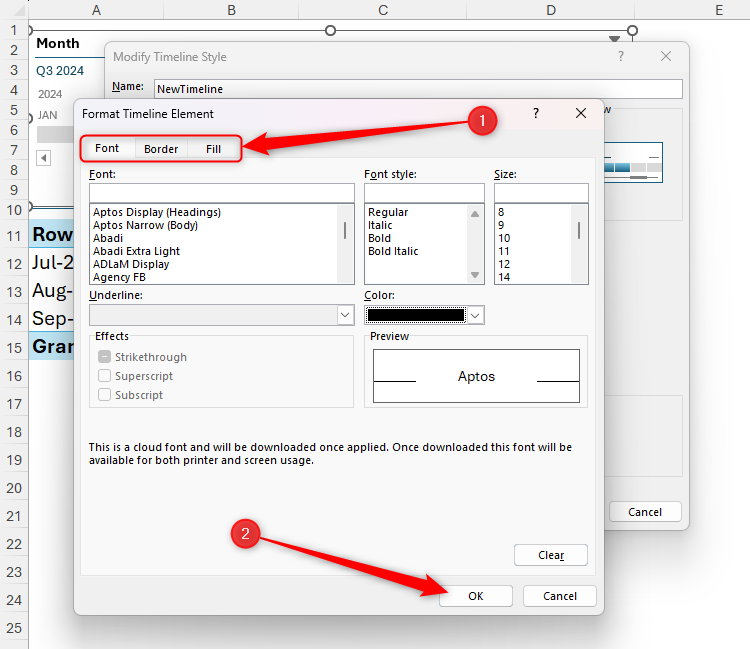
- Примените новый стиль к таймлайну, щёлкнув по нему в группе стилей. Для дальнейшего изменения правой кнопкой по стилю -> “Изменить”.
Важно: предустановленные стили нельзя отредактировать напрямую — только их дубликаты.
Сделайте шаг дальше: добавьте PivotChart
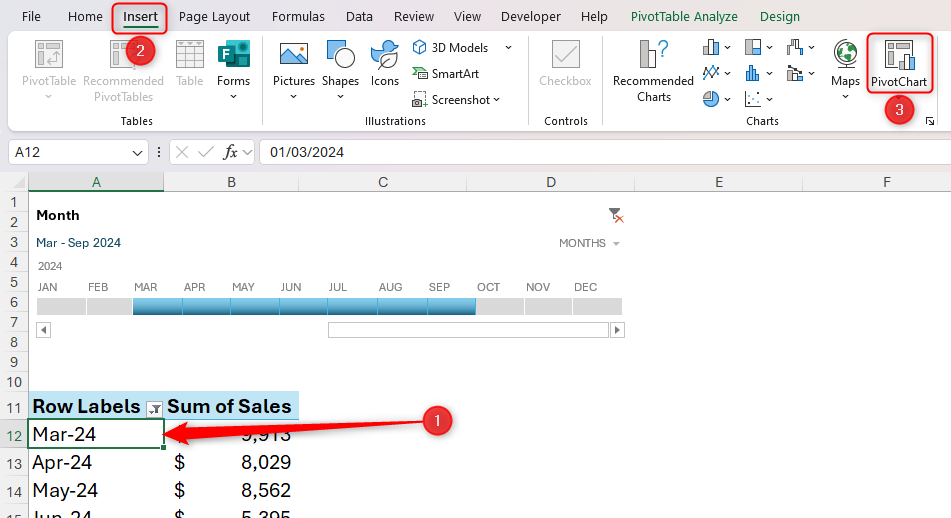
- Выделите любую ячейку в сводной таблице. На вкладке “Вставка” нажмите “PivotChart”.
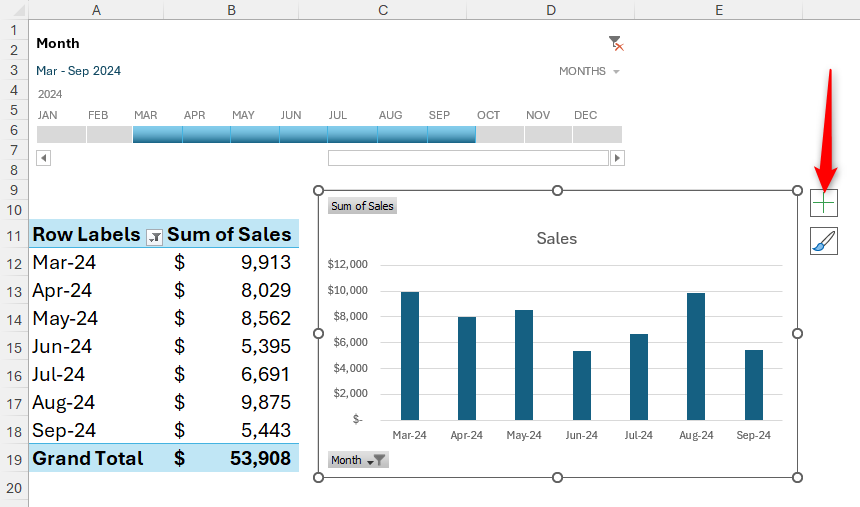
- В окне вставки диаграммы выберите тип и стиль диаграммы (например, столбчатая группированная).

- Переместите и отредактируйте заголовок диаграммы, выберите подписи через кнопку “+”. Теперь при изменении выбора в таймлайне и диаграмма будет обновляться синхронно со сводной таблицей.
Альтернатива: слайсеры для обычных таблиц
Если вы не хотите превращать данные в PivotTable, используйте слайсеры (Slicers). Слайсеры — это кнопки для категорий, и они работают с отформатированными таблицами Excel (Table). Они удобны для фильтрации категориальных данных (категории, метки, диапазоны), но у них нет временной визуализации уровня таймлайна.
Когда выбрать слайсер:
- Нужно фильтровать по категориям (регион, продукт, канал продаж).
- Желателен интерфейс кнопок с возможностью множественного выбора.
Когда выбрать таймлайн:
- Фильтрация по времени — месяцы/кварталы/годы/дни.
- Нужна быстрая визуальная навигация по хронике данных.
Типичные ошибки и способы их устранения
Таймлайн не отображается в списке полей: убедитесь, что у вас есть поле даты и данные распознаны как даты (формат ячеек -> Дата). Excel не создаст таймлайн для текста.
Неправильные уровни (только годы или кварталы): проверьте, не сгруппированы ли даты автоматически. Удалите лишние поля группировки в области “Строки”.
Таймлайн не влияет на нужную сводную таблицу: таймлайн связан только с одной сводной таблицей по умолчанию. Чтобы связать его с несколькими сводными таблицами, выделите таймлайн -> вкладка “Таймлайн” -> “Подключения отчётов” (Report Connections) и отметьте другие сводные таблицы.
Локализация месяцев: подписи месяцев зависят от языковых настроек Excel и системной локали. Если вы видите английские сокращения, проверьте параметры региональных настроек Windows или язык интерфейса Excel.
Неверные итоги после филтрации: проверьте тип агрегирования в области “Значения” (Sum, Count, Average) — иногда Excel по умолчанию использует Count вместо Sum.
Расширенные советы и лучшие практики
- Усильте читаемость: спрячьте сетку, используйте достаточный контраст в стиле таймлайна, подберите разборчивый шрифт и размер для подписей.
- Минимализм: оставляйте на листе только нужные элементы — лишние поля и стили отвлекают аналитиков.
- Интерактивность: добавьте поясняющие подписи и подсказки (всплывающие подсказки на листе или текстовые примечания рядом с таймлайном).
- Сохраните шаблон: если у вас есть фирменный стиль, создайте пользовательский стиль таймлайна и сохраните книгу как шаблон (*.xltx).
- Версионирование данных: при работе с временными рядами храните исходные данные в отдельном листе и обновляйте сводную таблицу через Refresh, чтобы предотвратить потерю данных.
Рекомендации для разных ролей
Аналитик:
- Всегда проверяйте формат даты и отсутствие пустых значений в поле даты.
- Настройте подключение таймлайна к нескольким сводным таблицам, если нужно единую временную фильтрацию.
Менеджер/руководитель:
- Разместите таймлайн и PivotChart рядом друг с другом, чтобы можно было быстро переключать периоды на презентации.
- Используйте крупные подписи и контрастные цвета для демонстраций.
Дизайнер дашбордов:
- Создайте дубликат стиля таймлайна с фирменными цветами.
- Подумайте о мобильной версии: уменьшите количество визуалов и упростите взаимодействие.
Критерии приёмки (что проверить перед публикацией дашборда)
- Таймлайн корректно фильтрует данные по всем связанным сводным таблицам и диаграммам.
- Даты в исходной таблице имеют правильный формат.
- Пользователь может легко переключать уровни (день/месяц/квартал/год).
- На листе нет лишних полей или автоматических группировок, которые скрывают помесячные данные.
- Визуальная коммуникация: надписи, легенды и заголовки понятны и читаемы.
Мини‑методология: от данных к интерактивной временной панели (5 шагов)
- Подготовка данных: очистите даты, удалите дубликаты, заполните отсутствующие значения там, где это уместно.
- Конвертация: создайте сводную таблицу с основными метриками и временным полем.
- Вставка таймлайна: привяжите таймлайн к сводной таблице и настройте уровни отображения.
- Визуализация: добавьте PivotChart и настройте подписи и легенду.
- Тестирование и публикация: проверьте сценарии выбора периодов, свяжите таймлайн с другими отчётами при необходимости.
Решение проблем: шаг за шагом (playbook)
Проблема: таймлайн не создаётся.
- Шаг 1: Проверьте, что поле даты действительно в формате “Дата”.
- Шаг 2: Убедитесь, что в выбранном диапазоне есть хотя бы одна корректная дата.
Проблема: таймлайн не влияет на диаграмму.
- Шаг 1: Убедитесь, что диаграмма — PivotChart, привязанный к сводной таблице.
- Шаг 2: Если диаграмма отдельная, используйте “Подключения отчётов” на вкладке “Таймлайн”.
Проблема: месяцы отображаются не в том формате.
- Шаг 1: Проверьте региональные настройки Excel/Windows.
- Шаг 2: При необходимости используйте вспомогательное поле с функцией TEXT для нужного формата (только если данные текстовые и вы не используете таймлайн).
Диаграмма принятия решения: когда использовать таймлайн или слайсер
flowchart TD
  A[Нужна фильтрация по времени?] -->|Да| B{Есть поле даты в формате Дата?}
  A -->|Нет| Z[Используйте Слайсер для категорий]
  B -->|Да| C{Нужна визуальная линейка времени 'месяцы/кварталы/годы'?}
  B -->|Нет| Z
  C -->|Да| D[Используйте Таймлайн + PivotTable]
  C -->|Нет| E[Слайсер или обычный фильтр достаточен]
  D --> F[Добавьте PivotChart для визуализации]
  E --> Z
Примеры крайних случаев и когда таймлайн не подойдёт
- Если ваши данные содержат только категории (без поля даты), таймлайн не применяется.
- Для сложных временных вычислений (скользящие средние, агрегации с нестандартным календарём — финансовые периоды с началом не в январе) может потребоваться создать вспомогательные поля с пользовательскими датами и уже по ним строить сводную таблицу.
- Если нужно фильтровать данные на уровне секунд/миллисекунд (очень детальные временные метки), таймлайн может оказаться неудобным; лучше использовать Power Query/Power Pivot и специализированные визуализации.
Короткая памятка/чеклист для быстрой настройки таймлайна
- Данные: поле даты в формате “Дата”.
- Сводная таблица: выбранная область обновлена и содержит нужные поля.
- Таймлайн: вставлен и привязан к сводной таблице.
- Уровни: проверьте месяц/квартал/год.
- Стиль: применён пользовательский стиль при необходимости.
- Диаграммы: PivotChart добавлен и реагирует на таймлайн.
1‑строчный глоссарий
- Таймлайн: графический фильтр по датам для PivotTable.
- Слайсер: набор кнопок-фильтров для категорийных полей.
- PivotTable (Сводная таблица): инструмент агрегации и сводки данных.
- PivotChart (Сводная диаграмма): диаграмма, связанная со сводной таблицей.
Безопасность и приватность
Если ваши данные содержат чувствительную информацию (персональные данные, финансовые данные клиентов), соблюдайте общие правила безопасности:
- Храните исходные данные в защищённых папках (шифрование/доступ по ролям).
- Устраняйте или анонимизируйте PII перед публикацией отчётов.
- Ограничивайте доступ к рабочим книгам с дашбордами.
Краткое резюме
Таймлайн — простой и мощный инструмент для интерактивной фильтрации данных по времени в Excel. Он тесно интегрируется со сводными таблицами и диаграммами, ускоряет анализ временных рядов и делает дашборды удобнее для презентаций. Если нужна альтернативная фильтрация по категориям или вы не хотите использовать PivotTable — выбирайте слайсеры.
Часто задаваемые вопросы
Можно ли связать один таймлайн с несколькими сводными таблицами?
Да. Выделите таймлайн, перейдите на вкладку “Таймлайн” и используйте кнопку “Подключения отчётов” (Report Connections) для выбора других сводных таблиц.
Работает ли таймлайн с обычными таблицами (Table)?
Нет — таймлайн предназначен для PivotTable. Для обычных таблиц используйте слайсеры.
Можно ли экспортировать стиль таймлайна в другую книгу?
Создайте шаблон книги (.xltx) с вашим пользовательским стилем, или вручную дублируйте стиль в другой книге.
Дополнительные ресурсы и следующие шаги
- Попробуйте сочетать таймлайн с фильтрами полей (Label/Value filters) для более тонкой настройки.
- Для сложной аналитики рассмотрите Power Query и Power Pivot: они дают больше контроля над временными группировками и моделью данных.

Похожие материалы

Несколько аккаунтов Skype: Multi Skype Launcher

Журнал для работы: повысить продуктивность

Персональные звуки уведомлений на Android

Скачивание шоу Hulu для офлайн‑просмотра

Microsoft Start: персонализированная новостная лента
