
Шаблоны Google Docs: как создавать и использовать
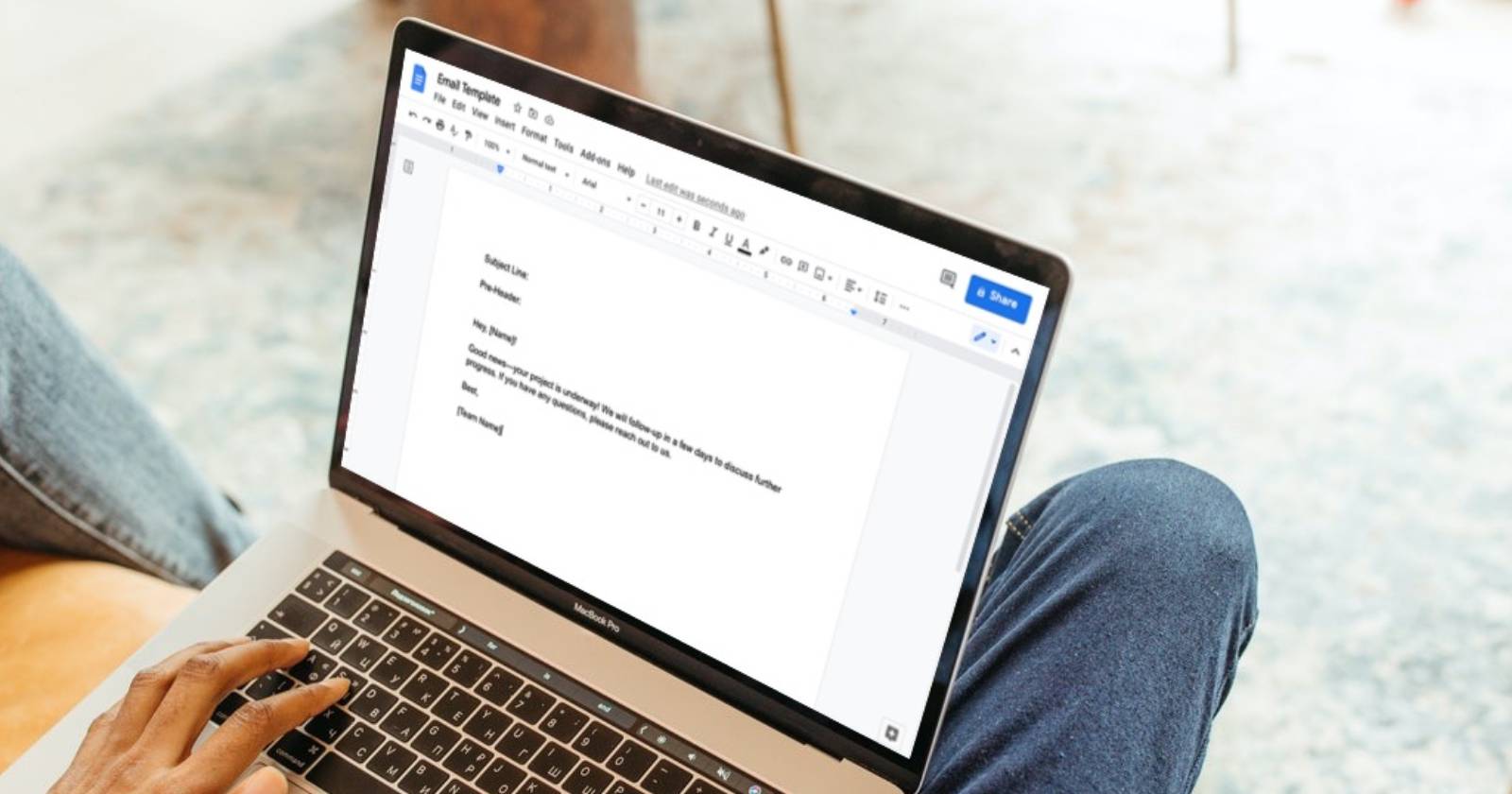

Google Docs — один из самых популярных инструментов для написания текстов. Шаблоны помогают сократить рутинную работу: вместо создания одинакового документа с нуля откройте готовый шаблон и сразу приступайте к содержанию. Шаблоны полезны для писем, договоров, заметок со встреч, постов в соцсетях, технической документации и многого другого.
Почему стоит создавать шаблоны в Google Docs
- Экономия времени — сокращаете повторяющиеся действия.
- Согласованный стиль — единые шрифты, отступы и заголовки во всех документах.
- Контроль качества — готовые блоки с подсказками и обязательными полями.
- Лёгкое совместное редактирование — коллеги получают единый стандарт.
Важно: если вы работаете в организации, используйте централизованные шаблоны, чтобы избежать фрагментации форматов.
Способ 1: через Template Gallery (требуется аккаунт Google Workspace)
Этот метод удобен для корпоративных шаблонов, доступных всем в домене.
- Откройте Google Docs и войдите под рабочим аккаунтом Google Workspace.
- Создайте документ и оформите его как шаблон: добавьте заголовки, стили, плейсхолдеры и инструкцию для заполнения.
- Сохраните документ с понятным именем.
- Вернитесь на главный экран Google Docs (Home).
- Нажмите на кнопку Template Gallery в правом верхнем углу экрана (если галерея скрыта, разверните меню).
- В списке выберите Template gallery и имя вашей организации.
- Нажмите Submit template.
- Выберите файл в вашей Google Диске и нажмите Open.
- Подтвердите загрузку, нажав Submit.
- Готово — шаблон появится в корпоративной галерее и станет доступен коллегам.
Примечание: Администратор домена может ограничивать добавление шаблонов. Если кнопки нет, обратитесь в IT.
Способ 2: через «Создать копию»
Этот способ прост и не требует платного аккаунта. Подходит для личных и командных шаблонов без централизованного распространения.
- Создайте шаблонный документ и положите его в отдельную папку на Google Диске, например “Шаблоны”.
- В названии укажите слово “шаблон” или префикс (например: “Шаблон — Протокол встречи”).
- Когда нужно использовать шаблон, выделите файл, откройте меню с тремя точками и выберите Make a copy.
- Откройте копию, переименуйте и заполните контент.
Совет: храните мастер-версию шаблона в отдельной папке с правами “Просмотр“, а копии делайте для редактирования.
Лучшие практики для шаблонов
- Именование: используйте префиксы и версии, например “Шаблон — Отчет v1.2”.
- Плейсхолдеры: вставляйте заметные маркеры, например {{Дата}} или [ВСТАВЬТЕ ОПИСАНИЕ], чтобы пользователи не забывали заполнить поля.
- Стили: настройте набор стилей (Заголовок 1, Заголовок 2, Обычный текст). Это облегчит единообразное форматирование.
- Инструкции: в начале шаблона разместите краткий список действий, что и где нужно редактировать.
- Права доступа: мастер-шаблон лучше держать с правами просмотра, чтобы случайно не перезаписать.
- Версионирование: при значимых изменениях создавайте новую версию и записывайте изменения в лог.
- Тестирование: прогоняйте шаблон через реальный сценарий перед публикацией.
Важно: избегайте в шаблоне секретной или личной информации — шаблон может копироваться многократно.
Критерии приёмки
- Документ открывается и корректно рендерится на основных устройствах (ПК, Mac, мобильные).
- Плейсхолдеры заметны и понятны для целевой аудитории.
- Шаблон не содержит устаревшей информации и ссылок.
- Права доступа установлены согласно политике организации.
- Есть краткая инструкция по использованию.
Ролевые чек-листы
Для упрощения внедрения шаблонов приведены короткие чек-листы по ролям.
Для автора контента:
- Проверить, что стили оформлены верно.
- Убедиться, что все обязательные поля помечены.
- Добавить примеры заполнения для сложных секций.
Для менеджера проекта:
- Убедиться, что шаблон соответствует требованиям процесса.
- Провести тестовый прогон с участниками команды.
- Обновить версию и оповестить команду.
Для HR:
- Проверить соответствие шаблона политике конфиденциальности.
- Настроить права доступа и хранение шаблона.
Для отдела продаж:
- Добавить стандартные коммерческие блоки и контактную информацию.
- Проверить кликабельность ссылок и шаблонов подписи.
Мини‑методология создания шаблона
- Соберите требования: цель, целевая аудитория, обязательные поля.
- Создайте черновик и оформите базовые стили.
- Добавьте плейсхолдеры и примеры заполнения.
- Протестируйте в реальном сценарии и соберите обратную связь.
- Опубликуйте в Template Gallery или храните мастер в папке с правами просмотра.
- Периодически ревизируйте и обновляйте.
Когда шаблоны не подходят
- Документ требует уникального и творческого подхода каждый раз (например, креативные статьи).
- Часто меняются требования или структура — шаблон может устареть слишком быстро.
- Слишком строгий шаблон мешает адаптации под конкретный кейс.
Контрпример: шаблон для пресс-релиза полезен, но для уникальной стратегической презентации лучше начать с чистого листа.
Визуальная помощь при выборе метода
Ниже приведено простое решение в виде диаграммы, которое поможет выбрать способ создания шаблона.
flowchart TD
  A{Работаете в организации с Google Workspace?} -->|Да| B[Использовать Template Gallery]
  A -->|Нет| C[Использовать «Создать копию»]
  B --> D{Нужен централизованный доступ?}
  D -->|Да| E[Публиковать в галерею]
  D -->|Нет| C
  C --> F[Хранить мастер в папке «Шаблоны»]
Шаблон‑чек‑лист для быстрого копирования
- Название: Шаблон — [Тип документа]
- Оглавление: при необходимости
- Введение: 1–2 предложения о назначении
- Плейсхолдеры: {{Название}}, {{Дата}}, {{Ответственный}}
- Блоки: Контекст, Действия, Сроки, Подпись
- Примеры: заполненный пример в конце
- Инструкция: 3 шага по использованию
Краткий глоссарий
- Плейсхолдер — маркер в шаблоне, который нужно заменить реальными данными.
- Мастер‑шаблон — исходный файл, от которого делают копии.
- Template Gallery — корпоративная галерея шаблонов в Google Docs.
Заключение
Шаблоны в Google Docs помогают стандартизировать документы и экономить время. Для организации выбирайте Template Gallery, а для личных или гибких процессов — метод копирования. Используйте плейсхолдеры, контролируйте доступ и тестируйте шаблоны перед распространением.
Ключевые шаги: соберите требования, создайте мастер‑шаблон, протестируйте и опубликуйте.
Важно: периодически ревизируйте шаблоны, чтобы они соответствовали актуальным процессам и политике безопасности.

Похожие материалы

Несколько аккаунтов Skype: Multi Skype Launcher

Журнал для работы: повысить продуктивность

Персональные звуки уведомлений на Android

Скачивание шоу Hulu для офлайн‑просмотра

Microsoft Start: персонализированная новостная лента
