
Как создать отдельный раздел /home после установки Ubuntu
Быстрые ссылки
- Во время установки Ubuntu
- После установки Ubuntu
- Шаг 1: Создать новый раздел
- Шаг 2: Скопировать файлы /home на новый раздел
- Шаг 3: Найти UUID нового раздела
- Шаг 4: Изменить файл fstab
- Шаг 5: Переместить домашнюю папку и перезагрузиться
- Очистка и проверка
Ubuntu по умолчанию не создаёт отдельный раздел для /home, но многие пользователи предпочитают его иметь. Отдельный раздел /home упрощает переустановку системы без потери персональных файлов и настроек. Если вы не создали отдельный раздел во время установки, можно мигрировать /home позже — это безопасно при аккуратном выполнении шагов.
Во время установки Ubuntu
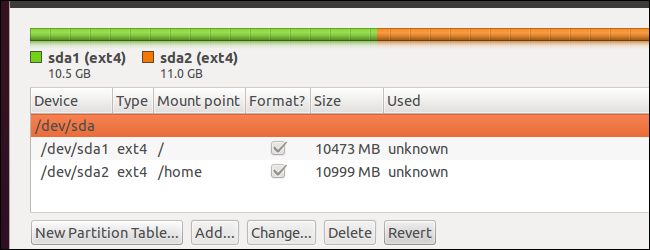
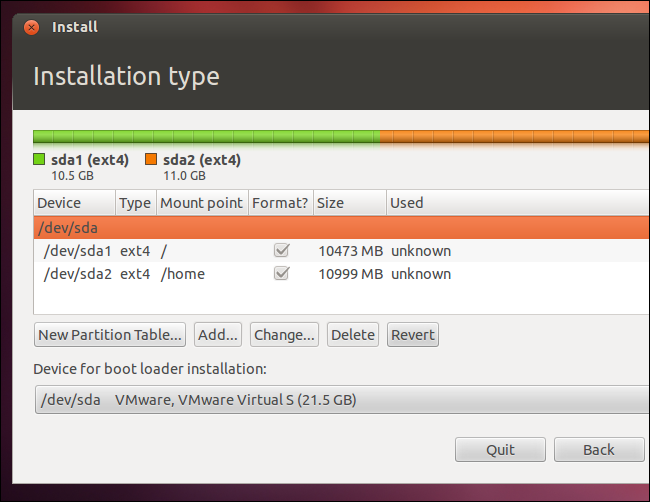
Создать отдельный раздел /home проще всего во время установки. Выберите опцию «Другой вариант» (Something Else) в установщике, чтобы настроить разметку вручную. Создайте раздел для корня с точкой монтирования /, а для домашней папки установите точку монтирования /home. При будущей установке вы сможете указать старый раздел как /home и снять галочку «Форматировать», чтобы не потерять файлы.
После установки Ubuntu
Если вы уже установили Ubuntu без выделенного раздела /home, не нужно переустанавливать систему. Процедура состоит из трёх основных частей: создание нового раздела, копирование содержимого /home и добавление записи в /etc/fstab для автоматического монтирования при загрузке.
Важно: прежде чем выполнять операции с разделами и системными файлами, сделайте резервную копию важных данных на внешний диск.
Шаг 1: Создать новый раздел
Если у вас есть свободное место на диске, создайте раздел ext4. Если свободного места нет, уменьшите существующий раздел (например, корневой) с помощью GParted. На рабочей системе можно установить GParted и работать без перезагрузки в Live-сессии, но для безопасности лучше загрузиться с live-USB при изменении размеров разделов.
Установите GParted (если нужно):
sudo apt update && sudo apt install gparted
Создайте раздел ext4 нужного размера. После создания раздела примонтируйте его из файлового менеджера или через mount.

Шаг 2: Скопировать файлы /home на новый раздел
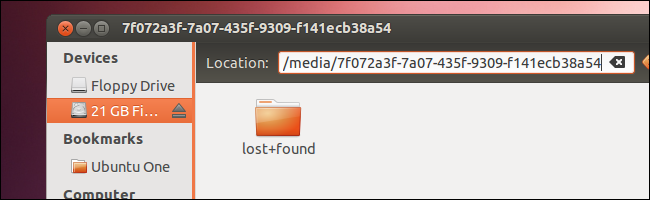
Смонтируйте новый раздел (файловый менеджер обычно отображает его в разделе «Устройства»). Узнайте точку монтирования через меню «Перейти → Местоположение» или через команду mount.
Откройте терминал и выполните команду для копирования всех файлов и атрибутов (рекурсивно, сохраняя права и временные метки):
sudo cp -Rp /home/* /mount/location
Замените /mount/location на реальную точку монтирования, например /media/username/DataHome. Ошибка о .gvfs (или .cache/snap) может появиться — это нормально для монтированных виртуальных файловых систем и можно её игнорировать.
Проверьте, что файлы скопировались: просмотрите несколько профилей пользователей, скрытые файлы (начинаются с .) и проверьте размер каталога на новом разделе:
sudo du -sh /mount/location
Совет: перед удалением старой домашней папки убедитесь, что вы можете войти в систему и что конфигурации и данные приложений корректны.
Шаг 3: Найти UUID нового раздела
UUID — это уникальный идентификатор раздела, который лучше использовать в /etc/fstab вместо путей типа /dev/sda2, потому что номера устройств могут меняться.
Определите UUID командой:
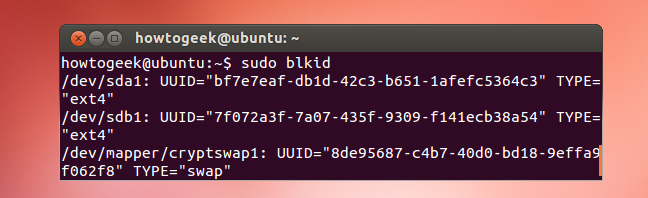
sudo blkid
Найдите строку, соответствующую вашему новому разделу, например UUID=”123e4567-e89b-12d3-a456-426614174000”.
Шаг 4: Изменить файл fstab
Сделайте резервную копию текущего fstab:
sudo cp /etc/fstab /etc/fstab.backup
Откройте /etc/fstab в редакторе (gedit, nano, vim и т.д.). На Ubuntu Desktop можно запустить графический редактор с правами:
gksu gedit /etc/fstab
Если gksu отсутствует, используйте:
sudo -H gedit /etc/fstab
Добавьте в конец файла новую строку, заменив _ на реальный UUID вашего раздела:
UUID=_ /home ext4 nodev,nosuid 0 2
Что означают параметры:
- nodev — запрещает устройства в файловой системе (безопасность);
- nosuid — игнорирует биты setuid/setgid (безопасность);
- 0 — не делать дамп этой файловой системы;
- 2 — порядок fsck при загрузке (корневой = 1, остальные = 2).
Сохраните файл.
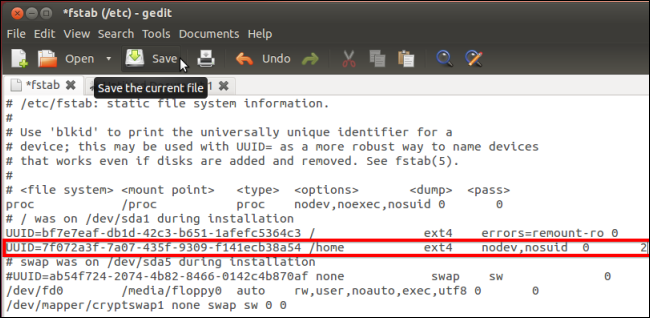
Важно: ошибка в /etc/fstab может помешать загрузке. Если вы боитесь ошибиться, оставьте fstab как есть и смонтируйте раздел временно через /etc/fstab с опцией noauto, затем протестируйте ручным moint -a.
Шаг 5: Переместить домашнюю папку и перезагрузиться
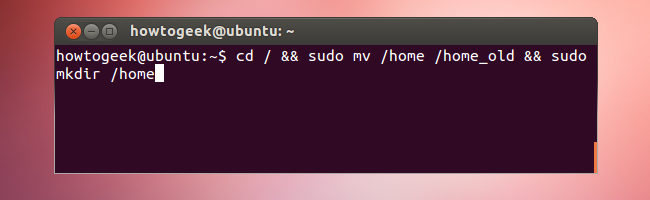
Оставьте текущий каталог, переименуйте /home в /home_old и создайте пустую папку /home — точку монтирования для нового раздела:
cd / && sudo mv /home /home_old && sudo mkdir /home
Перезагрузите систему:
sudo shutdown -r now
После перезагрузки система должна автоматически смонтировать новый раздел как /home. Войдите под обычным пользователем и проверьте содержимое домашней папки. Если всё в порядке, удалите резервную копию старого домашнего каталога, чтобы освободить место:
sudo rm -rf /home_old
Проверка и устранение неполадок
Если система не загружается в графическую оболочку или вы попадаете в режим восстановления:
- Загрузитесь в режим восстановления (Recovery Mode) или в Live-USB и восстановите /etc/fstab из /etc/fstab.backup.
- Проверьте права и владельца в /home: если UID пользователя изменился, может потребоваться chown. Например:
sudo chown -R username:username /home/username
- Убедитесь, что файловая система помечена как ext4 и что UUID в fstab совпадает с тем, что вы получили от blkid.
- Временно смонтируйте раздел вручную для диагностики:
sudo mount /dev/sdXY /mnt ls -la /mnt
Если вы видите пустой /home или только часть файлов, проверьте процесс копирования и повторите cp -Rp.
Альтернативные подходы
- LVM: используйте логические тома, чтобы динамически менять размеры томов без переразметки диска. Перенос /home в логический том потребует создания LV и копирования данных.
- Btrfs: обеспечивает снапшоты и более гибкое управление подтомами (subvolumes) для /home.
- Bind-mount: можно оставить /home на том же разделе, но переместить отдельные папки (Documents, Downloads) на другой раздел и смонтировать их через bind.
Каждый подход имеет свои преимущества и ограничения по сложности и восстановлению.
Когда этот метод может не подойти
- Если диск зашифрован и вы не настроили расшифровку раздела при загрузке, потребуется дополнительная настройка crypttab.
- Если у вас мало свободного места для временного хранения данных при копировании.
- Если вы используете нетипичную структуру (NFS /home, сетевые профили) — нужны другие шаги.
Контрольный чеклист перед началом
- Есть актуальная резервная копия важных файлов на внешнем носителе.
- Достаточно свободного места или готовность уменьшить раздел.
- Понимание базовой работы с терминалом и правами sudo.
- Создана резервная копия /etc/fstab.
Роли и задачи
Для обычного пользователя:
- Сделать резервную копию важных данных.
- Создать новый раздел или попросить администратора.
- Скопировать данные и перезагрузиться.
Для системного администратора:
- Проверить и настроить fstab и crypttab (при шифровании).
- Настроить права и SELinux/AppArmor-профили при необходимости.
- Проверить автоматическое монтирование и резервное копирование.
Критерии приёмки
- После перезагрузки /home смонтирован с нужным UUID.
- Все пользовательские файлы доступны и имеют корректные права.
- Нет ошибок в /var/log/syslog, связанных с монтированием /home.
- Старая папка /home_old удалена только после ручной проверки.
Матрица рисков и смягчение последствий
- Риск: ошибка в /etc/fstab блокирует загрузку. Смягчение: создать /etc/fstab.backup и иметь live-USB для восстановления.
- Риск: потеря данных при копировании. Смягчение: держать внешнюю резервную копию до удаления /home_old.
- Риск: неверные права файлов. Смягчение: выполнить chown -R для пользователей.
Короткий словарь терминов
- UUID — уникальный идентификатор раздела.
- fstab — файл, определяющий, какие разделы монтируются при загрузке.
- nodev, nosuid — опции монтирования для повышения безопасности.
Пример упрощённой методологии (микро-плейбук)
- Резервное копирование важных данных.
- Создать новый раздел ext4 или LV.
- Скопировать /home на новый раздел: sudo cp -Rp /home/* /mount/location
- Получить UUID: sudo blkid
- Добавить запись в /etc/fstab: UUID=… /home ext4 nodev,nosuid 0 2
- Переименовать /home в /home_old и создать пустой /home.
- Перезагрузить и проверить.
- Удалить /home_old после подтверждения целостности данных.
Заключение
Перенос /home на отдельный раздел после установки Ubuntu — простая и полезная операция, если её выполнять аккуратно: резервное копирование, корректное копирование с сохранением атрибутов, использование UUID в /etc/fstab и проверка прав после монтажа. Для корпоративных или сложных сценариев рассмотрите LVM или Btrfs.
Важно: если вы не уверены в своих действиях, сделайте бэкап и потренируйтесь на виртуальной машине прежде чем менять разделы на рабочем компьютере.

Похожие материалы

Несколько аккаунтов Skype: Multi Skype Launcher

Журнал для работы: повысить продуктивность

Персональные звуки уведомлений на Android

Скачивание шоу Hulu для офлайн‑просмотра

Microsoft Start: персонализированная новостная лента
