
Радарная диаграмма в Excel: создание и настройка

Краткие ссылки
- Исходные данные
- Создание обычной радиальной диаграммы в Excel
- Создание заполненной радиальной диаграммы
Радарная диаграмма сравнивает значения трёх и более переменных относительно центральной точки. Она удобна, когда напрямую сравнить переменные нельзя или когда важно показать профиль (например, профиль навыков или результаты опроса).
Ниже — пример готовой радиальной диаграммы, чтобы вы сразу увидели, о чём идёт речь. Возможно, вы уже встречали такие диаграммы, даже не называя их по имени.
Создание радиальных диаграмм в Excel довольно простое. В этой статье мы объясним два варианта: обычную лининую диаграмму и заполненную (filled) диаграмму, где области внутри линий закрашены.
Исходные данные
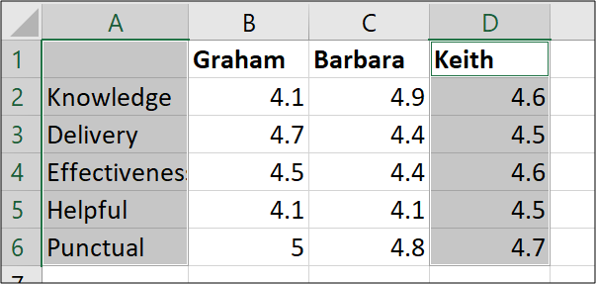
Сначала посмотрим на таблицу, которую будем использовать в примерах.
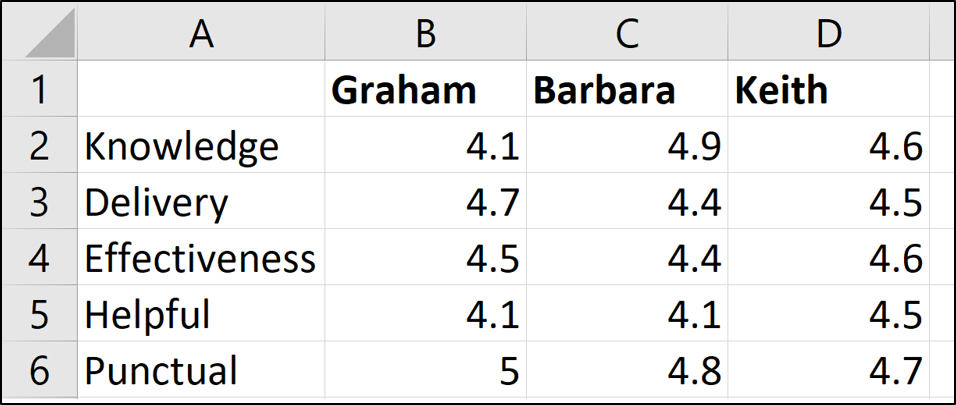
У нас есть три тренера: Graham, Barbara и Keith. Их оценили по пяти категориям (знания, подача и т. д.), и таблица Excel содержит эти оценки.
Создание обычной радиальной диаграммы в Excel
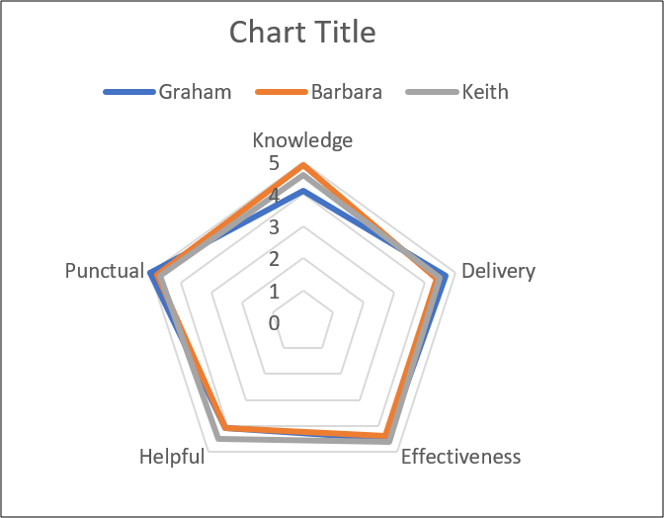
В этом примере мы создадим радиальную диаграмму, которая показывает оценки всех трёх тренеров.
- Выделите все ячейки, включая строку с именами и столбец с названиями критериев.
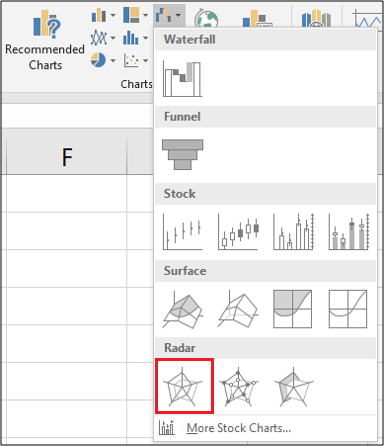
- Перейдите на вкладку “Вставка” и откройте меню “Другие диаграммы” (иногда может называться “Все диаграммы” или “Дополнительные типы диаграмм”).
- Выберите вариант “Радар“ и затем первый тип (обычная линия без маркеров и заполнений).
Примечание: второй тип добавляет маркеры к линиям, третий — заполняет области (мы рассмотрим его ниже).
После вставки диаграммы вы можете улучшить её внешний вид и читаемость.
Ввод заголовка диаграммы
Кликните по заголовку диаграммы и введите новый заголовок. Текст будет отображаться и в строке формул.
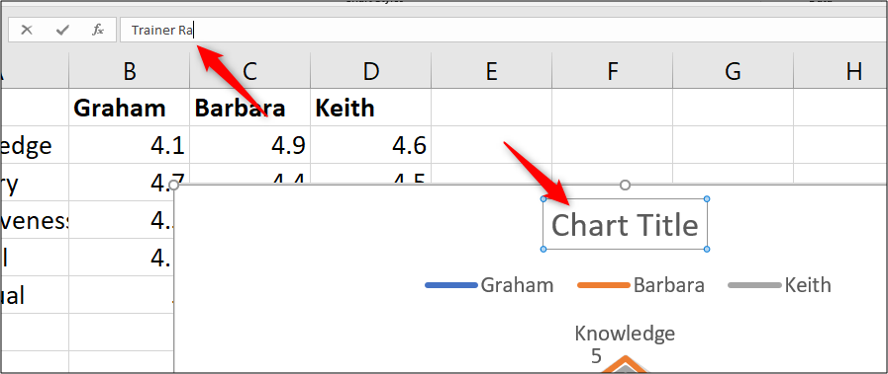
Нажмите Enter — заголовок обновится на диаграмме.
Перемещение легенды
Чтобы изменить позицию легенды с верхней части диаграммы на правую:
- Выберите диаграмму. В её правом верхнем углу появятся четыре плавающие кнопки.
- Нажмите кнопку “Элементы диаграммы” (Chart Elements), наведите на “Легенда” и выберите стрелку справа.
- В меню выберите опцию “Справа”.

Изменение оси радиальной диаграммы
Для улучшения восприятия можно изменить минимальное значение оси, чтобы диаграмма начиналась не с нуля, а, например, с трёх.
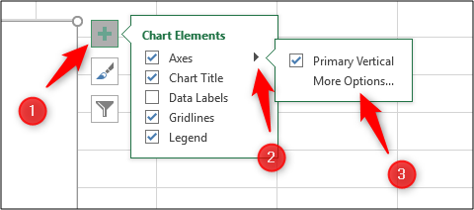
- Нажмите кнопку “Элементы диаграммы” и наведите на “Оси”.
- Нажмите стрелку рядом с пунктом “Оси” и выберите “Другие параметры”.
В панели форматирования справа отредактируйте поле “Минимум” в разделе “Границы” и введите 3.
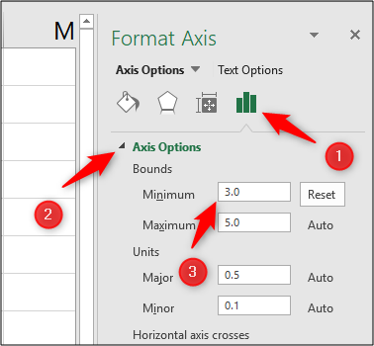
Диаграмма обновится сразу. Повышение минимального значения помогает нагляднее отличать оценки между тренерами.
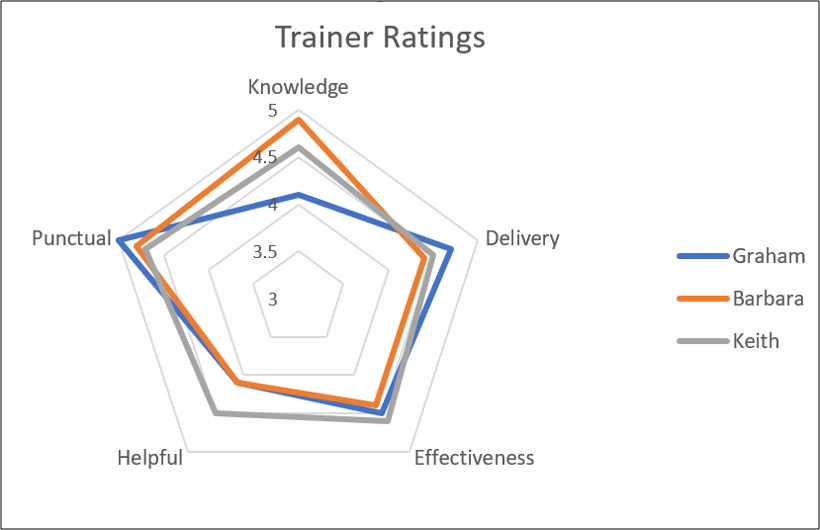
Этот пример показывает, у кого из тренеров сильные стороны в отдельных критериях, и насколько равномерно распределены их навыки.
Создание заполненной радиальной диаграммы
Во втором примере мы создадим заполненную радиальную диаграмму для одного тренера — Keith.
Выделите диапазоны, которые нужны для одного ряда данных. В нашем примере это:
A1:A6и
D1:D6Чтобы выделить несколько несмежных диапазонов, удерживайте клавишу Ctrl и выбирайте каждую дополнительную область.
Затем перейдите в Вставка > Другие диаграммы > Радар и выберите тип “Заполненная радиальная диаграмма”.
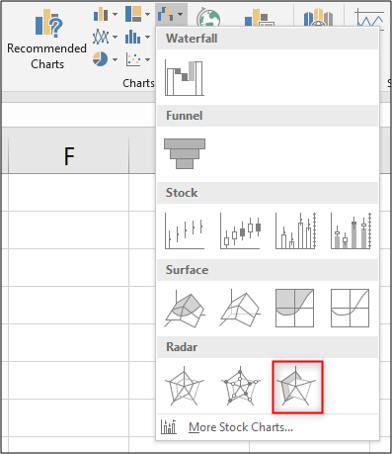
Когда диаграмма создаётся для одного ряда данных, Excel автоматически устанавливает минимальную границу оси как минимальное значение в выбранном диапазоне. В нашем примере минимальная граница — 4.4, то есть на одну «отметку» ниже наименьшей оценки Keith.
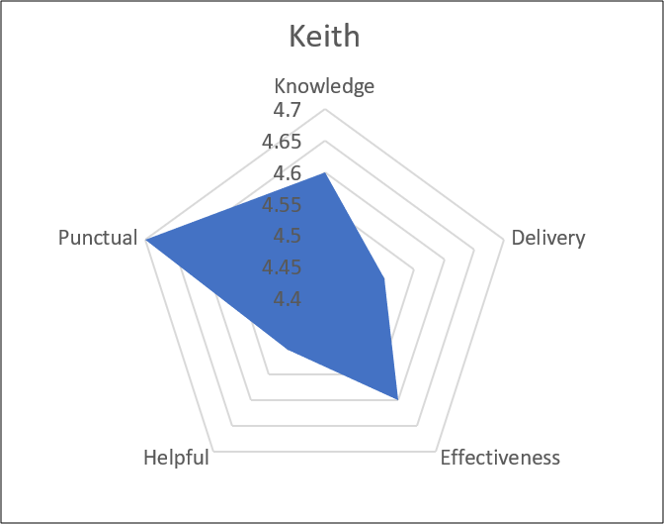
Такая диаграмма наглядно показывает силу Keith по каждому из критериев.
Важно: если вы строите несколько отдельных радиальных диаграмм (по одной для каждого тренера), убедитесь, что диапазоны осей одинаковы. Иначе сравнение будет вводить в заблуждение. Лучше установить общий минимум чуть ниже самой низкой оценки всех тренеров, а максимум — чуть выше самой высокой.
Вы также можете скрыть ось, чтобы уменьшить визуальный шум, если значения и так очевидны.
Когда радиальная диаграмма не подходит
- Если у вас только две переменные — используйте линейную диаграмму или столбчатую. Радиальная диаграмма теряет смысл при малом количестве осей.
- Если шкалы переменных различаются по размеру и их нельзя нормализовать — сравнение будет некорректным.
- Для точного количественного сравнения значений лучшими будут таблицы, линейные или столбчатые диаграммы.
Альтернативные подходы
- Столбчатые диаграммы: лучше для сравнения абсолютных значений между несколькими элементами.
- Линейные диаграммы: хорошо показывают тренды во времени.
- Боксплот и теплокарты: полезны для распределений и плотности данных.
- Нормализованные профильные графики: похожи на радарные, но используют z‑оценки или проценты, чтобы привести разные шкалы к общему знаменателю.
Ментальные модели и правила выбора
- Если задача — показать профиль (набор характеристик), думайте о диаграмме как о «силуэте» объекта. Чем более заполнена область, тем более выражен профиль.
- Если цель — сравнить абсолютные величины, выбирайте столбцы. Радар подходит для обзора качеств, а не для точных сравнений.
- Нормализация: прежде чем сравнивать показатели, убедитесь, что все они в одной шкале.
Ролевые чек‑листы
Аналитик:
- Проверить диапазоны данных и типы значений.
- Нормализовать шкалы, если нужно.
- Установить одинаковые границы оси для всех сравниваемых диаграмм.
Менеджер/Презентёр:
- Добавить понятный заголовок и подписи осей/категорий.
- Убедиться, что легенда читаема и не закрывает данные.
- При необходимости добавить подписи значений для ключевых точек.
Разработчик отчётов:
- Автоматизировать обновление данных (если диаграмма — часть дашборда).
- Настроить стилевые шаблоны (цвета, шрифты) для единообразия.
Критерии приёмки
- Диаграмма отображает все нужные категории и ряд(ы) данных.
- Для сравнения нескольких диаграмм использованы одинаковые границы осей.
- Заголовок и легенда понятны целевой аудитории.
- Визуальная насыщенность (цвет/заливка) не мешает восприятию данных.
Краткий глоссарий
- Радиальная диаграмма: график, где каждая ось — отдельная категория, значения откладываются радиально.
- Ряд данных: набор значений, отображаемых одной линией или областью.
- Граница оси (Bounds): минимальное и максимальное значения радиальной оси.
Шаблон быстрых проверок (таблица)
- Данные: корректные типы (числа)
- Диапазоны: включают названия категорий
- Оси: согласованы между диаграммами
- Легенда: размещена и читаема
- Заголовок: информативен
Заключение
Радарные диаграммы удобны для представления профилей и оценки множественных характеристик одновременно. Они просты в создании в Excel, но требуют внимания к шкалам и границам осей, чтобы сравнения были корректными. Используйте заполненные варианты для акцента на объёме профиля и незаполненные — когда важны линии и сравнение форм.
Создание радиальной диаграммы занимает несколько кликов, но продуманная настройка повышает её информативность и делает отчёты понятнее.
Резюме: применяйте радарные диаграммы для профильных сравнений, нормализуйте шкалы перед сравнением и согласуйте оси, если показываете несколько отдельных диаграмм.

Похожие материалы

RDP: полный гид по настройке и безопасности

Android как клавиатура и трекпад для Windows

Советы и приёмы для работы с PDF

Calibration в Lightroom Classic: как и когда использовать

Отключить Siri Suggestions на iPhone
