
Как создать и настроить гистограмму в Microsoft Excel
Ключевая идея
Гистограмма — это столбчатая диаграмма, где каждый столбец показывает частоту значений внутри заданного интервала (бина). Она полезна для анализа распределения, выявления выбросов и понимания сосредоточенности данных.
Кому это пригодится
- Аналитикам и дата-сайентистам для быстрого обзора распределений
- Преподавателям и администраторам для анализа оценок студентов
- Бизнес‑аналитикам для понимания распределения метрик (время отклика, продажи, размеры заказов)
Требования и совместимость
- Функция встроена в Excel 2016 и новее. Ранние версии (Excel 2013 и ниже) не содержат встроенного варианта вставки гистограммы.
- Альтернативы для старых версий: инструмент «Анализ данных» (Data Analysis Toolpak), функция FREQUENCY и ручная подготовка данных.
Быстрая инструкция: шаг за шагом
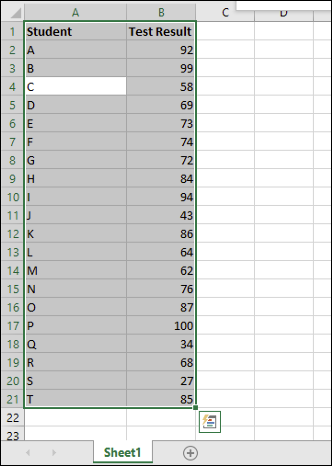
- Выделите диапазон с вашими числовыми данными. Можно выбрать вручную или поставить курсор в диапазон и нажать Ctrl+A.
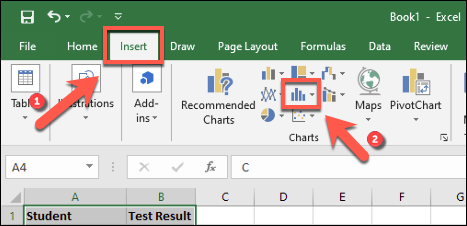
- На ленте перейдите во вкладку «Вставка». В блоке диаграмм найдите кнопку «Вставить статистическую диаграмму» и нажмите её.
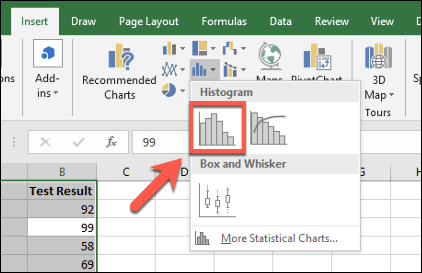
- В раскрывающемся меню выберите тип «Гистограмма» — обычно это первая иконка слева.
- Excel вставит диаграмму и попытается автоматически определить бины. Чтобы тонко настроить интервалы, правой кнопкой мыши щёлкните подписи оси и выберите «Формат оси».

Параметры группировки (бинов)
В меню «Формат оси» доступны несколько режимов группировки:
- По категориям — группирует по исходным категориям диапазона; полезно для категориальных данных, но не для числовых распределений.
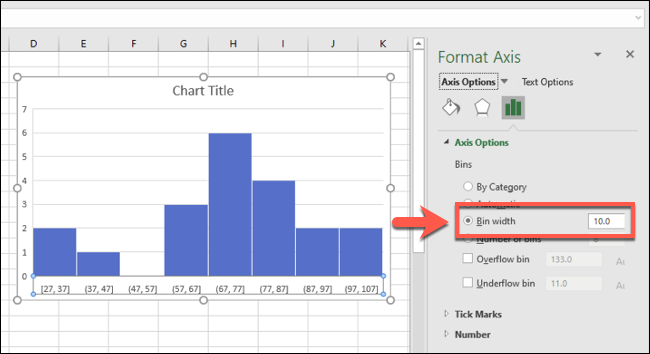
- Ширина бина — задаёт фиксированный размер интервала (например, 10 для групп 0–9, 10–19 и т. п.).
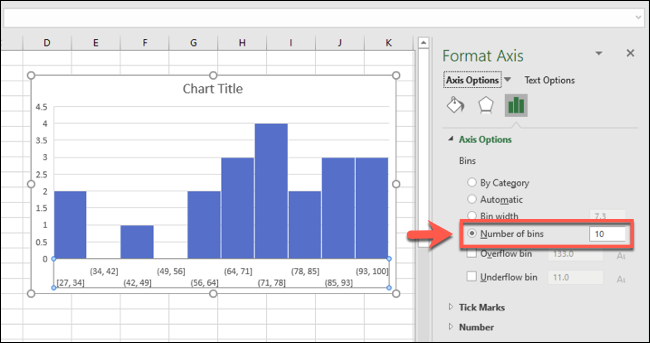
- Количество бинов — задаёт точное число столбцов; Excel автоматически рассчитает интервалы по диапазону.
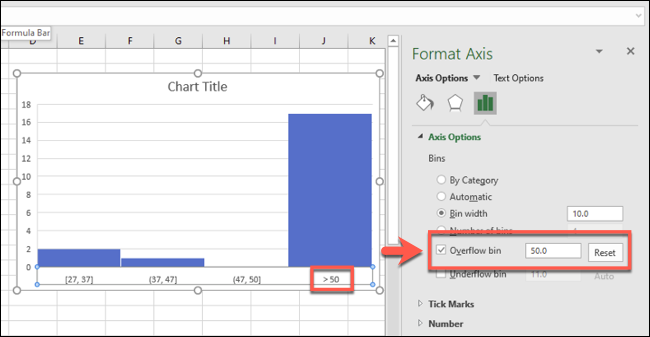
- Переполнение (Overflow Bin) — объединяет все значения выше заданного порога в отдельный бин.
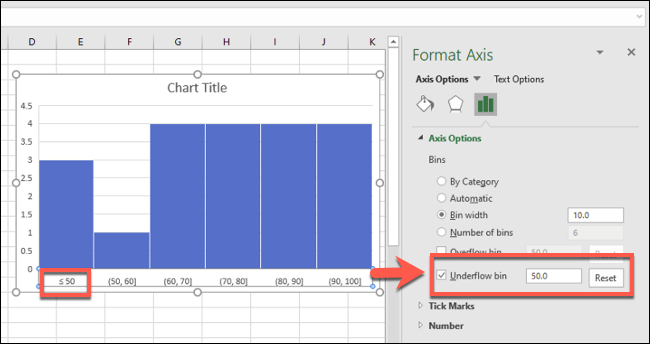
- Подпереполнение (Underflow Bin) — объединяет все значения ниже заданного порога в отдельный бин.
Пример: если оценки студентов от 0 до 100, ширина бина 10 создаст группы 0–9, 10–19, …, 90–100. Если выбрать 10 бинов, Excel распределит исходный числовой диапазон между ними, и первый бин может начинаться с минимального значения, например 27–34.
Как читать подписи бинов
Подпись бина показывает границы интервала, например “[27, 37]” означает, что бин включает значения от 27 до 37 (формат может варьироваться в зависимости от версии Excel). Обратите внимание, что верхняя граница следующего бина может быть смещена на величину ширины бина — это нормально.
Визуальные правки и оформление
- Чтобы изменить название диаграммы и подписи осей — дважды щёлкните по тексту и введите новый.
- Для изменения цвета столбцов, границ и фона правой кнопкой мыши кликните по диаграмме и выберите «Формат области диаграммы».
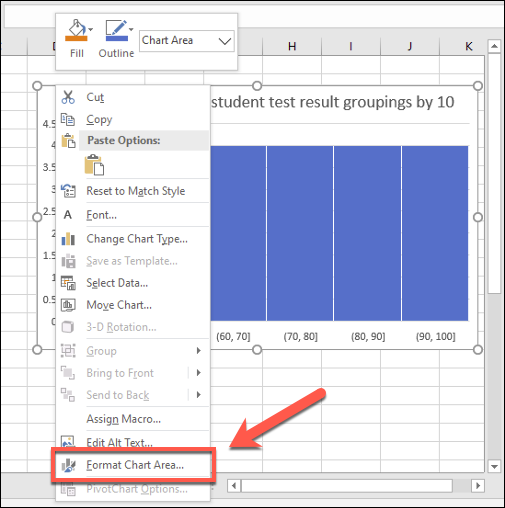
Стандартные опции форматирования включают заливку, границу, тени и эффекты выделения. Используйте умеренную палитру, чтобы не отвлекать от самой информации.
Альтернативные методы создания гистограммы
- Data Analysis Toolpak (Надстройка «Анализ данных”) — доступна через Файл → Параметры → Надстройки. Позволяет быстро получить гистограмму и таблицу частот.
- FREQUENCY + Диаграмма столбчатая — формула FREQUENCY возвращает массив частот по заранее заданным бин‑границам; затем можно построить обычную столбчатую диаграмму.
- Сводная таблица — создайте столбец с группами (формулы INT или FLOOR) и используйте сводную таблицу для подсчёта частот, затем визуализируйте результат.
Когда использовать альтернативы: если у вас Excel 2013 или вы хотите проделать более гибкую предобработку данных (например, исключать пропуски, взвешивать наблюдения), альтернативные способы дают больше контроля.
Частые ошибки и как их избежать
- Ошибка: оставлять «По категориям» для числовых данных — результат будет без смысла. Решение: используйте «Ширина бина» или «Количество бинов».
- Ошибка: слишком мало бинов — теряется форма распределения.
- Ошибка: слишком много бинов — диаграмма становится шумной. Правило‑эвристика: для небольших наборов данных (менее 50 значений) используйте 5–8 бинов; для больших наборов — 10–20, корректируйте по зрению.
Работа с выбросами
Если у вас есть экстремальные значения, подумайте о следующих подходах:
- Используйте переполнение/подпереполнение, чтобы убрать влияние крайних точек на масштаб.
- Постройте отдельную диаграмму, где выбросы исключены, и сравните распределения.
- Примените логарифмическое преобразование перед построением гистограммы (полезно для сильно правосторонних распределений).
Пример: анализ оценок студентов
- Диапазон оценок: 27–100.
- Задача: показать группы по 10 баллов.
- Действия: Вставка → Гистограмма → Формат оси → Ширина бина = 10.
- Результат: бины 27–36, 37–46 … 97–106 (верхняя граница может превысить 100 из-за фиксированной ширины).
Если нужно, чтобы верхняя граница не выходила за 100, используйте вручную созданные границы бинов и формулу FREQUENCY.
Методология быстрого анализа (мини‑SOP)
- Оцените цель визуализации: показать форму распределения, сравнить группы или выявить выбросы.
- Проверьте диапазон и количество значений.
- Выберите метод группировки: ширина бина (стабильные интервалы) или число бинов (стабильное количество столбцов).
- Настройте переполнение/подпереполнение при необходимости.
- Проверьте читабельность: подписи, легенда, цвет.
- Документируйте используемые параметры (ширина/число бинов), чтобы результаты были воспроизводимы.
Чек‑лист для ролей
Аналитик:
- Проверил отсутствие NaN и неверных типов данных.
- Подобрал ширину бина, основанную на задаче.
- Оценил влияние выбросов.
Учитель / администратор:
- Выставил бины по логичным границам (например, 0–10, 11–20 или 50 как порог прохождения).
- Включил подписи и легенду.
Excel‑пользователь / отчётчик:
- Оформил диаграмму в корпоративных цветах.
- Экспортировал диаграмму в изображение/PowerPoint.
Дата‑сайентист:
- Сравнил гистограмму с плотностью (kernel density) или коробчатой диаграммой.
- Рассмотрел лог‑масштаб или стандартизацию при необходимости.
Критерии приёмки
- Диаграмма отображает ожидаемую форму распределения (визуальная проверка).
- Подписи бинов понятны и не перекрывают друг друга.
- Документированы параметры бинов (ширина/количество, переполнение/подпереполнение).
Советы по дизайну и интерпретации
- Не используйте 3D‑эффекты — они искажают восприятие высот столбцов.
- Сортируйте данные и снимайте комментарии о возможных систематических ошибках (например, кластеры связаны с методом сбора данных).
- Добавляйте контекст: среднее, медиана, стандартное отклонение прямо на диаграмму (линии/аннотации).
Когда гистограмма не подойдёт
- Для очень малых наборов данных (менее ~10–20 точек) лучше использовать точечный график или усреднение по группам.
- Для категориальных переменных (цвет, категория товара) лучше использовать обычную столбчатую диаграмму по категориям.
Пример использования FREQUENCY (быстрый рецепт)
- Создайте столбец с границами бинов вручную (например, 0, 10, 20, …, 100).
- В соседнюю область введите формулу =FREQUENCY(диапазонданных; диапазонграниц) и подтвердите как массив (в новых версиях Excel достаточно Enter; в старых — Ctrl+Shift+Enter).
- Постройте обычную столбчатую диаграмму по результатам FREQUENCY.
Решение проблем
- Если диаграмма не обновляется после изменения данных: проверьте, включён ли диапазон данных (щёлкните по диаграмме → Выделить данные).
- Если подписи бинов непонятны: вручную задайте формат оси или подписи.
- Если поддержка версии Excel отсутствует: используйте альтернативы, перечисленные выше.
Быстрый пособие (cheat sheet)
- Создать гистограмму: Выделить данные → Вставка → Вставить статистическую диаграмму → Гистограмма.
- Изменить бины: Правый щелчок по оси → Формат оси → Ширина бина / Количество бинов / Переполнение / Подпереполнение.
- Варианты: FREQUENCY, Data Analysis Toolpak, сводная таблица.
Маленькая галерея крайних случаев
- Сильная асимметрия вправо: попробуйте логарифмирование перед построением.
- Много одинаковых значений (дискретная шкала): используйте столбчатую диаграмму по уникальным значениям.
- Широкий разброс с единичными выбросами: примените переполнение/подпереполнение.
Короткая сводка
- Гистограммы в Excel — быстрый способ увидеть распределение данных.
- Настройка бинов — ключ к корректной интерпретации.
- Для гибкости используйте альтернативные методы при необходимости.
Вам помогло это руководство? Сохраните параметры бинов и снимите скриншоты, чтобы при повторном анализе получить сравнимые диаграммы.

Похожие материалы

RDP: полный гид по настройке и безопасности

Android как клавиатура и трекпад для Windows

Советы и приёмы для работы с PDF

Calibration в Lightroom Classic: как и когда использовать

Отключить Siri Suggestions на iPhone
