
Как создать и модерировать каналы-форумы в Discord
Краткое содержание
- Канал-форум доступен только на серверах сообщества в Discord.
- Создайте канал, нажав “+” рядом с категорией и выбрав “Forum”; задайте имя и нажмите “Create Channel”.
- Чтобы разрешить всем публиковать, включите “Let @Everyone Post”; для закрытого формата — выключите и назначьте роли.
Этот материал объясняет, что такое каналы-форумы, как их создавать, настраивать и профессионально модерать — включая практические шаблоны, дерево решений, чек-листы ролей и план реагирования на инциденты.
Что такое канал-форум в Discord
В обычных текстовых каналах обсуждение часто представляет собой поток сообщений по разным темам, что затрудняет поиск и длительные дискуссии. Каналы-форумы решают эту проблему: вместо единого потока у вас есть отдельные посты (topics), каждый из которых посвящён конкретному вопросу. Пользователи могут комментировать пост, а новый участник легко прочитает всю историю по теме.
Ментальная модель: думайте о канале-форуме как о гибриде канала и традиционного интернет-форума — длинный формат постов + быстрые ответы + теги и поиск.
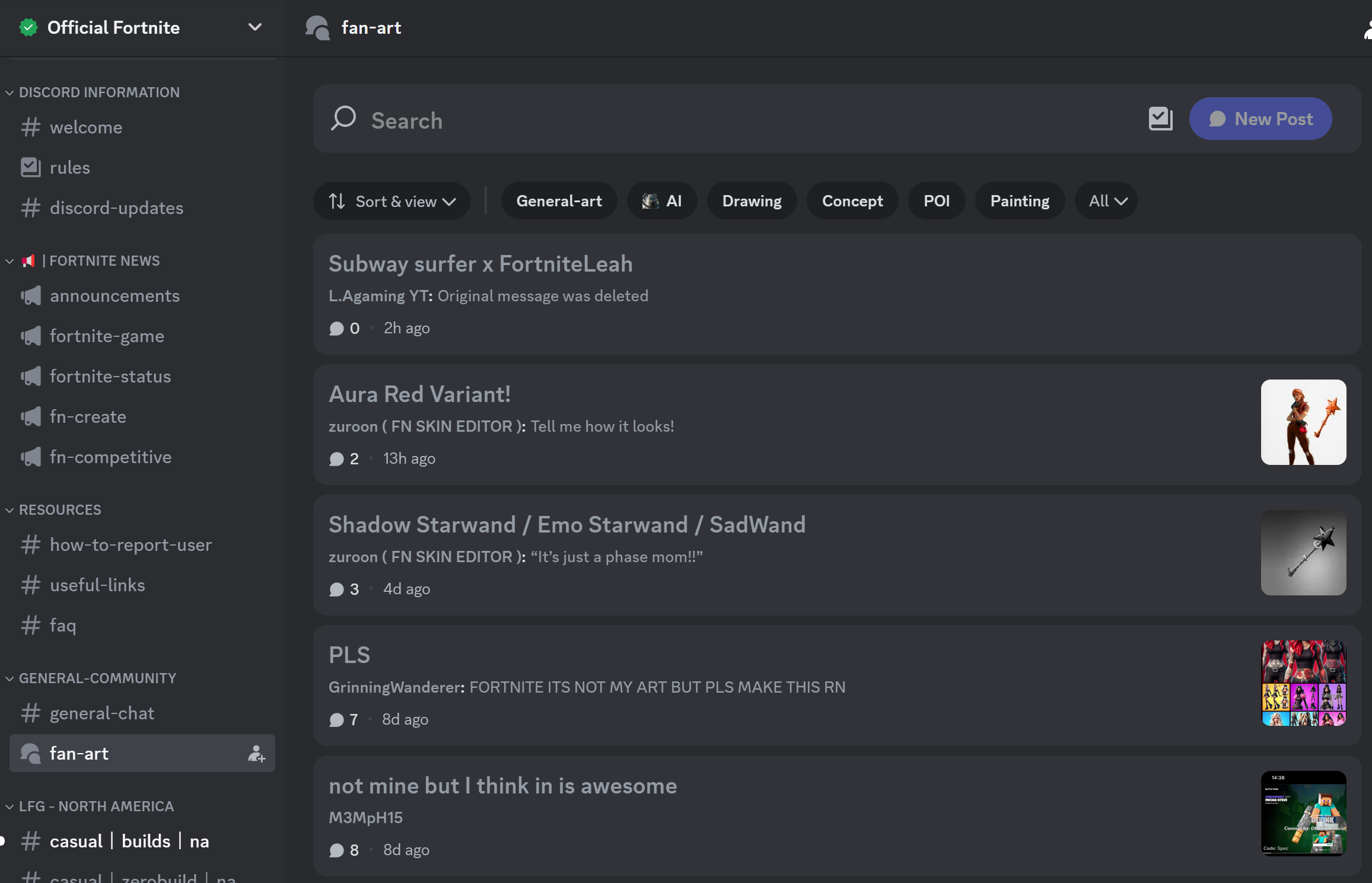
Примеры использования:
- Руководства и How‑To: статьи, обновляемые комментариями.
- FAQ и база знаний: посты с пометкой “официальный” или “пин”.
- Техподдержка и отчёты об ошибках: каждый инцидент — отдельный пост.
Важно: у форумов есть собственная индексация поиска по каналу, что упрощает поиск по тематике без сканирования всего сервера.
Когда каналы-форумы не подходят
- Для быстрых, «реального времени» бесед (игровой чат, голосование в потоке) лучше обычные текстовые каналы.
- Когда тема требует простого обмена файлами без длинных обсуждений — лишняя структура затруднит коммуникацию.
Как создать канал-форум в Discord
Короткая проверка прав:
- Вы должны быть владельцем сервера или иметь разрешение “Manage Channels”.
- Сервер должен быть включён как сообщество (Community).
Пошагово:
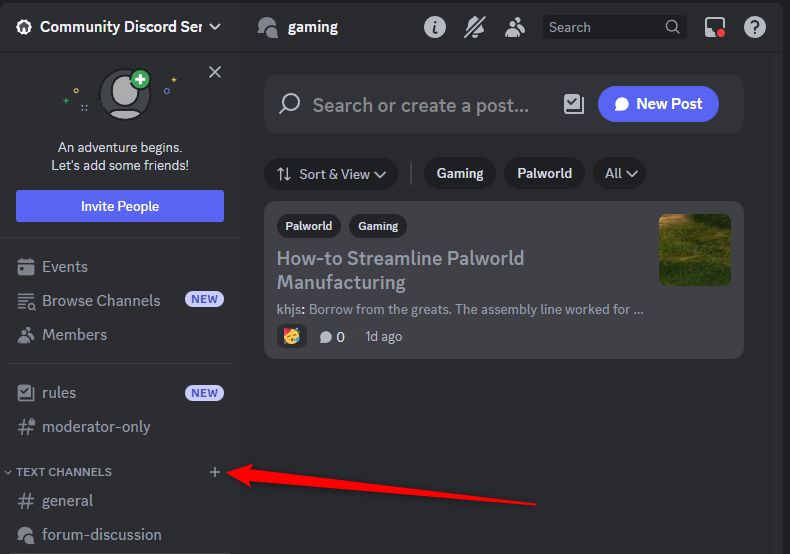
- Перейдите к категории каналов, в которой хотите создать форум.
- Нажмите кнопку “+” справа от названия категории.
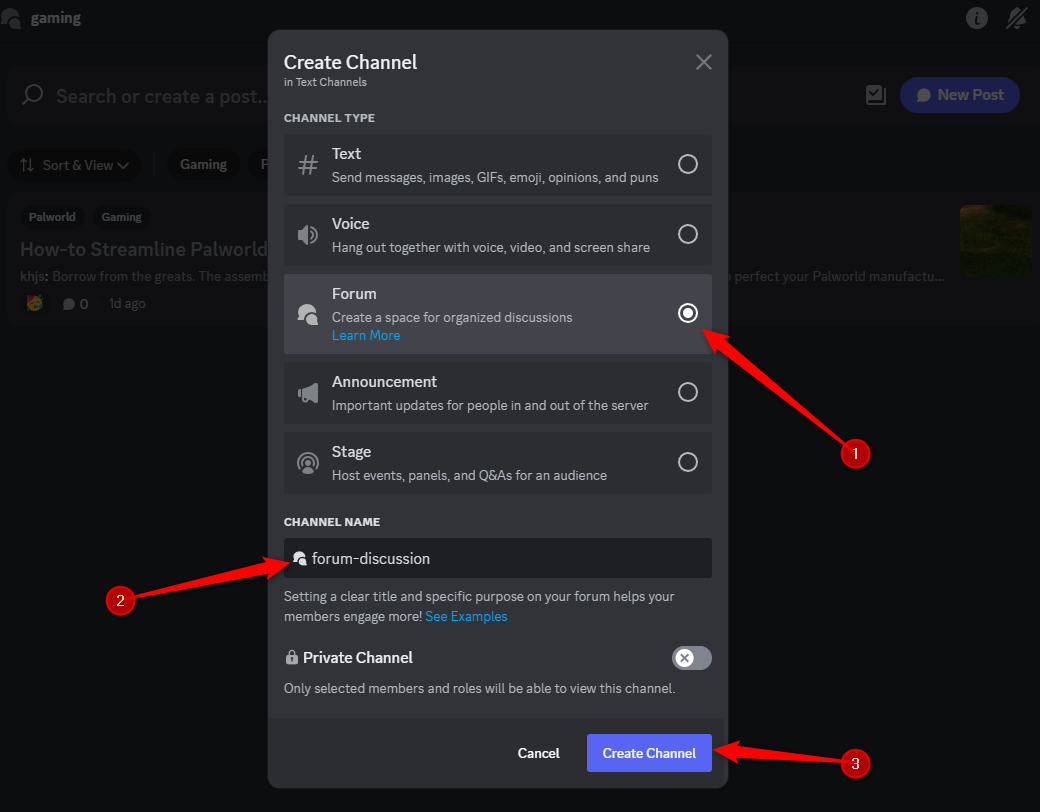
- В появившемся меню выберите “Forum”.
- В поле “Channel Name” введите имя канала и нажмите “Create Channel”.
- Канал появится под выбранной категорией; перетаскиванием можно переместить его в другую категорию.
Критерии приёмки после создания:
- Канал отображается в нужной категории.
- Разрешения настроены для ролей, как планировалось.
- Доступен интерфейс создания постов и тегов.
Как настроить канал-форум
После создания Discord предложит маршрут настройки (Get Started). Основные шаги:
- Нажмите “Set Recommended Permissions” чтобы начать с шаблона разрешений.
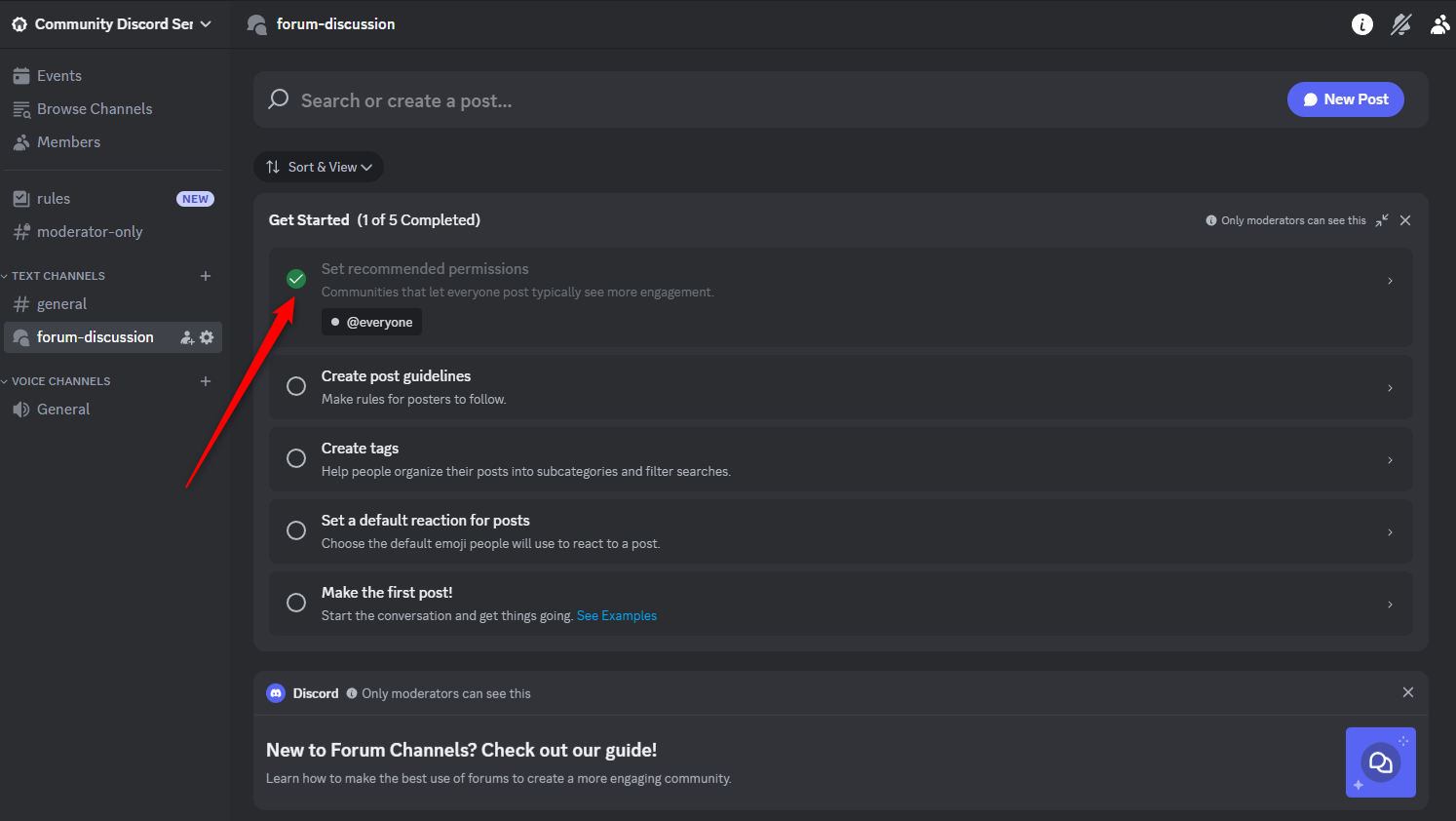
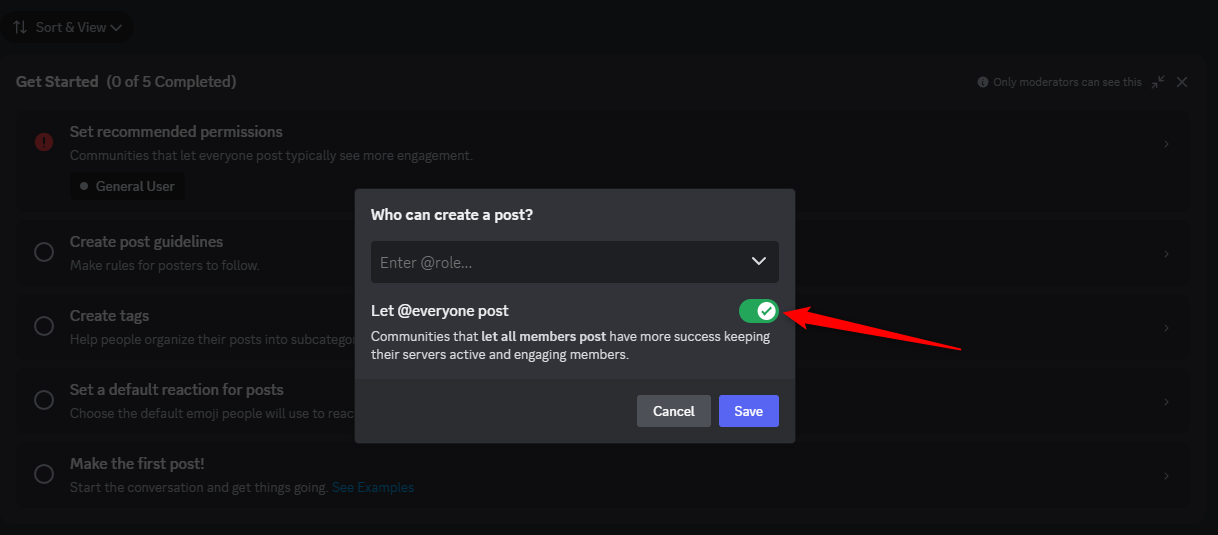
- Решите формат доступа:
- Открытый: включите “Let @Everyone Post” в разделе “Who Can Create a Post” — любой участник может создавать посты.
- Ограниченный: выключите “Let @Everyone Post” и вручную назначьте роли, которые могут публиковать.
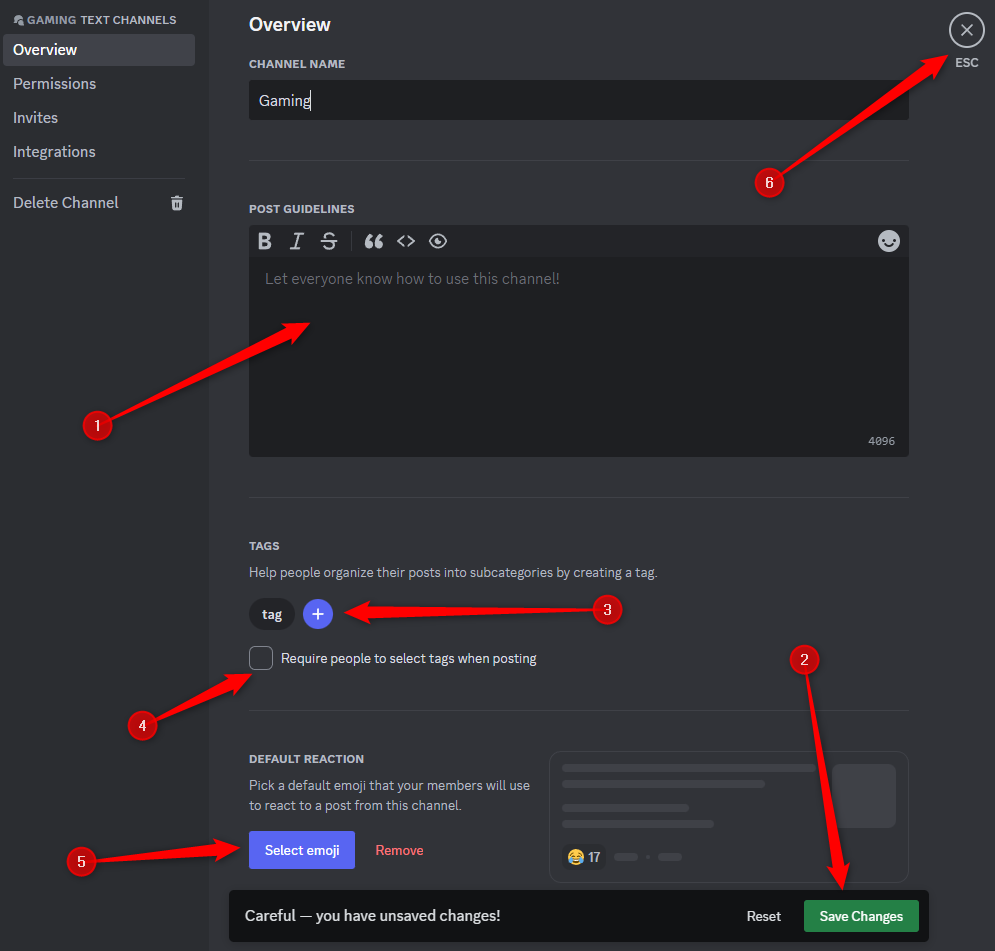
Нажмите “Create Post Guidelines” и заполните поле “Post Guidelines” — короткое описание назначения канала и правил оформления постов, затем “Save Changes”.
Создайте теги: нажмите “+” в разделе “Create Tags” и добавьте ключевые категории (например: question, guide, bug, announcement). По желанию установите флажок “Require People to Select Tags When Posting” — это заставит пользователей выбирать теги при создании поста.
Выберите “Set a Default Reaction for Posts” — эмодзи по умолчанию, которое будет отображаться внизу каждого поста.
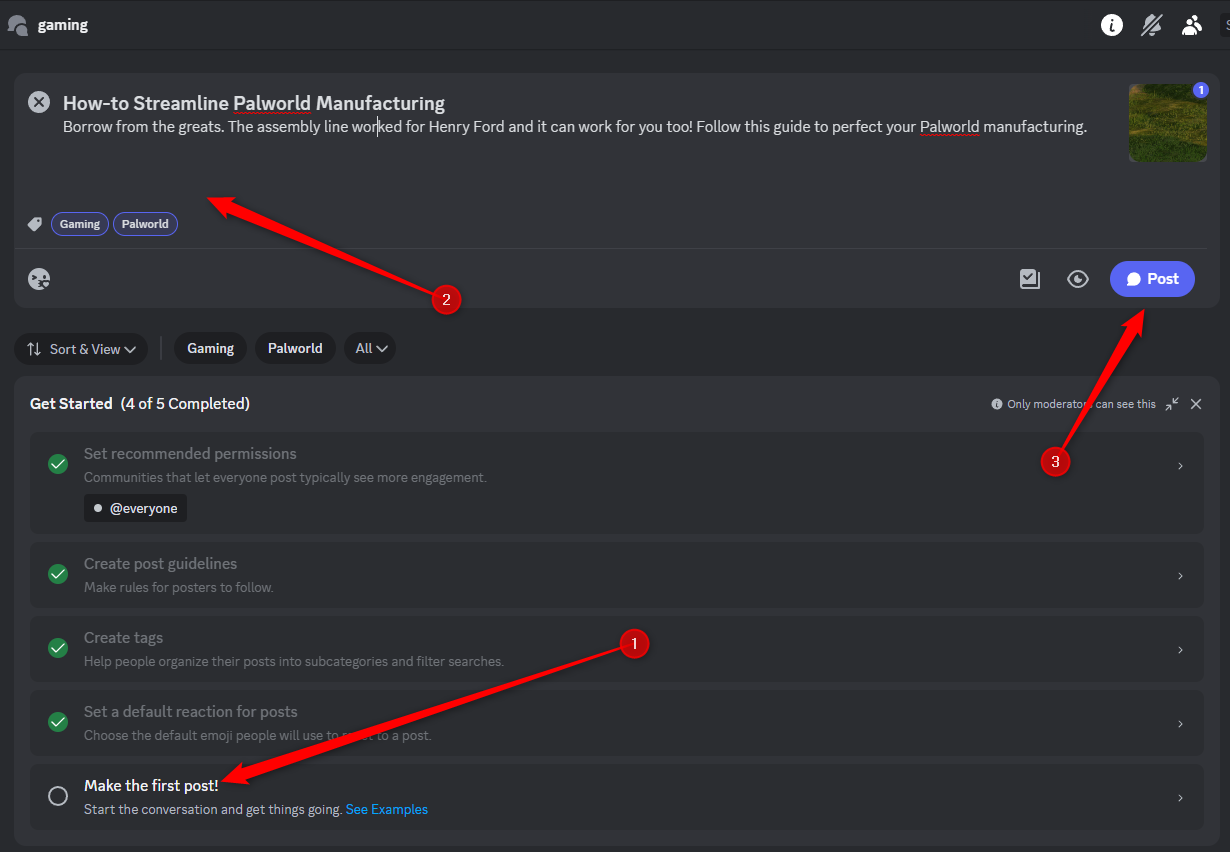
- Нажмите “Make Your First Post” и опубликуйте пример: заголовок, тело сообщения, теги и изображение при необходимости.
Полезные настройки и рекомендации:
- Ограничивайте число обязательных тегов до 1–2, чтобы не мешать публикации.
- Для официальных объявлений используйте отдельный тег (например, announcement) и политику лишь для модераторов по публикации таких постов.
- Установите шаблон первого сообщения (шаблон приветствия/FAQ) и примеры корректных постов.
Практики модерации и использование
Создавать посты и искать их можно через кнопку “New Post” и строку поиска внутри форума.
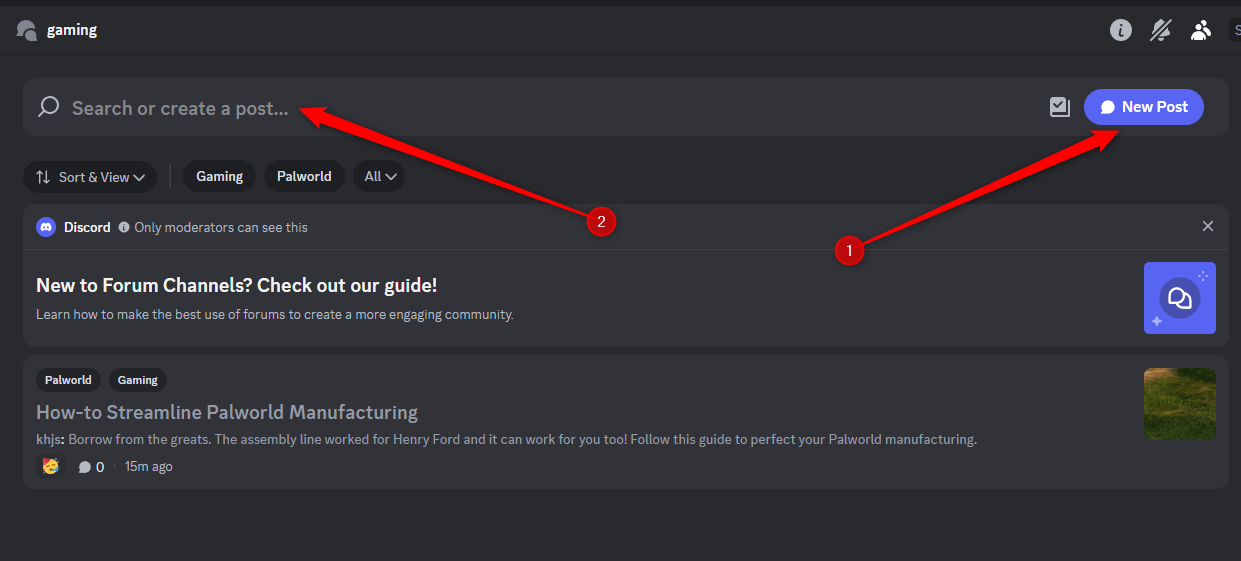
Действия с постом (правый клик): пин, лока, закрытие и т. п.
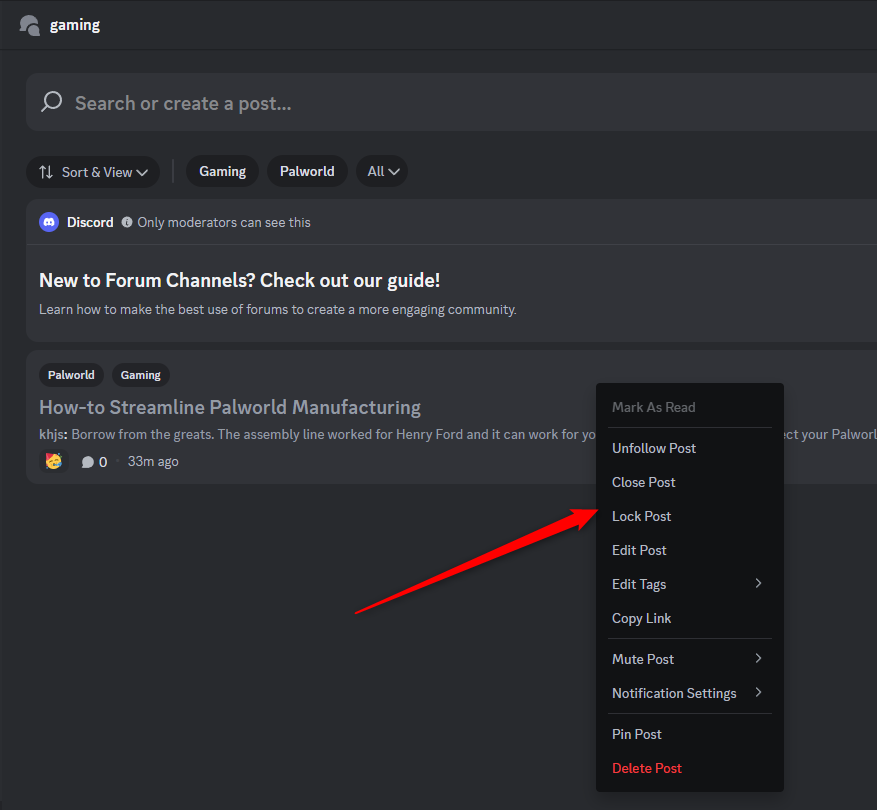
Опции и их смысл:
- Прикрепить (Pin): закрепляет один пост вверху списка — можно иметь только один закреплённый пост одновременно.
- Заблокировать (Lock): запрещает ответы — подходит для информационных постов.
- Закрыть (Close): скрывает пост из списка, но делает его доступным для поиска.
Рекомендации по модерации:
- Устанавливайте ясные правила публикации и реагирования в “Post Guidelines”.
- Назначьте 2–3 модераторов на старт, чтобы они могли быстро реагировать на троллинг или спам.
- Используйте теги для сортировки инцидентов (bug, spam, resolved).
- Автоматизируйте модерацию через интеграции (боты) только после тестовой эксплуатации.
Important: перед массовым запуском протестируйте форум на небольшом пуле активных пользователей.
Методика тегирования и структура сообщений
Цель тегов — облегчить поиск и фильтрацию. Простые правила:
- Формат: одно слово, латиницей или кириллицей, без пробелов (пример: “guide”, “вопрос”).
- Ограничьте набор до 8–12 основных тегов.
- Разделяйте теги по типу контента: role (announcement), topic (gameplay), status (resolved).
- Пример системы: announcement, guide, faq, bug, discussion, meta.
Шаблон заголовка поста (рекомендуется): [Тег] Короткий заголовок — 50–80 символов.
Ролевые чек-листы
Владелец сервера:
- Включить Community и разрешить создание форумов.
- Утвердить политику публикаций и шаблон Post Guidelines.
- Назначить модераторов и дать им права.
- Установить резервный план на случай ошибочных изменений.
Модератор:
- Следить за тегами и качеством заголовков.
- Убирать спам и нарушающие правила посты.
- Использовать Pin/Lock/Close по политике.
- Вести лог инцидентов (в отдельном приватном канале).
Участник / Обычный пользователь:
- Перед публикацией ознакомиться с Post Guidelines.
- Использовать релевантные теги и содержательные заголовки.
- Сообщать о проблемах модераторам.
План развертывания (SOP) — быстрый playbook
- Подготовка (День 0–3):
- Сформируйте правила и список тегов.
- Создайте тестовый форум и заполните 3–5 шаблонных постов.
- Бета‑запуск (День 4–10):
- Откройте доступ 5–15 активным пользователям.
- Соберите фидбек: удобство тегов, шаблонов, поиск.
- Полный запуск (День 11+):
- Настройте видимость, уведомления, закрепы.
- Обучите модераторов: чек-листы и runbook.
- Ревью (Через 1 месяц):
- Оцените активность, удалите лишние теги, уточните правила.
Критерии приёмки:
- Первичный поток постов соответствует тематике форума.
- Минимум 80% постов содержат теги и корректные заголовки (или схожая доля по согласованию с владельцем).
- Модераторы укладываются в SLA ответа (например, 24 часа на проверку нового поста).
Инцидентный план и откат
Типовые инциденты: спам-атака, массовые нерелевантные посты, компрометация модераторского аккаунта.
Быстрые шаги при спам-атаке:
- Временно выключите “Let @Everyone Post” или ограничьте публикации только для ролей модераторов.
- Включите режим модерации ботов и запустите автоматическую блокировку (если есть).
- Закройте проблемные посты и сохраните бэкап важной информации (скриншоты, ID).
- Проанализируйте уязвимость: утёк ли invite, есть ли несанкционированные роли.
- После очистки — поэтапно вернуть настройки и проинформировать сообщество.
Откат изменений:
- Документируйте все изменения в приватном канале администрации перед откатом.
- Если ошибка была в правах, восстановите предыдущие настройки из снимка конфигурации.
Дерево решений: Открытый vs Ограниченный форум
flowchart TD
  A[Нужна ли свободная публикация всем пользователям?] -->|Да| B[Открытый форум]
  A -->|Нет| C[Ограниченный форум]
  B --> D{Большой сервер '>5000 участников'?}
  D -->|Да| E[Включить обязательные теги и модерацию]
  D -->|Нет| F[Открытый форум без строгих тегов]
  C --> G{Нужна ли частичная публикация 'только отдельные роли'?}
  G -->|Да| H[Назначить роли для публикации и тестировать]
  G -->|Нет| I[Полностью закрытый форум — только модераторы публикуют]
Критерии приёмки
- Участники понимают, как создавать пост (присутствует инструкция / примеры).
- Основные теги покрывают 80% запросов поиска по теме.
- Модель ответственности (кто модерирует, кто публикует) утверждена документом.
Глоссарий (одна строка каждое)
- Пост: отдельная тема/запись внутри канала-форума.
- Тег: метка для категоризации постов.
- Pin: прикреплённый пост, видимый вверху списка.
- Lock: запрет на ответы к посту.
Часто задаваемые вопросы
Q: Нужно ли переводить UI‑ярлыки в инструкциях?
A: Внутри самого Discord UI остаётся на языке клиента; в руководстве можно указывать оригинальные ярлыки в кавычках ради однозначности.
Q: Можно ли автоматизировать модерацию в форумах?
A: Да — через ботов и вебхуки, но сначала тестируйте на бета‑группе, чтобы избежать ложных срабатываний.
Q: Как восстанавливать удалённые посты?
A: Discord не даёт простого “undo” для удалённых постов; храните архивы важных сообщений и используйте логи модерации.
Заключение
Каналы-форумы в Discord помогают структурировать обсуждения, делать знания доступными и упрощают модерацию. Для успешного внедрения подготовьте правила, набор тегов и короткий playbook для модераторов. Запускайте форум поэтапно и следите за метриками качества (теги, соответствие заголовков, скорость модерации).
Important: начните с малого и корректируйте структуру по факту использования — идеальная система часто рождается в процессе эксплуатации.
Поздравляем — теперь вы готовы создать и поддерживать профессиональный канал-форум в Discord.

Похожие материалы

Несколько аккаунтов Skype: Multi Skype Launcher

Журнал для работы: повысить продуктивность

Персональные звуки уведомлений на Android

Скачивание шоу Hulu для офлайн‑просмотра

Microsoft Start: персонализированная новостная лента
