
Как создать зависимый выпадающий список в Excel

Важно: если имена диапазонов содержат пробелы или специальные символы, используйте безопасные имена (без пробелов) или функцию SUBSTITUTE в формуле.
Быстрые ссылки
- Начало работы
- Добавление и именование элементов зависимого списка
- Создание зависимого выпадающего списка
- Альтернативные подходы и советы по совместимости
- Устранение проблем и тесты качества
Описание изображения: логотип Microsoft Excel в зеленой гамме
Начало работы
Перед созданием зависимого списка убедитесь, что у вас уже есть первый (родительский) выпадающий список. Если вы не помните, как создать обычный выпадающий список, освежите знания: откройте вкладку Данные → Проверка данных → Разрешить: Список и укажите источник.
В этом руководстве мы используем простой пример: в первом списке — отделы компании (Marketing, Finance, HR), во втором — сотрудники соответствующего отдела.
Добавление и именование элементов зависимого списка
- Соберите элементы для зависимого списка (в нашем примере — сотрудники каждого отдела). Поместите их в отдельные столбцы или группы строк.
- Выделите ячейки с элементами для одного отдела. Это создаёт группу ячеек, которую можно назвать.
- На панели формул слева найдите поле Имя (Name Box). Введите имя диапазона. Нажмите Enter.
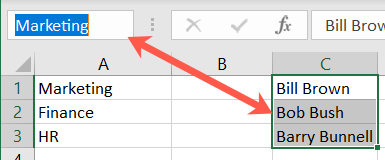
Описание изображения: выделение группы ячеек и ввод имени диапазона через поле имени на панели формул
Правило: имена диапазонов должны совпадать с элементами первого списка. В нашем примере мы называем диапазоны Marketing, Finance и HR.
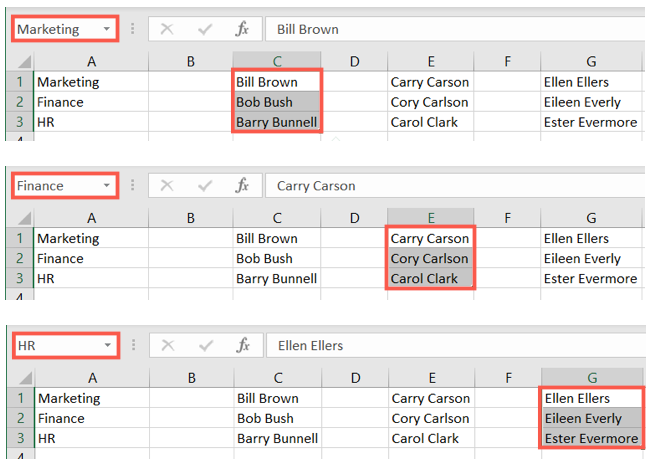
Описание изображения: три именованных диапазона с сотрудниками для Marketing, Finance и HR
Советы:
- Имена не должны содержать пробелов. Если в названии отдела есть пробелы (например, “Human Resources”), используйте вариант без пробелов (HumanResources) или символ подчеркивания (Human_Resources) и соответствующим образом адаптируйте первый список.
- Можно хранить элементы зависимого списка на отдельном листе, если так удобнее. Главное — корректно назвать диапазоны.
Создание зависимого выпадающего списка
- Выделите ячейку, где должен появиться второй (зависимый) список.
- Перейдите на вкладку Данные → Проверка данных (Data Validation).
- На вкладке Параметры в поле Разрешить выберите Список. Установите флажок «Список в ячейке» (In-Cell Dropdown). При желании включите “Игнорировать пустые”.
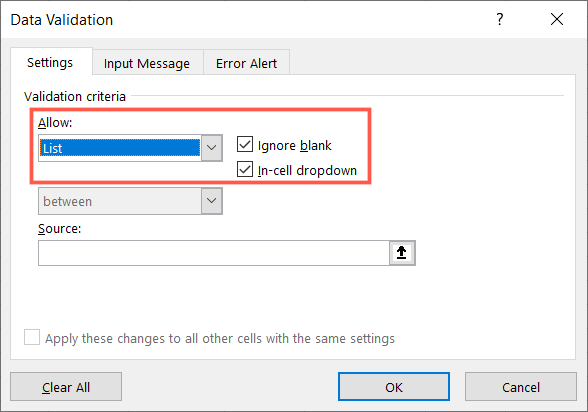
Описание изображения: окно проверки данных с опцией “Список” и флажком “Список в ячейке”
- В поле Источник введите формулу, использующую INDIRECT. Замените адрес ячейки на ту ячейку, где находится первый список:
=INDIRECT($B$6)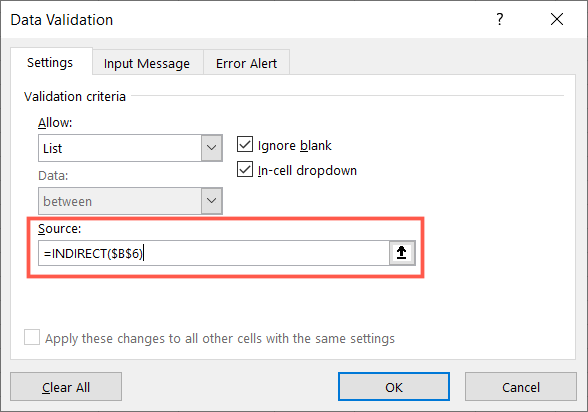
Описание изображения: ввод формулы INDIRECT в поле Источник окна проверки данных
Функция INDIRECT возвращает ссылку, заданную текстовой строкой. В данном случае она превращает выбранный элемент первого списка в имя ранее созданного диапазона и подставляет соответствующие элементы во второй список.
- При желании задайте вкладки Ввод сообщения и Предупреждение об ошибке, чтобы объяснить пользователю правила выбора.
- Нажмите OK и проверьте работу: выберите значение в первом списке — во втором должны появиться только соответствующие элементы.
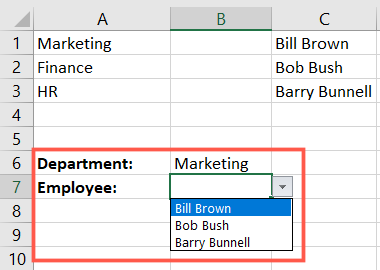
Описание изображения: пример работающего зависимого выпадающего списка, где для отдела Marketing показаны три сотрудника
Частые проблемы и их решения
Проблема: пустой или неверный список после выбора родительского значения. Решение: проверьте, что имя диапазона совпадает с текстом в первом списке и что диапазон действительно существует.
Проблема: имена диапазонов содержат пробелы. Решение: либо переименуйте диапазоны без пробелов, либо измените формулу проверки данных на:
=INDIRECT(SUBSTITUTE($B$6," ","_"))где вы заранее создаёте диапазоны с подчеркиваниями.
- Проблема: список не обновляется после добавления элементов. Решение: если вы не используете динамический диапазон, добавленные строки не появятся. Используйте формулы OFFSET/COUNTA или оформите данные как Таблицу (Insert → Table) и ссылку на именованный столбец.
Альтернативные подходы
Динамические массивы и FILTER (Office 365 / Excel 2021+)
- Используйте функцию FILTER, чтобы получать список на листе, а затем указывайте этот диапазон как источник. Это избавляет от необходимости создавать именованные диапазоны вручную.
Таблица и структурированные ссылки
- Преобразуйте данные в Таблицу. Используйте фильтрацию по столбцу и создавайте промежуточный диапазон с результатами для использования в проверке данных.
Функция OFFSET
- Создайте динамический именованный диапазон через формулу OFFSET, которая автоматически растёт при добавлении строк.
VBA макросы
- Если требуется сложная логика (многопараметрические зависимости, массовая смена списка), используйте макросы для более гибкого управления.
Когда способ может не подойти
- Если ваши пользователи работают в устаревших версиях Excel без поддержки INDIRECT или без возможности оформлять таблицы — проверьте совместимость. INDIRECT доступна в большинстве версий, однако динамические массивы и FILTER работают только в новых выпусках.
- Если данные часто меняют названия категорий, поддержка множества именованных диапазонов усложнит администрирование. В таких случаях лучше хранить категории в таблицах и генерировать списки программно.
Ментальные модели и хелперы
- Представьте структуру как дерево: корень — первый список (категории), ветви — именованные диапазоны, листья — элементы зависимого списка.
- Правило хорошего имени: коротко, без пробелов, читаемо для пользователя и администратора.
Критерии приёмки
- При выборе каждого значения в первом списке элементы второго списка соответствуют только этой категории.
- При добавлении нового элемента в именованный диапазон он появляется в зависимом списке без ручной правки формулы.
- Валидация не допускает значений вне заданных вариантов (если задано предупреждение об ошибке).
Тестовые сценарии и контроль качества
- Выбор каждой категории в первом списке и проверка, что во втором списке отображаются только соответствующие элементы.
- Добавление нового элемента в именованный диапазон и проверка его появления во втором списке.
- Переименование категории в первом списке и проверка реакции (ожидается разрыв, если имя диапазона не изменено).
- Попытка ввода вручную значения, которого нет в списке — проверка срабатывания предупреждения об ошибке.
Шаблон проверки для разработчика (чек-лист)
- Все зависимые диапазоны имеют корректные имена.
- Первый список содержит точные имена диапазонов.
- В проверке данных второго списка указана формула INDIRECT или альтернативный источник.
- Пользовательское сообщение и предупреждение настроены (при необходимости).
- Документация для пользователей: где добавлять новые значения и как переименовать диапазоны.
Пример методологии быстрого развёртывания
- Подготовьте лист «Списки» и заполните категории и элементы.
- Назовите диапазоны по категориям.
- Создайте первый (родительский) список на рабочем листе ввода.
- Настройте проверку данных для зависимого списка с INDIRECT.
- Проверьте все сценарии и задокументируйте процедуру добавления новых значений.
Рекомендации по совместимости и локализация
- В некоторых локализациях Excel разделителем аргументов в формулах может быть точка с запятой (;) вместо запятой (,). Например:
=INDIRECT($B$6)в русской версии останется тем же, но при использовании функций, где нужны аргументы, учитывайте локаль.
- Если ваш рабочий процесс ориентирован на нескольких пользователей с разными языковыми настройками, используйте имена диапазонов без специальных символов и англоязычные или нейтральные обозначения.
Заключение
Зависимые выпадающие списки повышают точность ввода и ускоряют работу с формами и таблицами. Метод с именованными диапазонами и INDIRECT прост в реализации и не требует кода. Для более динамичных сценариев рассмотрите FILTER, Таблицы или макросы.
Краткое резюме: Создайте именованные диапазоны для каждой категории, используйте INDIRECT в проверке данных и тестируйте все варианты. Это займёт несколько минут и заметно улучшит UX ввода данных.

Похожие материалы

Несколько аккаунтов Skype: Multi Skype Launcher

Журнал для работы: повысить продуктивность

Персональные звуки уведомлений на Android

Скачивание шоу Hulu для офлайн‑просмотра

Microsoft Start: персонализированная новостная лента
