
Пользовательские списки в Excel: создание и управление

Быстрые ссылки
- Создать пользовательский список в Excel
- Импортировать список из ячеек
- Использовать пользовательский список
- Редактировать или удалить пользовательский список
Сократите рутинный ввод данных и число ошибок, создав пользовательский список в Microsoft Excel. Задав набор значений заранее, вы сможете использовать автозаполнение или выпадающий список для быстрой вставки элементов.
Excel уже содержит встроенные списки — дни недели и месяцы. Благодаря этому автозаполнение работает мгновенно: достаточно ввести одно значение, например «Воскресенье» или «Январь», и перетащить маркер заполнения, чтобы получить последовательность.
Пользовательский список действует так же. Как только вы добавите элементы, достаточно ввести любой из них и использовать автозаполнение, чтобы заполнить остальные.
Плюс: созданные списки можно переиспользовать в других книгах Excel.
Создать пользовательский список в Excel
Пользовательский список может содержать любые элементы. Для бизнеса подойдёт список товаров, атрибутов товаров, сотрудников или мест. Для личных задач — список получателей платежей, продуктов для недельного меню или покупок.
Подготовьте список элементов и откройте настройки Excel.
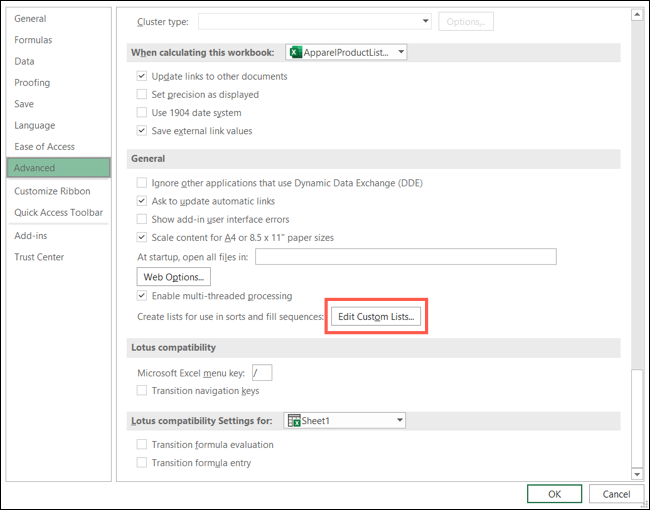
На Windows: Файл > Параметры. В левой колонке выберите «Дополнительно» и прокрутите до секции «Общие». Нажмите «Изменить списки…».
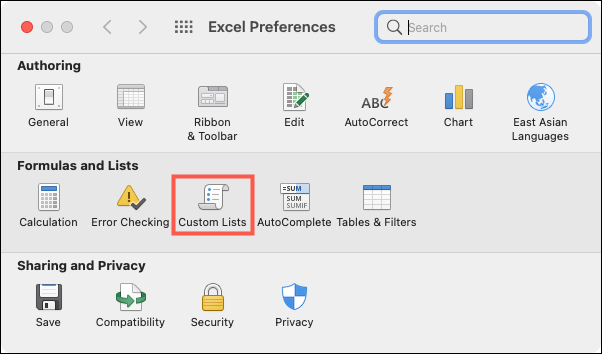
На Mac: Excel > Параметры. В разделе «Формулы и списки» найдите «Пользовательские списки».
Убедитесь, что в окне «Пользовательские списки» выбрано «Новый список». Затем введите элементы по одному в поле «Записи списка». После каждого элемента нажимайте Enter (Return), чтобы каждая запись оказалась на отдельной строке.
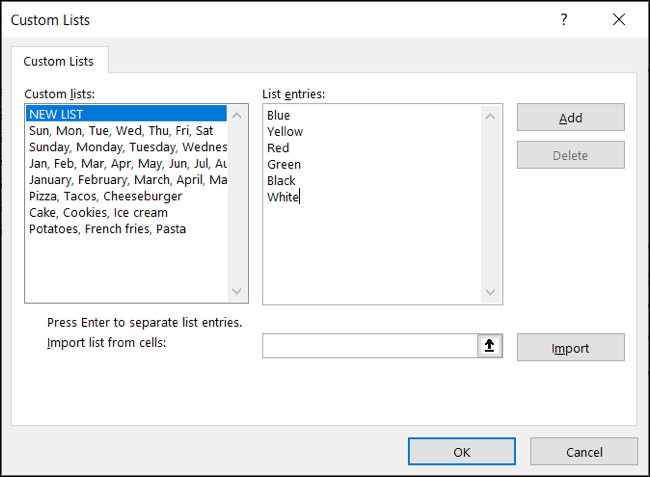
Нажмите «Добавить», и элементы появятся в окне «Пользовательские списки». Если вы закончили, нажмите «ОК» (Windows) или закройте окно (Mac).

Импорт списка из ячеек
Если элементы уже находятся в таблице, не нужно вводить их вручную. Можно импортировать диапазон ячеек прямо в пользовательские списки — это удобно при длинных перечнях.
Откройте окно «Пользовательские списки» снова (см. инструкцию выше). В поле «Импортировать список из ячеек» укажите диапазон, содержащий элементы. Вместо ввода диапазона можно выделить нужные ячейки мышью; адрес диапазона подставится автоматически. Нажмите «Импортировать».
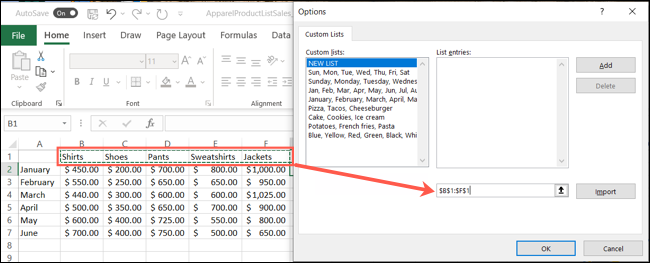
Импортированные элементы отобразятся в окне «Пользовательские списки».
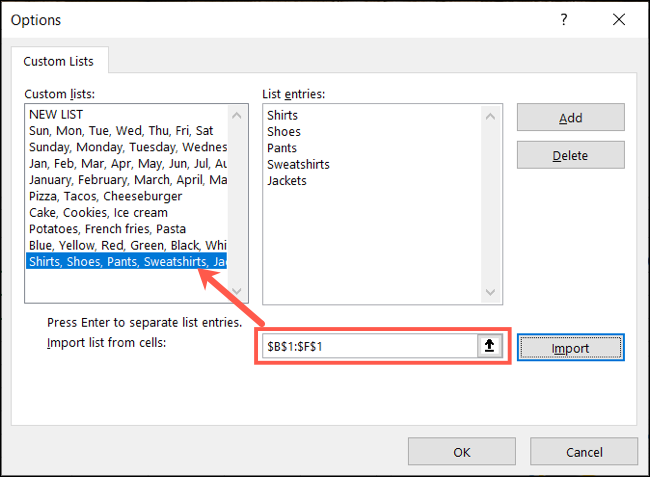
Нажмите «ОК» (Windows) или закройте окно (Mac).
Использование пользовательского списка
Созданный список доступен в любой книге Excel на том компьютере. Перейдите в ячейку, введите один элемент списка и перетащите маркер заполнения — Excel автоматически подставит последовательность.
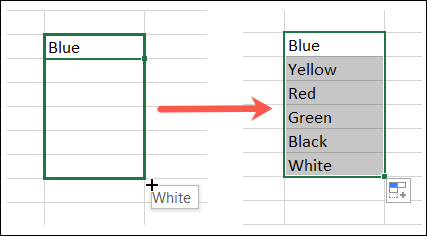
Для более контролируемого ввода можно создать выпадающий список на основе диапазона (через Данные > Проверка данных). Это избавляет от опечаток и гарантирует использование именно тех значений, что в списке.
Редактирование или удаление пользовательского списка
Иногда нужно изменить список — добавить или убрать элементы, либо удалить список целиком. Для этого вернитесь в окно «Пользовательские списки».
Чтобы отредактировать список: выберите его в списке, внесите правки в поле «Записи списка» и нажмите «Добавить». Это не создаст новый список, а обновит текущий.

Чтобы удалить список: выберите его и нажмите «Удалить», затем подтвердите действие кнопкой «ОК».

Важно: удаление пользовательского списка отменить нельзя. Если список критичен, сначала экспортируйте элементы в лист Excel (скопируйте в ячейки).
Когда пользовательский список не подходит
- Если элементы часто меняются у многих пользователей, централизованнее использовать таблицы в общей книге или подключаемые источники (Power Query, база данных).
- Если нужно контролировать права доступа и историю изменений — пользовательские списки локальны для установки Excel и не синхронизируют версионирование.
- Для динамических зависимых выпадающих списков (где второй список зависит от выбора первого) удобнее использовать именованные диапазоны и формулы, а не статический пользовательский список.
Альтернативные подходы
- Проверка данных (Data Validation) с диапазоном на листе — позволяет легко создавать выпадающие списки и обновлять их только в одном месте.
- Таблица Excel (Ctrl+T) — если добавить элементы в таблицу, диапазон автоматически расширяется и пригоден для проверки данных.
- Power Query — импорт и трансформация больших списков, публикация в общей книге или источнике.
- Списки SharePoint или Google Sheets — если важна совместная работа и доступ из облака.
Мини-методология: как внедрить пользовательские списки в команде (быстро)
- Соберите мастер-список в отдельном листе (одна колонка, заголовок «Справочник»).
- Очистите дубликаты и приведите формат (регистры, пробелы).
- Импортируйте в пользовательские списки на стандартных рабочих станциях или используйте проверку данных на основе именованного диапазона, который хранится в общей книге.
- Документируйте местоположение списка и процедуру обновления.
- Назначьте владельца списка и интервал пересмотра.
Критерии приёмки
- Пользовательский список создан и отображается в окне «Пользовательские списки».
- Автозаполнение по элементу корректно воспроизводит последовательность во всех тестовых ячейках.
- Импортированный список совпадает с исходными ячейками (количество и порядок элементов).
- Изменения в списке ведут к ожидаемому результату при автозаполнении.
- Удаление списка подтверждено и список отсутствует в интерфейсе.
Чек-листы по ролям
Администратор IT:
- Экспортировать мастер-список из корпоративного источника.
- Раздать инструкцию по установке и обновлению пользовательских списков.
- Настроить общие книги или SharePoint, если требуется совместный доступ.
Аналитик/Power User:
- Подготовить чистый набор значений без дубликатов.
- Создать именованный диапазон и настроить проверку данных.
- Тестировать автозаполнение и зависимые списки.
Обычный пользователь:
- Ввести значение и проверить автозаполнение.
- Использовать выпадающий список там, где это настроено.
- Сообщить об ошибках владельцу списка.
Шаблон: структура списка (для копирования в Excel)
| Позиция | Значение | Примечание |
|---|---|---|
| 1 | Пример 1 | Короткая пометка |
| 2 | Пример 2 | |
| 3 | Пример 3 |
Скопируйте колонку «Значение» в поле импорта или в диалог «Записи списка».
Тестовые сценарии
- Ввести первое значение списка и перетащить маркер заполнения на 5 ячеек — получить ожидаемые элементы.
- Импортировать диапазон из 10 строк — проверить совпадение и отсутствие пустых строк.
- Отредактировать элемент в середине списка — проверить, что автозаполнение отражает новую версию.
- Удалить список — убедиться, что он больше не доступен.
Небольшая справка (глоссарий)
- Маркер заполнения — маленький квадратик в правом нижнем углу выделенной ячейки, который позволяет копировать содержимое или продолжать последовательности.
- Проверка данных — механизм Excel для ограничения ввода в ячейку (включая выпадающие списки).
- Именованный диапазон — адрес ячеек, которому присвоено имя для удобного обращения.
Решение: когда использовать что
flowchart TD
  A[Есть единый, редко меняющийся набор значений?] -->|Да| B[Пользовательский список]
  A -->|Нет| C[Именованный диапазон + Проверка данных]
  C --> D{Нужна совместная работа?}
  D -->|Да| E[Общая книга / SharePoint / Google Sheets]
  D -->|Нет| F[Локальная таблица Excel]
Заключение
Пользовательские списки — простой и быстрый способ ускорить ввод повторяющихся значений в Excel. Они удобны для статичных справочников и однообразных наборов данных. При необходимости более гибкого управления или совместной работы используйте именованные диапазоны, проверку данных и облачные решения.
Коротко:
- Создавайте списки вручную или импортируйте их из диапазона ячеек.
- Используйте автозаполнение или выпадающие списки для безопасного ввода.
- Для совместной работы выбирайте таблицы и общие источники.
Важно: прежде чем удалять список, сохраните его копию в листе Excel.

Похожие материалы

Несколько аккаунтов Skype: Multi Skype Launcher

Журнал для работы: повысить продуктивность

Персональные звуки уведомлений на Android

Скачивание шоу Hulu для офлайн‑просмотра

Microsoft Start: персонализированная новостная лента
