
Как создать комбинированную диаграмму в Excel
Быстрые ссылки
Вставить комбинированную диаграмму с общей осью
Вставить комбинированную диаграмму с двумя осями
Изменить существующую диаграмму на комбинированную
Комбинированная диаграмма в Excel показывает два типа диаграмм (например, столбчатую и линейную) на одном поле. Это удобно, когда нужно одновременно сравнить разные типы данных на одной визуализации — например, фактические показатели и целевой уровень.
В этой статье показано, как создать комбинированную диаграмму, где обе серии используют одну ось, и как отобразить разные типы данных на двух осях.
Вставить комбинированную диаграмму с общей осью
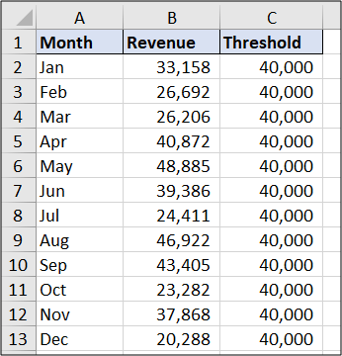
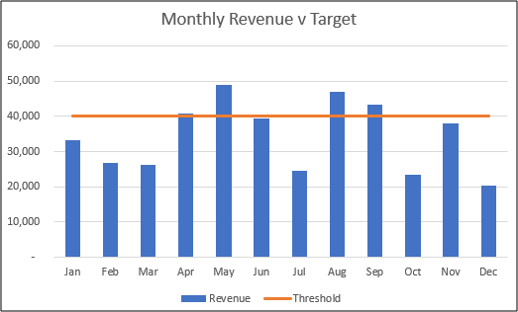
В первом примере мы создадим комбинированную диаграмму, чтобы показать месячную выручку относительно целевого значения, используя пример данных ниже.
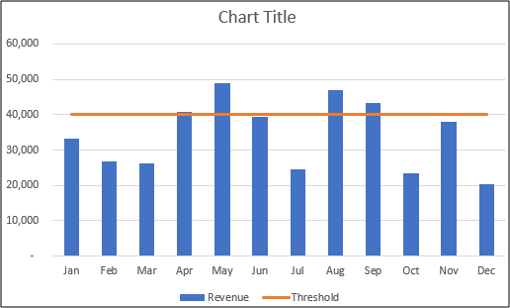
Вы видите, что значение цели одинаково для каждого месяца. В результате целевая серия будет отображаться прямой горизонтальной линией.
Шаги:
- Выделите диапазон ячеек, который нужно отобразить на диаграмме — в примере это A1:C13.
- На вкладке Вставка выберите Вставить комбинированную диаграмму. Выберите тип «Групповая столбчатая — Линия» (Clustered Column - Line).
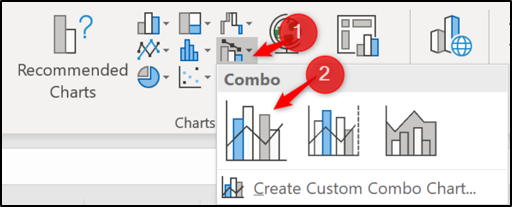
Диаграмма вставится так, что столбцы и линия используют одну ось. Быстро и просто.
Дальнейшие улучшения:
- Измените заголовок диаграммы: щёлкните по полю заголовка и начните ввод — текст появится в строке формул.
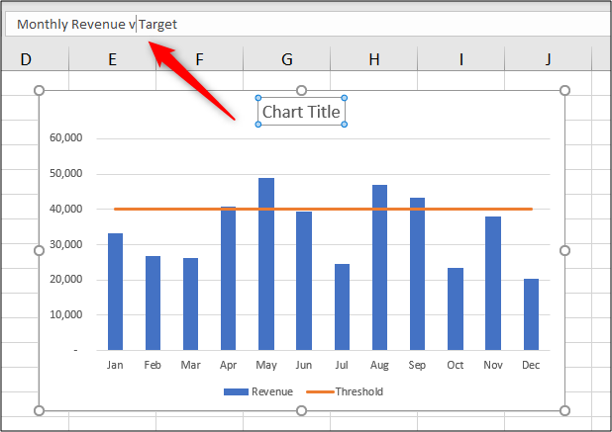
- Нажмите Enter, чтобы сохранить новый заголовок.
Советы по оформлению:
- Укажите единицы измерения в заголовке или подписи оси.
- Если значения сильно отличаются по масштабу, рассмотрите вторичную ось.
Важно: комбинированные диаграммы подходят не для всех наборов данных — используйте их, когда нужно сравнить разные метрики, имеющие смысловые различия (например, сумма и процент).
Вставить комбинированную диаграмму с двумя осями
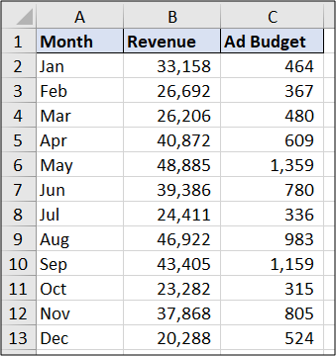
Используя пример данных ниже, создадим комбинированную диаграмму, где выручка и рекламный бюджет отображаются на одной диаграмме, но с разными осями.
Шаги:
- Выделите диапазон A1:C13.
- Вкладка Вставка → Вставить комбинированную диаграмму. Выберите тип «Групповая столбчатая — Линия на вторичной оси» (Clustered Column - Line on Secondary Axis).
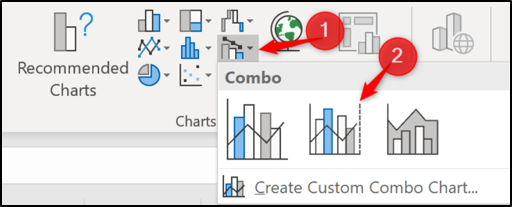
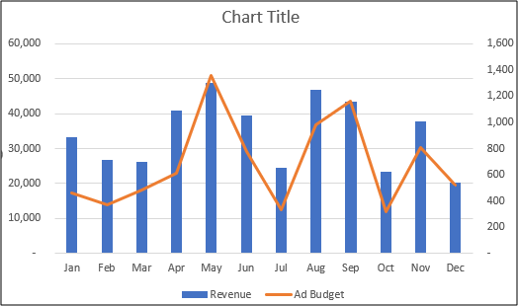
Диаграмма будет выглядеть так, где одна серия использует левую ось, а вторая — правую.
Когда использовать вторичную ось:
- Когда шкалы метрик существенно отличаются (например, выручка в тысячах и бюджет в десятках).
- Когда важно увидеть тренд и объём одновременно.
Подсказка: убедитесь, что легенда и подписи осей ясно показывают, какая ось к какой метрике относится.
Изменить существующую диаграмму на комбинированную
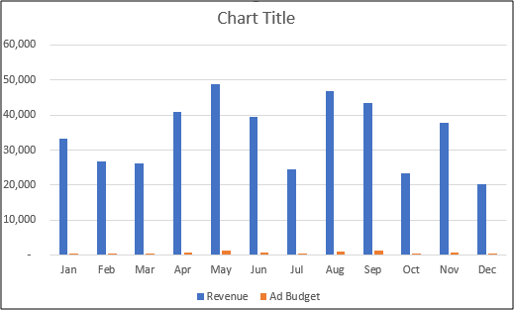
Иногда нужно преобразовать уже созданную диаграмму. Рассмотрим пример: есть группированная столбчатая диаграмма для выручки и рекламного бюджета, но столбцы бюджета едва видны.
Шаги для преобразования:
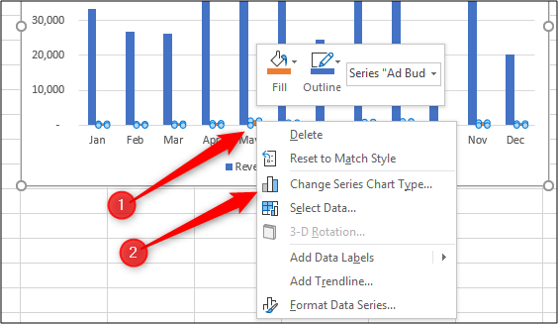
- Щёлкните правой кнопкой по серии данных, которую нужно изменить (в примере — рекламный бюджет).
- Выберите Изменить тип диаграммы ряда данных.
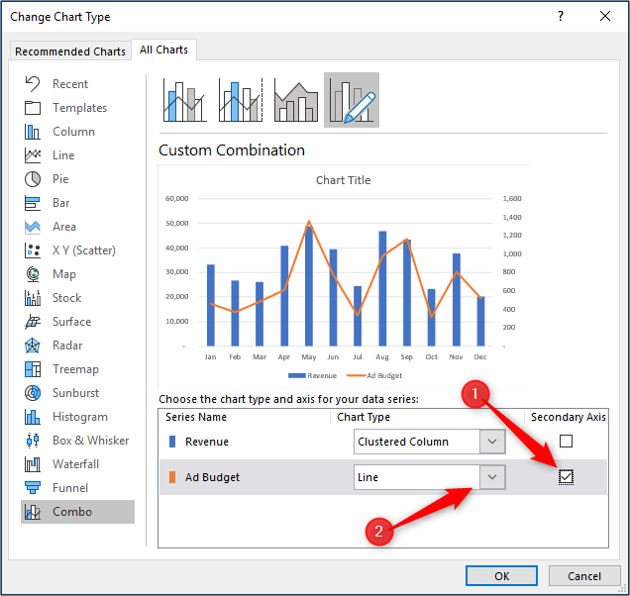
- Для нужной серии установите флажок Использовать вторичную ось.
- В списке типов диаграмм для этой серии выберите Линия.
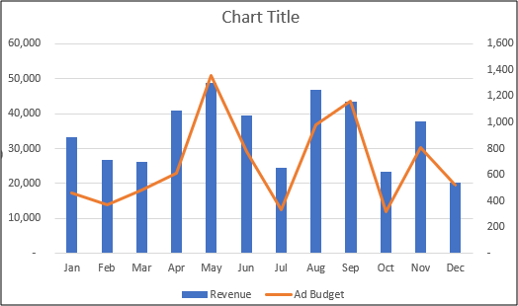
После этих действий диаграмма преобразуется в комбинированную.
Дополнительно:
- Отредактируйте заголовок и подписи осей.
- Добавьте подписи данных для ключевых точек, чтобы подчеркнуть важные значения.
Чек-листы по ролям
Адаптируйте короткие чек-листы под задачи команды.
Для аналитика:
- Проверить правильность диапазона данных.
- Убедиться в корректности типов данных (числа, даты).
- Добавить подписи осей и легенду.
Для менеджера отчётности:
- Проверить читабельность графика на слайде/в отчёте.
- Подтвердить, что оси и легенда однозначно интерпретируемы.
- Согласовать заголовок и метрики с командой.
Для разработчика дашборда:
- Настроить цветовые палитры и стиль для консистентности с другими виджетами.
- Проверить масштабирование на разных размерах экрана.
Мини-методология: быстрый план создания диаграммы
- Определите метрики и целевую аудиторию. 2. Выберите типы диаграмм (столбцы для объёмов, линия для трендов). 3. Решите, нужна ли вторичная ось. 4. Вставьте диаграмму, настройте подписи и стиль. 5. Проверьте читаемость и экспорт в нужный формат.
Критерии приёмки
- Диаграмма показывает обе серии и легенду.
- Подписи осей содержат единицы измерения, если применимо.
- Если использована вторичная ось — она подписана и различима по стилю.
- При печати/экспорте диаграмма остаётся читаемой.
Частые ошибки и когда комбинированная диаграмма не подходит
- Не используйте комбинированную диаграмму, если обе серии имеют одинаковую природу и шкалу — достаточно одного типа диаграммы.
- Избегайте вторичной оси, если читатель не поймёт, какая ось к какой серии относится.
- Не включайте слишком много серий — 2–3 серии оптимальны.
Быстрые приёмы и подсказки
- Для улучшения восприятия используйте контрастные цвета для линий и столбцов.
- Добавьте горизонтальную линию цели как отдельную серию с едиными значениями для всех периодов.
- Используйте подписи данных для крайних точек тренда, чтобы акцентировать максимум/минимум.
Короткий глоссарий
- Серия: набор значений, отображаемых как один элемент диаграммы.
- Вторичная ось: дополнительная вертикальная ось для серии с другим масштабом.
- Легенда: объясняет, какая серия соответствует какому визуальному представлению.
Диаграмма принятия решения
flowchart TD
  A[Есть ли разные типы метрик?] -->|Нет| B[Используйте одну диаграмму]
  A -->|Да| C[Сильно ли отличаются шкалы?]
  C -->|Нет| D[Комбинированная с общей осью]
  C -->|Да| E[Комбинированная с вторичной осью]
  D --> F[Проверить читаемость]
  E --> F
  B --> F
Итог и рекомендации
Комбинированные диаграммы — мощный инструмент для одновременного показа объёма и тренда. Используйте их, когда нужно показать две связанные, но разнородные метрики. Всегда проверяйте читаемость, подписи осей и легенду — от этого зависит, насколько правильно аудитория интерпретирует данные.
Краткие рекомендации:
- Ограничьтесь 2–3 сериями.
- Подписывайте оси и легенду.
- Используйте вторичную ось только при необходимости.
Завершение: примените эти шаги на своём наборе данных — начните с выделения диапазона и вставки комбинированной диаграммы, затем настройте типы рядов и оси по потребности.

Похожие материалы

Несколько аккаунтов Skype: Multi Skype Launcher

Журнал для работы: повысить продуктивность

Персональные звуки уведомлений на Android

Скачивание шоу Hulu для офлайн‑просмотра

Microsoft Start: персонализированная новостная лента
