
Комбинированные диаграммы в Excel: как создать и настроить

TL;DR
Комбинированная диаграмма показывает два типа данных на одном графике (например, столбцы и линию). Используйте одну ось, когда шкалы сопоставимы, и вторую ось, когда величины сильно отличаются. В статье — пошаговые инструкции, когда использовать вторую ось, чек‑лист и быстрые приёмы для улучшения читаемости диаграмм.
Быстрое содержание
- Вставить комбинированную диаграмму с одной осью
- Вставить комбинированную диаграмму с двумя осями
- Преобразовать существующую диаграмму в комбинированную
- Когда комбинированная диаграмма не подходит
- Альтернативы и чек‑лист по роли
- Частые вопросы
Комбинированная диаграмма в Excel объединяет два типа диаграмм (например, столбчатую и линейную) в одном изображении. Это удобно, чтобы показывать разные измерения в одном визуале: фактические значения и целевой показатель, убывающую и растущую метрику и т.п.
В этой статье показано, как создать комбинированную диаграмму, где оба ряда используют одинаковую ось, и как создать диаграмму с отдельной вторичной осью для смешанных по масштабу данных.
Вставить комбинированную диаграмму с одной осью
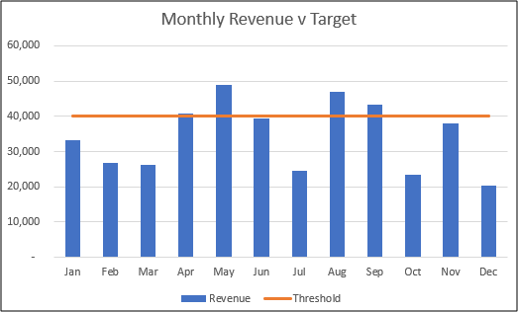
В первом примере создадим диаграмму, которая показывает ежемесячную выручку и общий целевой показатель. Пример данных ниже.
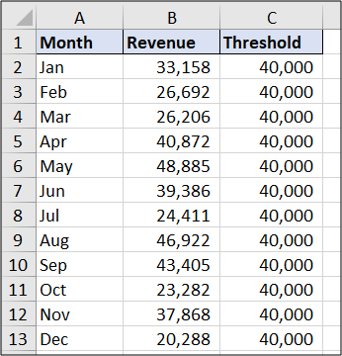
Целевой показатель одинаков каждый месяц, поэтому он отобразится как прямая линия.
Шаги:
- Выделите диапазон ячеек для диаграммы — в примере A1:C13.
- На ленте выберите Вставка > Комбинированная диаграмма.
- Выберите тип “Группированная столбчатая — Линия”.
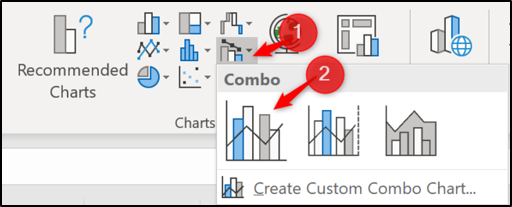
Диаграмма вставится с общей осью для столбцов и линии.
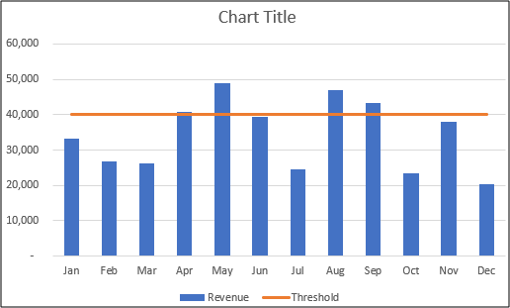
Советы по доработке:
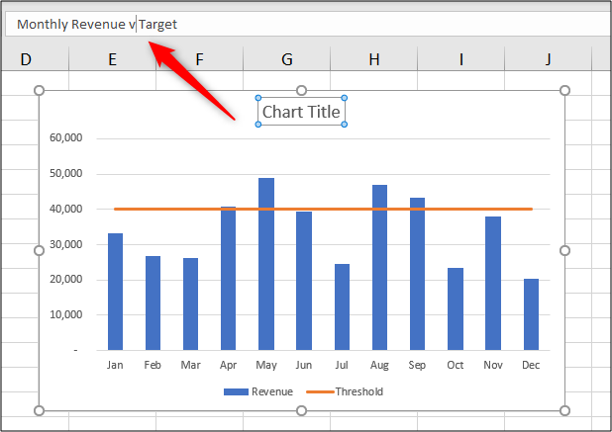
- Измените заголовок: щёлкните по полю заголовка и введите новый текст. После ввода нажмите Enter.
- Добавьте подписи данных, если нужно показать точные значения на столбцах или линии.
Вставить комбинированную диаграмму с двумя осями
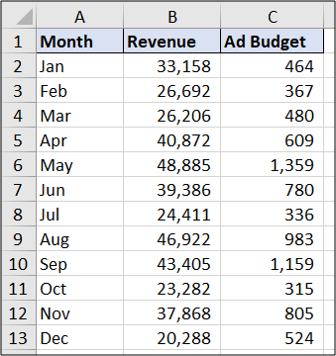
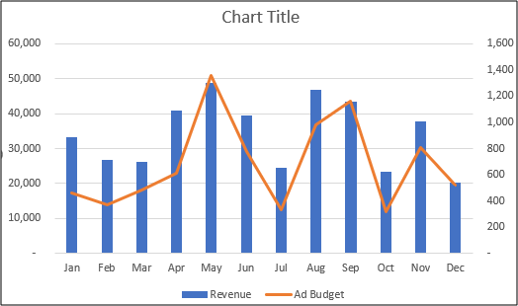
Когда две метрики сильно различаются по масштабу (например, выручка и рекламный бюджет), используйте вторичную ось для одной из серий.
Пример данных — ежемесячная выручка и рекламный бюджет.
Шаги:
- Выделите диапазон A1:C13.
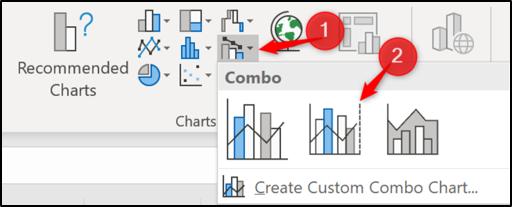
- Вставка > Комбинированная диаграмма.
- Выберите “Группированная столбчатая — Линия на вторичной оси”.
Результат: столбцы и линия на разных осях, что делает видимыми оба ряда.
Советы по оформлению вторичной оси:
- Подпишите обе оси явно (левую и правую), чтобы пользователь понимал единицы измерения.
- Синхронизируйте форматы чисел (например, разделители тысяч, проценты).
- Не злоупотребляйте вторичной осью — она усложняет восприятие, если обе метрики схожи по масштабу.
Преобразовать существующую диаграмму в комбинированную
Если у вас есть обычная столбчатая диаграмма, её легко превратить в комбинированную.
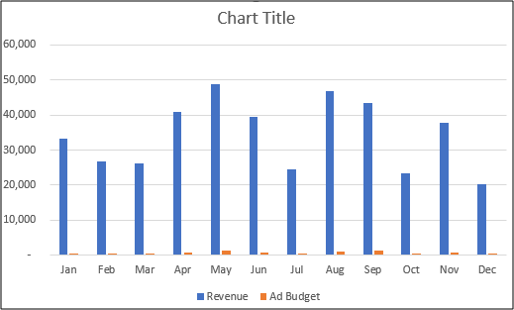
На примере у нас есть сгруппированная столбчатая диаграмма с выручкой и рекламным бюджетом.
Шаги:
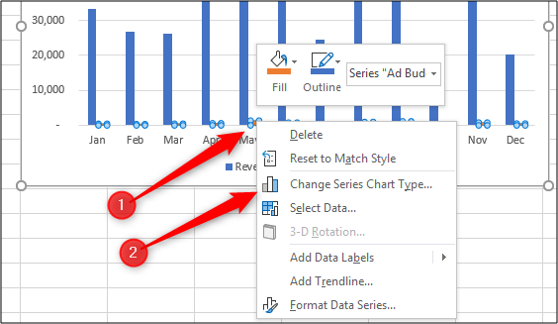
- Щёлкните правой кнопкой по серии данных, которую нужно изменить (в нашем примере — столбцы рекламного бюджета).
- Выберите Изменить тип диаграммы для ряда.
- В диалоге отметьте “Вторая ось” для нужного ряда и выберите для него тип “Линия”.
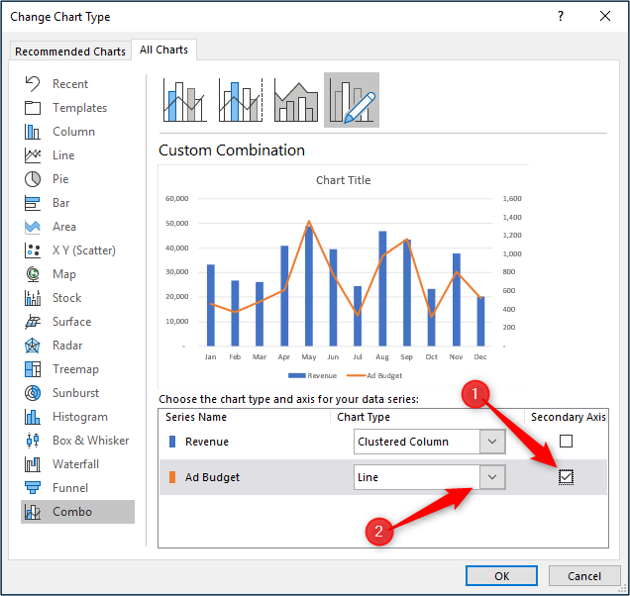
После этого диаграмма преобразуется в комбинированную.
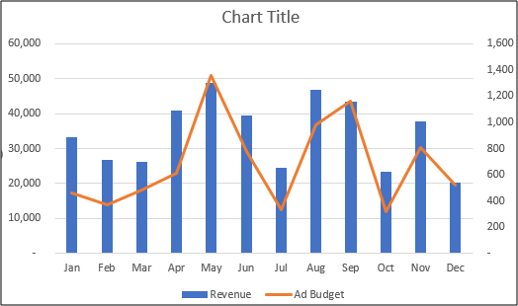
Дальше можно отредактировать заголовок и подписи осей.
Когда комбинированная диаграмма не подходит
- Если обе метрики одного масштаба и их сравнение важно в относительных значениях — используйте одну ось и простой тип (столбцы или линии).
- Если в данных много рядов (>4), комбинированная диаграмма становится перегруженной. Подумайте о небольших множествах диаграмм (small multiples).
- Если аудитория не знакома с комбинацией осей — вторичная ось может ввести в заблуждение.
Пример неудачи: сравнение двух близких процентных долей на разных осях исказит визуальное восприятие и приведёт к неверным выводам.
Альтернативные подходы
- Small multiples: отдельная диаграмма для каждого ряда с одинаковыми осями. Подходит для серий с равнозначными метриками.
- Нормализация: преобразуйте значения в индексы или проценты относительно базового периода, тогда можно использовать одну ось.
- Гистограмма + линия тренда: если нужно показать распределение и тренд одновременно.
Чек‑лист по ролям
Аналитик:
- Убедиться, что метрики сравнимы.
- Подписать обе оси и легенду.
- Проверить формат чисел.
Маркетолог:
- Показать KPI (выручка) и медиаресурс (бюджет) на одной диаграмме только при необходимости.
- Добавить аннотации на важные события.
Менеджер продукта:
- Сконцентрироваться на вызовах: ясно ли видно отклонение от цели?
- Предпочесть простоту — одно решение вместо визуально сложного графика.
Шаблон: шаги создания (мини‑методика)
- Подготовьте данные в таблице, без пустых строк.
- Выберите диапазон и вставьте стандартную диаграмму.
- Решите: вторая ось нужна? если да — назначьте её для одного ряда.
- Настройте типы (столбец/линия), подписи, легенду и цвета.
- Проверка: попросите коллегу интерпретировать диаграмму — если результат совпадает с вашей целью, готово.
Глоссарий
- Комбинированная диаграмма — график, объединяющий два типа диаграмм (например, столбцы и линию).
- Вторичная ось — отдельная вертикальная шкала для ряда с иным масштабом.
Критерии приёмки
- Обе оси подписаны и имеют понятные единицы измерения.
- Значения читаемы: подписи данных добавлены там, где это важно.
- Легенда однозначно соотносит серии с типами диаграмм.
- Диаграмма не вводит в заблуждение (масштабы проверены).
Частые вопросы
Почему столбцы рекламного бюджета почти не видны?
Если одна метрика намного больше другой по масштабу, меньшая серия может «утонуть». Решение — использовать вторичную ось или нормализовать значения.
Как вернуть диаграмму к исходному виду?
Откройте Изменить тип диаграммы для ряда и снимите галочку “Вторая ось” или установите одинаковые типы диаграмм для всех серий.
Итог: комбинированные диаграммы удобны для сравнения разных типов данных в одном изображении, но требуют аккуратной подписи осей и проверки масштаба. Используйте вторичную ось экономно и всегда убедитесь, что визуализация передаёт правильный смысл.

Похожие материалы

RDP: полный гид по настройке и безопасности

Android как клавиатура и трекпад для Windows

Советы и приёмы для работы с PDF

Calibration в Lightroom Classic: как и когда использовать

Отключить Siri Suggestions на iPhone
