
Как посчитать окрашенные ячейки в Microsoft Excel

Быстрые ссылки
- Подсчёт через Find
- Подсчёт через фильтр и SUBTOTAL
- Альтернативные подходы и сценарии использования
Подсчёт окрашенных ячеек через Find
Когда нужен быстрый одноразовый подсчёт — используйте инструмент “Find” (Найти). Этот метод не создаёт формул: он просто найдёт и покажет количество совпадений.
Шаги:
- Выделите диапазон, в котором нужно искать.
- На вкладке Home в группе Editing нажмите “Find & Select” → “Find”.
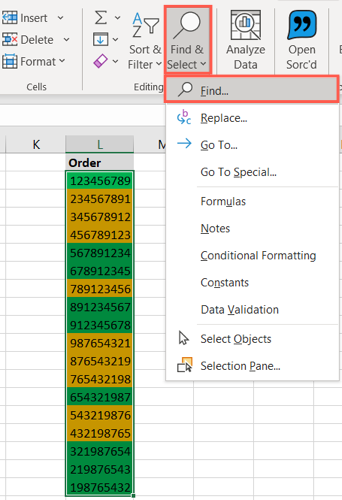
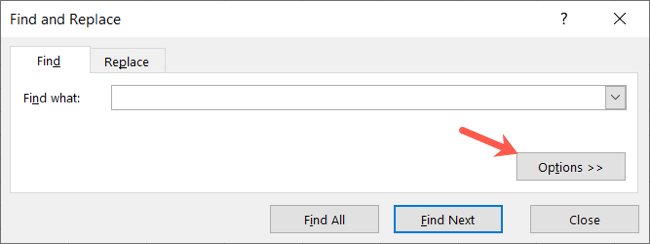
- В окне “Find and Replace” нажмите “Options”.
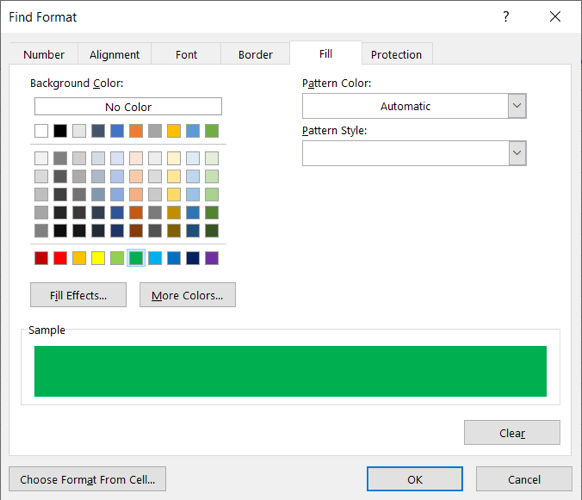
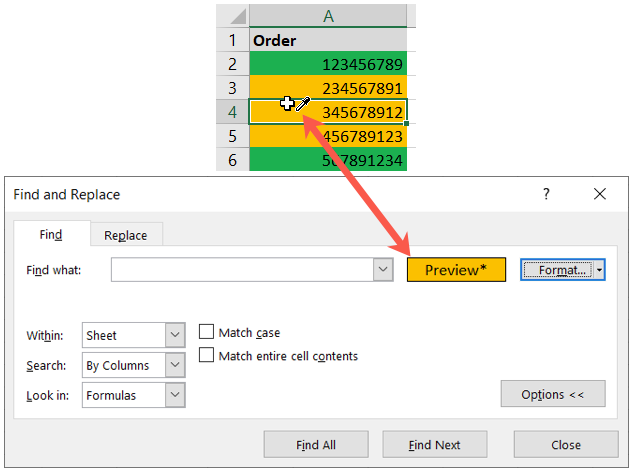
- Если вы точно знаете формат (например, зелёная заливка), нажмите “Format” и выберите нужную заливку на вкладке Fill. Если формат неизвестен или вы хотите взять формат из конкретной ячейки — нажмите стрелку рядом с “Format” → “Choose Format From Cell” и кликните по ячейке с нужным цветом.
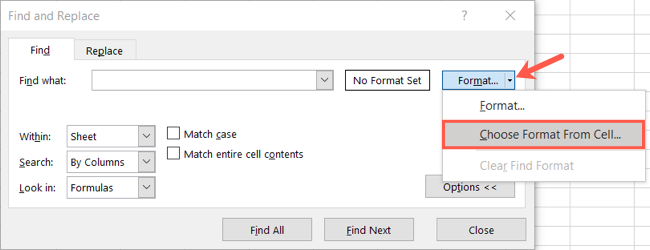
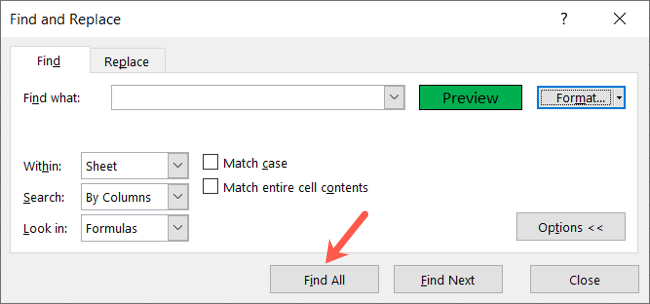
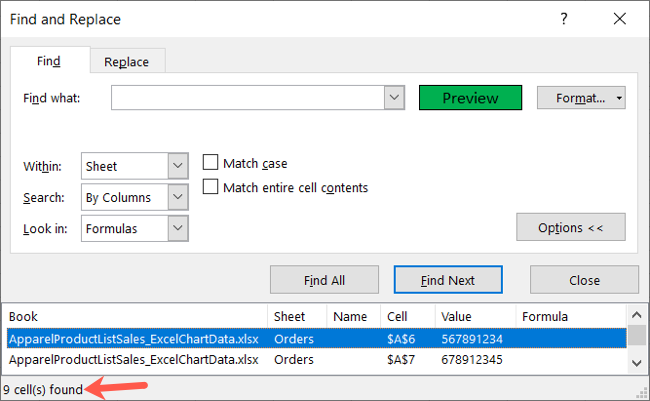
- Нажмите “Find All”. В расширенном окне внизу будет показан список найденных ячеек и строка с количеством: “X Cell(s) Found” — это и есть искомое число.
Важно:
- Метод считает по факту форматирования видимой ячейки (заливка/цвет шрифта и т. д.).
- Если формат применён через условное форматирование, “Find” находит ячейки по их отображаемому формату, но не даст динамического счётчика — при изменении данных придётся повторять поиск.
Когда этот способ не сработает:
- Формат зависит от формулы в условном форматировании, и вы хотите динамически реагировать на изменения — тогда лучше фильтр + SUBTOTAL или VBA.
- Нужен отчёт, который обновляется автоматически — используйте следующий метод.
Подсчёт окрашенных ячеек через фильтр и SUBTOTAL
Этот метод даёт динамический счётчик, который меняется при фильтрации. Идеально, когда вы часто меняете фильтры или хотите видеть число в ячейке рабочего листа.
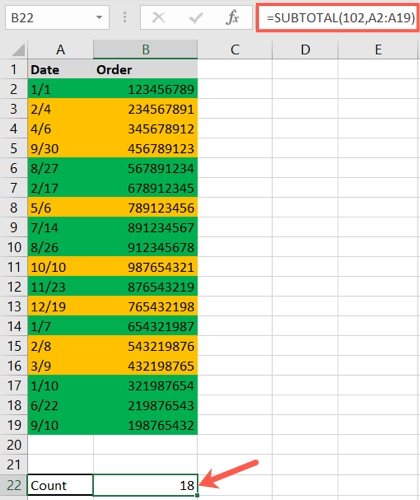
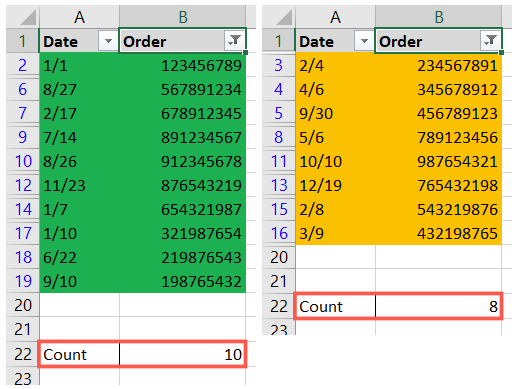
- В ячейке, где должен отображаться счёт, введите формулу SUBTOTAL. Пример (замените A2:A19 на свой диапазон):
=SUBTOTAL(102,A2:A19)В этом примере 102 — числовой код для функции COUNT, применяемой в SUBTOTAL; SUBTOTAL игнорирует скрытые вручную строки в зависимости от кода.
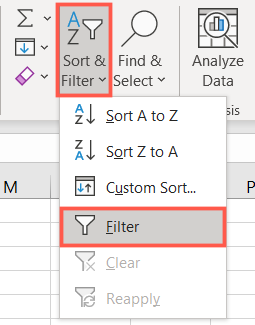
- Включите фильтрацию: выделите заголовок столбца и на вкладке Home выберите “Sort & Filter” → “Filter”.
- Нажмите стрелку фильтра в заголовке столбца, наведите на “Filter by Color” и выберите нужную заливку или цвет шрифта.

- SUBTOTAL автоматически покажет число только для видимых после фильтрации по цвету строк.
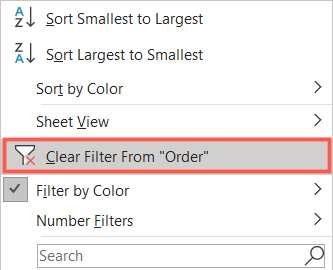
Чтобы убрать фильтр, выберите пункт “Clear Filter From” в меню фильтра.
Плюсы этого метода:
- Счёт обновляется при изменении фильтра.
- Не требует макросов для базового использования.
Ограничения:
- SUBTOTAL считает только видимые строки (по фильтру), но сам по себе не различает цвет без фильтра по цвету.
- Если у вас смешаны форматы (заливка + цвет шрифта) и нужен сложный набор правил, проще написать UDF.
Альтернативные подходы
- Простая UDF на VBA — гибко и надёжно. Вставьте модуль и используйте функцию CountColored:
Function CountColored(rColor As Range, rRange As Range) As Long
  Dim c As Range
  Application.Volatile
  For Each c In rRange
    If c.Interior.Color = rColor.Interior.Color Then
      CountColored = CountColored + 1
    End If
  Next c
End Function
Пример применения в листе:
=CountColored($B$1,$A$2:$A$100)Где B1 — ячейка с образцом цвета. UDF быстро сравнивает свойство .Interior.Color и работает с динамикой (при изменении цвета может потребоваться пересчёт листа).
Power Query — подходит для больших таблиц и повторяемых процессов. Импортируйте диапазон в Power Query, добавьте столбец с цветом через пользовательские колонки (в Power Query Desktop через M-код или расширения) и затем группируйте/считаете по значению цвета.
GET.CELL через именованную формулу — устаревший подход (использует макросы в бэкэнде листа), требует создания именованного диапазона и volatile-пересчёта. Подойдёт, если вы не хотите включать VBA, но он менее прозрачен.
Когда выбирать альтернативу:
- Нужна автоматическая и мгновенная реакция на изменение цвета вручную → UDF на VBA.
- Объём данных большой и требуется ETL → Power Query.
- Простая одноразовая проверка → Find.
Практическая методология для команды
Мини-метод: 1) Определите цель подсчёта (отчёт, визуальная проверка, автоматизация). 2) Выберите инструмент (Find / SUBTOTAL+Filter / UDF / Power Query). 3) Тестируйте на небольшом диапазоне. 4) Документируйте источник цвета: ручная заливка или условное форматирование. 5) Внедрите и проверьте после изменений.
Критерии приёмки
- Число в целевой ячейке совпадает с результатом ручной выборки для трёх тестовых цветов.
- При смене фильтра по цвету значение обновляется автоматически (для SUBTOTAL метода).
- При изменении цвета образцовой ячейки UDF отражает новое значение после пересчёта.
Роль-based чеклист
- Аналитик: проверить, что диапазон корректно выбран; подтвердить, что подсчёт отражает видимые строки.
- Менеджер: подтвердить требования — одноразовый отчёт или автоматический счёт.
- Админ: при использовании VBA проверить безопасность макросов и подпись файла.
Шпаргалка по формулам и инструментам
- Быстро: Find → Options → Format → Find All.
- Динамически: =SUBTOTAL(102,мой_диапазон) + Filter by Color.
- Если нужен гибкий автоматический счёт: используйте UDF CountColored выше.
- Для ETL и повторных отчётов: Power Query.
Тестовые случаи для проверки
- Один цвет в диапазоне из 100 ячеек — сравнить Find vs UDF vs SUBTOTAL+Filter.
- Ячейки с одинаковой заливкой, но разными цветами шрифта — проверить, что метод считает по заливке, если это требование.
- Условное форматирование: изменить входные данные, убедиться, что подсчёт обновляется (UDF по умолчанию не видит формулу условного форматирования как значение; в этом случае лучше фильтр по цвету или пересчитать вручную).
Совместимость и заметки по локали
- Функции и UI-метки сохраняются в английских названиях в формульной записи при использовании некоторых версий Excel на английском; в русской версии имена функций локализованы (например, SUBTOTAL → ПОДИТОГ). Проверьте локаль формул, если делитесь файлом с коллегами.
- VBA-код одинаков на всех локалях.
Глоссарий в одну строку
- SUBTOTAL: агрегирующая функция, которая может учитывать только видимые строки; используется с кодом функции.
- UDF: пользовательская функция на VBA.
- Filter by Color: фильтр столбца по цвету заливки или шрифта.
Короткое резюме
Если вам нужен одноразовый быстрый подсчёт — используйте Find; если нужен динамический счёт для отображения в ячейке — используйте SUBTOTAL вместе с фильтром по цвету; если требуется гибкость и автоматизация — реализуйте простую UDF на VBA или подготовьте процесс в Power Query.
Важно
- При работе с файлами, в которых макросы запрещены, избегайте UDF и используйте фильтры или Power Query.
Социальное превью
OG Title: Как посчитать окрашенные ячейки в Excel OG Description: Быстрые и надёжные методы: Find, SUBTOTAL+Filter, VBA и Power Query — выберите подходящий и автоматизируйте подсчёт цветов.
Конец статьи.

Похожие материалы

Несколько аккаунтов Skype: Multi Skype Launcher

Журнал для работы: повысить продуктивность

Персональные звуки уведомлений на Android

Скачивание шоу Hulu для офлайн‑просмотра

Microsoft Start: персонализированная новостная лента
