
Подсчёт чекбоксов в Google Sheets

Быстрые ссылки
- Подсчёт стандартных чекбоксов
- Подсчёт чекбоксов с пользовательскими значениями
- Альтернативные подходы и отладка
Когда вы вставляете чекбоксы в таблицу, часто нужно получить итоговое количество отмеченных или неотмеченных. Простая формула позволяет быстро посчитать такие значения в Google Sheets.
Например, у вас список задач с чекбоксами для отметки завершённых. Или чекбоксы используются в форме, и нужно узнать, сколько ответов осталось незаполненными. Функция COUNTIF в Google Sheets решит эту задачу за несколько секунд.
Как считать стандартные чекбоксы
Чекбоксы в Google Sheets по умолчанию возвращают логические значения TRUE (если отмечен) и FALSE (если не отмечен). Эти значения используются как критерии в функции COUNTIF.
Синтаксис функции:
COUNTIF(диапазон_ячеек, критерий)Оба аргумента обязательны. Выберите ячейку, где хотите увидеть итог, и введите формулу. Чтобы подсчитать количество отмеченных чекбоксов в диапазоне B1:B12, используйте:
=COUNTIF(B1:B12,TRUE)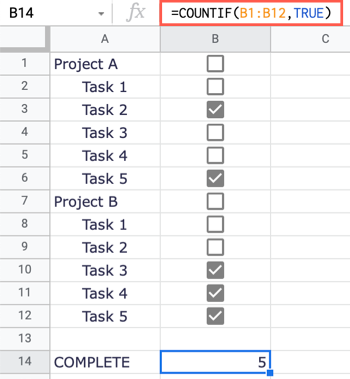
Чтобы посчитать неотмеченные чекбоксы, замените TRUE на FALSE:
=COUNTIF(B1:B12,FALSE)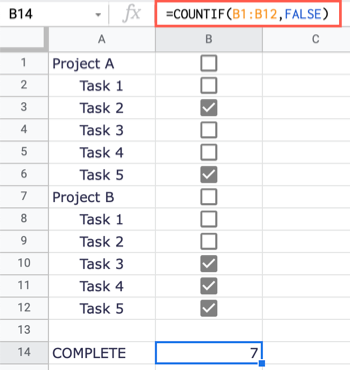
Формула обновляет результат автоматически при отметке или снятии отметки, поэтому вы всегда видите актуальный итог.
Как считать чекбоксы с пользовательскими значениями
При вставке чекбоксов можно задать свои значения для состояний отмечено/не отмечено (validation → custom values). Если вы использовали такие значения, то в COUNTIF указывайте именно их — в кавычках.
На примере, где для отмеченного задано “YES”, а для неотмеченного — “NO”:
=COUNTIF(B1:B12,"YES")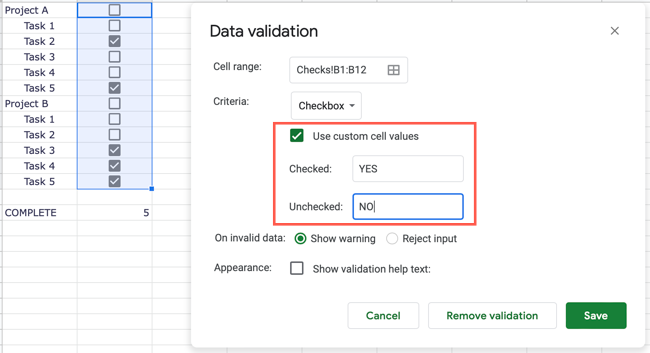
И для неотмеченных:
=COUNTIF(B1:B12,"NO")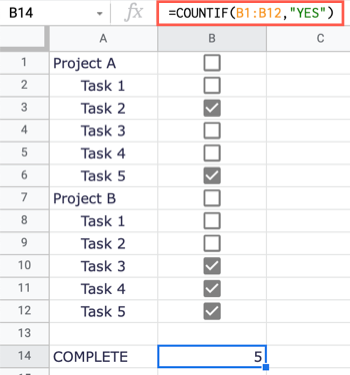
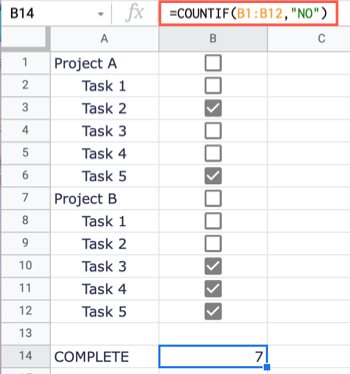
Важно: строковые значения в критерии нужно брать в двойные кавычки. COUNTIF в большинстве случаев нечувствителен к регистру, но лучше использовать одинаковый стиль регистра в данных и в формуле.
Как это работает — краткая модель
- Чекбокс в Google Sheets хранит значение (по умолчанию логическое TRUE/FALSE или заданная строка).
- COUNTIF просматривает диапазон и сравнивает каждую ячейку с критерием.
- Результат — количество совпадений.
Эта модель проста: думайте о чекбоксах как о наборах значений, которые можно считать стандартными функциями для подсчёта.
Альтернативные подходы и расширенные примеры
Если нужен более гибкий подсчёт или условия сложнее, используйте другие функции.
- COUNTIFS — подсчёт по нескольким критериям. Пример: подсчитать отмеченные задачи только в определённой колонке статуса.
=COUNTIFS(B1:B12,TRUE,C1:C12,"Готово")- SUMPRODUCT — мощно для расчётов на основе логики. Пример: подсчитать отмеченные в нескольких несмежных диапазонах.
=SUMPRODUCT(--(B1:B12=TRUE),--(D1:D12=TRUE))- FILTER + COUNTA — отфильтровать только отмеченные, затем посчитать количество.
=COUNTA(FILTER(B1:B12,B1:B12=TRUE))- ARRAYFORMULA — применить формулу к динамическому диапазону или к таблице целиком.
=SUM(ARRAYFORMULA(IF(B1:B100=TRUE,1,0)))Выбор подхода зависит от задачи: COUNTIF прост для одного диапазона и одного условия; COUNTIFS — для нескольких условий; SUMPRODUCT и ARRAYFORMULA дают гибкость при сложных вычислениях.
Пошаговая шпаргалка (шаблон действий)
- Убедитесь, что в ячейках действительно вставлены чекбоксы (Data → Checkbox).
- Определите, используются ли стандартные значения (TRUE/FALSE) или кастомные (например, “YES”/“NO”).
- В ячейке для итога введите формулу COUNTIF с нужным критерием.
- При необходимости используйте COUNTIFS или FILTER для дополнительных условий.
- Если результат не совпадает с ожиданием — проверьте формат ячеек и наличие пробелов.
Частые проблемы и способы их решения
Важно: перед поиском ошибки проверьте, что в ячейках действительно чекбоксы, а не текст «TRUE» или «YES».
Проблема: COUNTIF возвращает 0, хотя несколько чекбоксов отмечены.
Решение: проверьте, не сконвертированы ли значения в текст; попробуйте временно в пустой ячейке поставить =B1=TRUE и посмотреть результат.Проблема: пользовательские значения не считаются.
Решение: убедитесь, что в формуле строковые значения в кавычках (“YES”).Проблема: данные в разных листах или несмежных диапазонах.
Решение: используйте SUMPRODUCT или объединяйте результаты через +: =COUNTIF(Sheet1!B1:B12,TRUE)+COUNTIF(Sheet2!B1:B12,TRUE).
Практическое руководство: примеры для задач
- Подсчитать все отмеченные задачи в колонке B:
=COUNTIF(B:B,TRUE)- Подсчитать отмеченные задачи в диапазоне и показать процент выполнения (в ячейке C1):
=COUNTIF(B1:B100,TRUE)/COUNTA(B1:B100)- Подсчитать отмеченные задачи только для определённой категории (колонка C):
=COUNTIFS(B1:B100,TRUE,C1:C100,"Маркетинг")Критерии приёмки
- Формула корректно считает отмеченные чекбоксы (TRUE) в указанном диапазоне.
- Для кастомных значений строки указаны в кавычках и подсчёт совпадает с ожидаемым.
- Итог обновляется автоматически при изменении состояния чекбоксов.
Короткий глоссарий
- CHECKBOX — элемент ввода в Google Sheets, возвращает значение ячейки.
- COUNTIF — функция подсчёта значений по одному критерию.
- COUNTIFS — функция подсчёта по нескольким критериям.
Краткое резюме
Если чекбоксы используют стандартные логические значения, достаточно =COUNTIF(диапазон,TRUE) для подсчёта отмеченных. Для кастомных значений указывайте их в кавычках. При сложной логике используйте COUNTIFS, FILTER или SUMPRODUCT.
Примечание: для других задач с датами или суммированием значений рядом с чекбоксом применяйте сочетание COUNTIF/COUNTIFS с дополнительными столбцами.

Похожие материалы

Несколько аккаунтов Skype: Multi Skype Launcher

Журнал для работы: повысить продуктивность

Персональные звуки уведомлений на Android

Скачивание шоу Hulu для офлайн‑просмотра

Microsoft Start: персонализированная новостная лента
